Bücher erfassen
ISBN eingeben
Ohne Barcode oder ohne Kamera suchst du ein Buch über seine ISBN und prüfst die Daten vor dem Speichern.
Gerät
Nach ISBN suchen
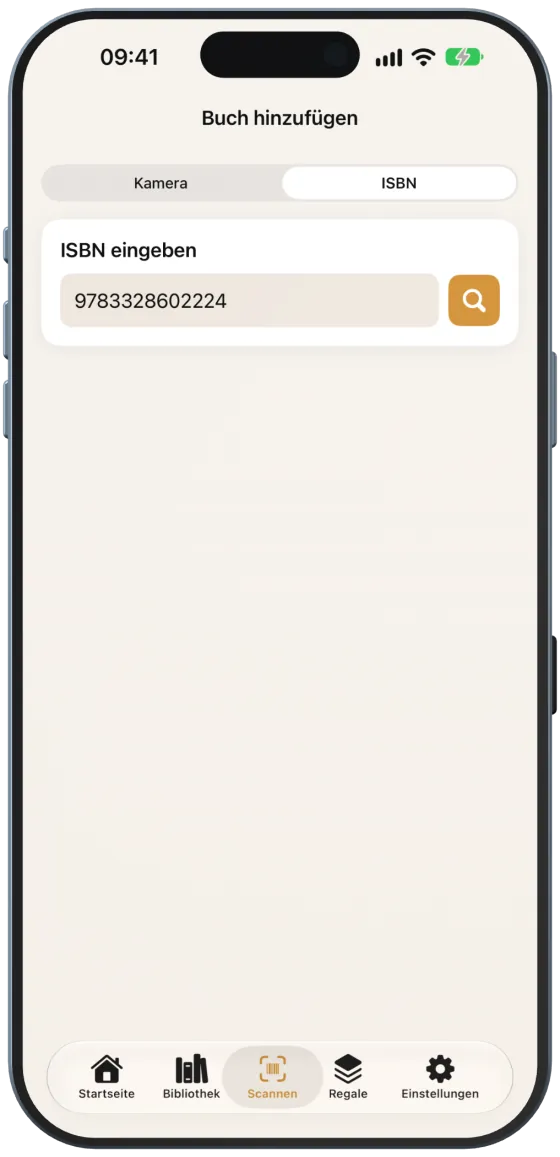
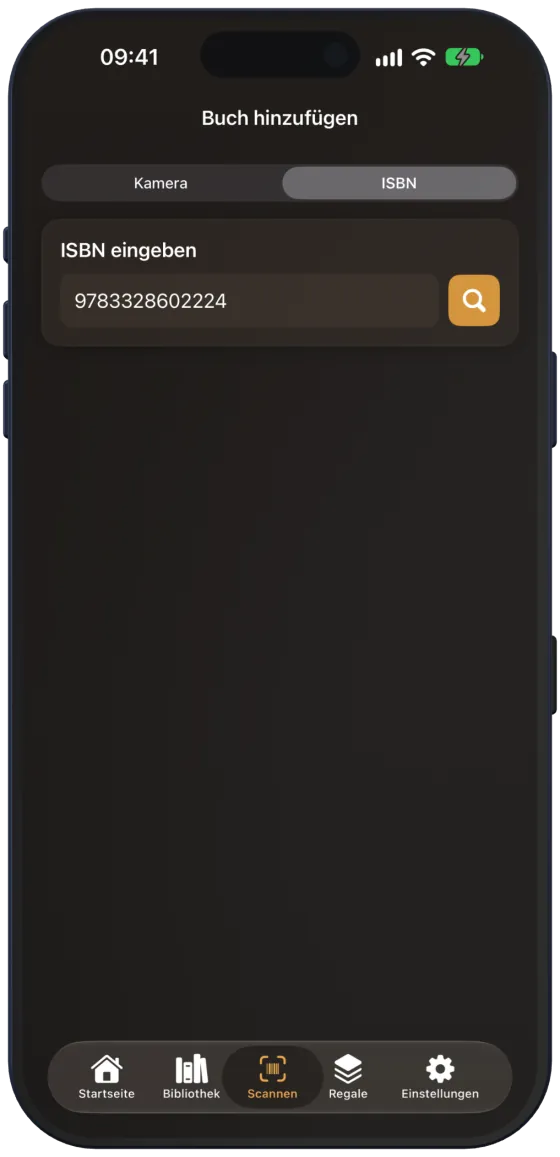
- Öffne den Tab „Scannen“ und wähle oben „ISBN“.
- Gib unter „ISBN eingeben“ die 10- oder 13-stellige Nummer ein. Bindestriche und Leerzeichen sind egal.
- Tippe auf die Lupe.
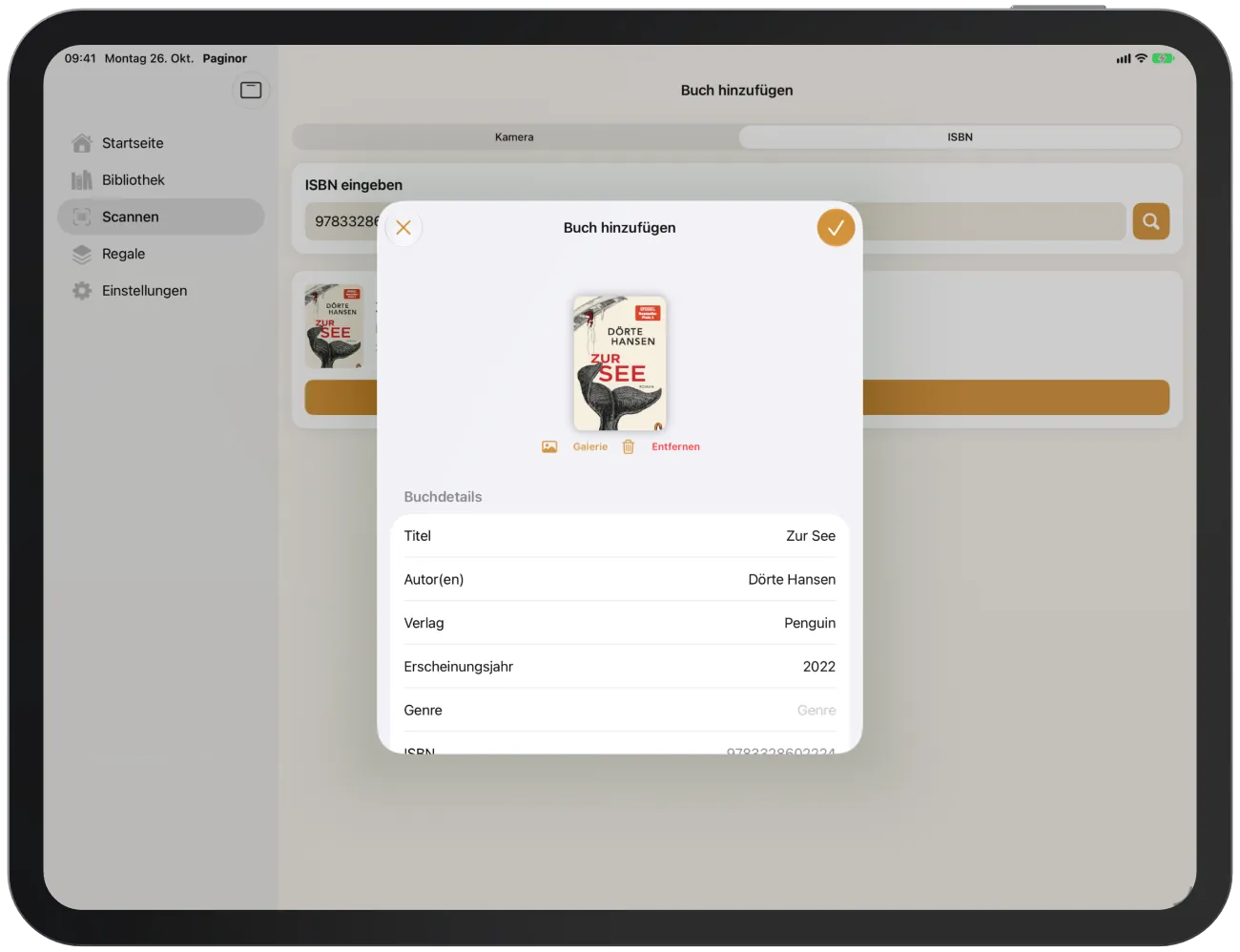
Paginor sucht in allen Quellen und öffnet bei einem neuen Buch direkt das Formular „Buch hinzufügen“. Die Vorschau mit „Zur Sammlung hinzufügen“ bleibt darunter stehen.
Buch hinzufügen
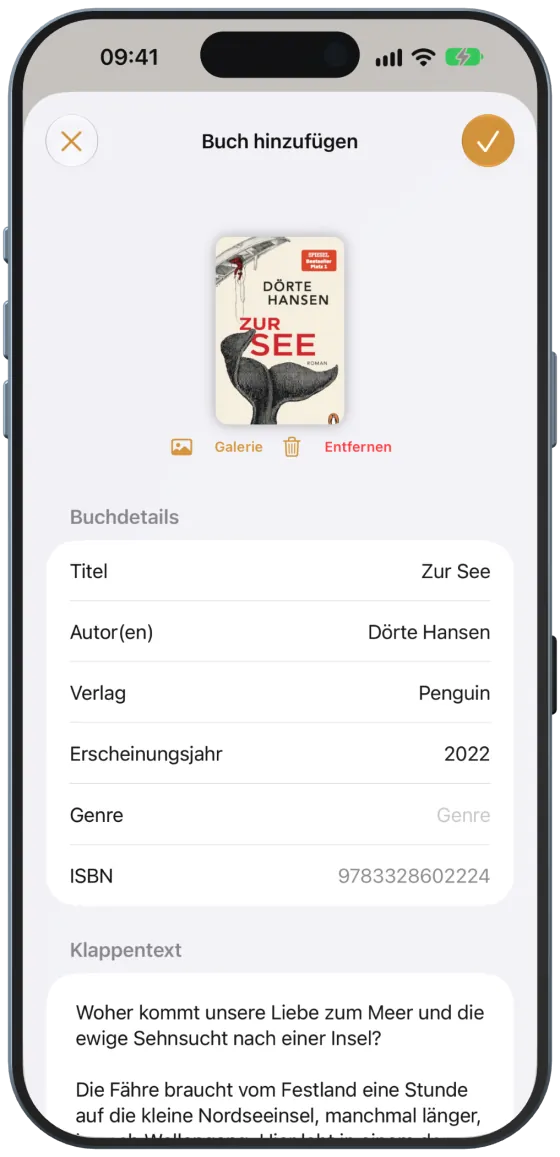
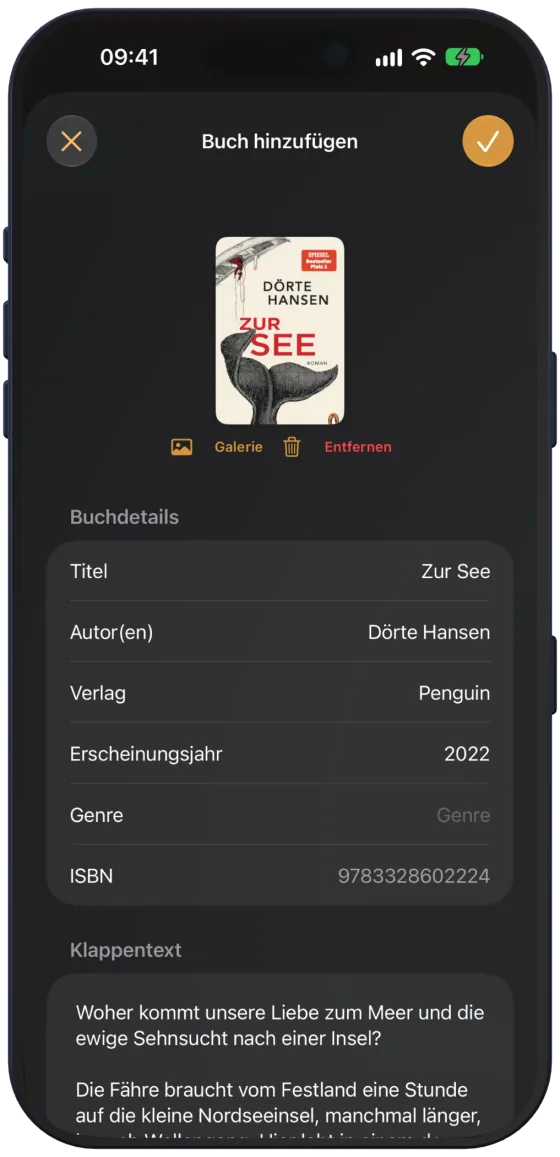
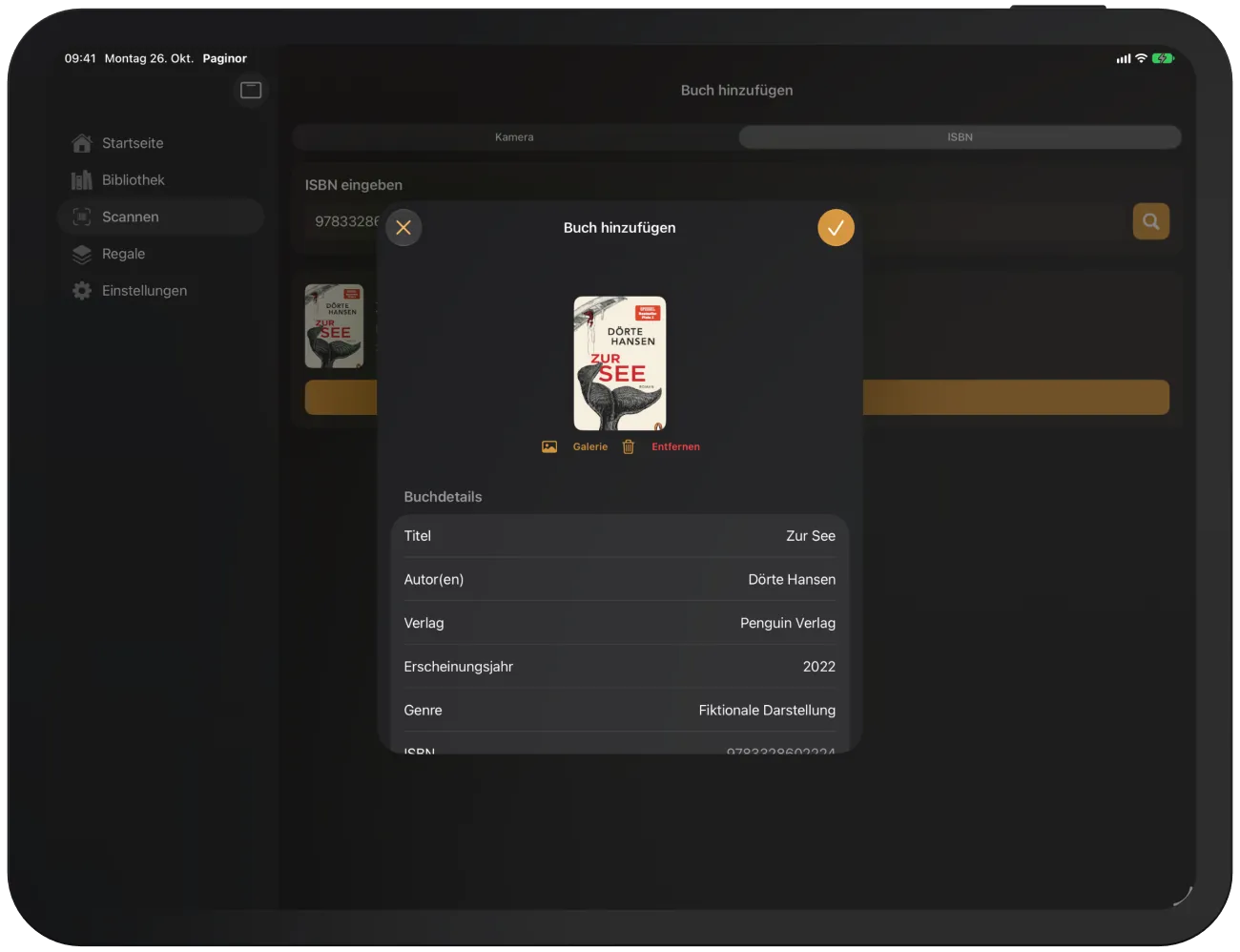
Im Formular „Buch hinzufügen“ siehst du, was Paginor gefunden hat, und kannst es vor dem Speichern anpassen:
- Prüfe die Angaben.
- Tippe oben rechts auf das Häkchen („Hinzufügen“).
- Cover: „Galerie“ wählt ein eigenes Foto, „Entfernen“ entfernt das gefundene Cover.
- „Buchdetails“: Titel, Autor(en) (mehrere mit Komma trennen), Verlag, Erscheinungsjahr, Genre. Die ISBN ist fest.
- „Klappentext“ und „Cover-URL (für Web-Upload)“.
- „Regal“: in welches Regal das Buch kommt.
Regal ist voll
Ohne Paginor Plus passen 10 Bücher in ein Regal. Wählst du ein volles Regal, erscheint „Regal ist voll“. Mit „Ohne Regal speichern“ legst du das Buch ohne Zuordnung an, mit „Paginor Plus ansehen“ hebst du die Grenze auf.