
Bibliothek & Regale
Bibliothek
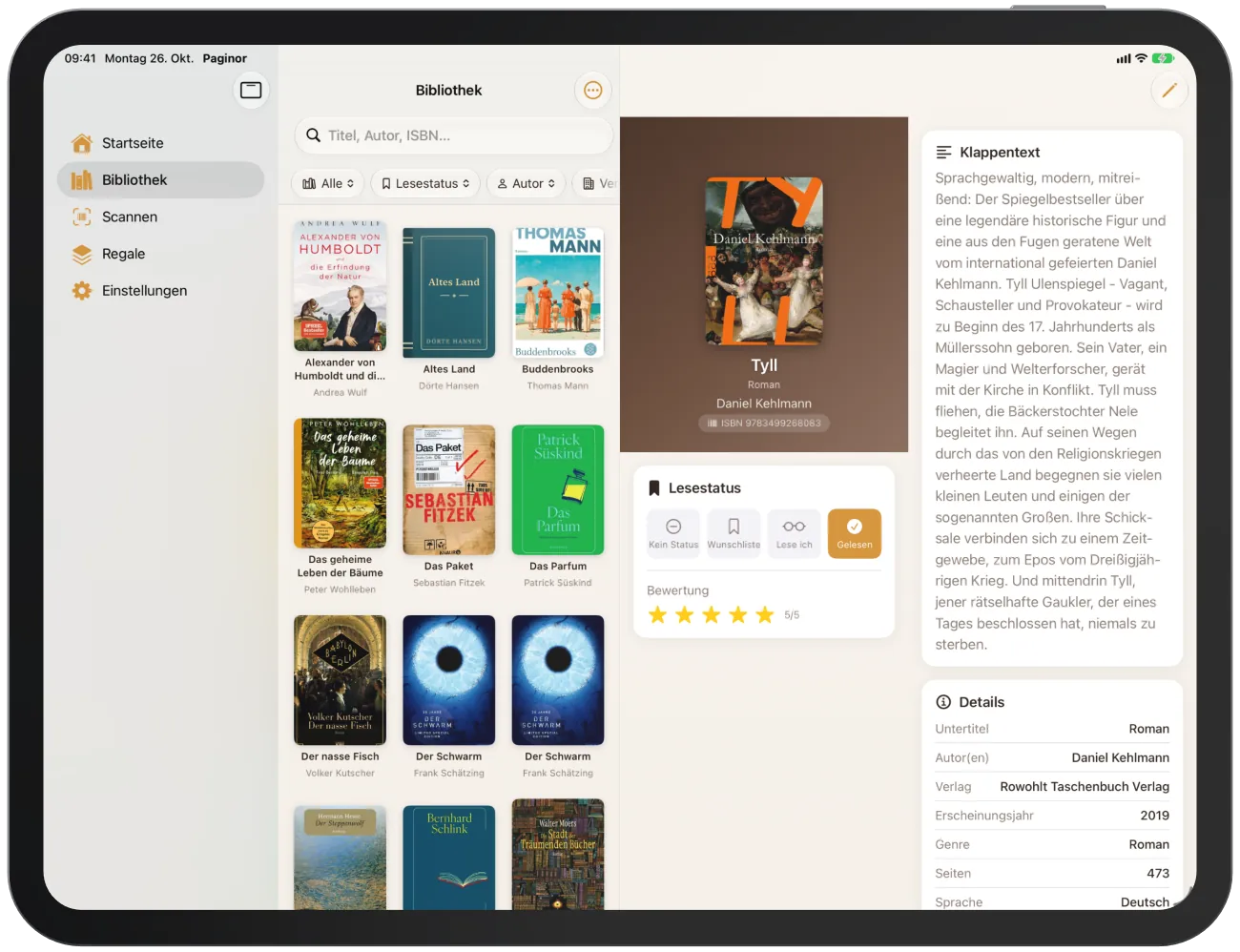
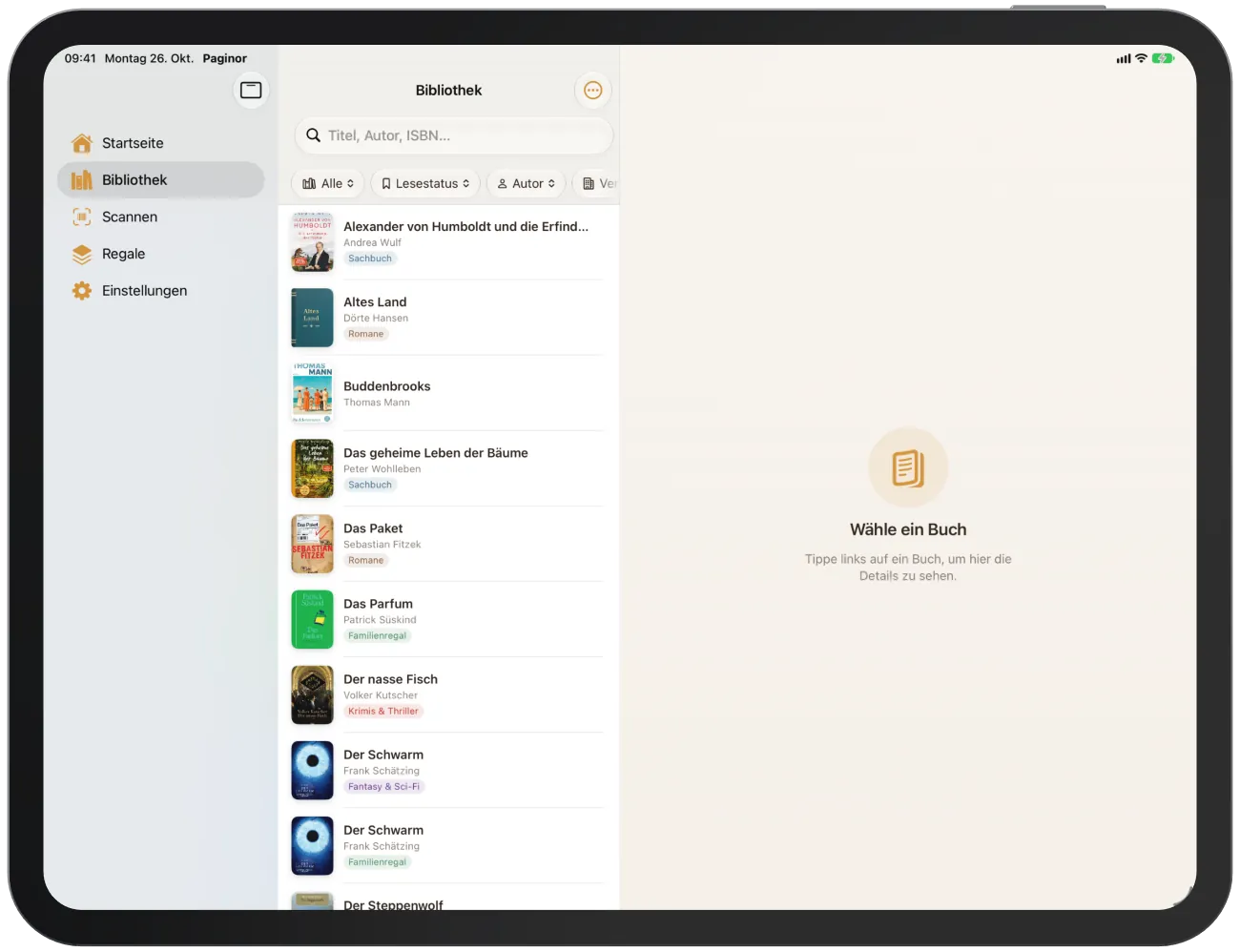
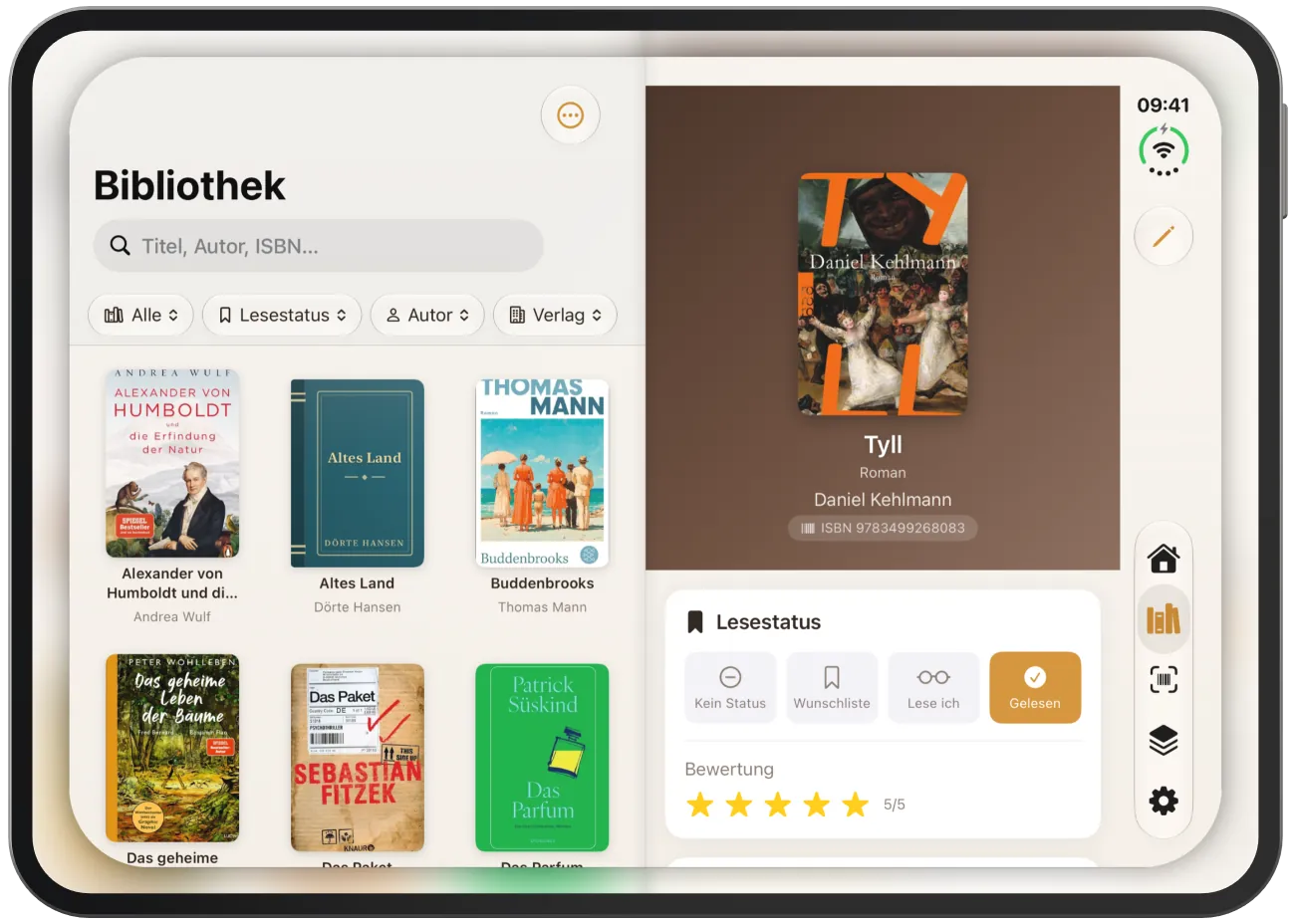
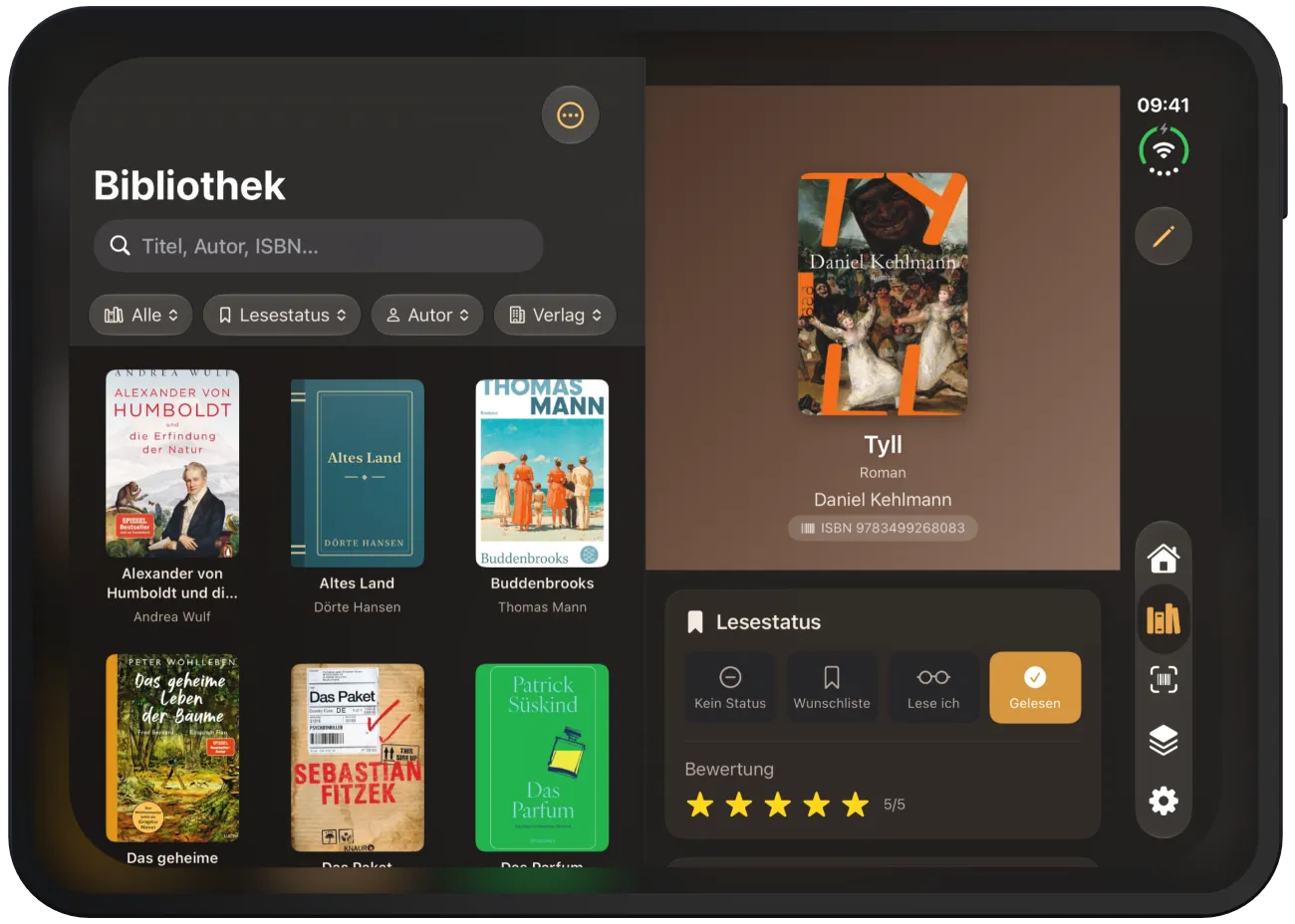
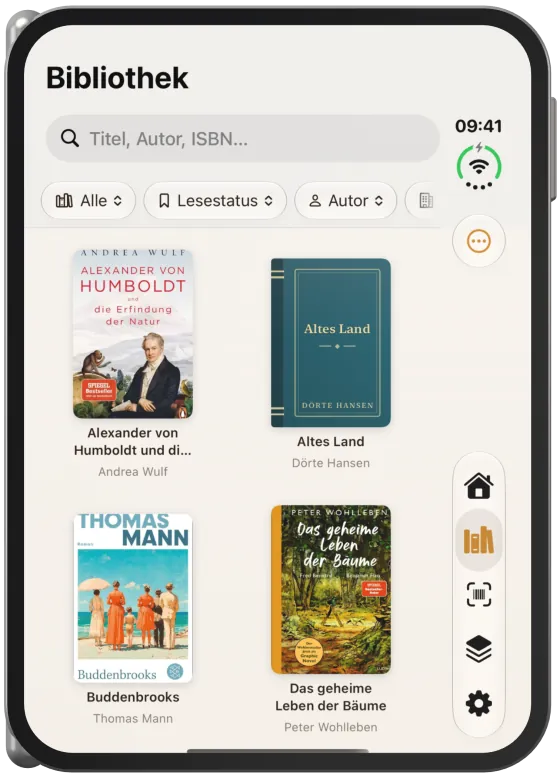
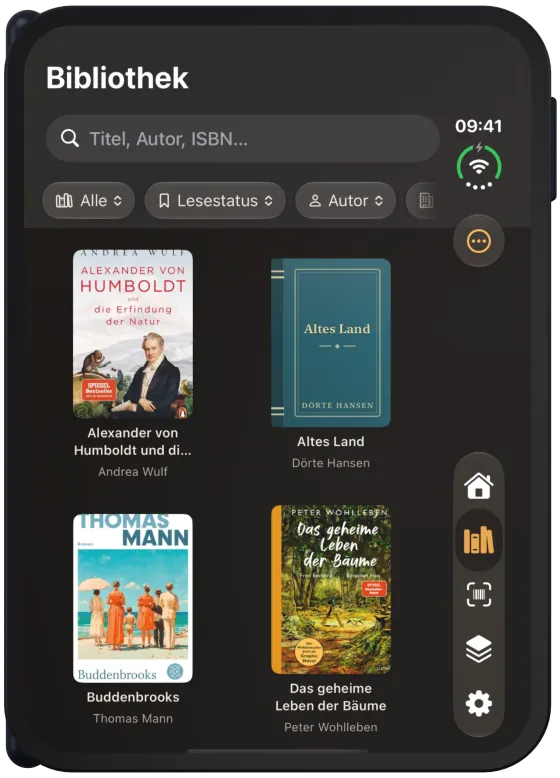
Die Bibliothek zeigt alle deine Bücher. Du findest sie über die Suche, grenzt sie mit Filtern ein und wählst zwischen Raster und Liste.
Raster und Liste
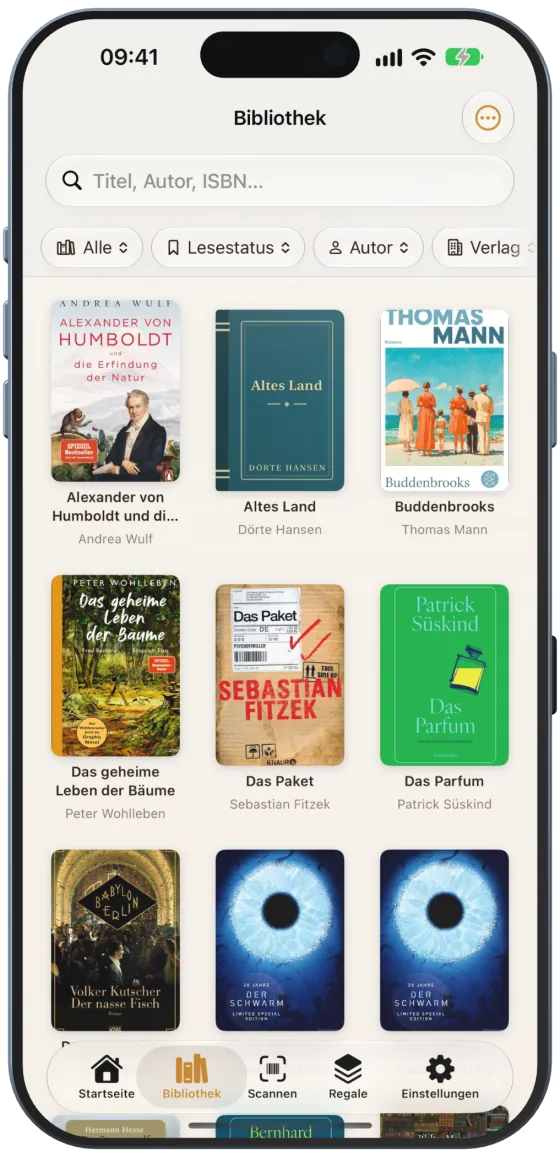
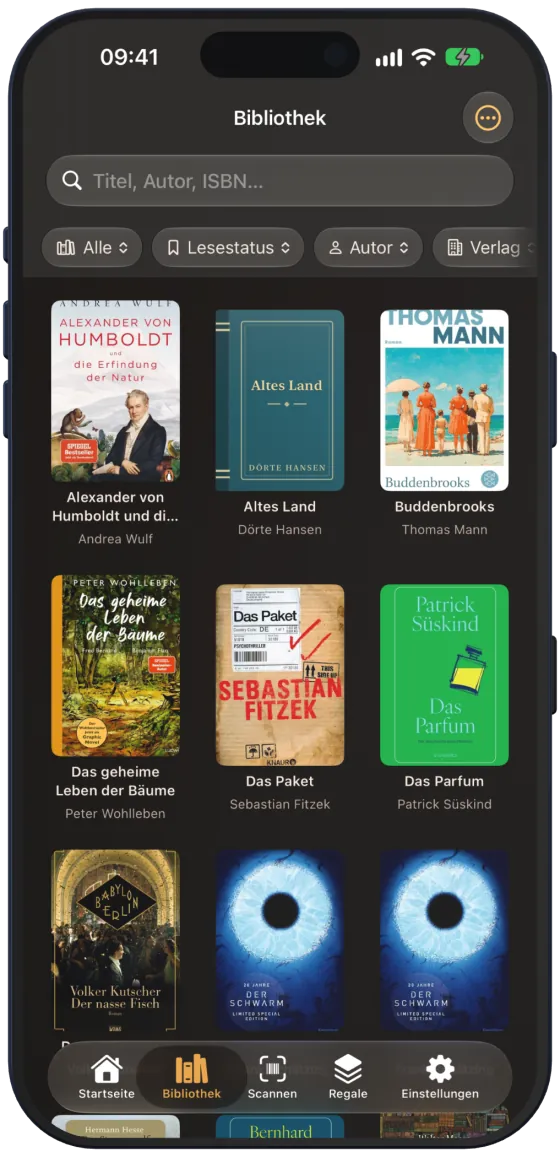
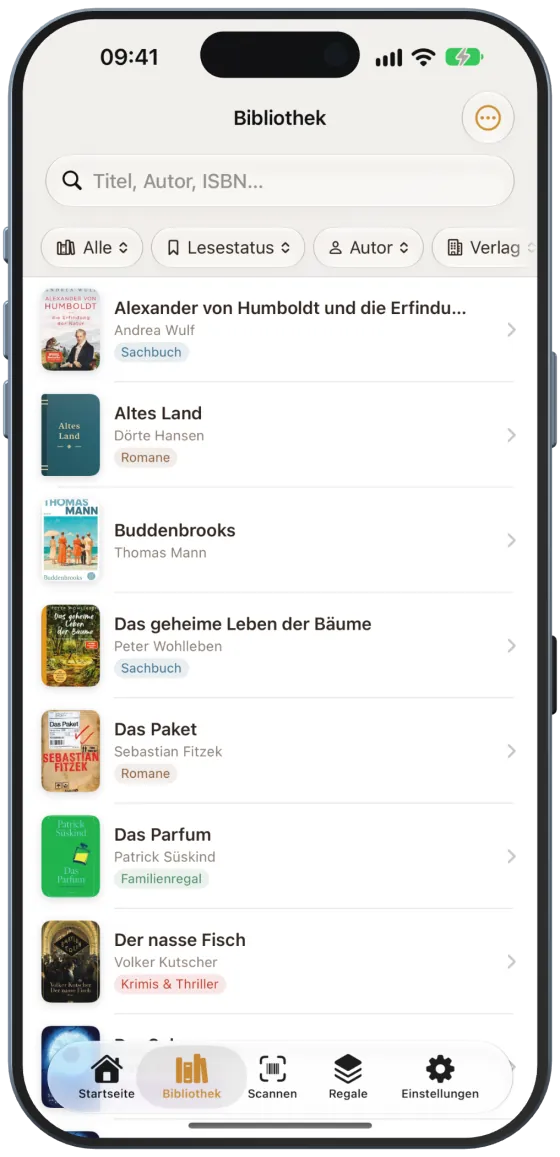
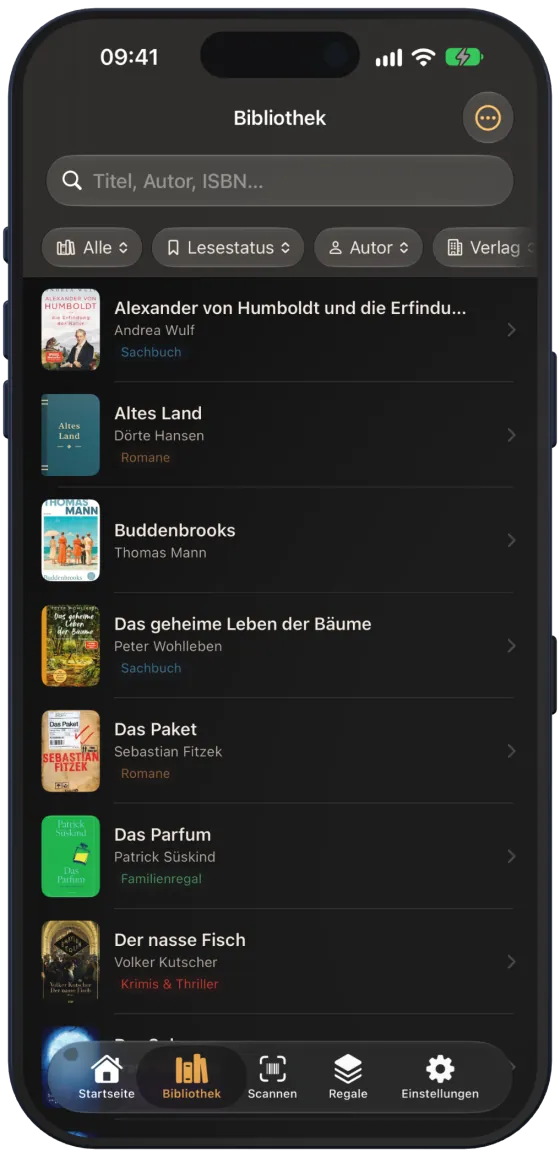
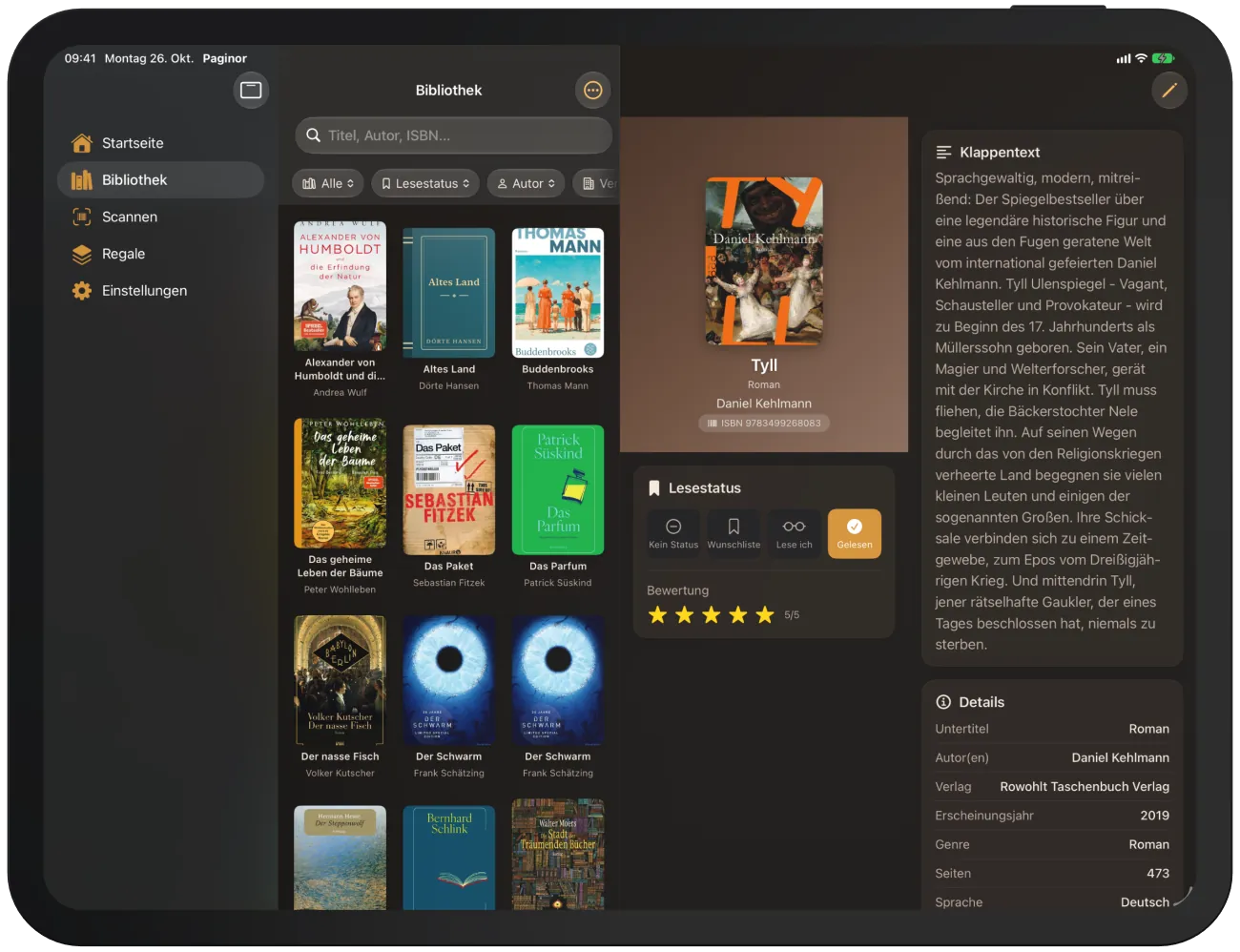
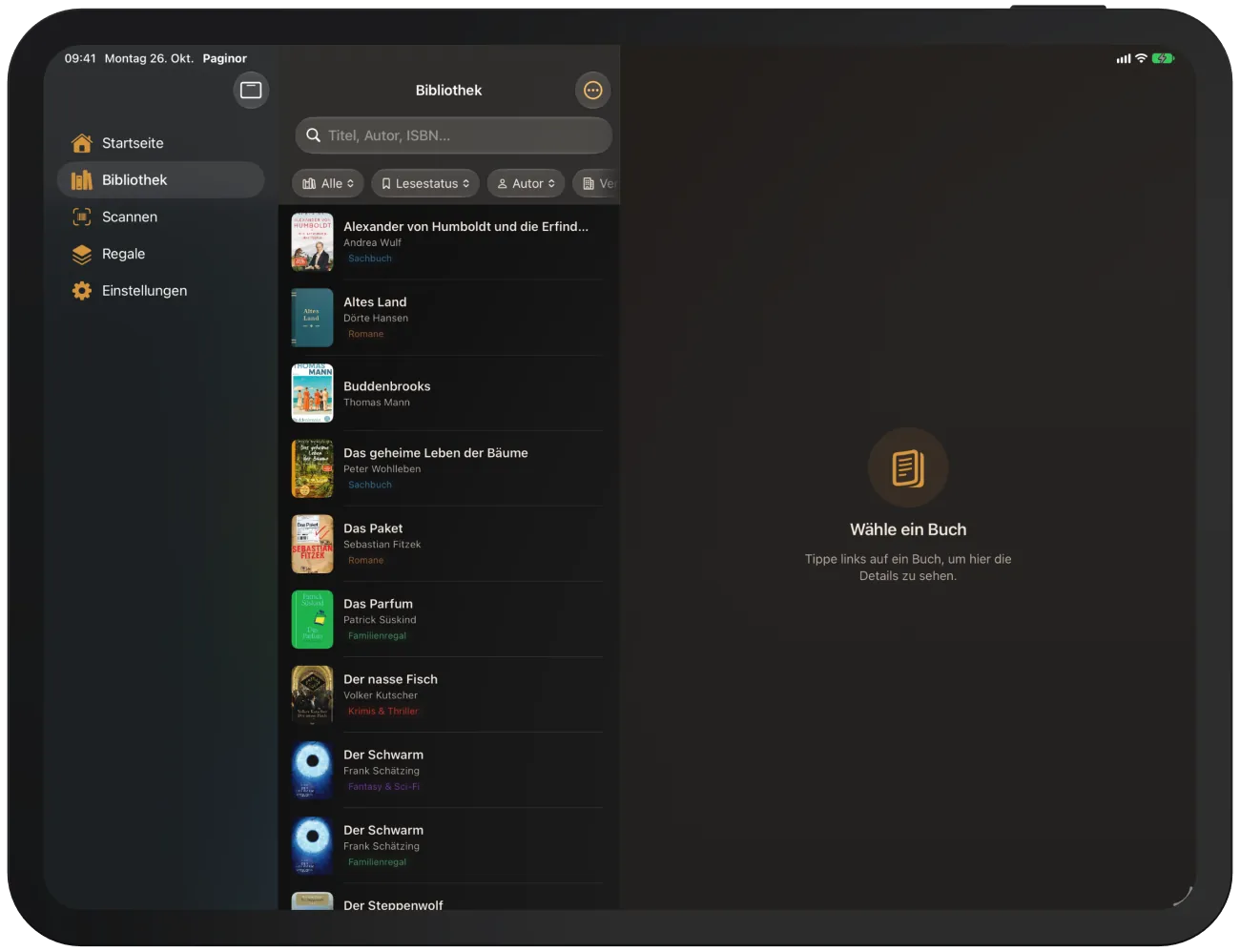
Im Raster („Symbole“) siehst du große Cover mit Titel und Autor. Die Liste zeigt kleinere Cover und zusätzlich das Regal als farbige Kapsel. Ein Tipp auf ein Buch öffnet die Buchdetails.
Suchen
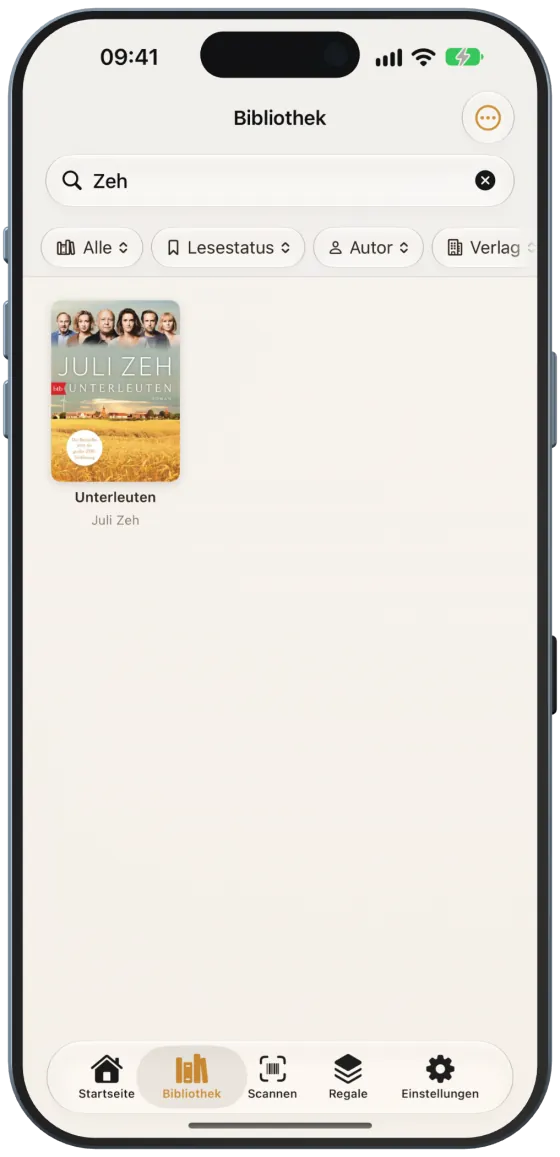
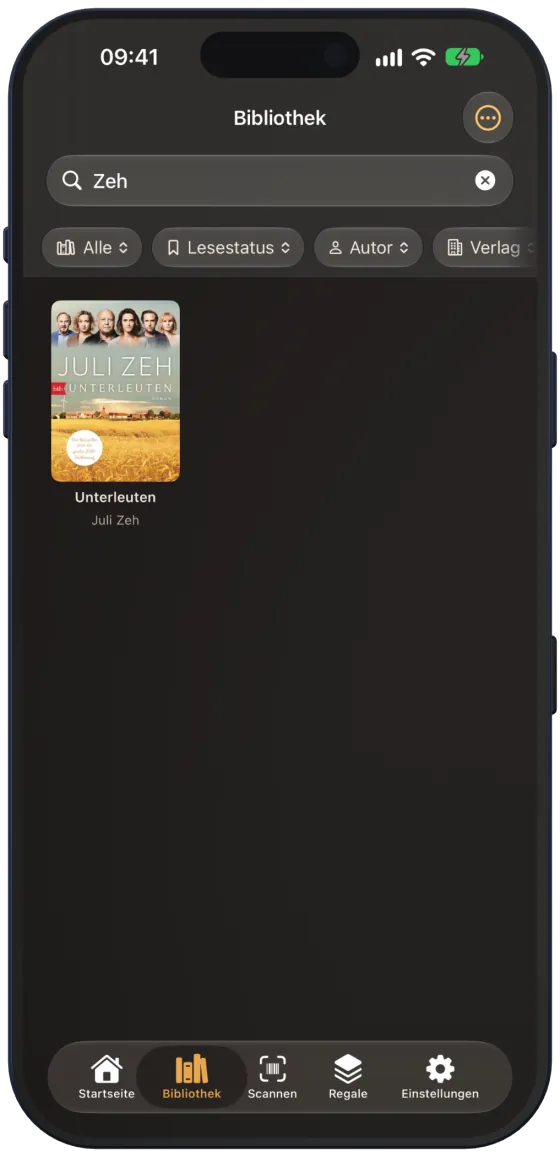
Das Suchfeld „Titel, Autor, ISBN…“ sucht in Titel, Untertitel, Autoren, ISBN, Genre, Verlag und Sprache. Groß- und Kleinschreibung spielt keine Rolle.
Filtern
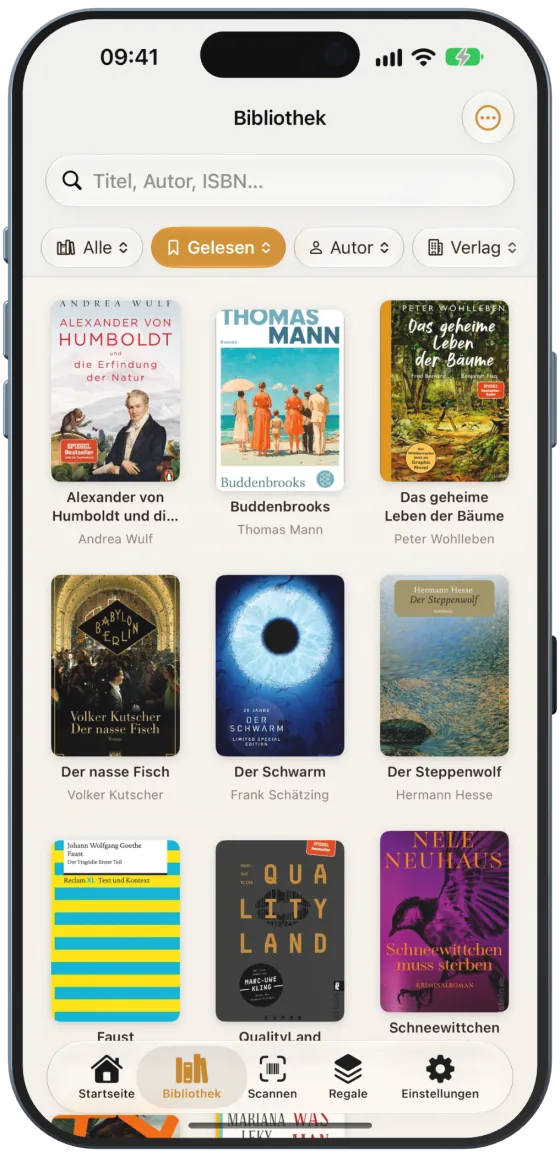
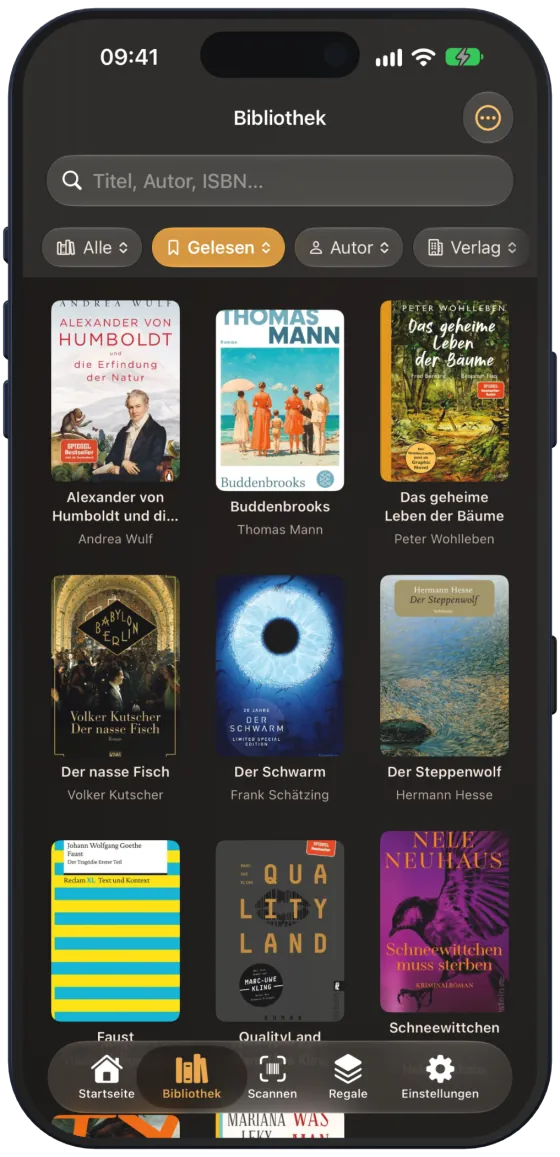
Unter dem Suchfeld stehen Filterknöpfe. Ein aktiver Filter ist orange und zeigt den gewählten Wert.
| Filter | Auswahl |
|---|---|
| Regal (Anzeige „Alle“) | „Alle“, „Ohne Zuordnung“ oder ein Regal |
| „Lesestatus“ | „Kein Status“, „Wunschliste“, „Lese ich“, „Gelesen“ |
| „Autor“ | alle Autoren deiner Bibliothek |
| „Verlag“ | alle Verlage deiner Bibliothek |
Das x am Ende der Zeile setzt alle Filter zurück.
Ansicht und Sortierung
Das Menü oben rechts („Ansicht“, Symbol mit drei Punkten) wechselt zwischen „Symbole“ und „Liste“ und sortiert nach „Name (A–Z)“, „Name (Z–A)“, „Neueste zuerst“ oder „Älteste zuerst“.
Bücher löschen
In der Liste wischst du ein Buch nach links und tippst auf „Löschen“. Ein voller Wisch löscht sofort. In den Buchdetails gibt es zusätzlich „Buch entfernen“ mit Rückfrage.