
Einstieg
iPad und iPhone Duo
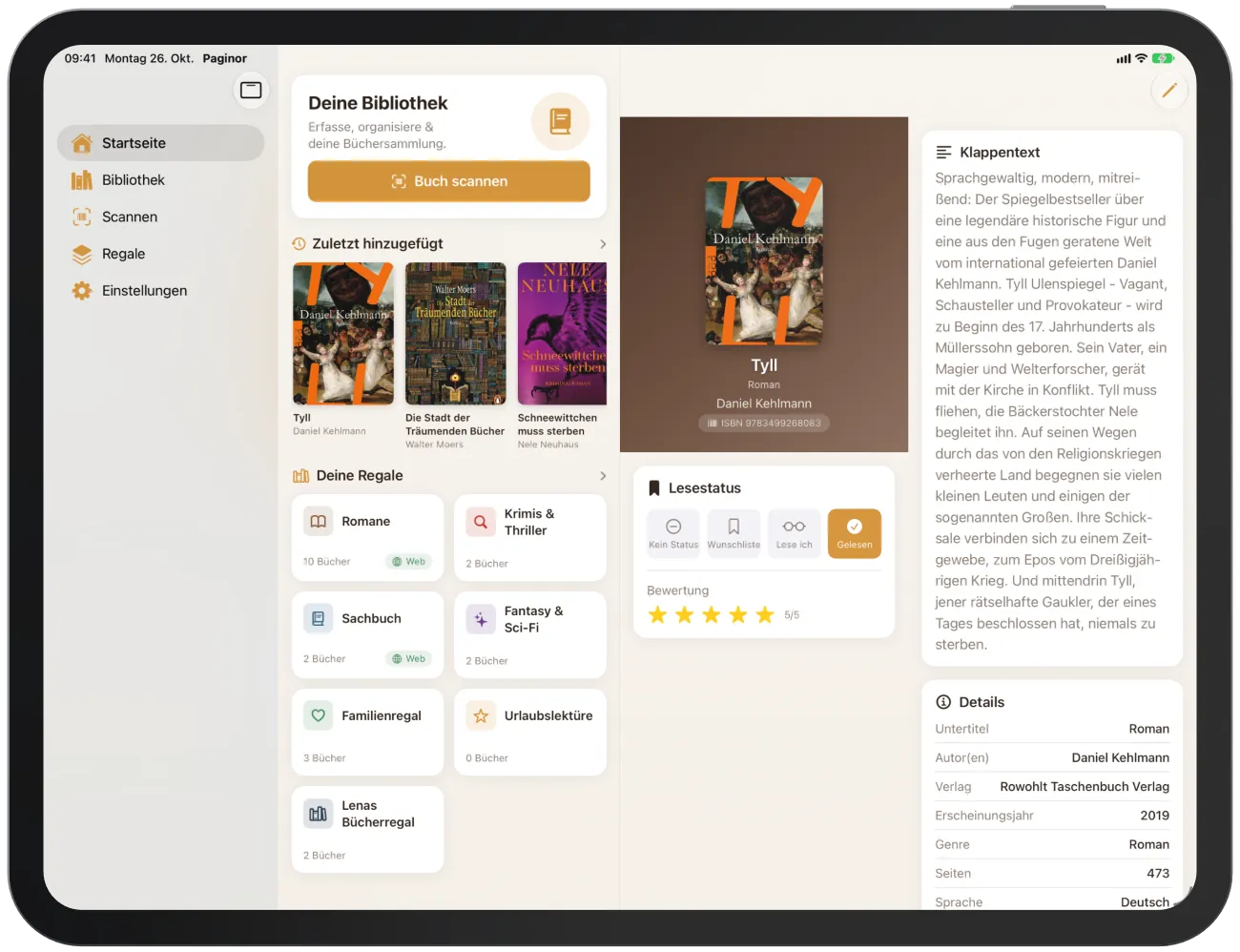
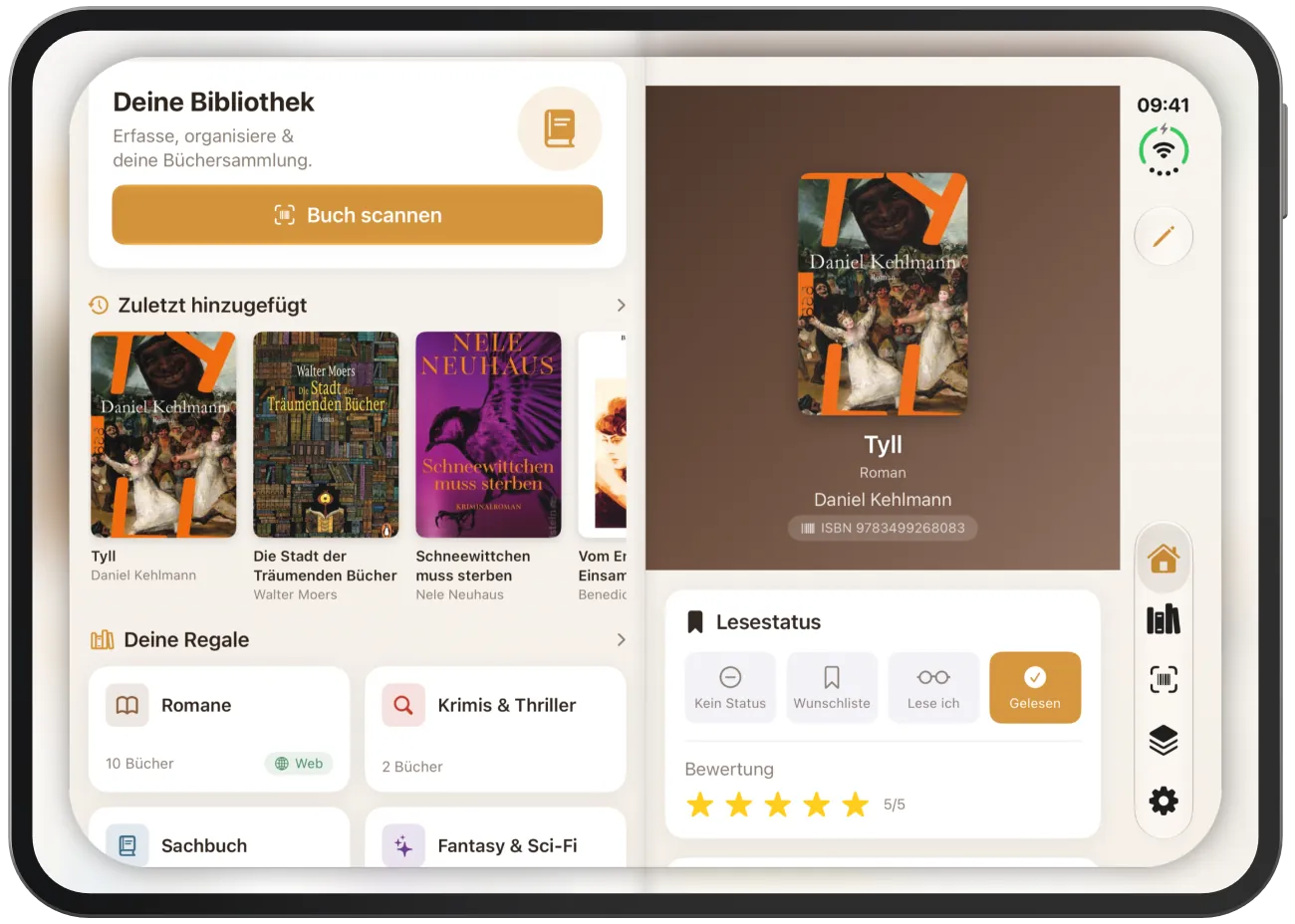
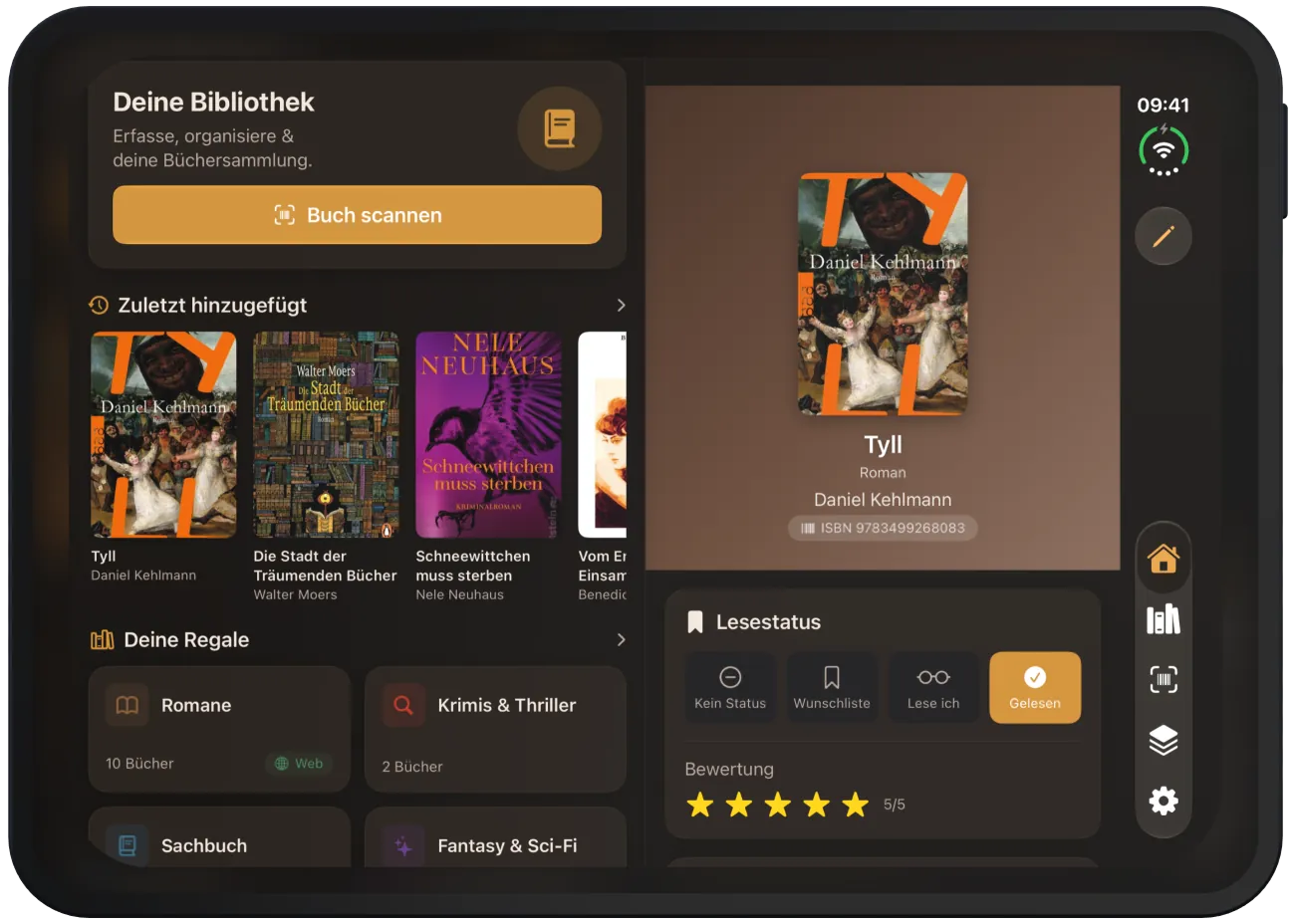
Auf großen Bildschirmen nutzt Paginor den Platz: Listen und Details stehen nebeneinander. Auf dem iPhone Duo richtet sich die Teilung nach dem Knick.
Was auf großen Bildschirmen anders ist
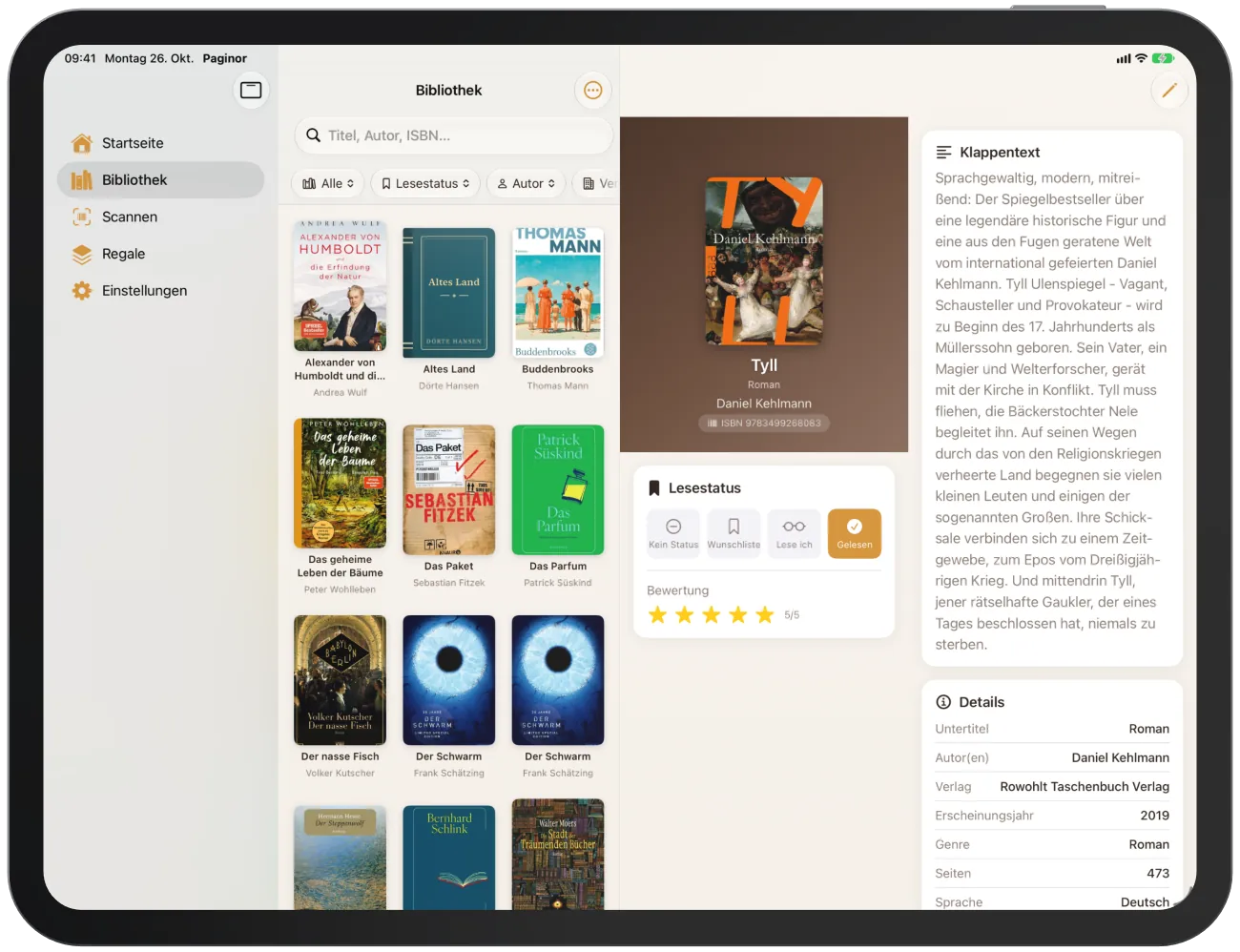
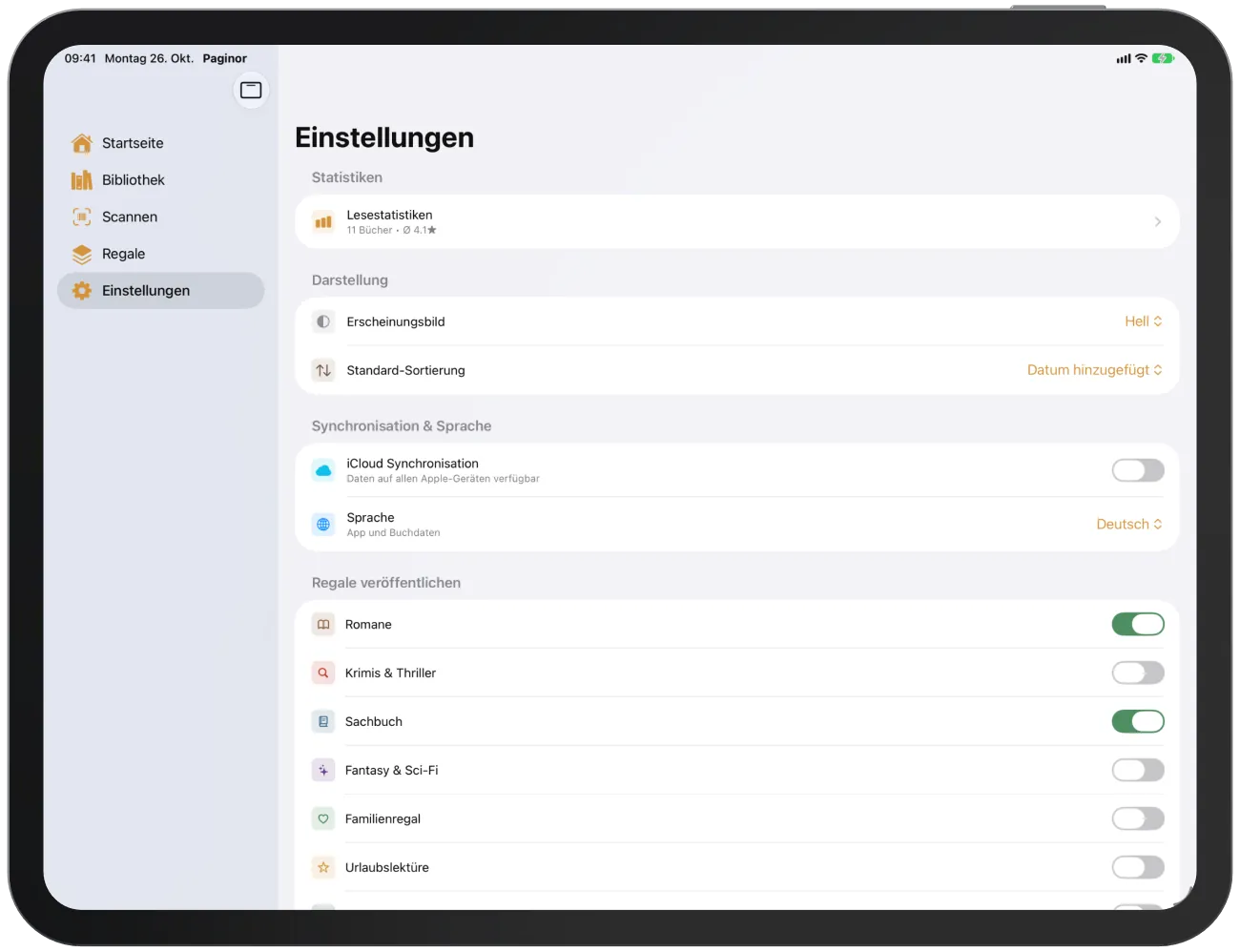
Auf dem iPad, dem aufgeklappten iPhone Duo und großen iPhones im Querformat zeigt Paginor zwei Spalten. Die Tabs stehen oben bzw. als Leiste am Rand und lassen sich auf dem iPad zu einer Seitenleiste umschalten.
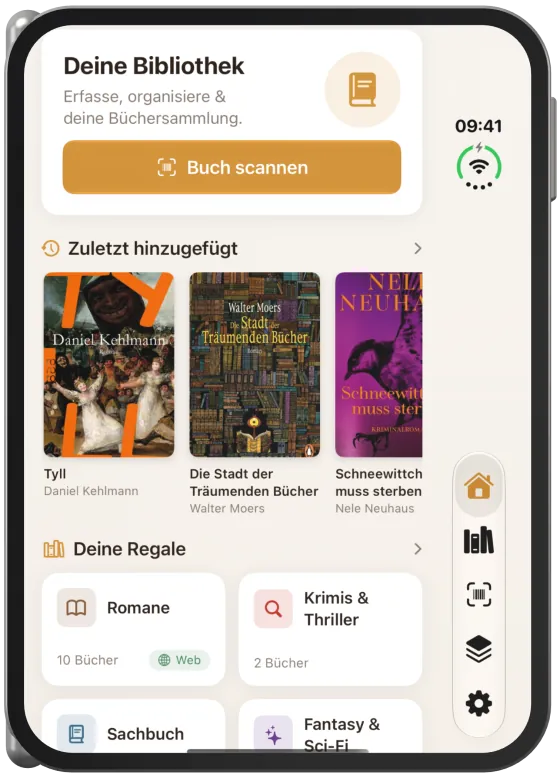
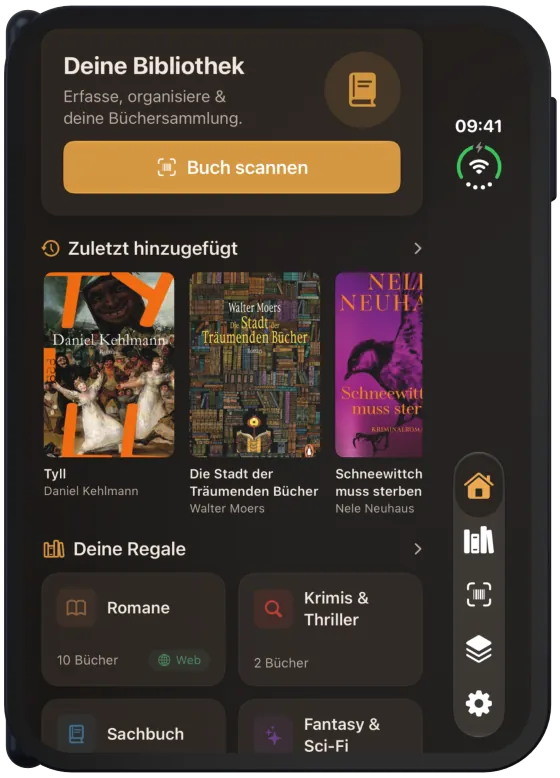
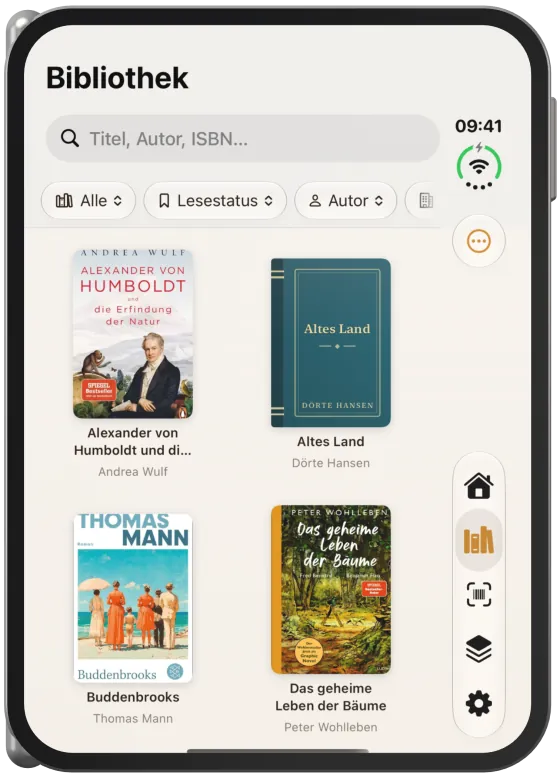
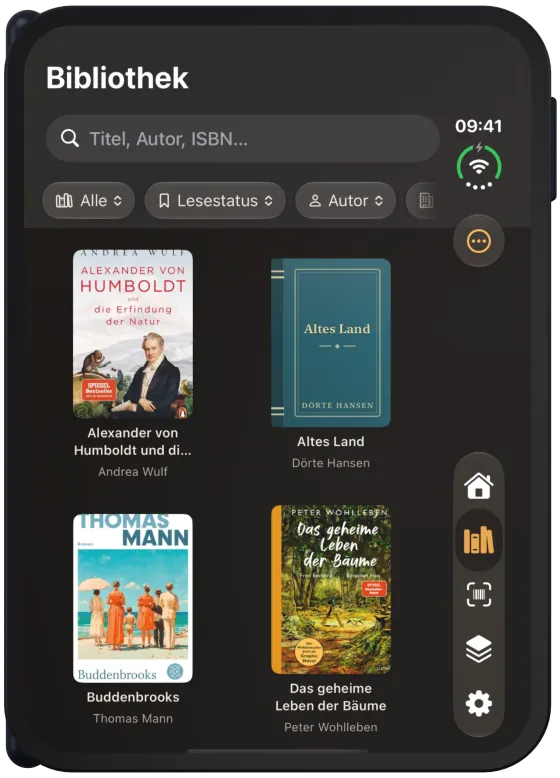
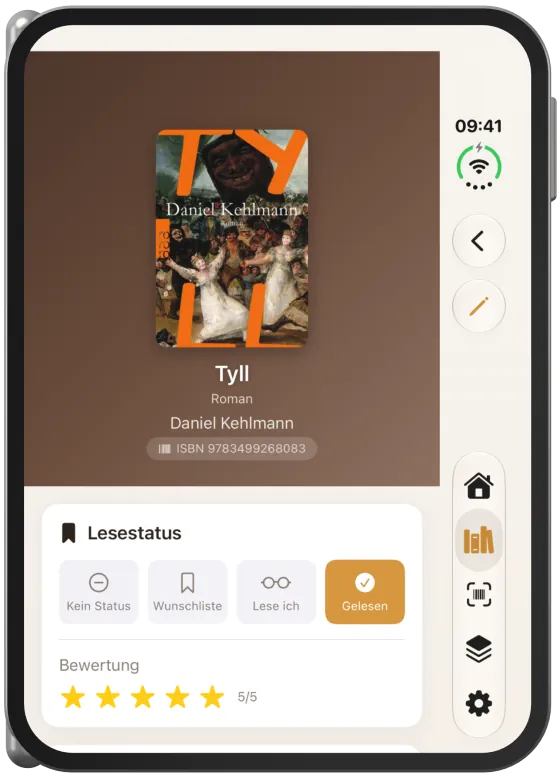
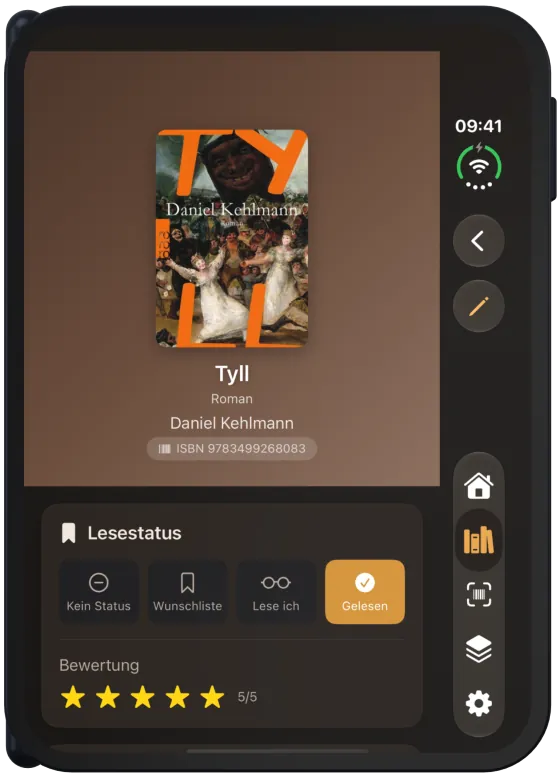
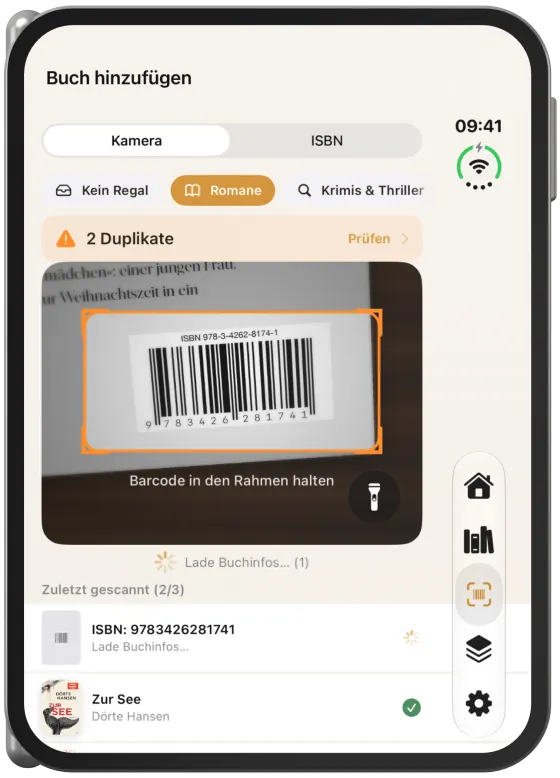
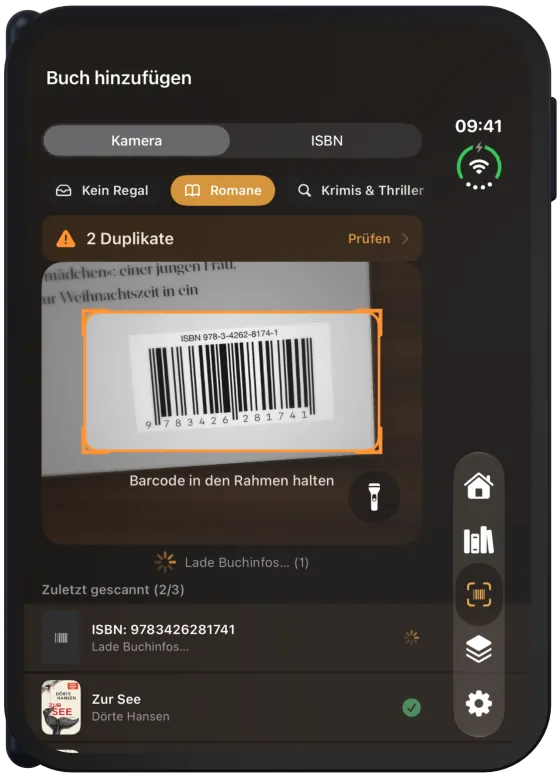
Zugeklappt verhält sich das iPhone Duo wie ein iPhone: Inhalte stehen untereinander, die Navigation liegt als senkrechte Leiste am rechten Rand.

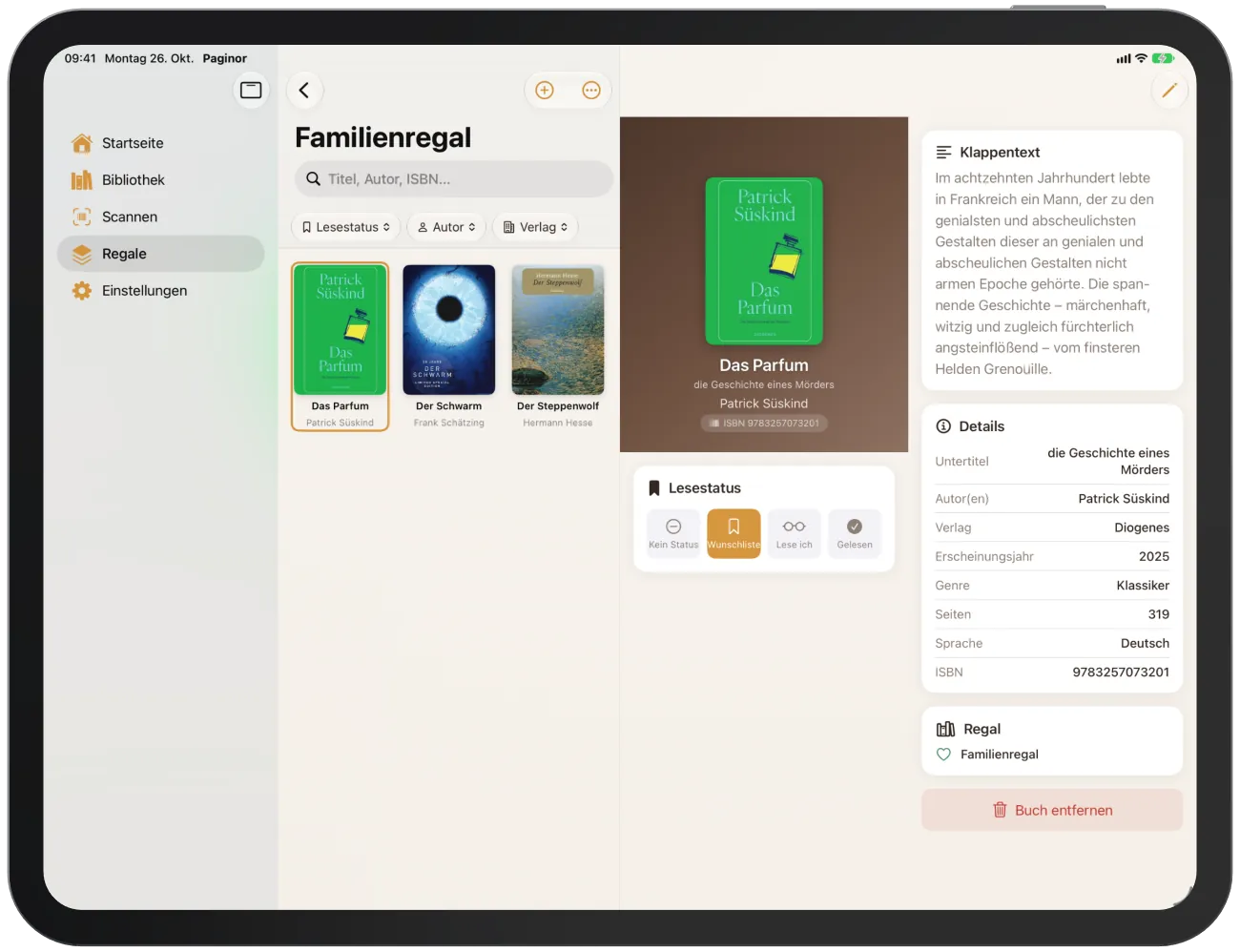
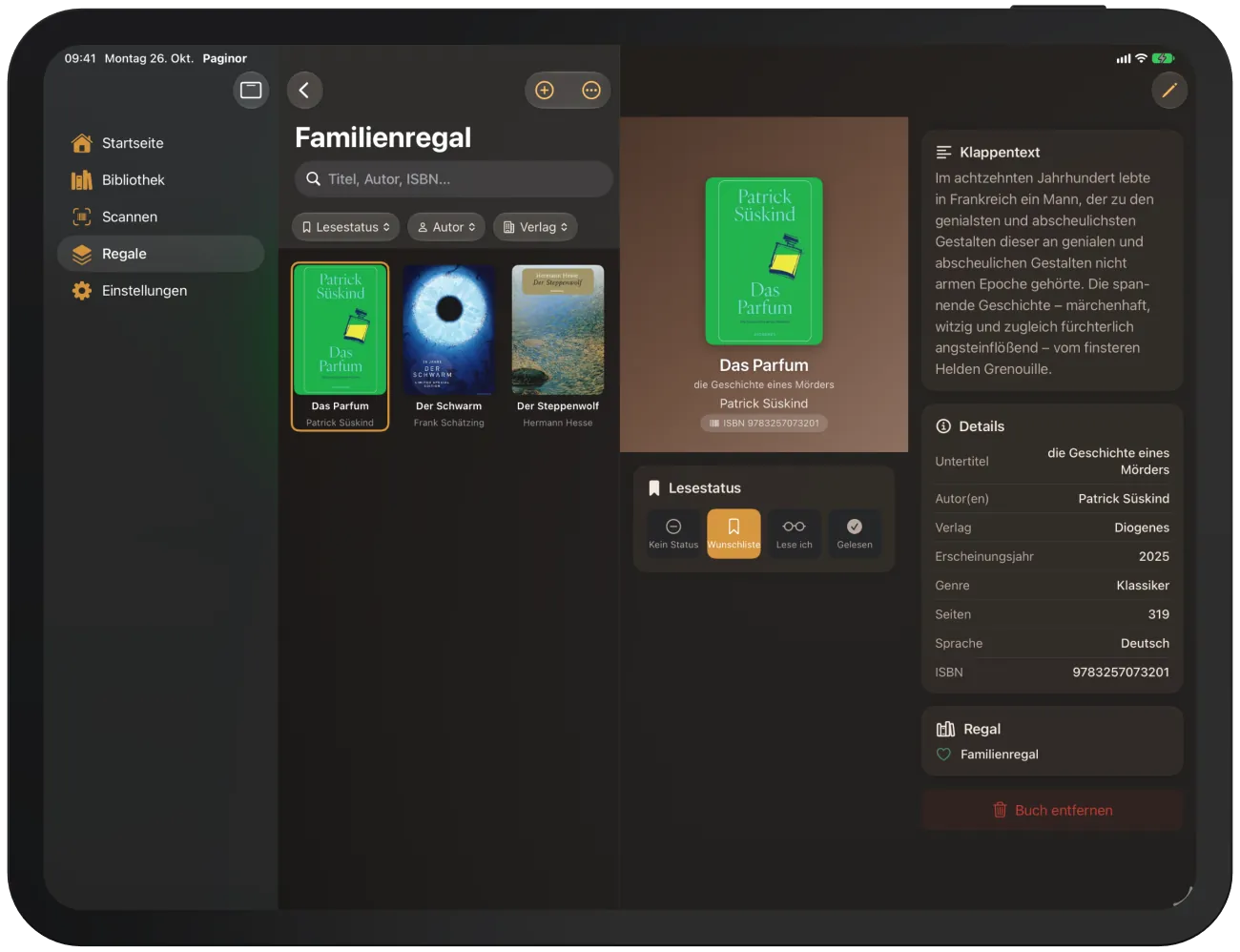
Liste und Details nebeneinander
Startseite, Bibliothek und Regale teilen den Bildschirm genau in der Mitte, auf dem iPhone Duo also am Knick. Links steht die Liste, rechts das gewählte Buch. Das gewählte Buch ist in der Liste farbig markiert.
Ist noch nichts gewählt, steht rechts „Wähle ein Buch“. Im Tab „Regale“ öffnet sich ein Regal in der linken Hälfte, seine Bücher erscheinen rechts. Im Raster ist die Spaltenzahl immer gerade, damit kein Cover auf dem Knick liegt.

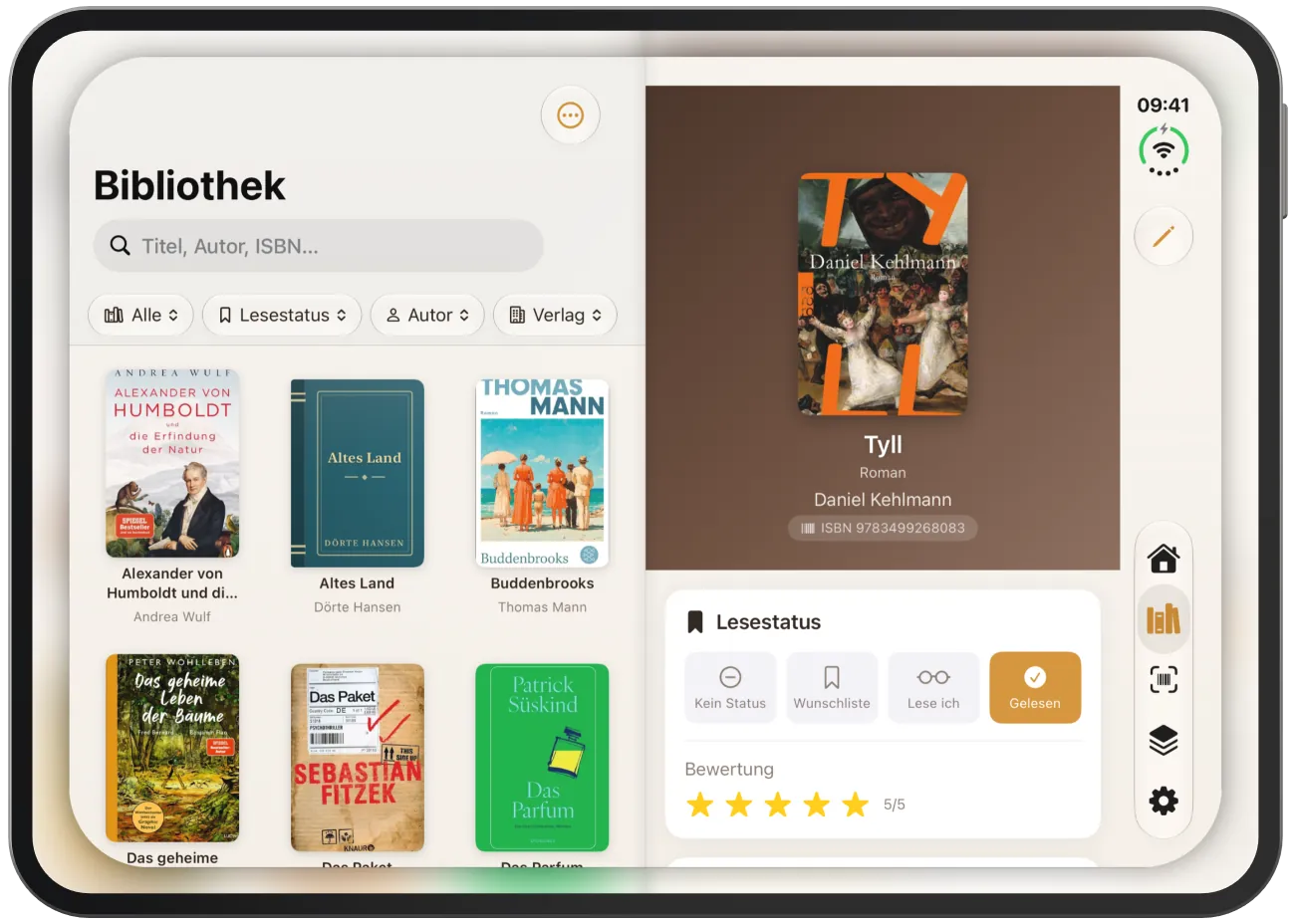
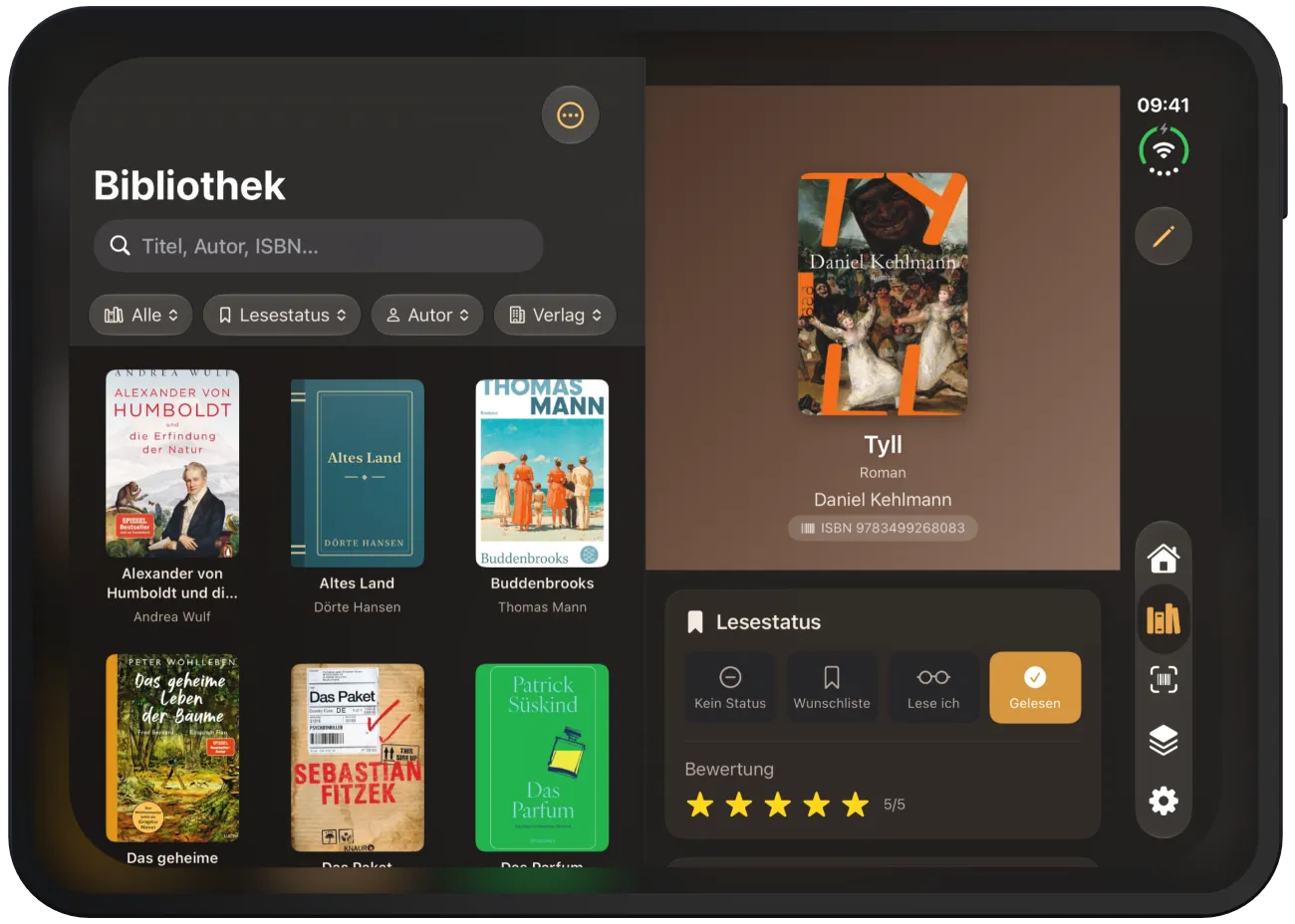
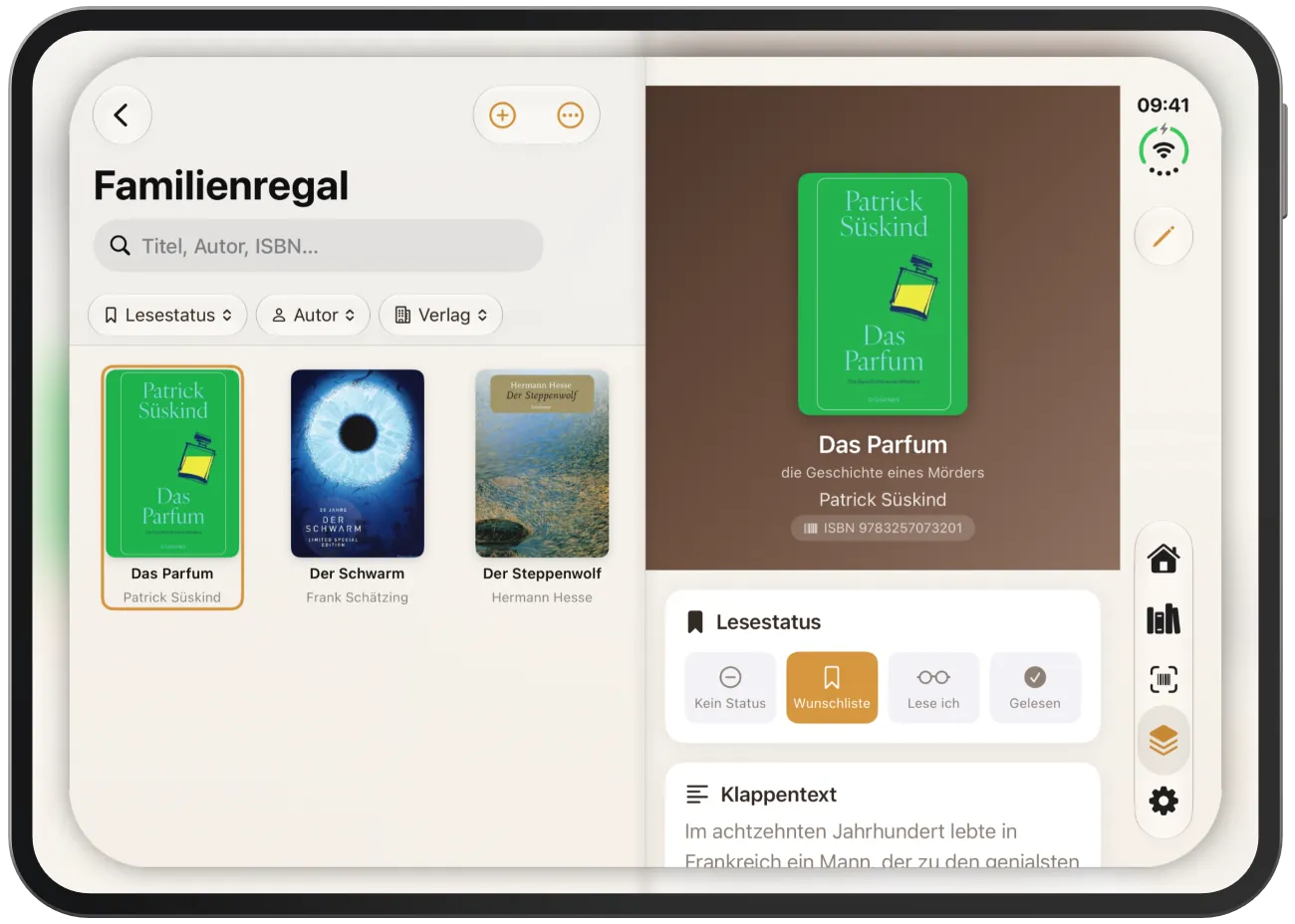
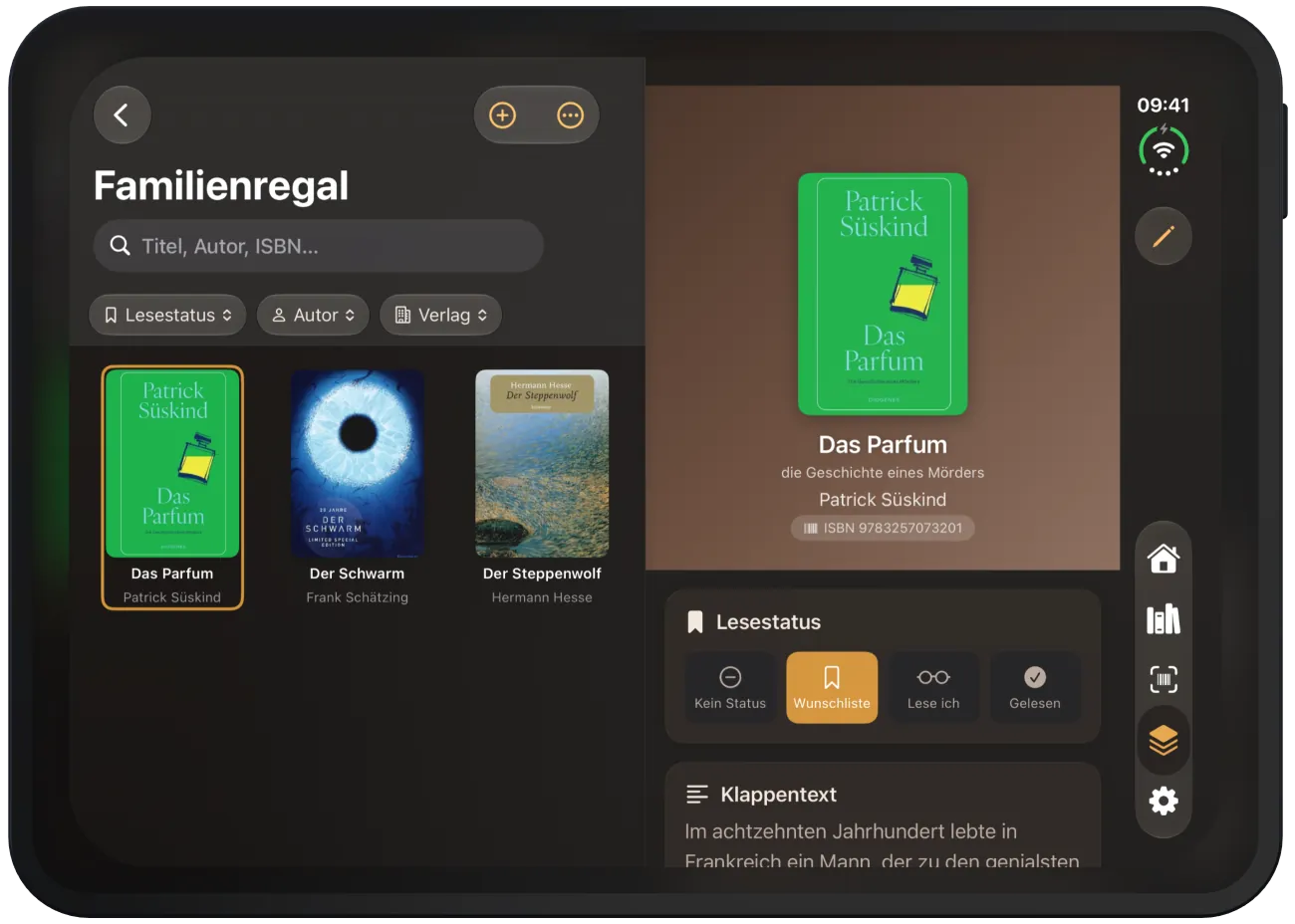
Scanner in zwei Spalten
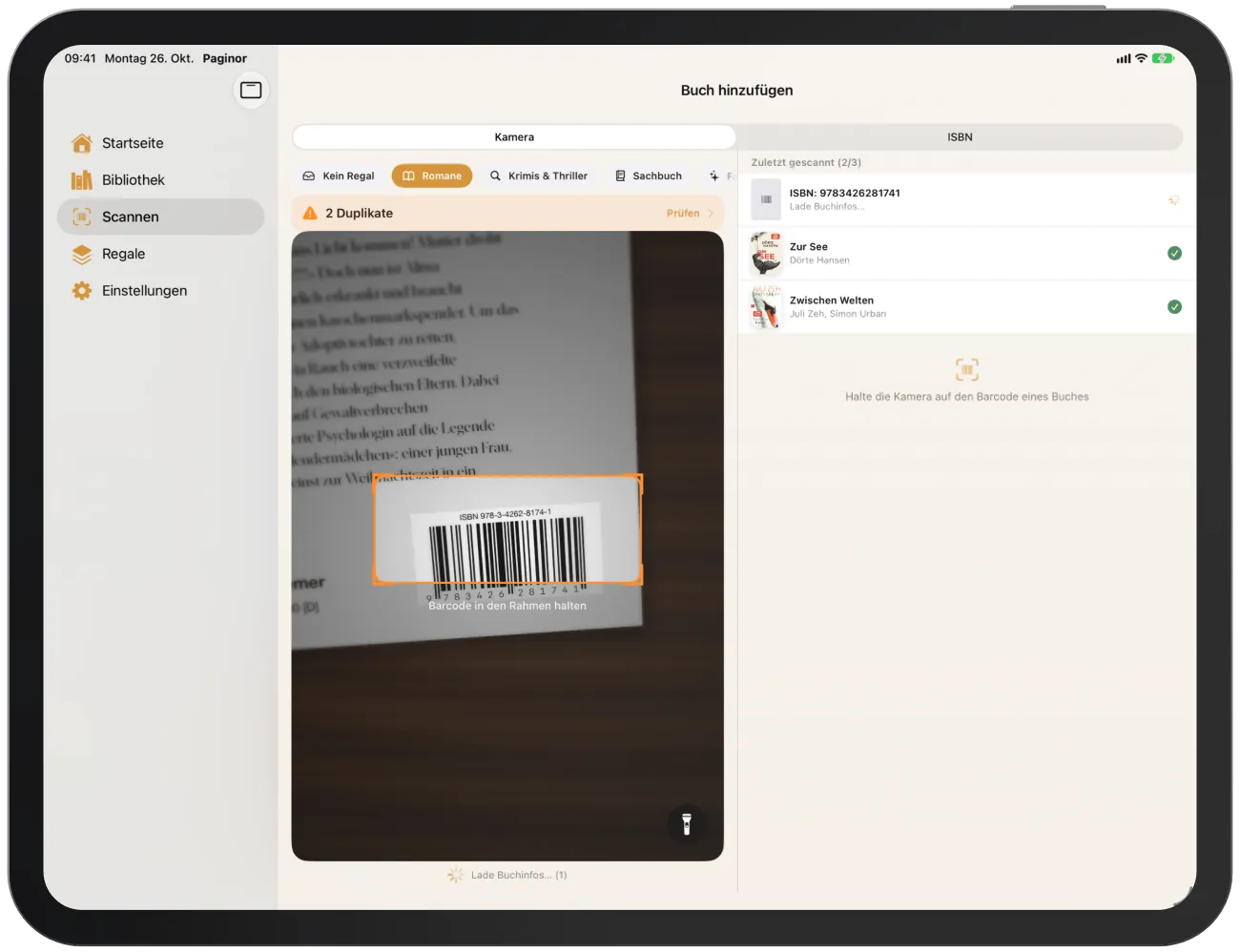
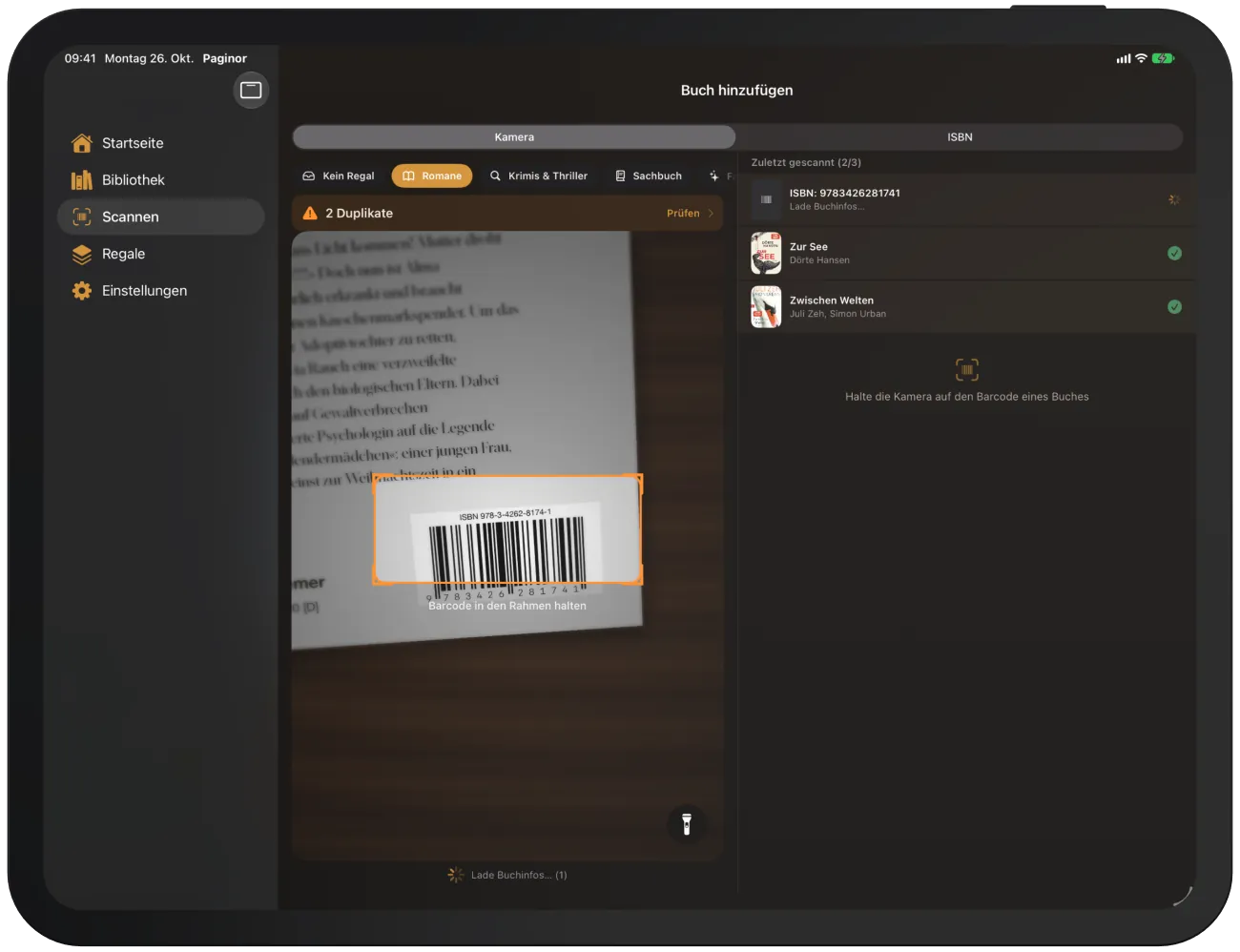
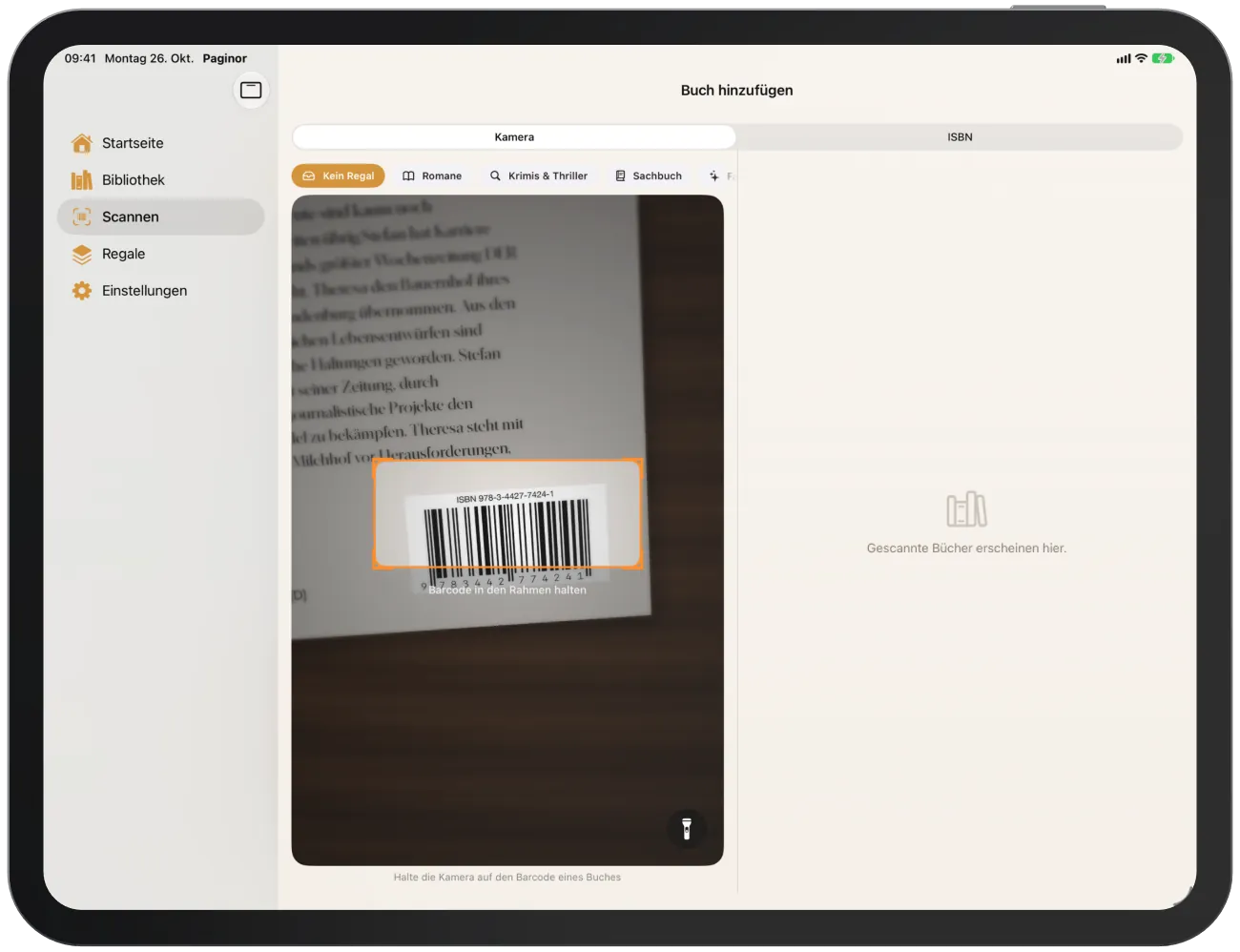
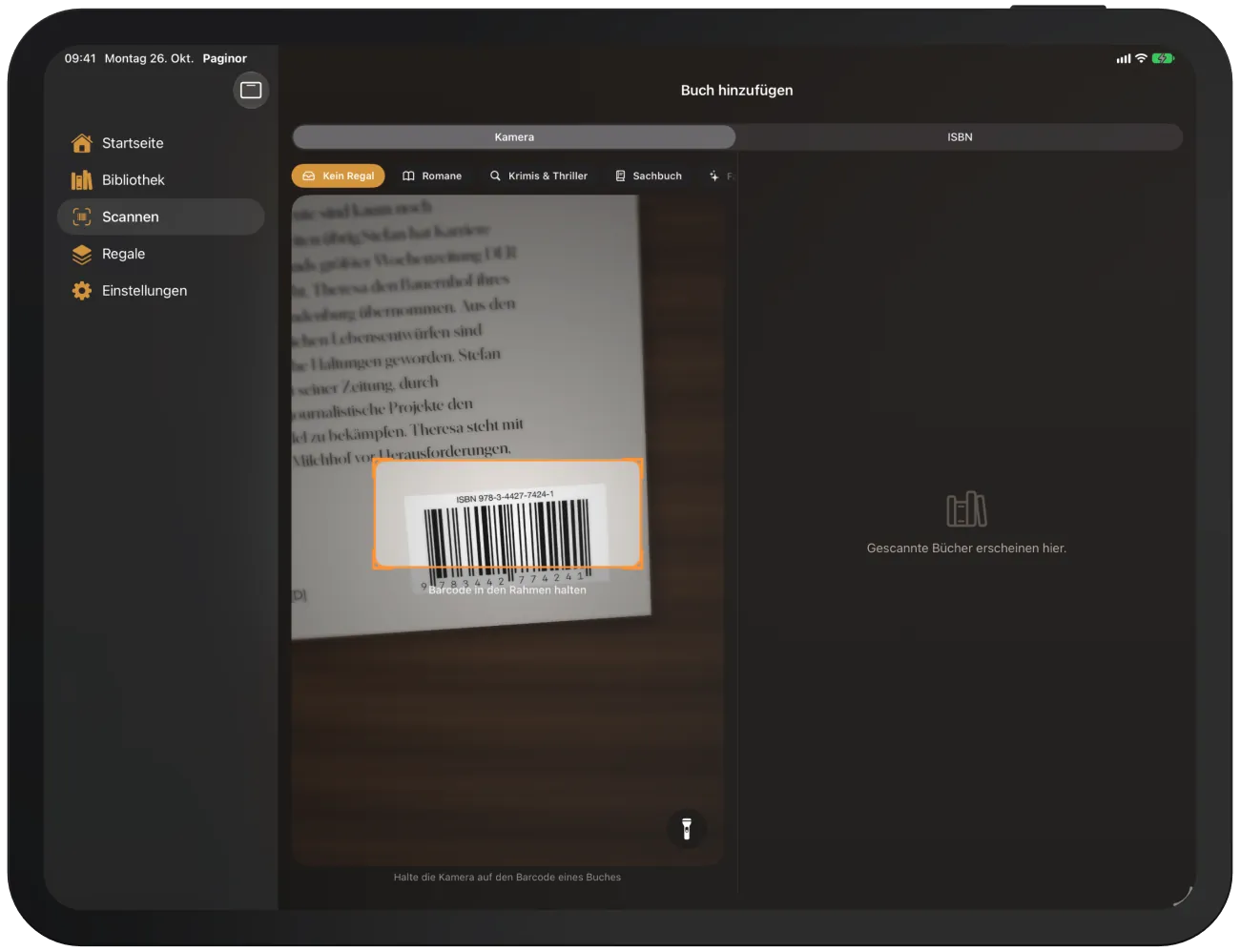
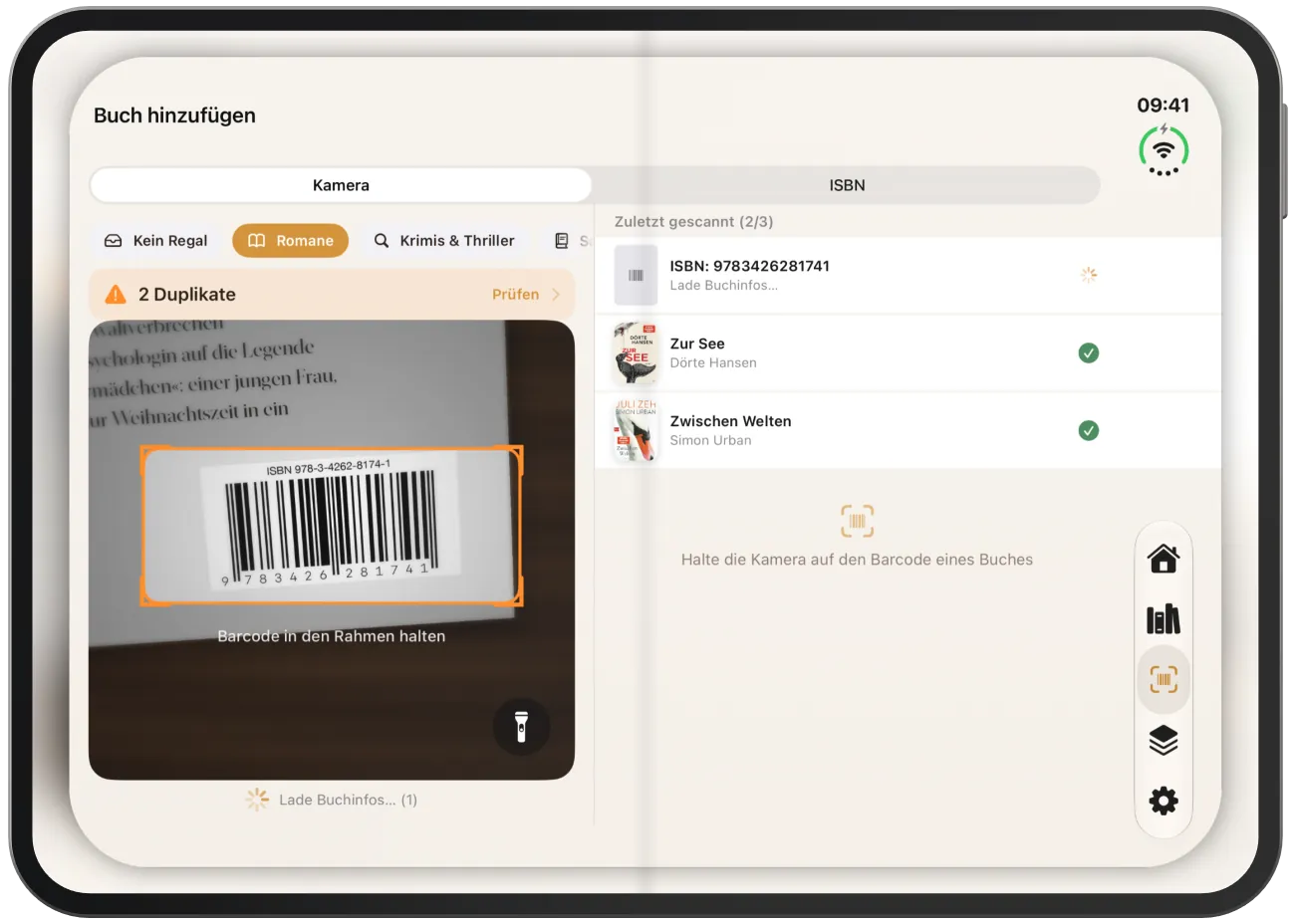
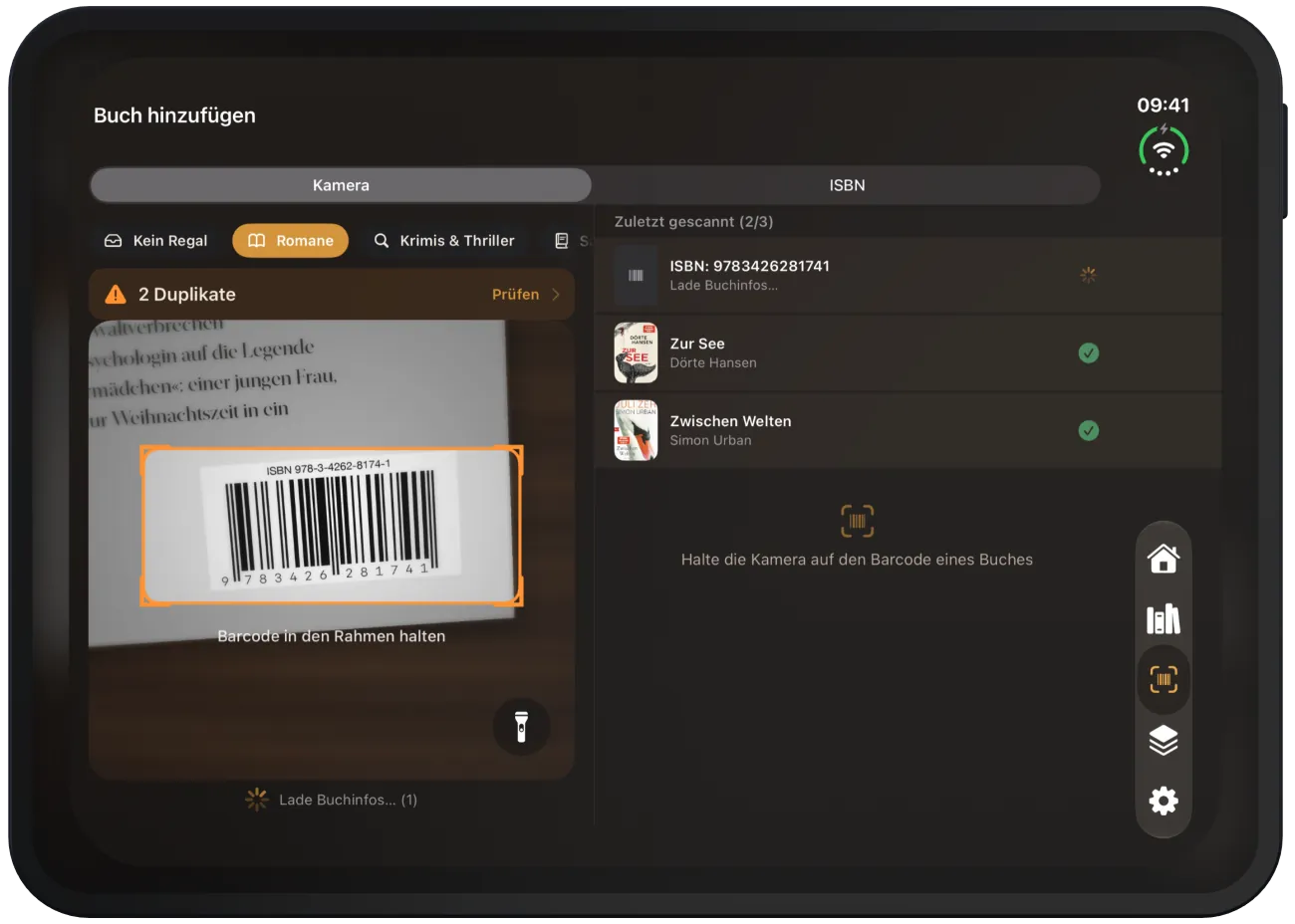
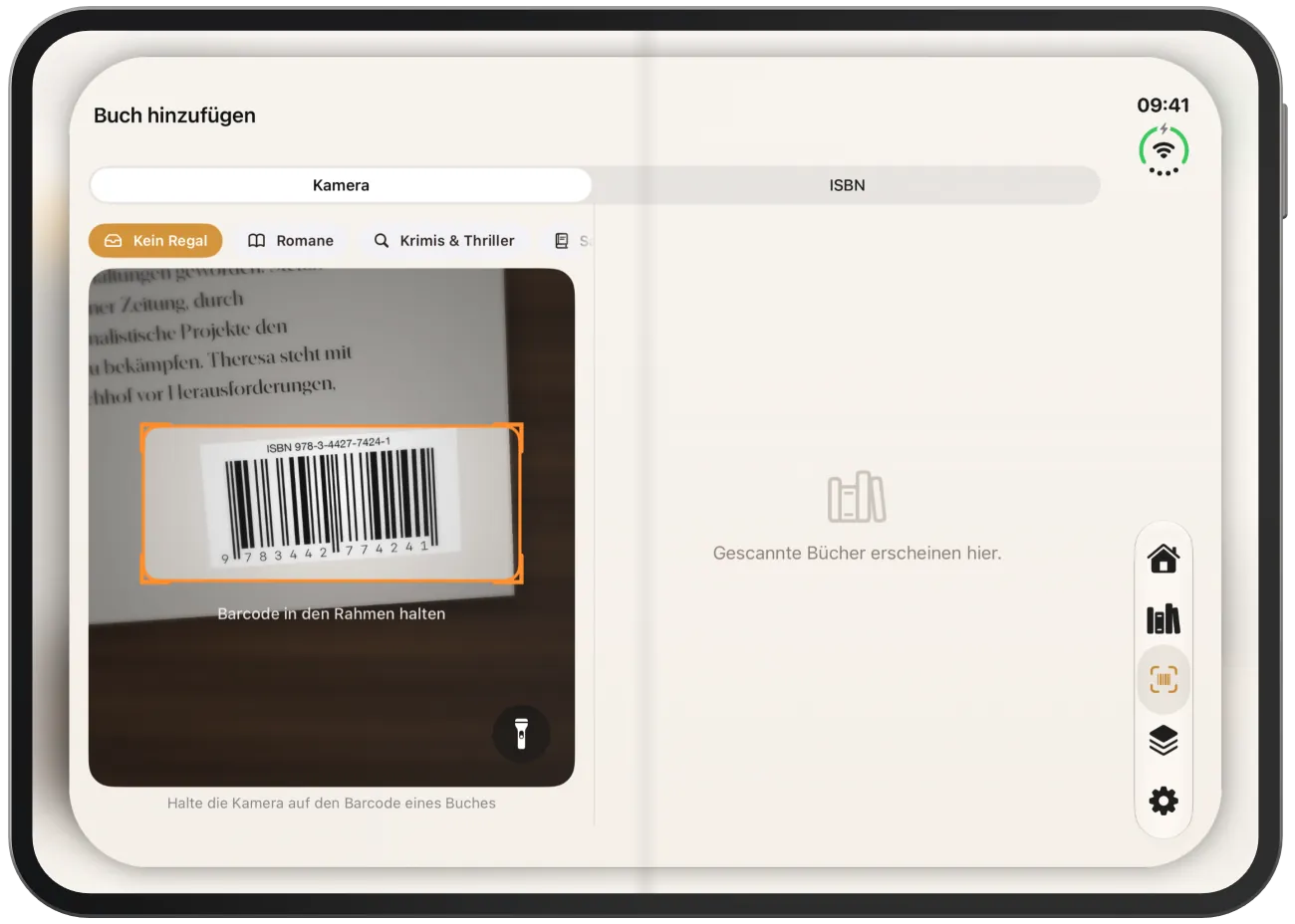
Im Tab „Scannen“ steht links das Kamerabild mit der Regalauswahl, rechts die Liste der gescannten Bücher. Vor dem ersten Scan steht dort „Gescannte Bücher erscheinen hier.“

iPhone Duo zugeklappt
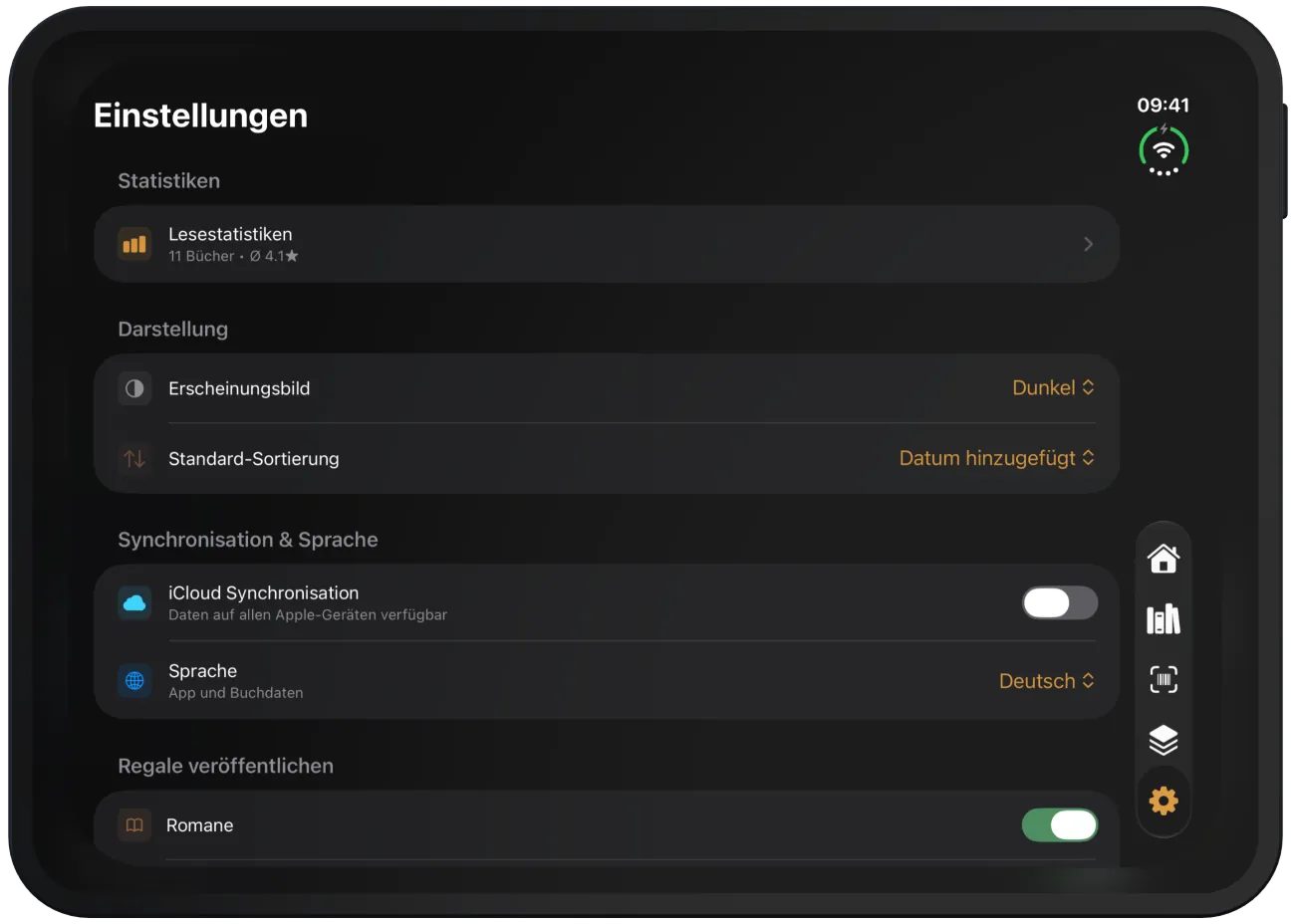
Auf dem Außendisplay öffnen sich Bücher und Regale als neue Seite. Die Navigation, Zurück und Bearbeiten liegen in der senkrechten Leiste am rechten Rand. Filter- und Regalzeilen enden vor dieser Leiste.
Einstellungen auf großen Bildschirmen
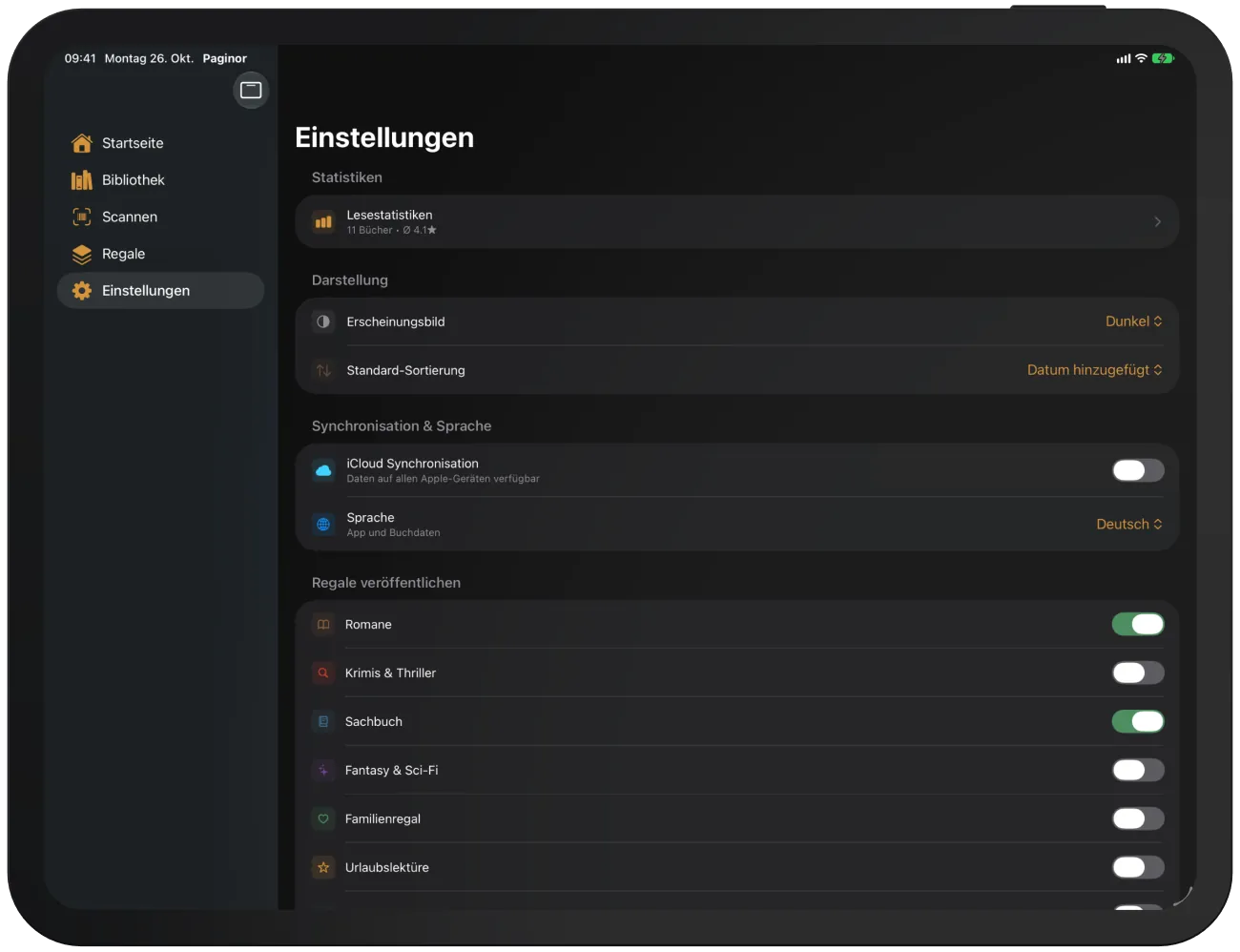
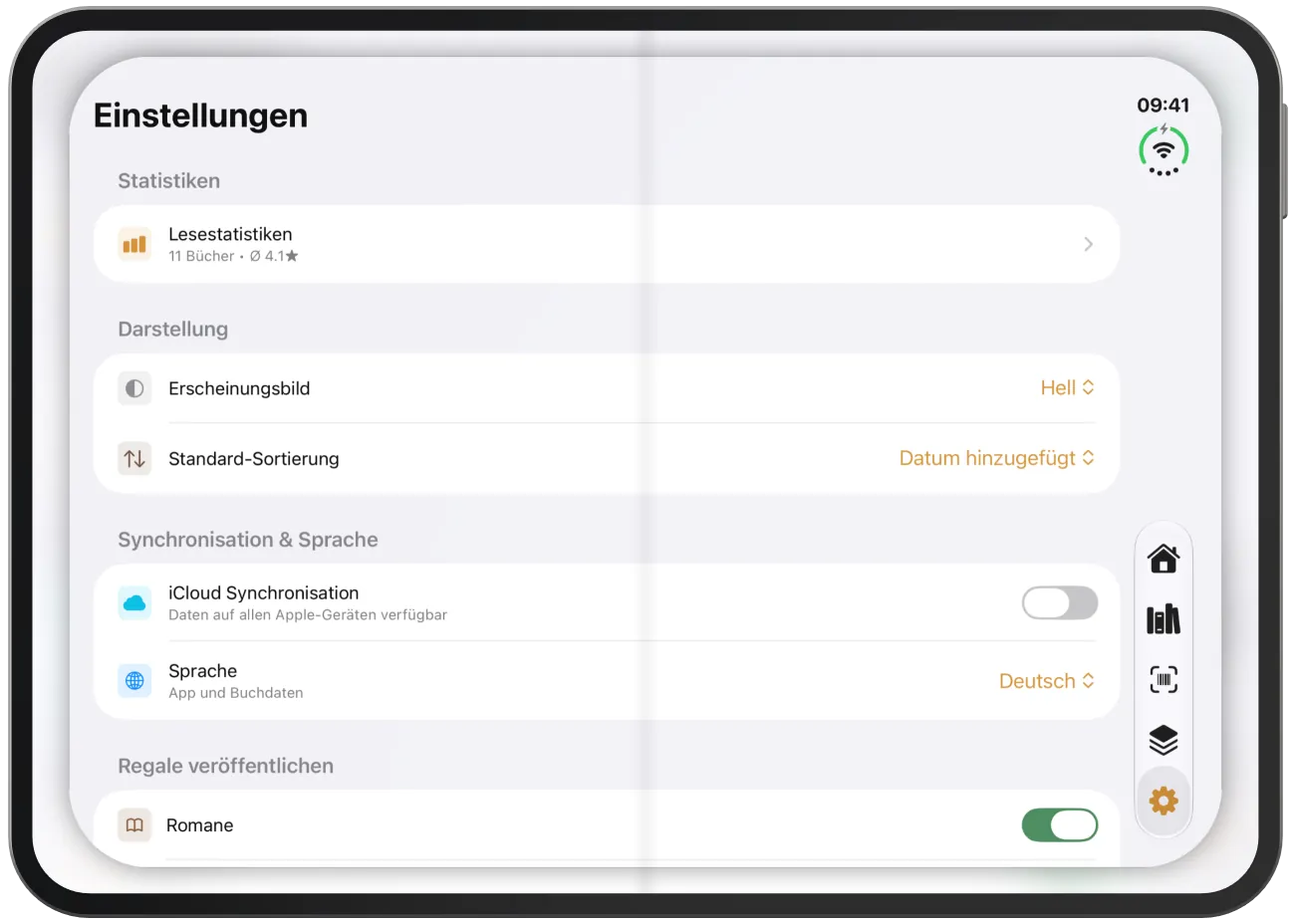
Die Einstellungen nutzen die ganze Breite als eine Liste. Unterseiten wie „Regale teilen“ oder „Backup & Wiederherstellung“ öffnen sich darüber.
Drehen und Querformat
Paginor läuft auf dem iPhone hochkant und quer, auf dem iPad in allen Ausrichtungen. Ein geöffnetes Regal und das gewählte Buch bleiben beim Drehen erhalten.