
Prise en main
iPad et iPhone Duo
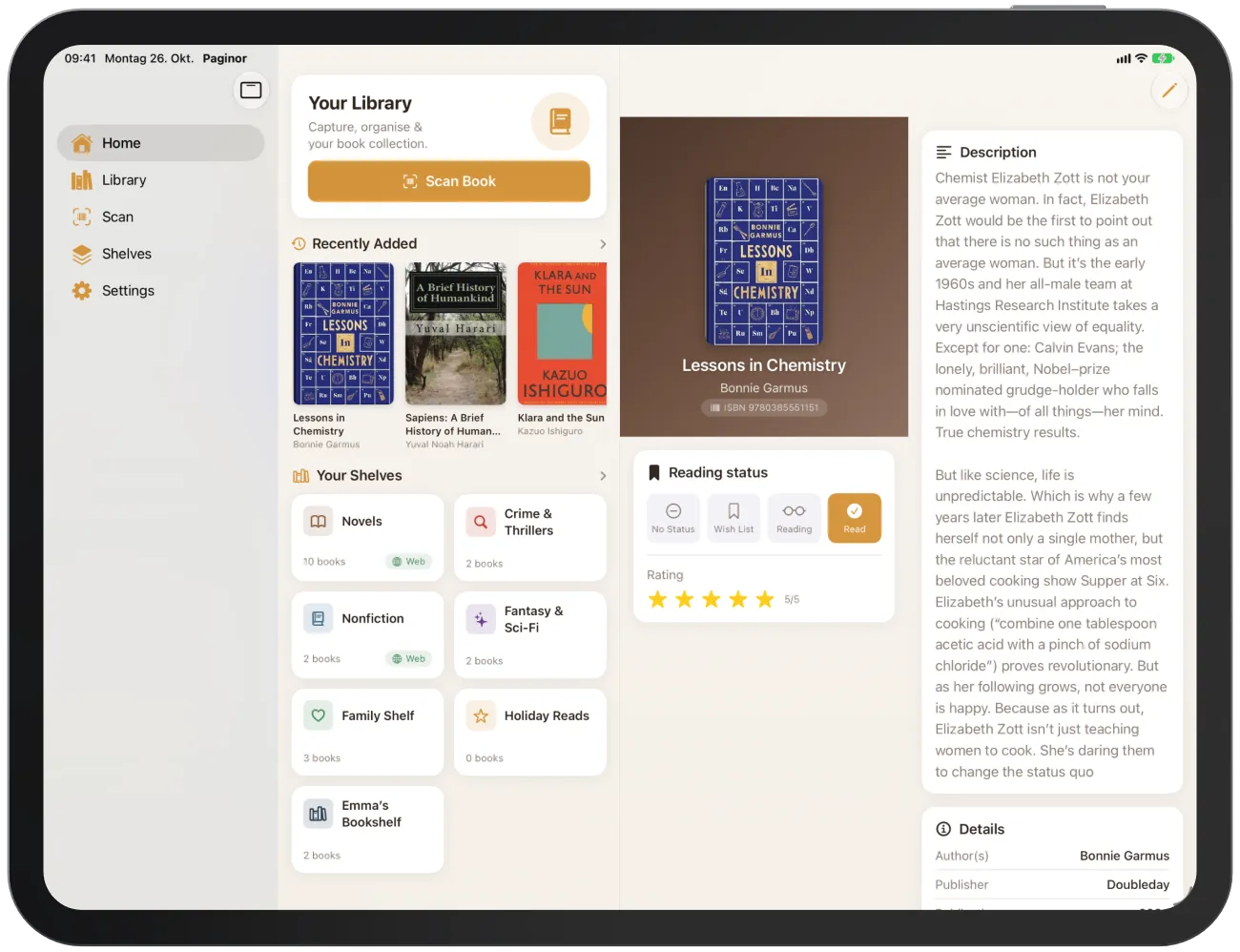
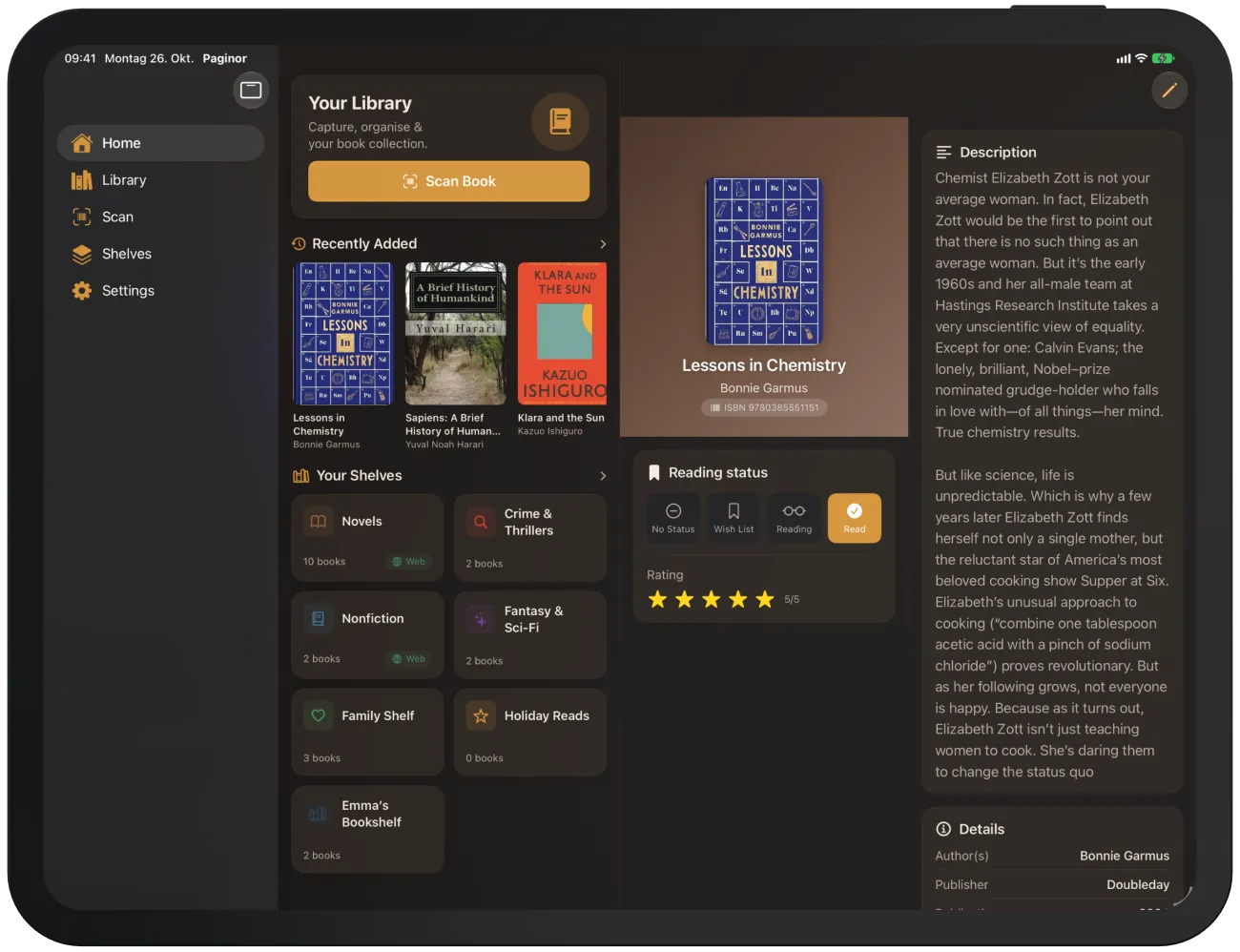
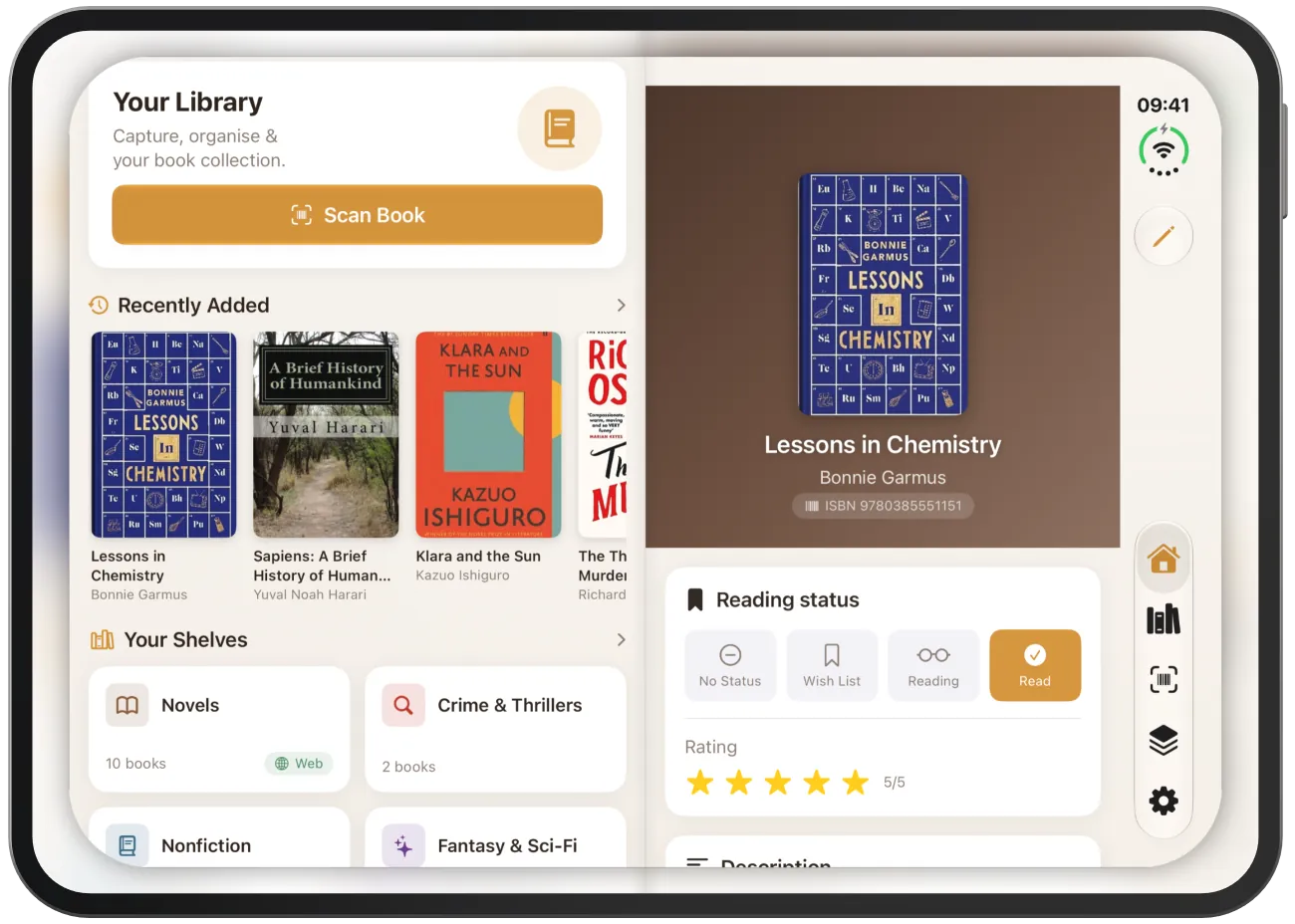
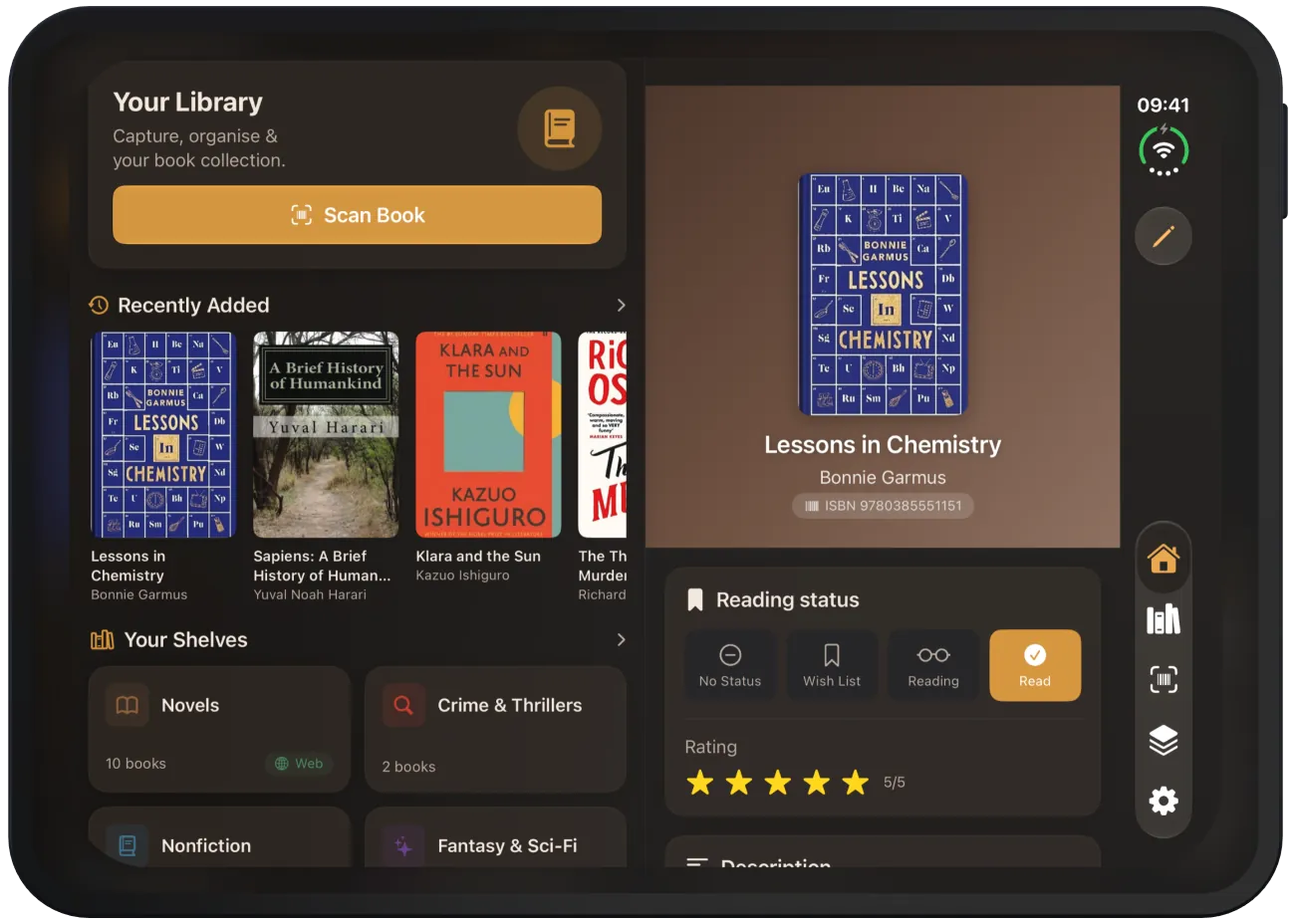
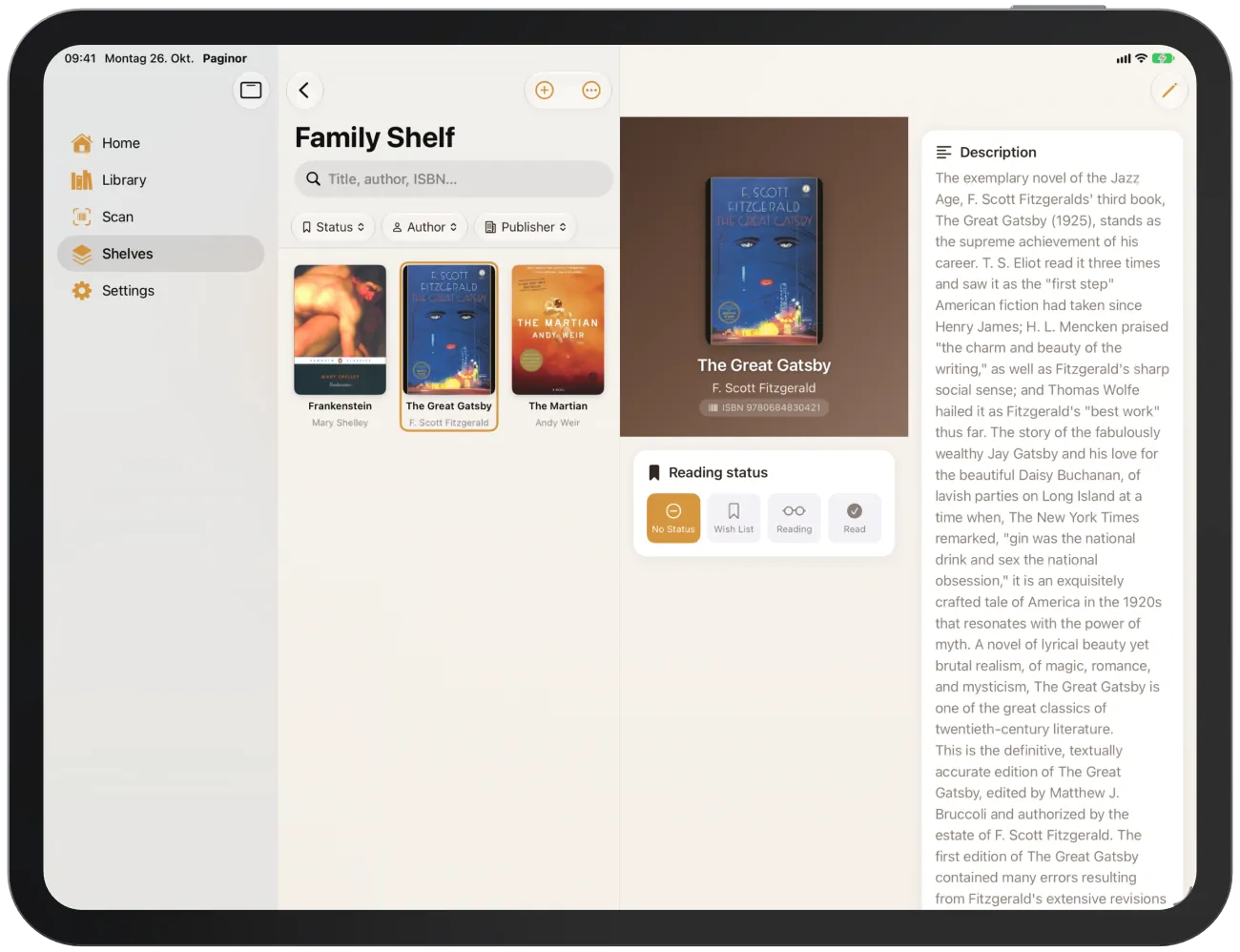
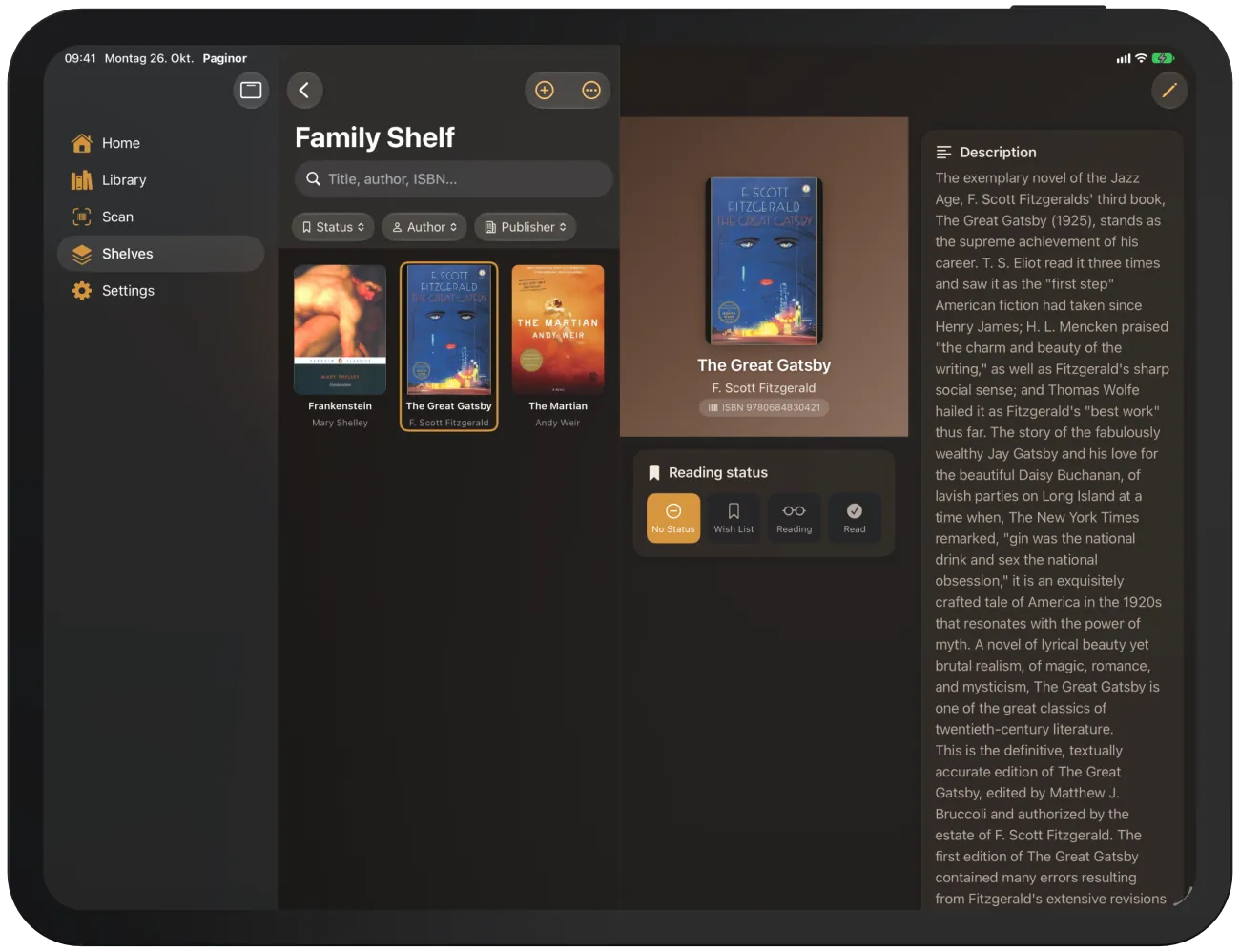
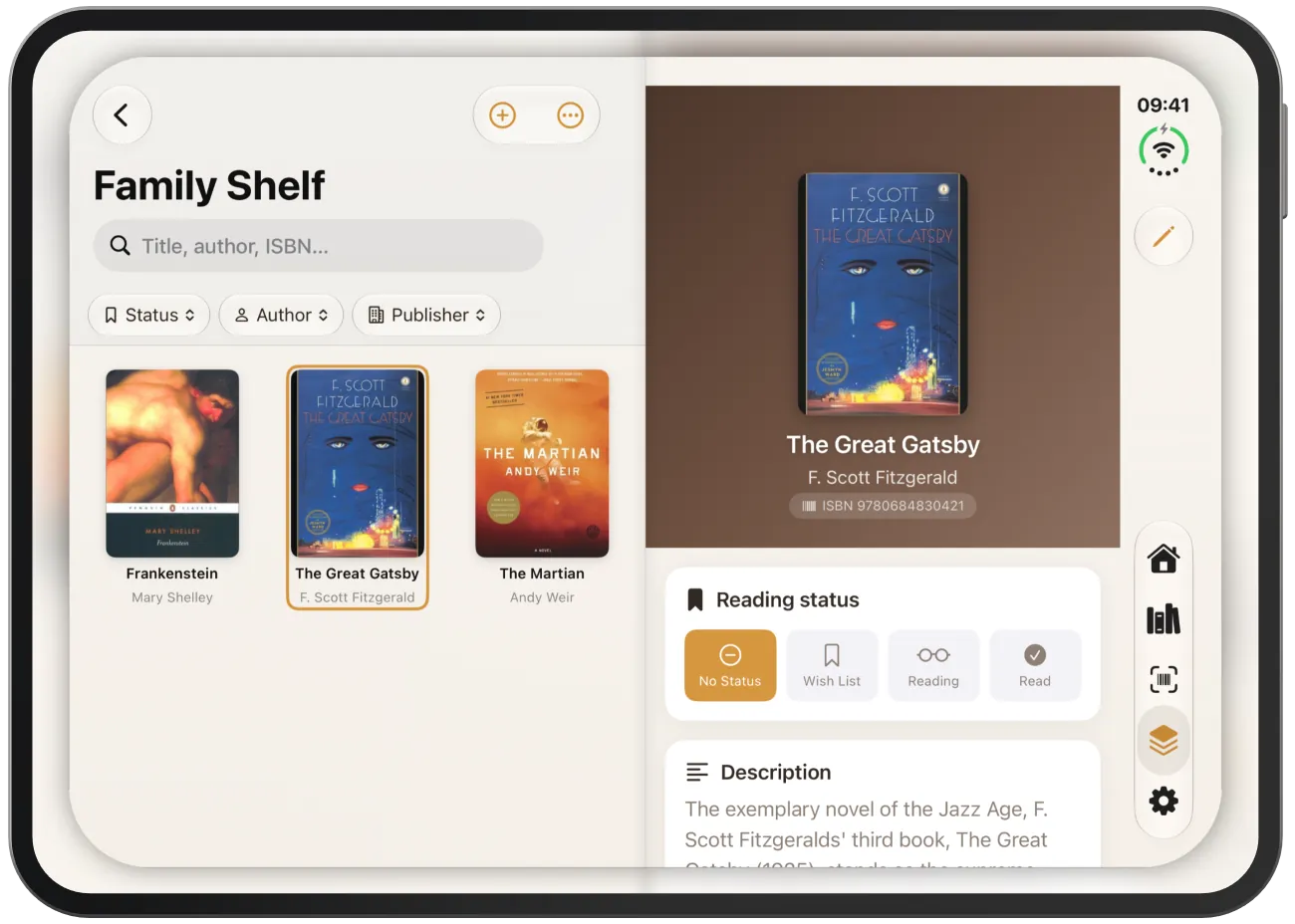
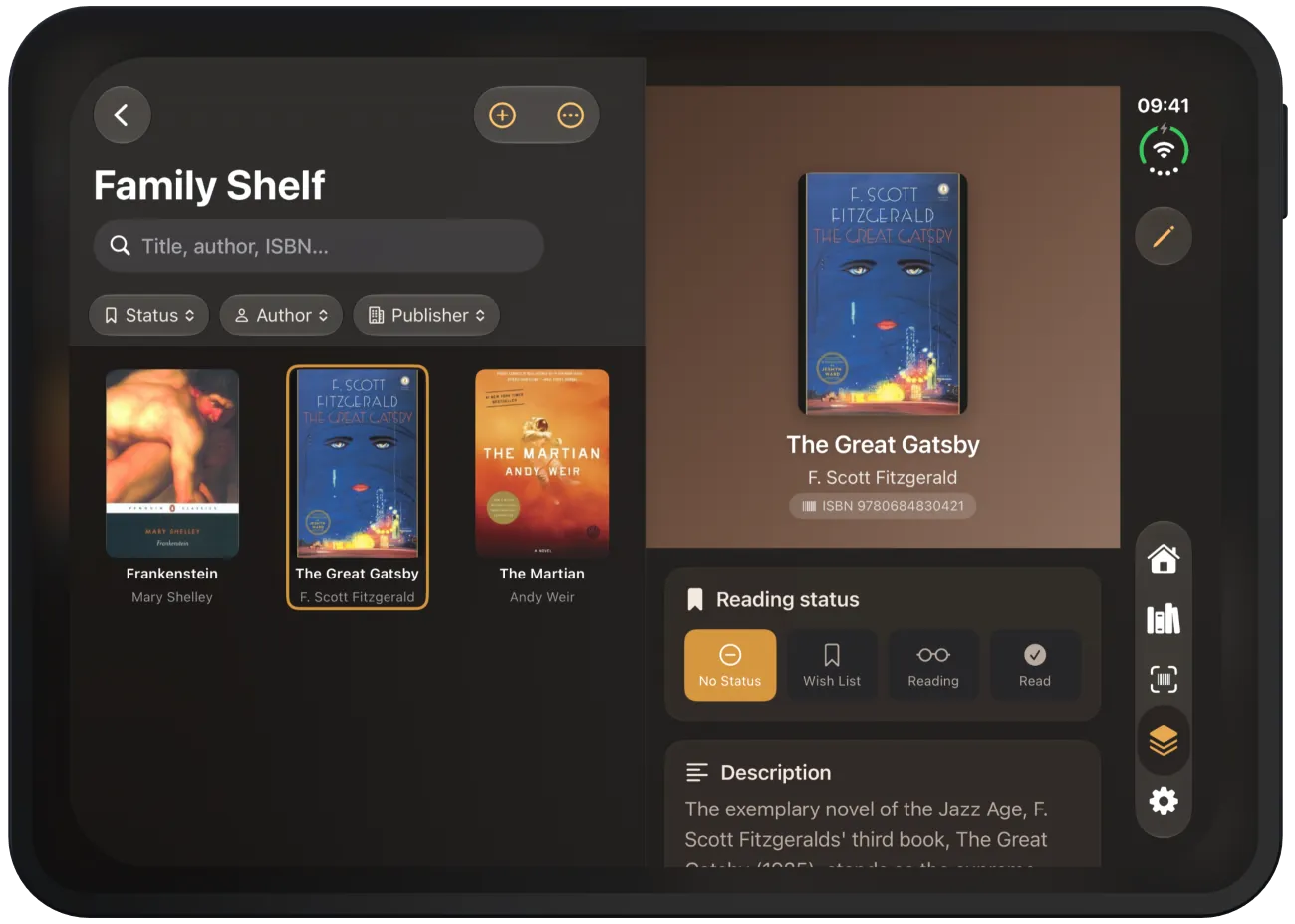
Sur les grands écrans, Paginor exploite l’espace : listes et détails s’affichent côte à côte. Sur l’iPhone Duo, la séparation suit la pliure.
Ce qui change sur les grands écrans
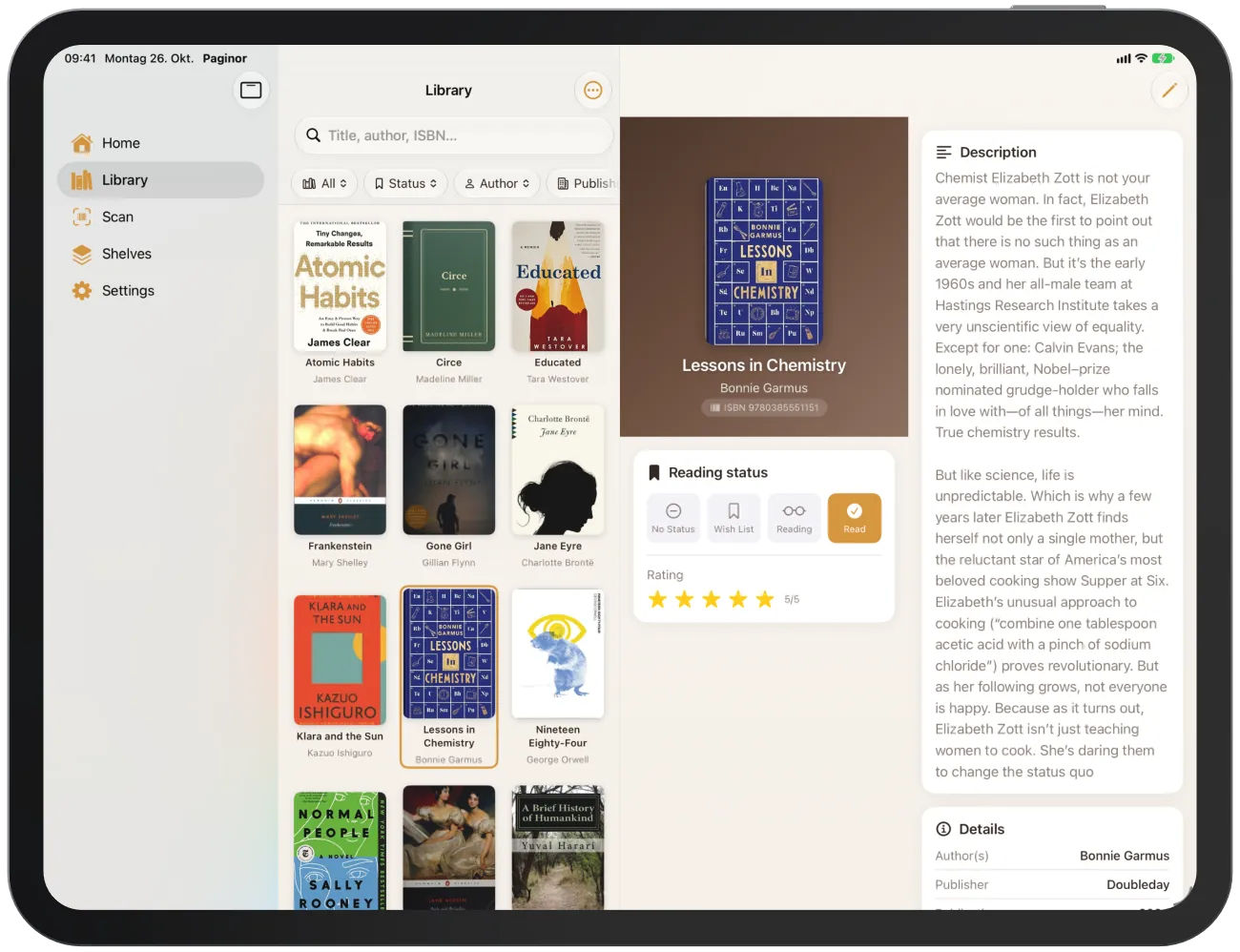
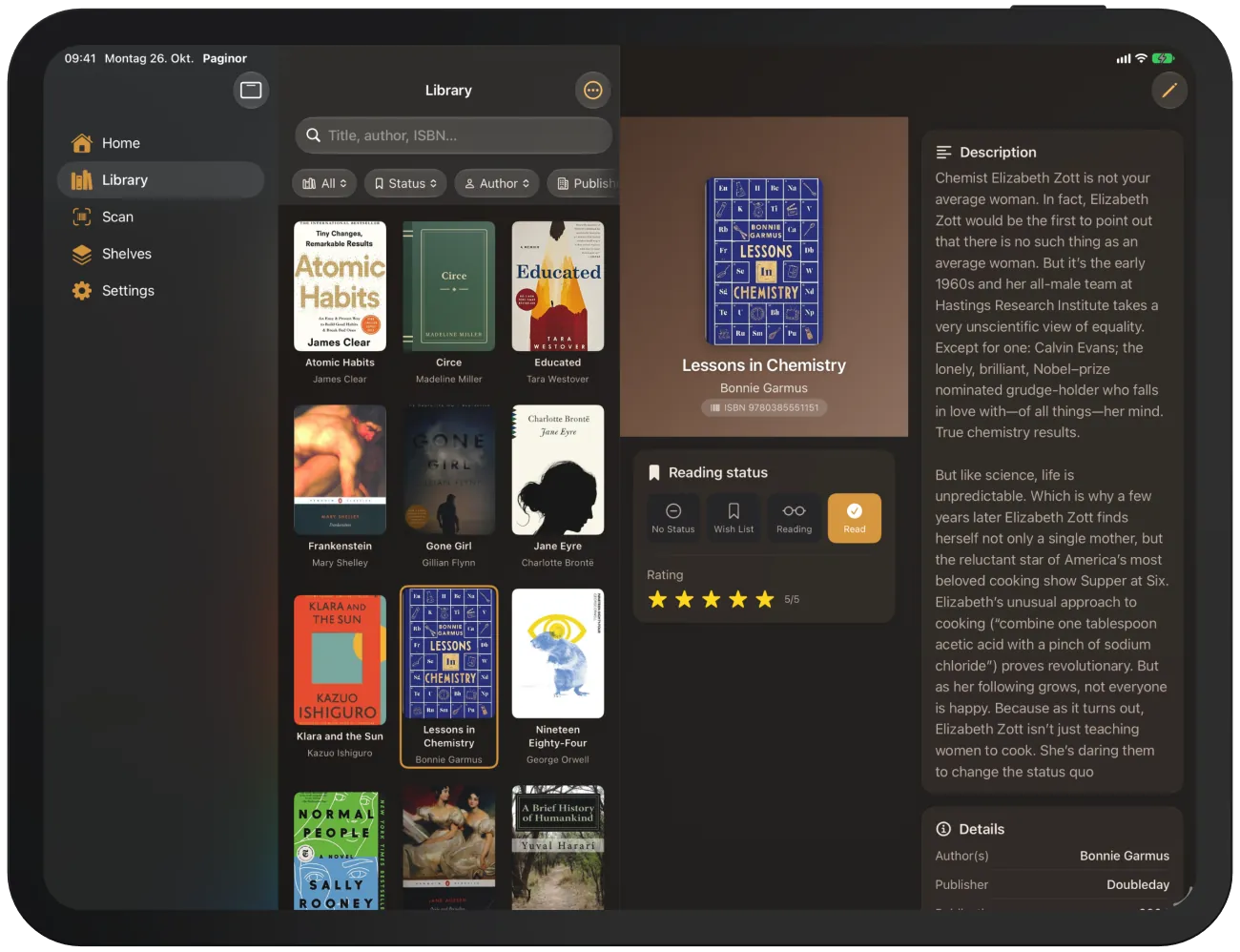
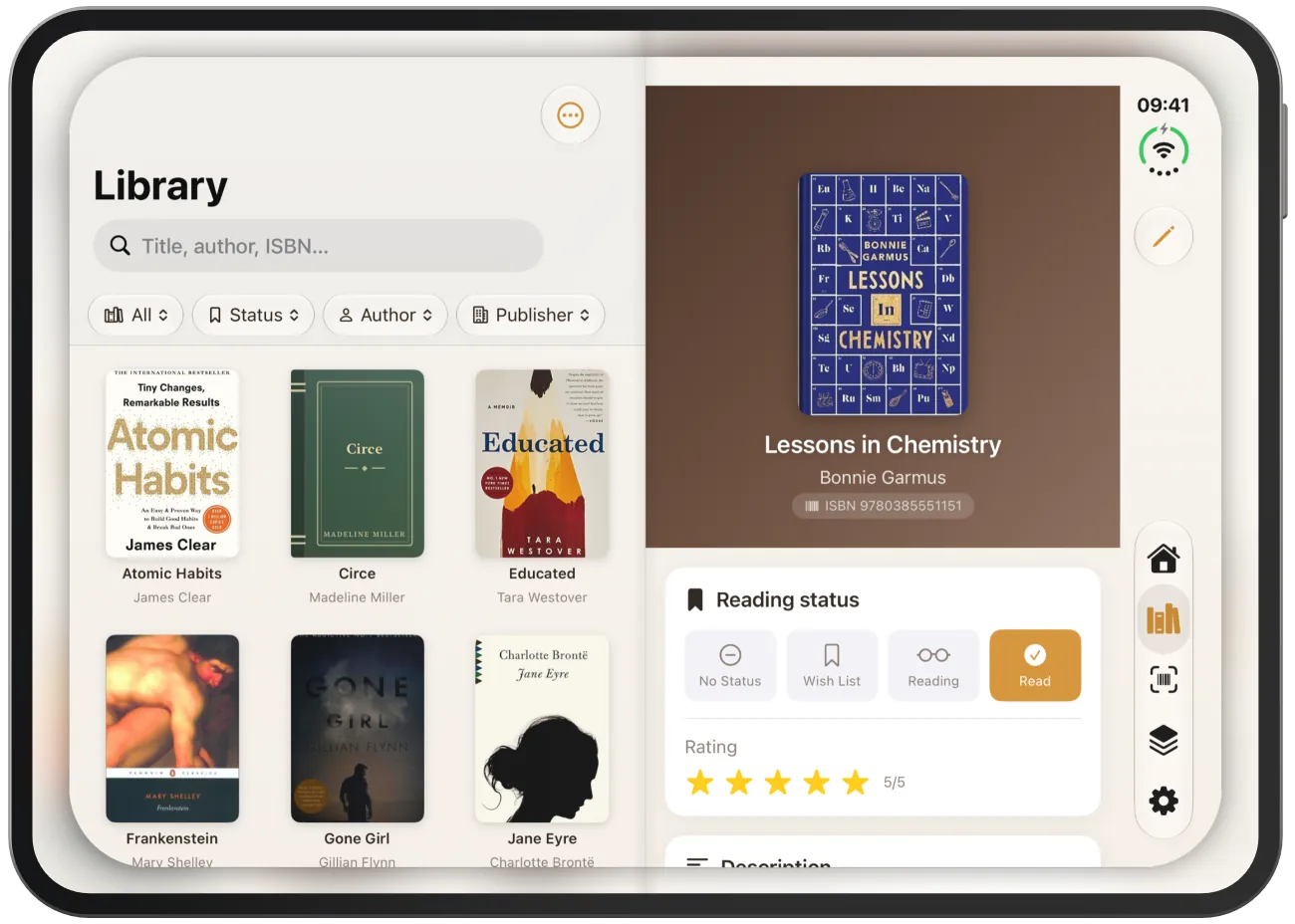
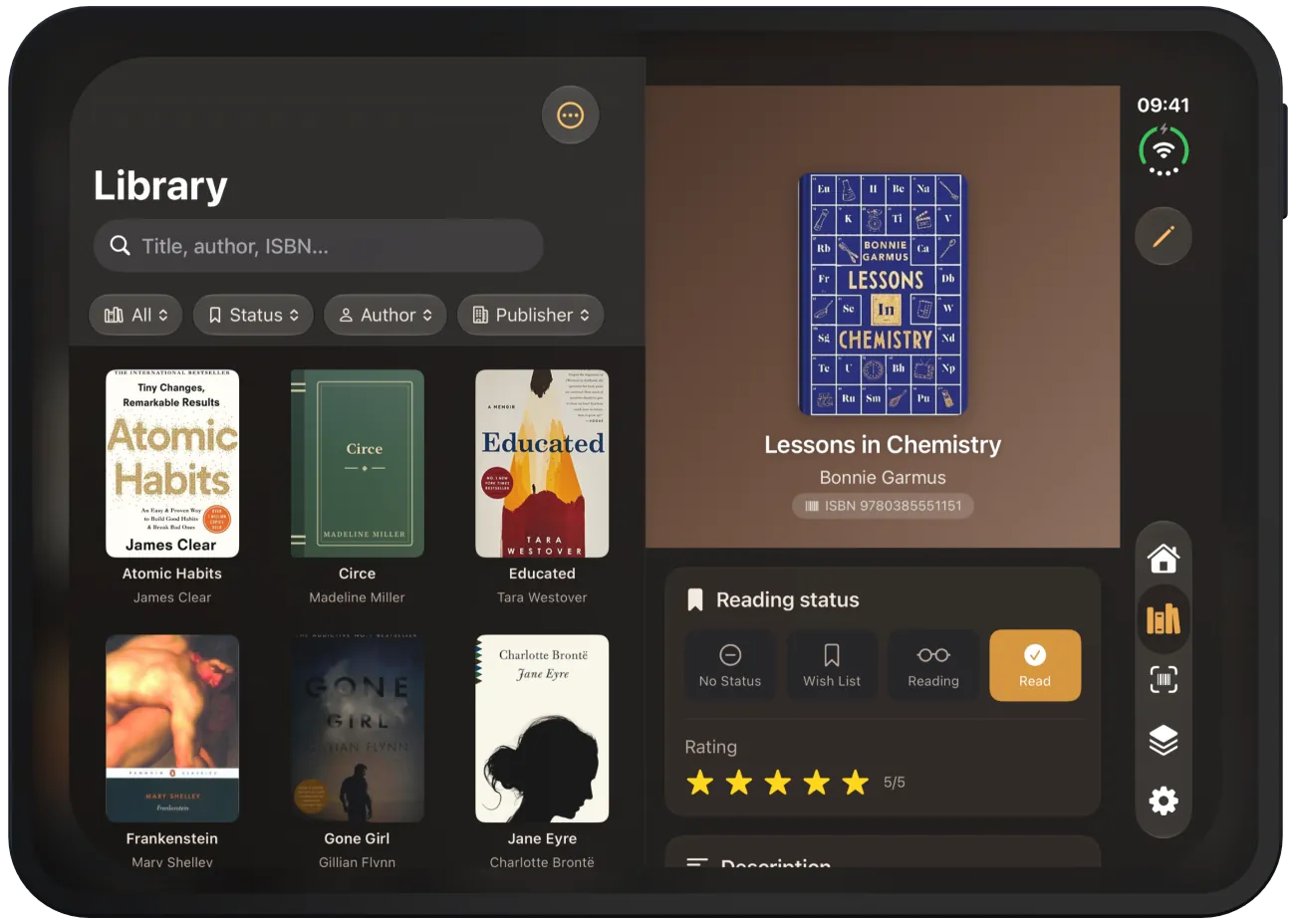
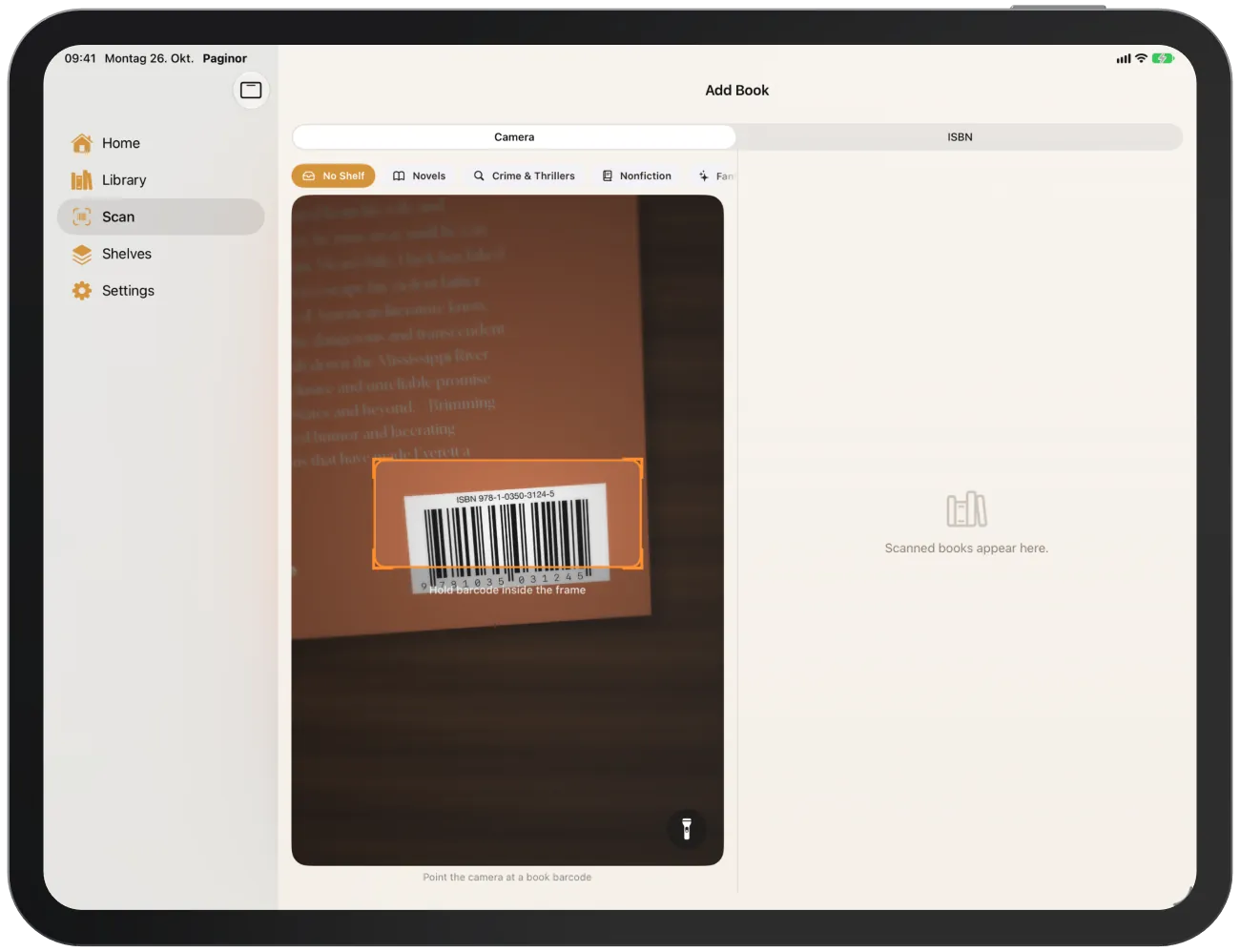
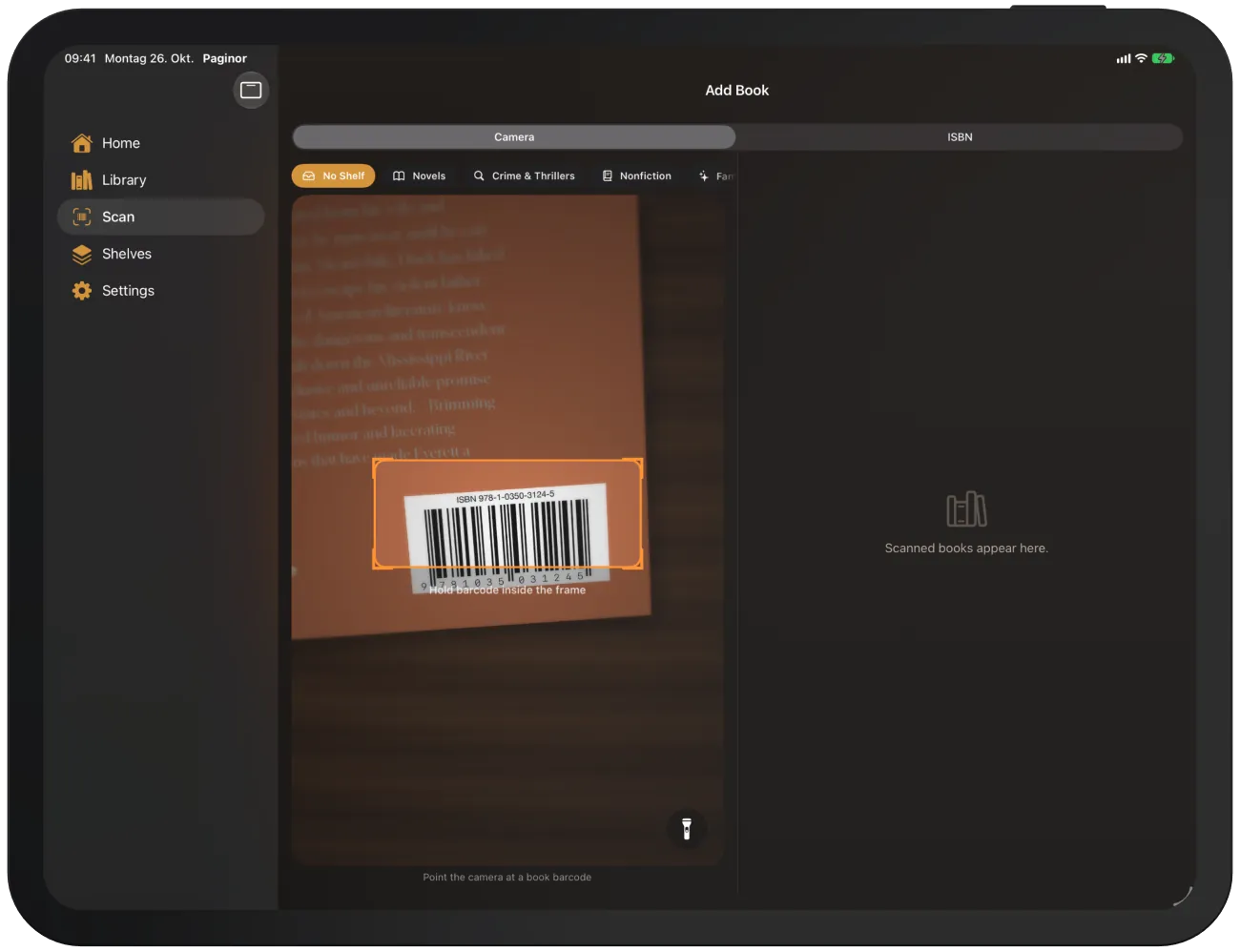
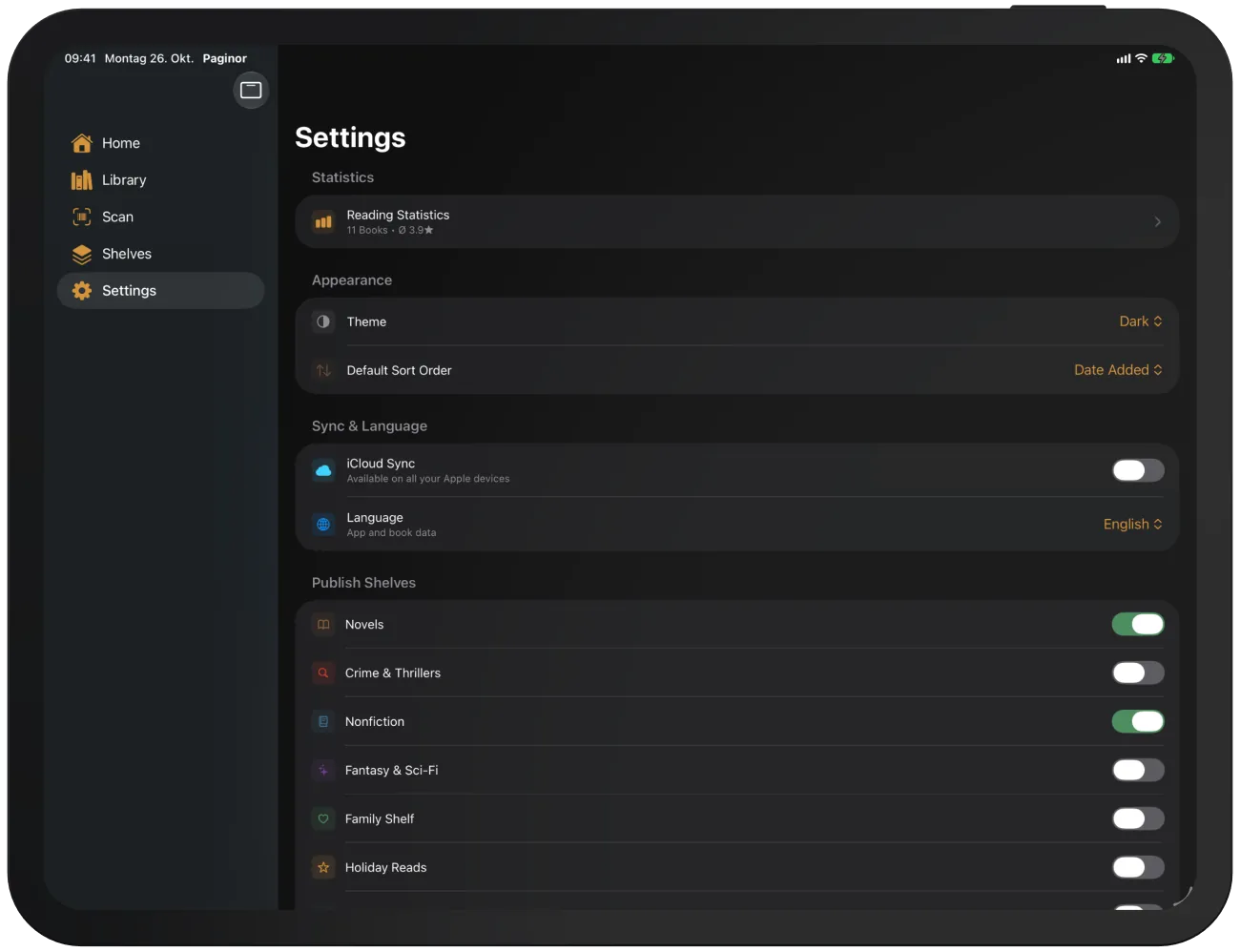
Sur l’iPad, l’iPhone Duo déplié et les grands iPhone en mode paysage, Paginor affiche deux colonnes. Les onglets se trouvent en haut ou dans une barre sur le bord ; sur l’iPad, ils peuvent être transformés en barre latérale.
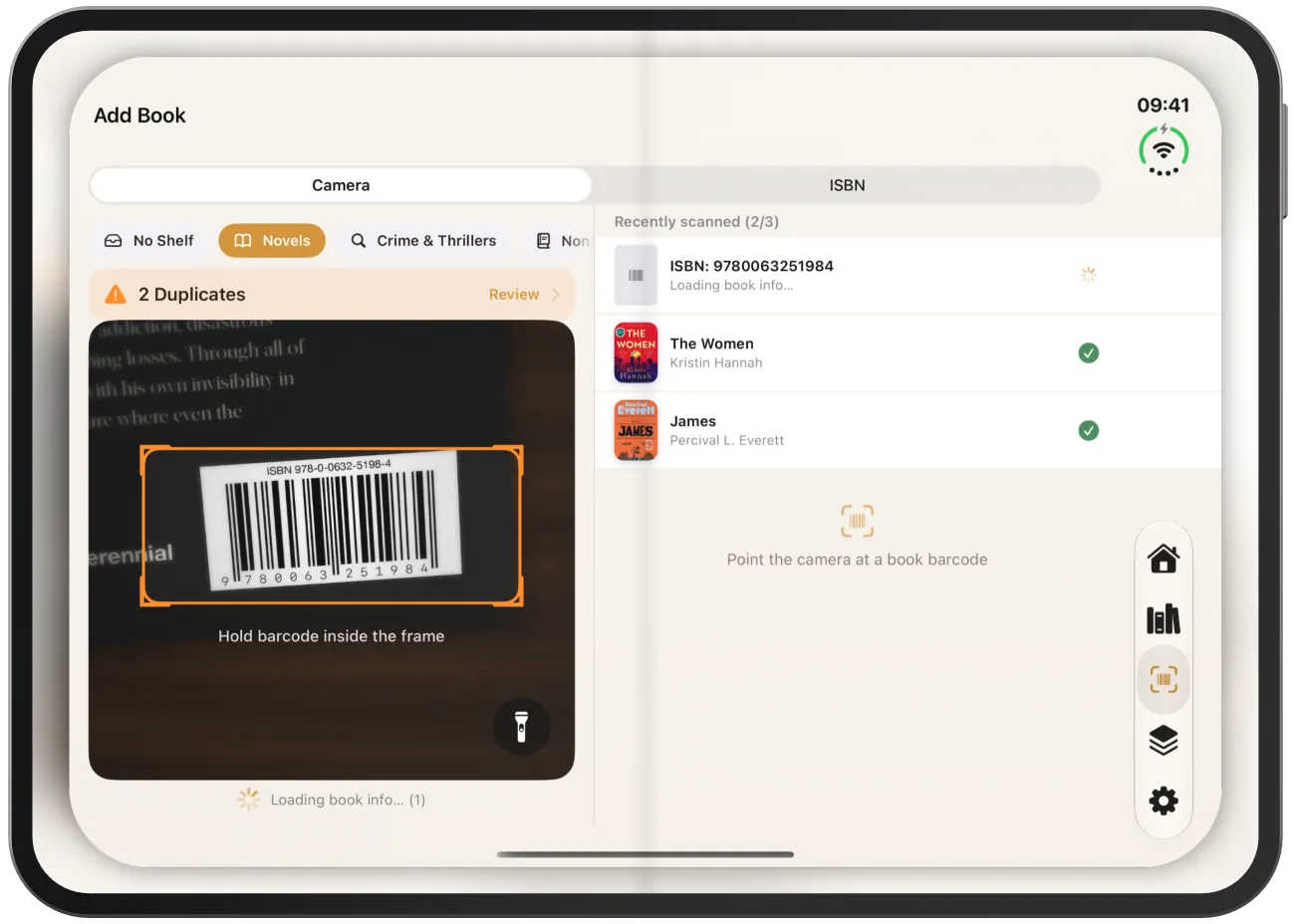
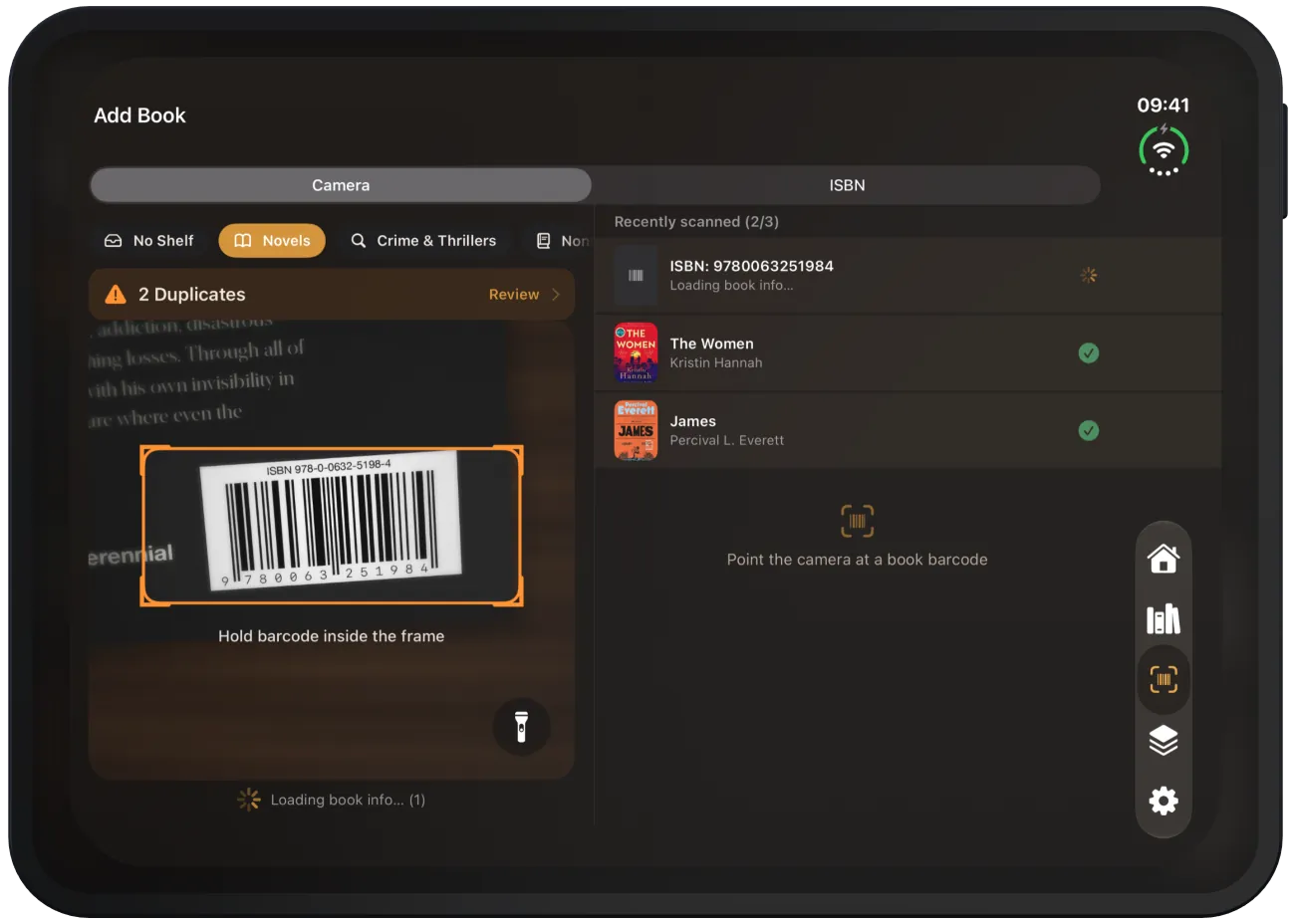
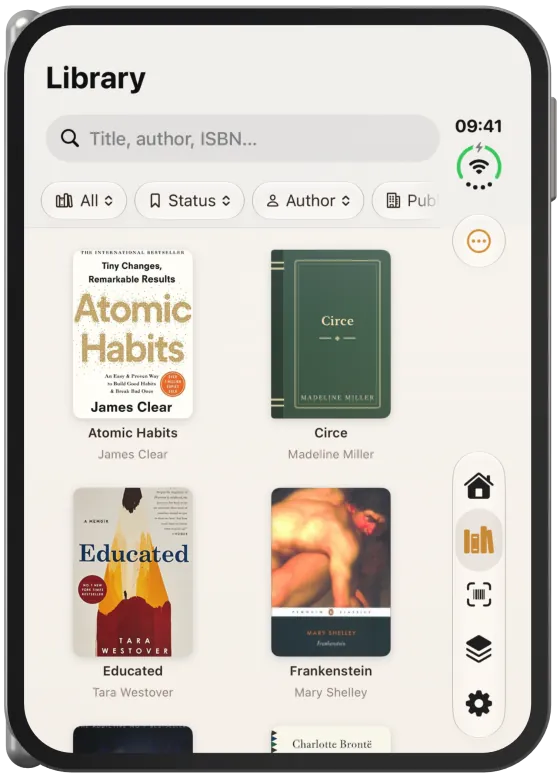
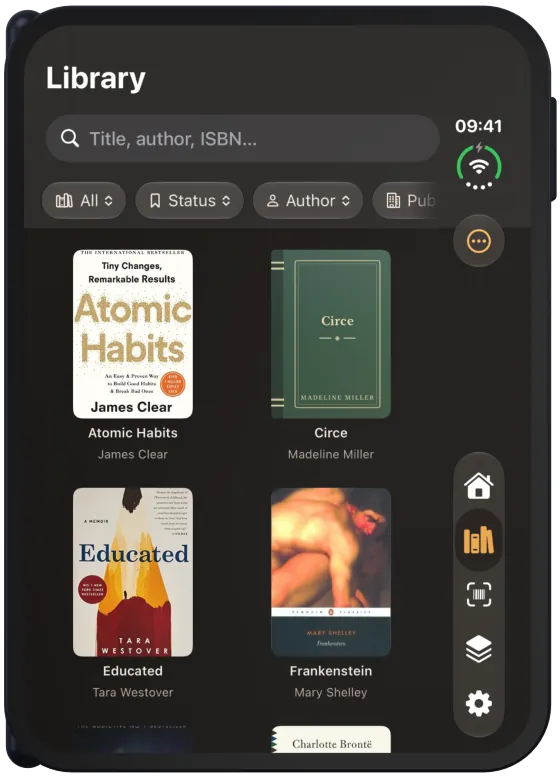
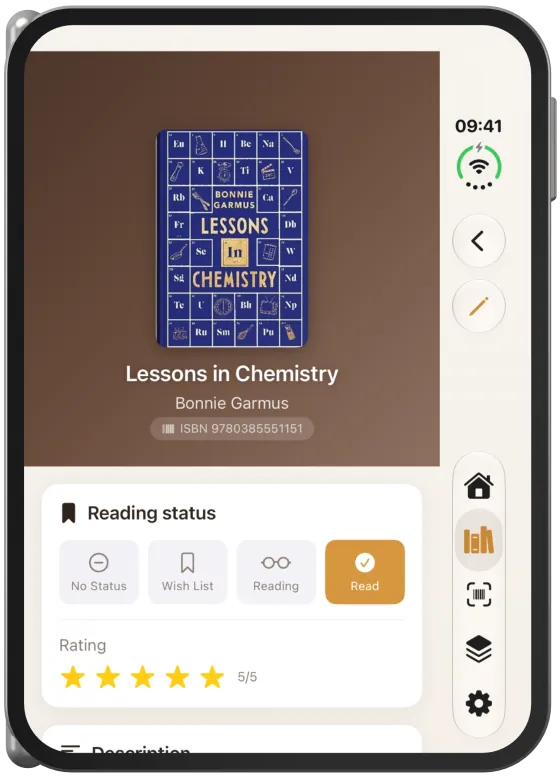
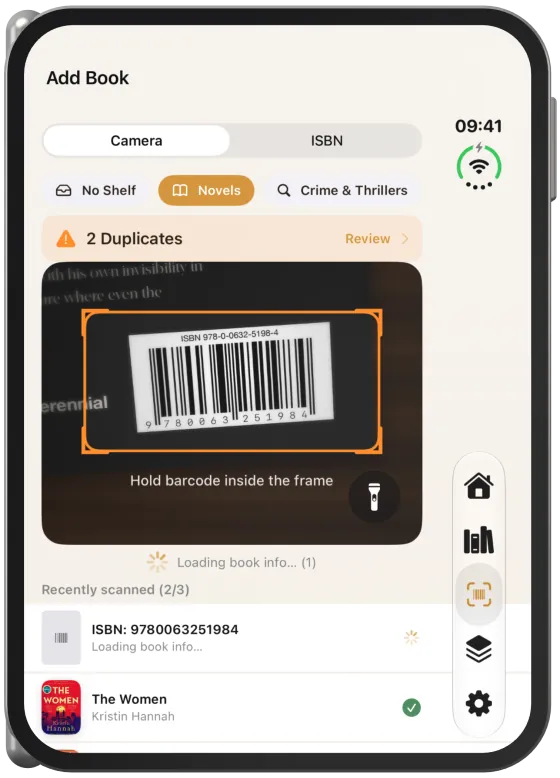
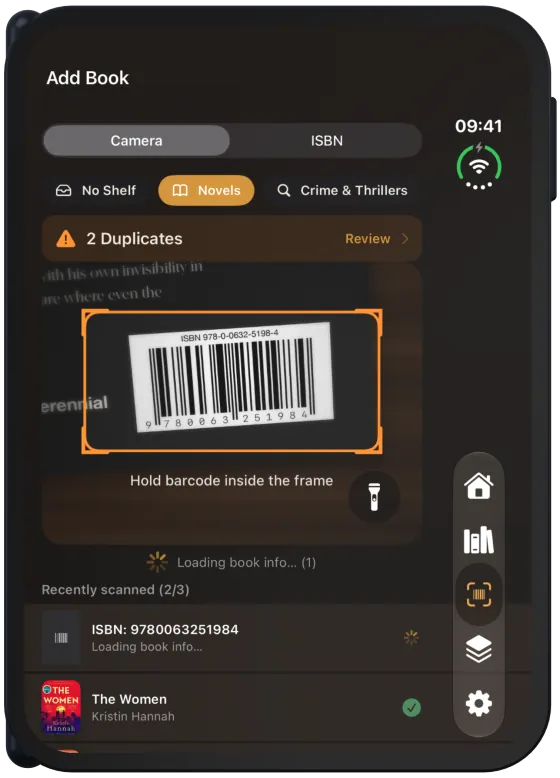
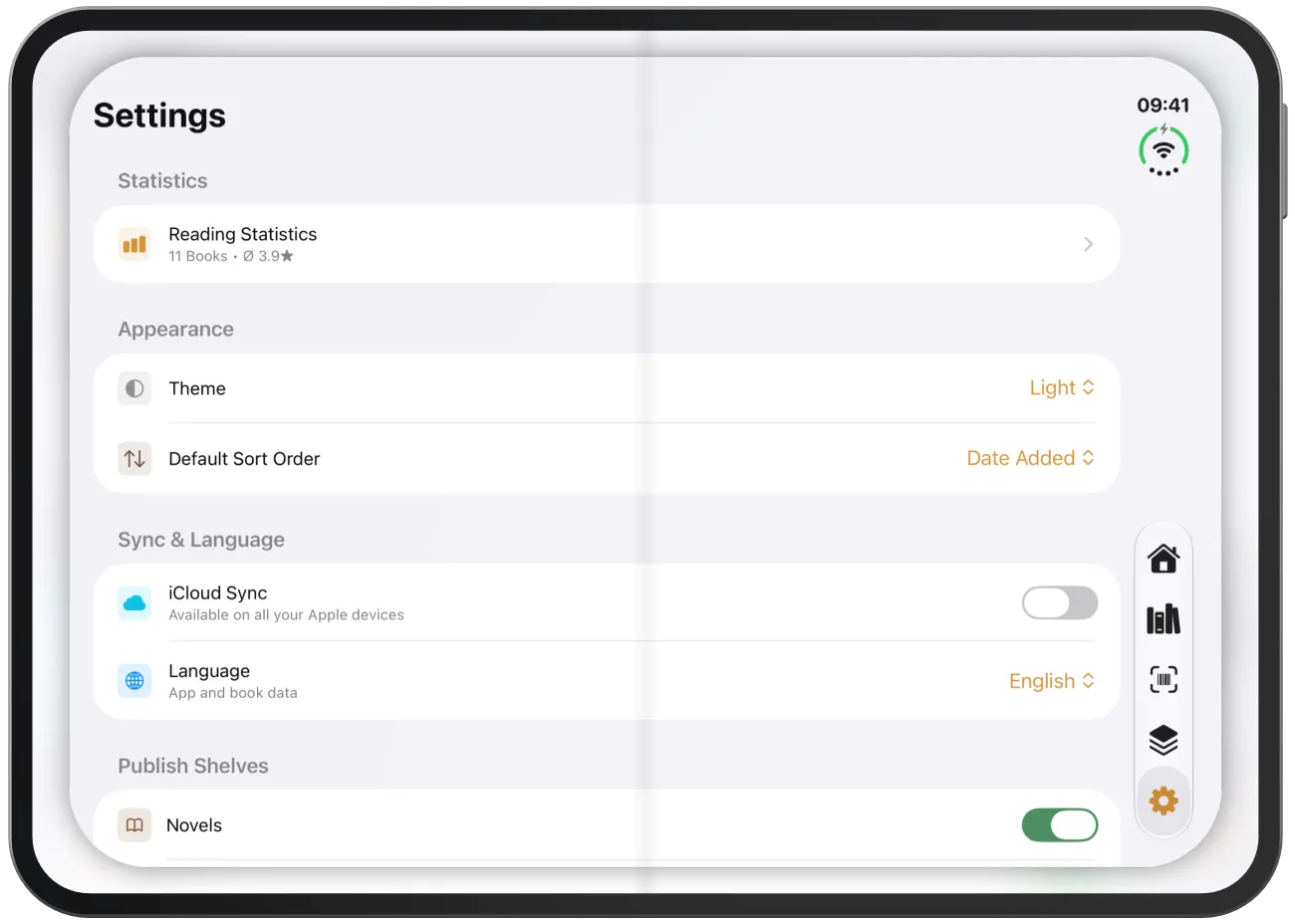
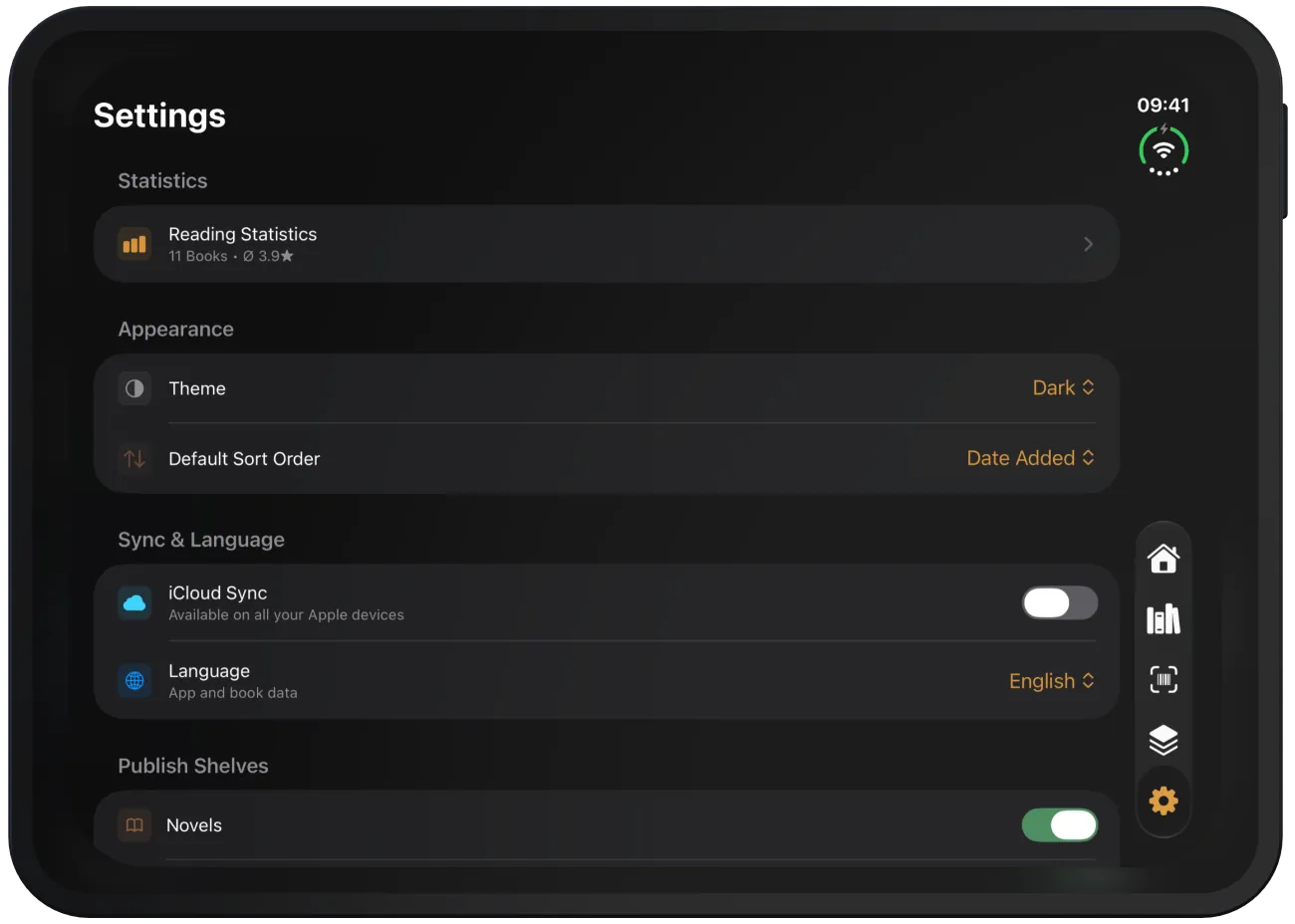
Plié, l’iPhone Duo se comporte comme un iPhone : les contenus s’affichent les uns sous les autres et la navigation se trouve dans une barre verticale sur le bord droit.
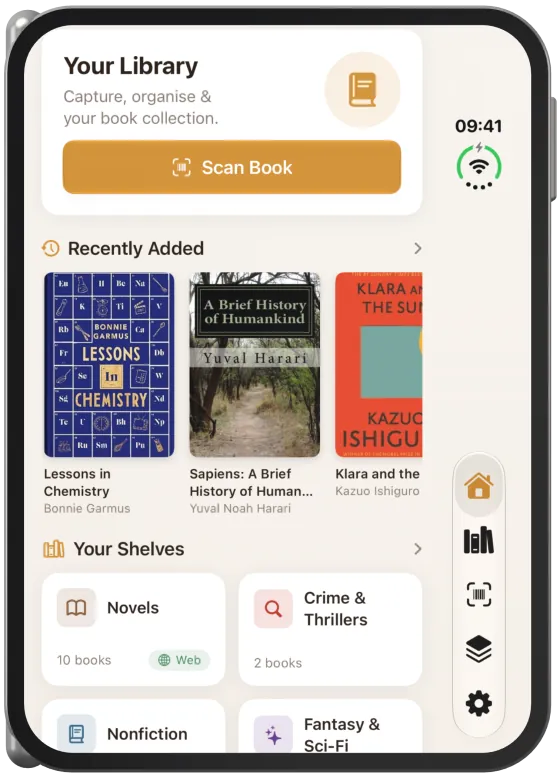
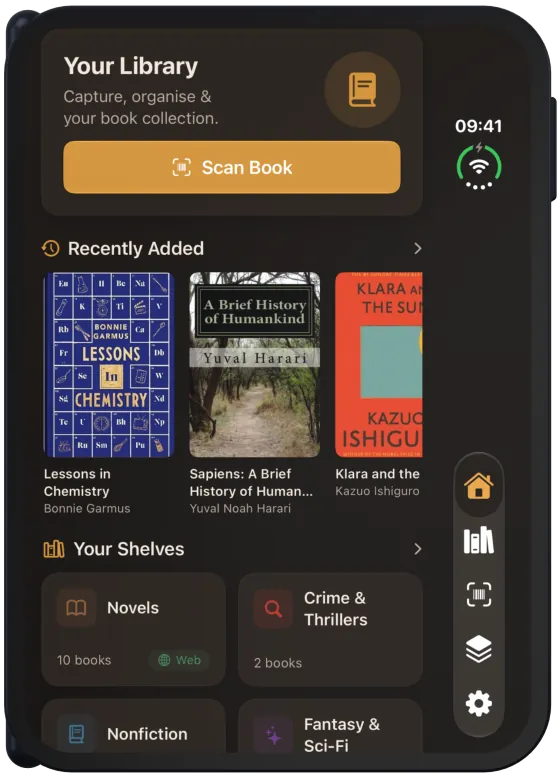
Liste et détails côte à côte
L’accueil, la bibliothèque et les étagères partagent l’écran exactement au milieu, donc sur la pliure pour l’iPhone Duo. La liste est à gauche, le livre choisi à droite. Le livre choisi est mis en couleur dans la liste.
Tant que rien n’est choisi, la droite affiche « Choisis un livre ». Dans l’onglet « Étagères », une étagère s’ouvre dans la moitié gauche et ses livres apparaissent à droite. En grille, le nombre de colonnes est toujours pair pour qu’aucune couverture ne tombe sur la pliure.
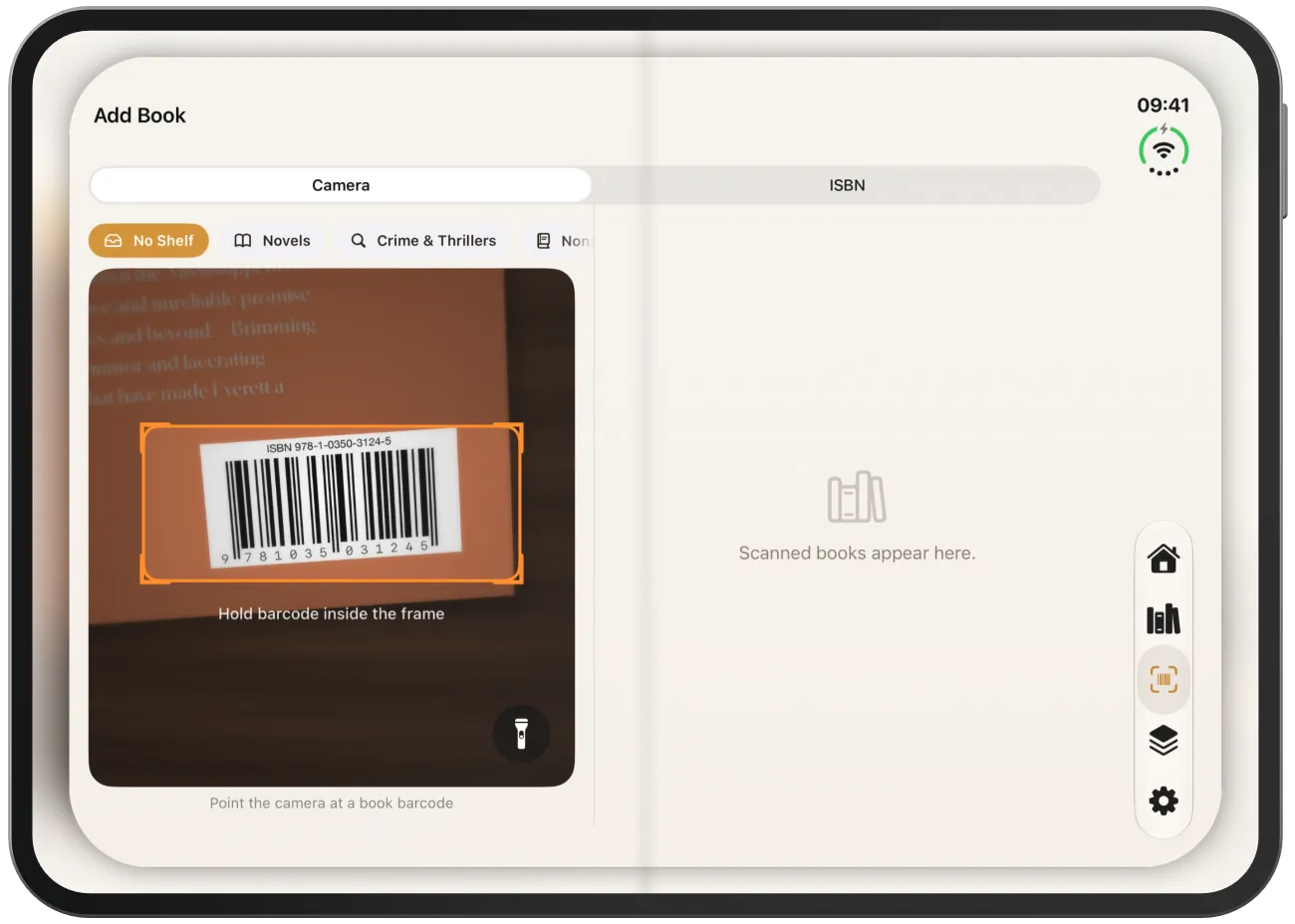
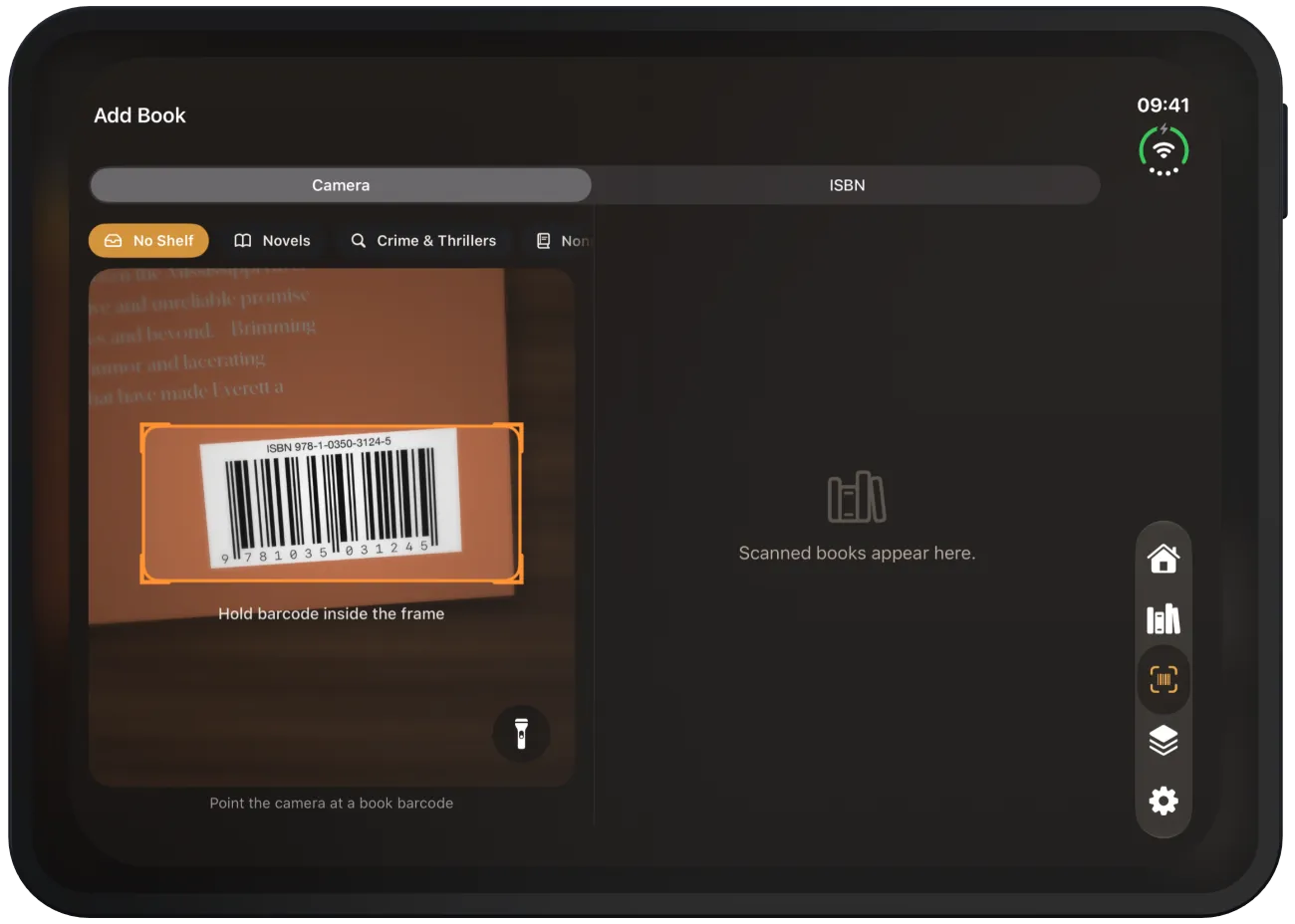
Scanner sur deux colonnes
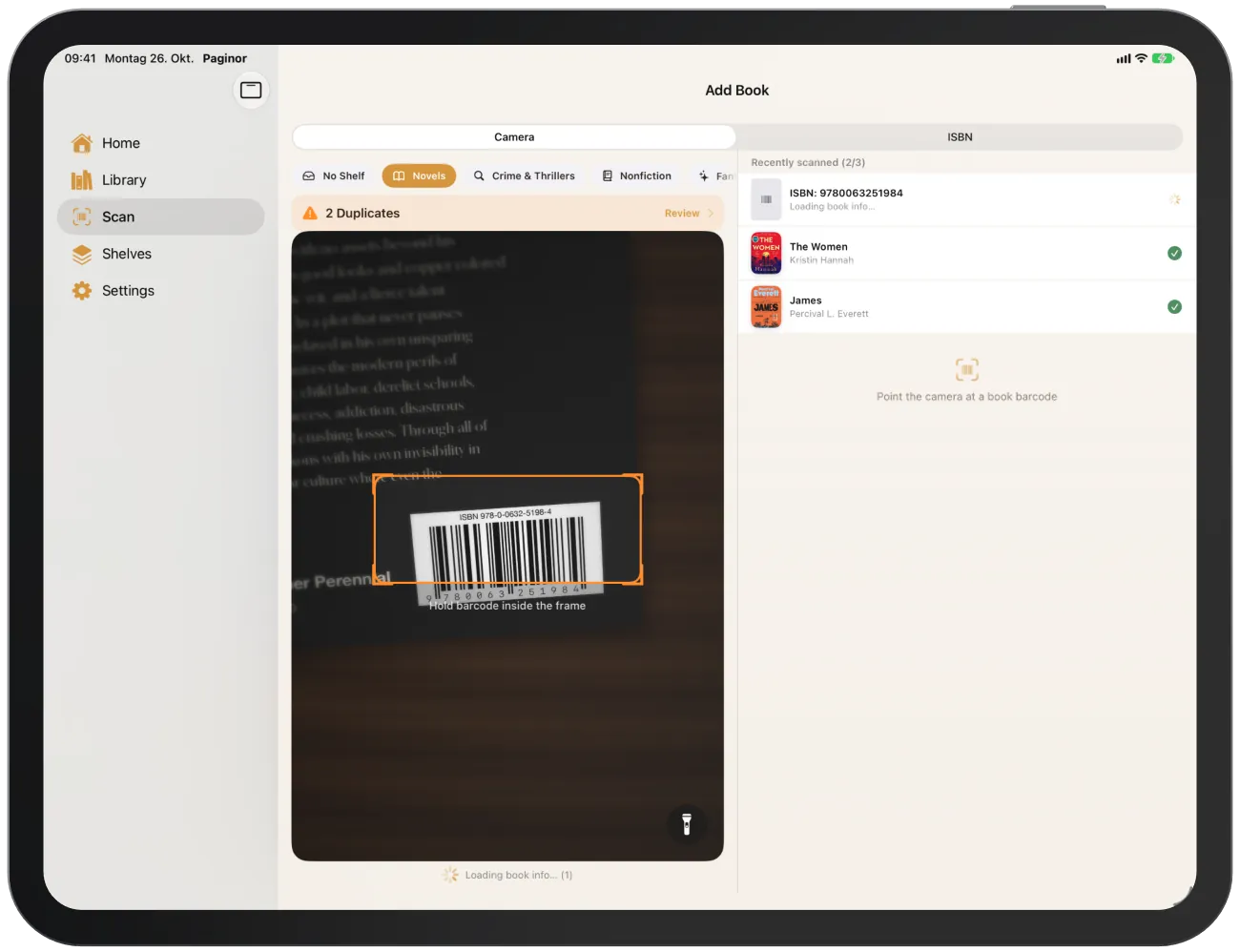
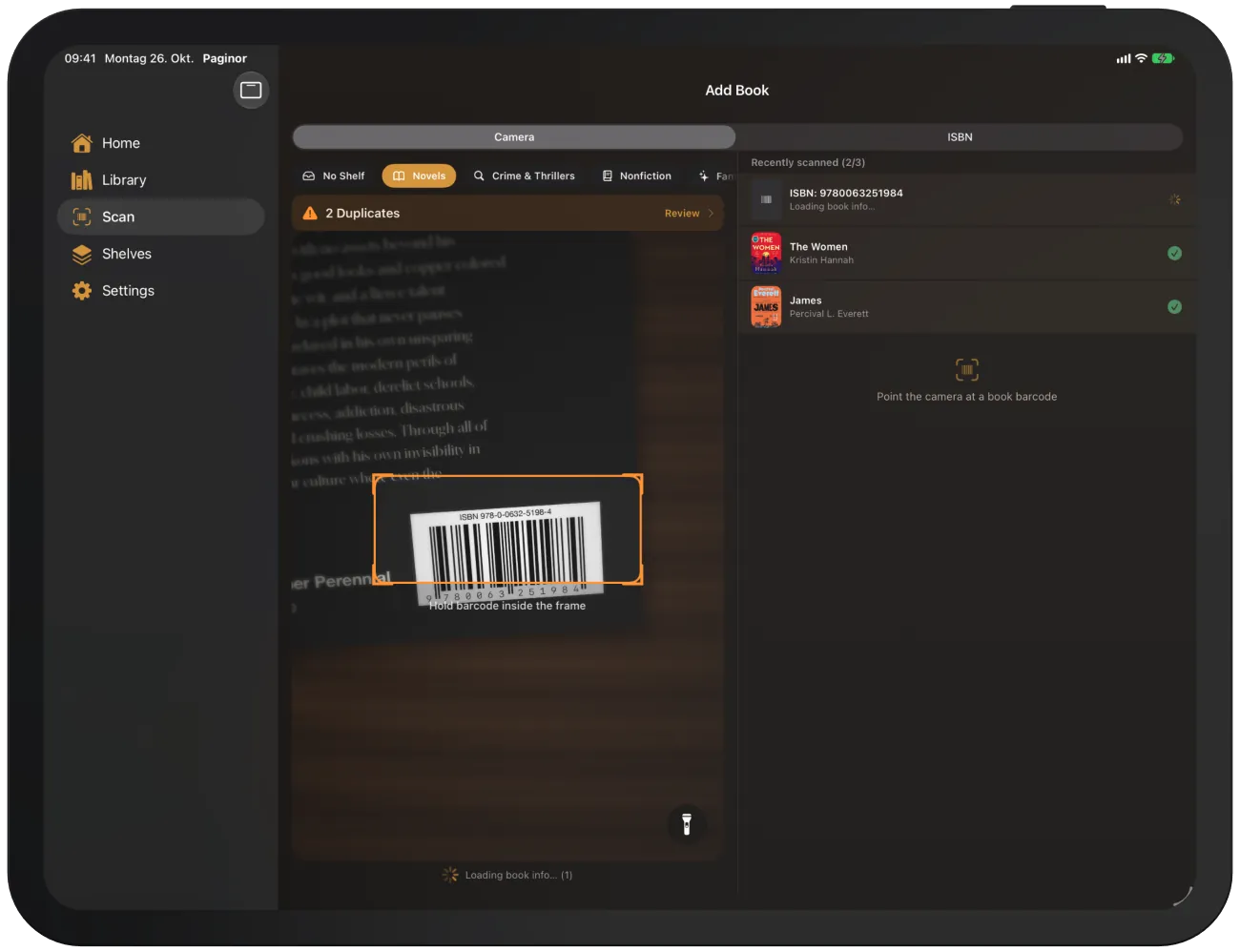
Dans l’onglet « Scanner », l’image de la caméra et le choix de l’étagère sont à gauche, la liste des livres scannés à droite. Avant le premier scan, on y lit « Les livres scannés apparaissent ici. »
iPhone Duo plié
Sur l’écran extérieur, livres et étagères s’ouvrent sur une nouvelle page. La navigation, le retour et la modification se trouvent dans la barre verticale sur le bord droit. Les lignes de filtres et d’étagères s’arrêtent avant cette barre.

Réglages sur grand écran
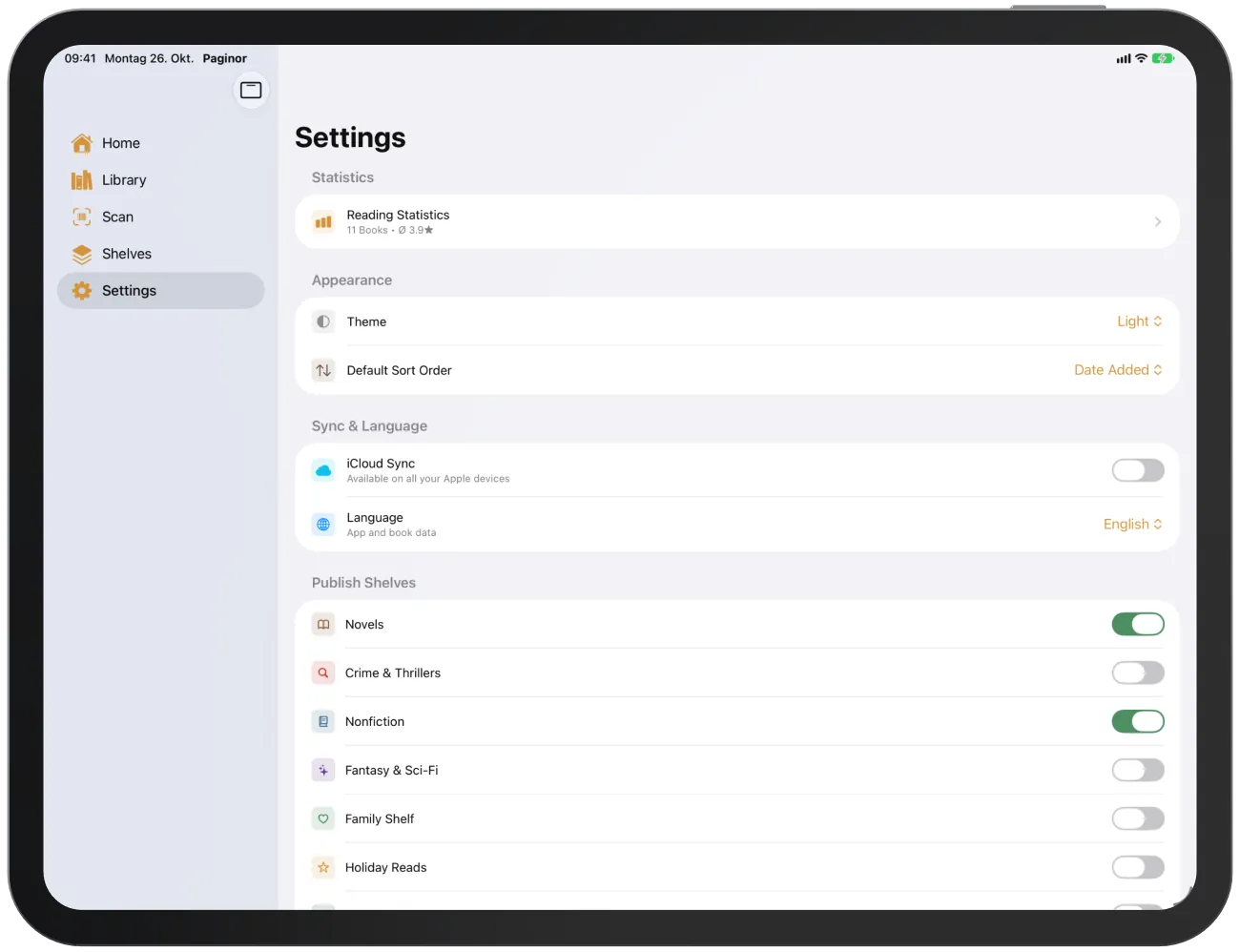
Les réglages occupent toute la largeur sous forme d’une seule liste. Les sous-pages comme « Partager des étagères » ou « Sauvegarde et restauration » s’ouvrent par-dessus.
Rotation et mode paysage
Sur l’iPhone, Paginor fonctionne en portrait et en paysage ; sur l’iPad, dans toutes les orientations. Une étagère ouverte et le livre choisi restent affichés lors de la rotation.