
Partager et publier
Configuration de l’envoi
Vous définissez ici comment les pages web vous parviennent : chiffrées via SFTP sur votre serveur ou sous forme de fichier ZIP.
Choisir le mode de transfert
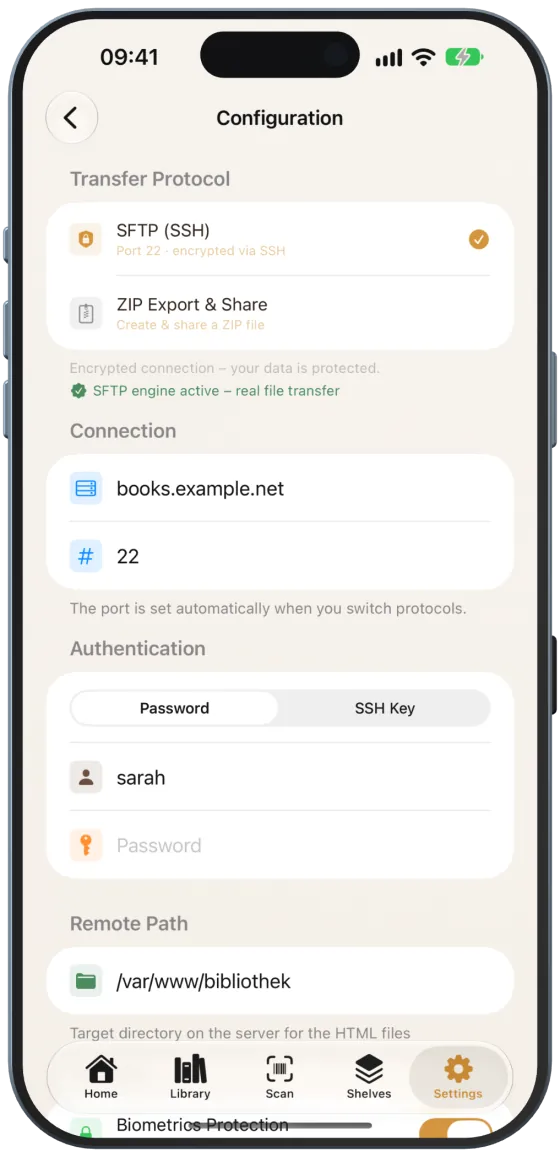
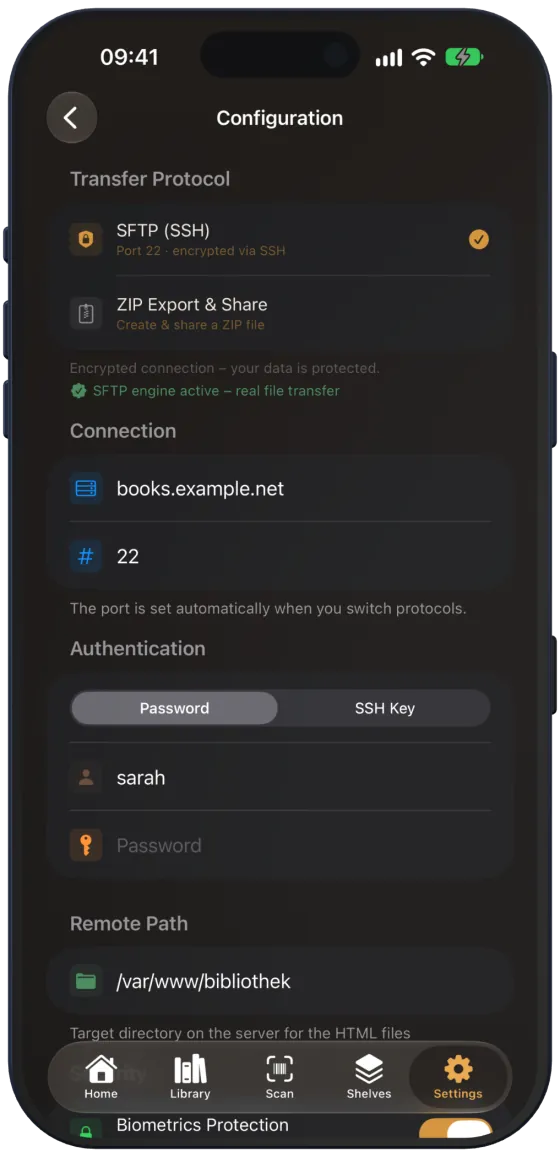
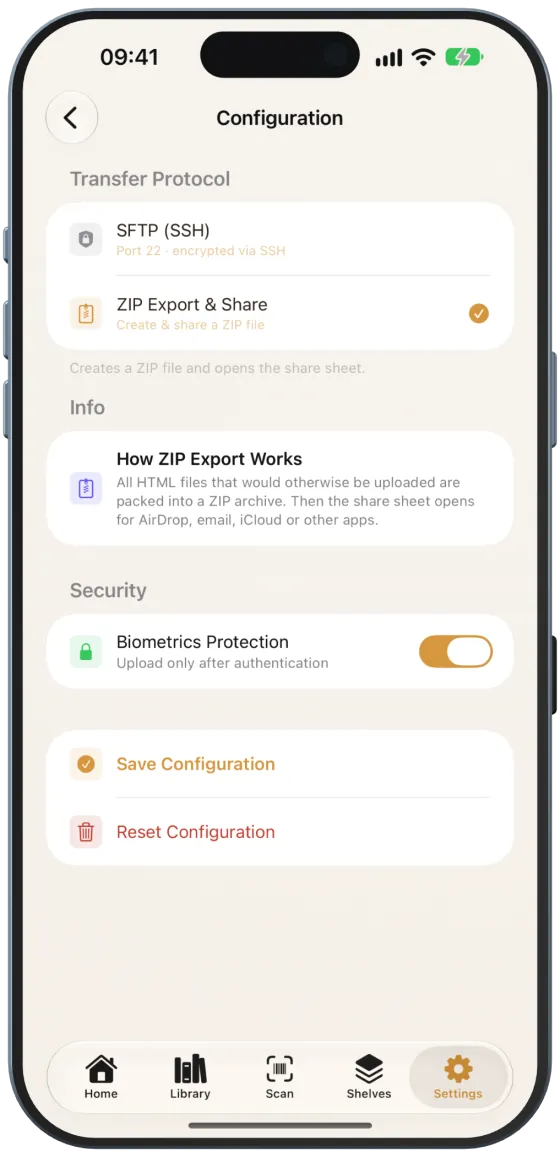
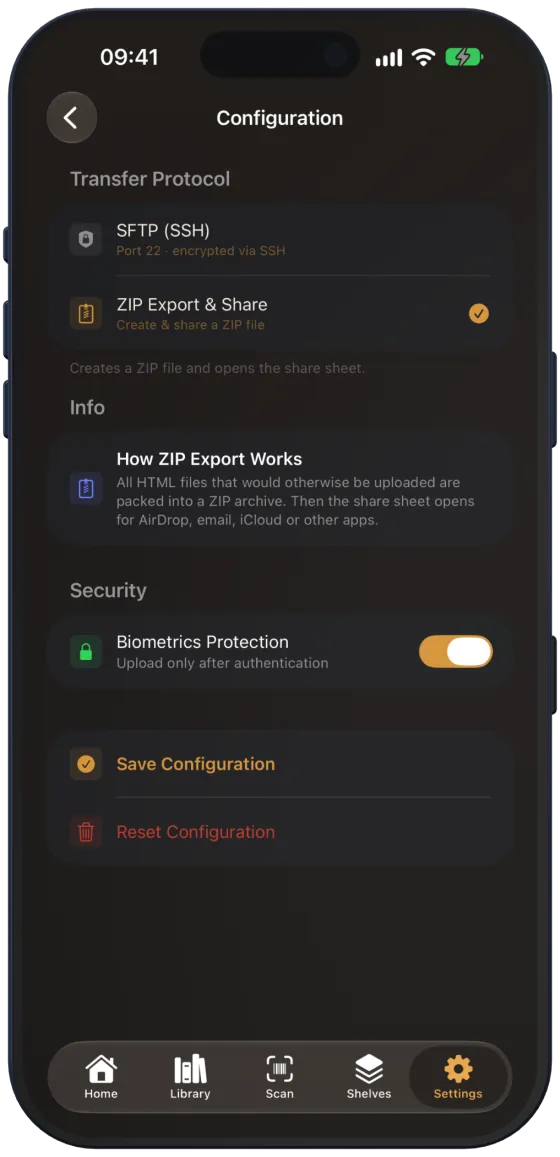
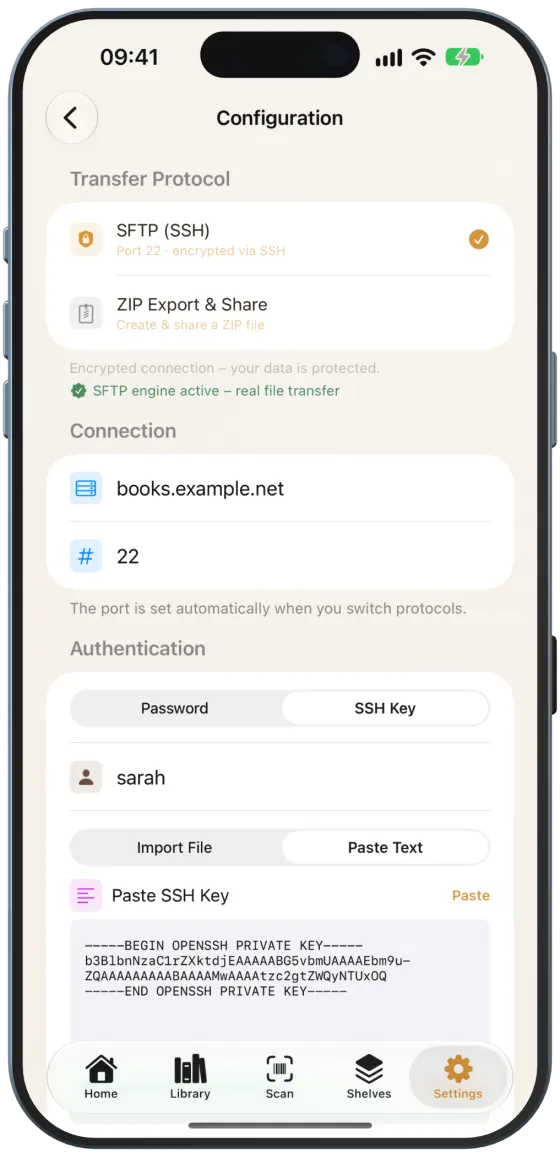
Ouvrez Réglages › « Partager des étagères » › « Configuration » et choisissez sous « Protocole de transfert » :
- « SFTP (SSH) » : transfert chiffré directement sur votre serveur web.
- « Export et partage ZIP » : crée un fichier ZIP et ouvre le menu de partage. Utilisable sans serveur.
Renseigner le serveur SFTP
- « Connexion » : hôte (par ex. monserveur.fr) et port. Lors d’un changement de protocole, Paginor règle le port sur 22.
- « Authentification » : « Mot de passe » ou « Clé SSH », et le « Nom d’utilisateur ».
- « Chemin distant » : répertoire cible sur le serveur pour les fichiers HTML.
Remarque Le mot de passe et la clé sont stockés dans le trousseau de votre appareil.
Se connecter avec une clé SSH
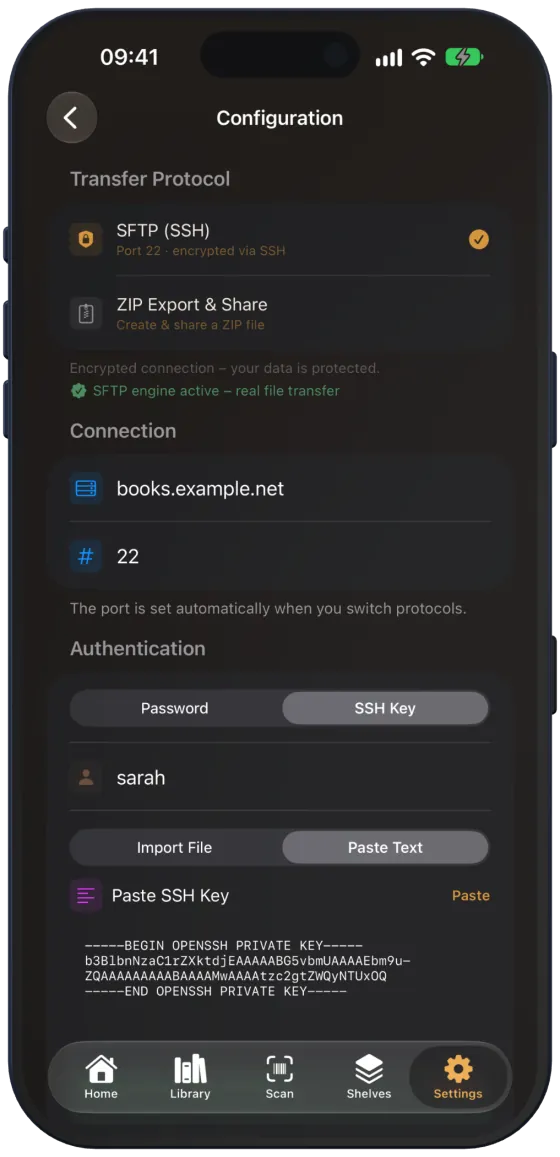
Choisissez « Clé SSH », puis « Importer un fichier » ou « Coller le texte ». Pour coller, « Coller depuis le presse-papiers » vous aide. Une clé chargée s’affiche comme « Clé chargée » avec sa longueur et son début ; « Supprimer » l’efface.
Protéger les envois avec Face ID
Sous « Sécurité », « Protection Face ID » (ou Touch ID) est activé par défaut. Paginor demande alors votre visage ou votre empreinte digitale avant chaque envoi. Sans biométrie configurée, iOS demande le code de l’appareil.
Tester, enregistrer, réinitialiser
- « Tester la connexion » se connecte au serveur et affiche le résultat.
- « Enregistrer la configuration » confirme avec « Enregistré ».
- « Réinitialiser la configuration » rétablit toutes les valeurs et supprime le mot de passe et la clé, sans confirmation.