
Ajouter des livres
Scanner des livres
Avec la caméra, vous enregistrez des livres en quelques secondes : scannez le code-barres et Paginor récupère les données du livre sur Internet. Vous pouvez scanner de nombreux livres à la suite.
Scanner avec la caméra
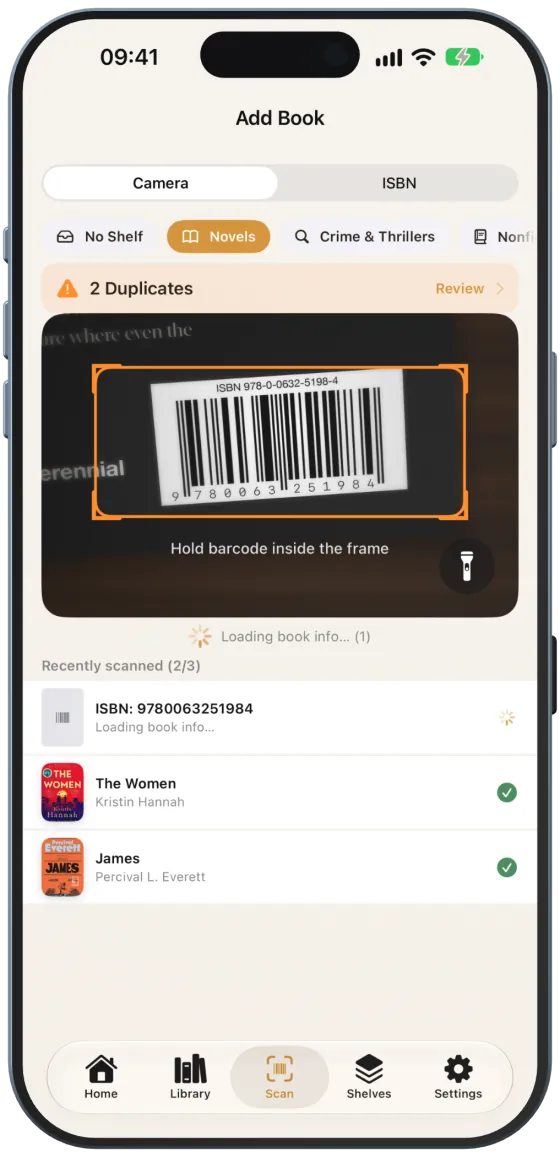
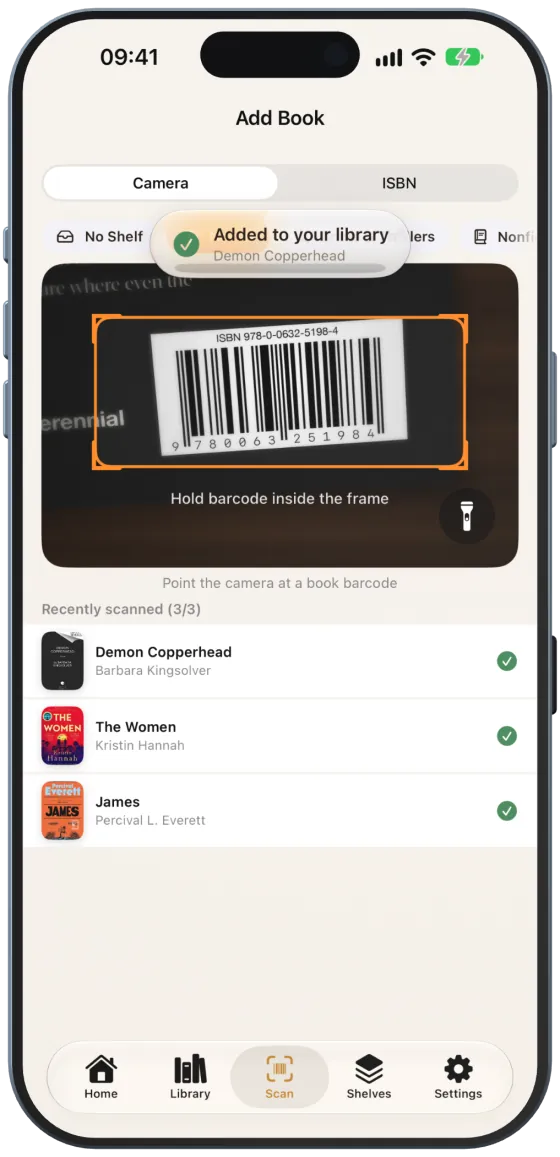
- Ouvrez l’onglet « Scanner » et choisissez « Caméra » en haut.
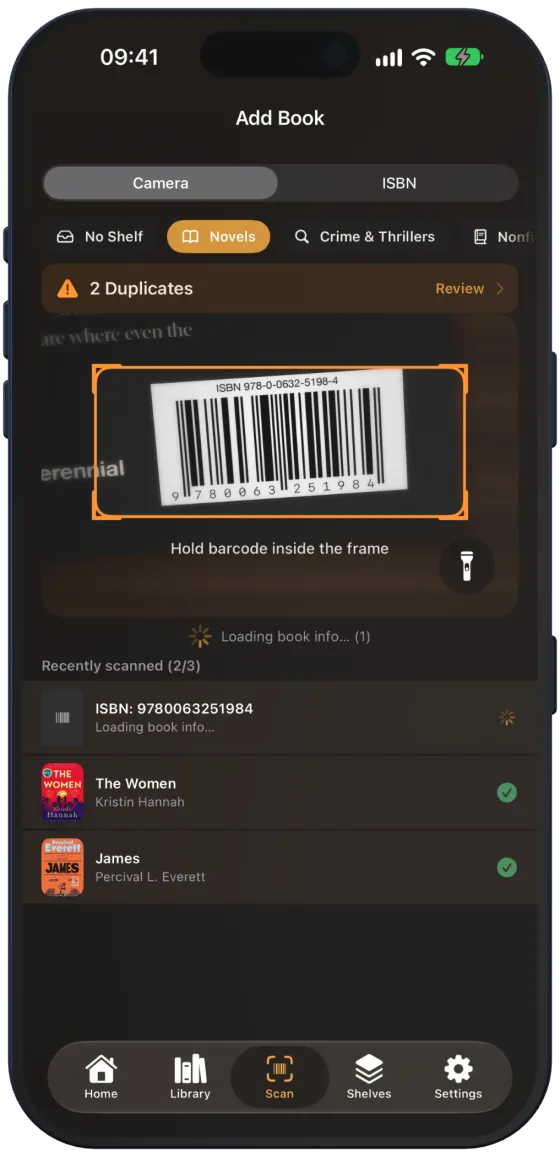
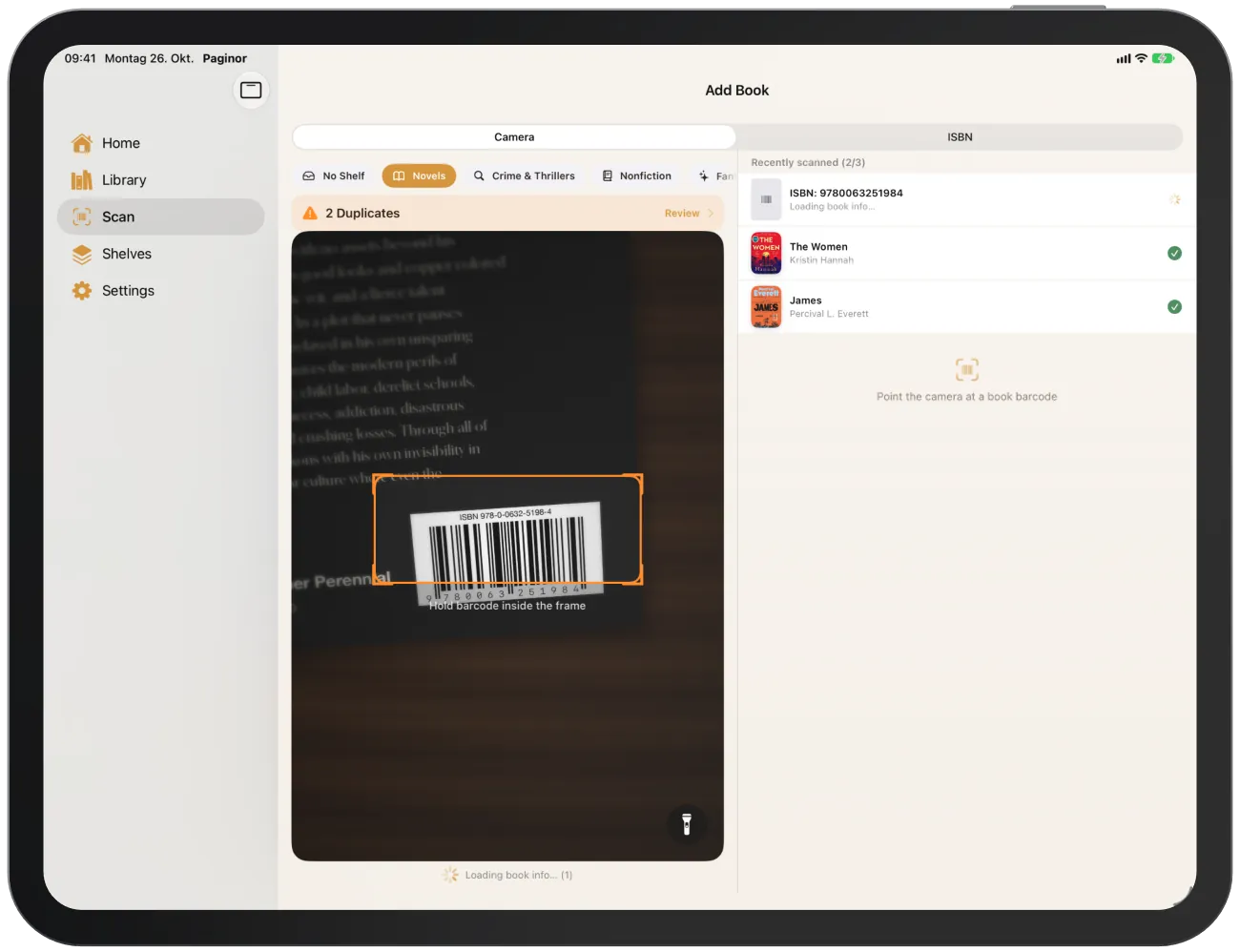
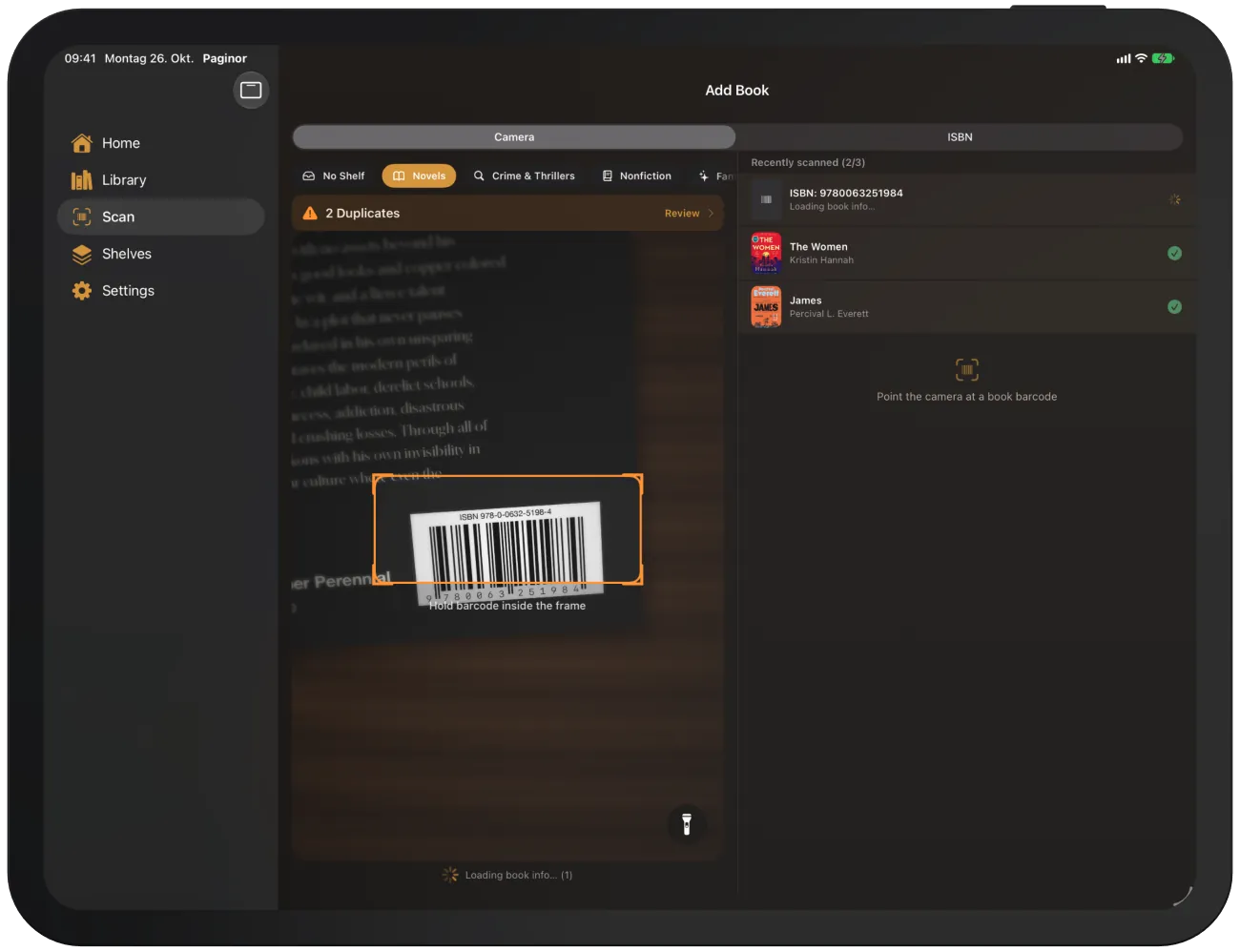
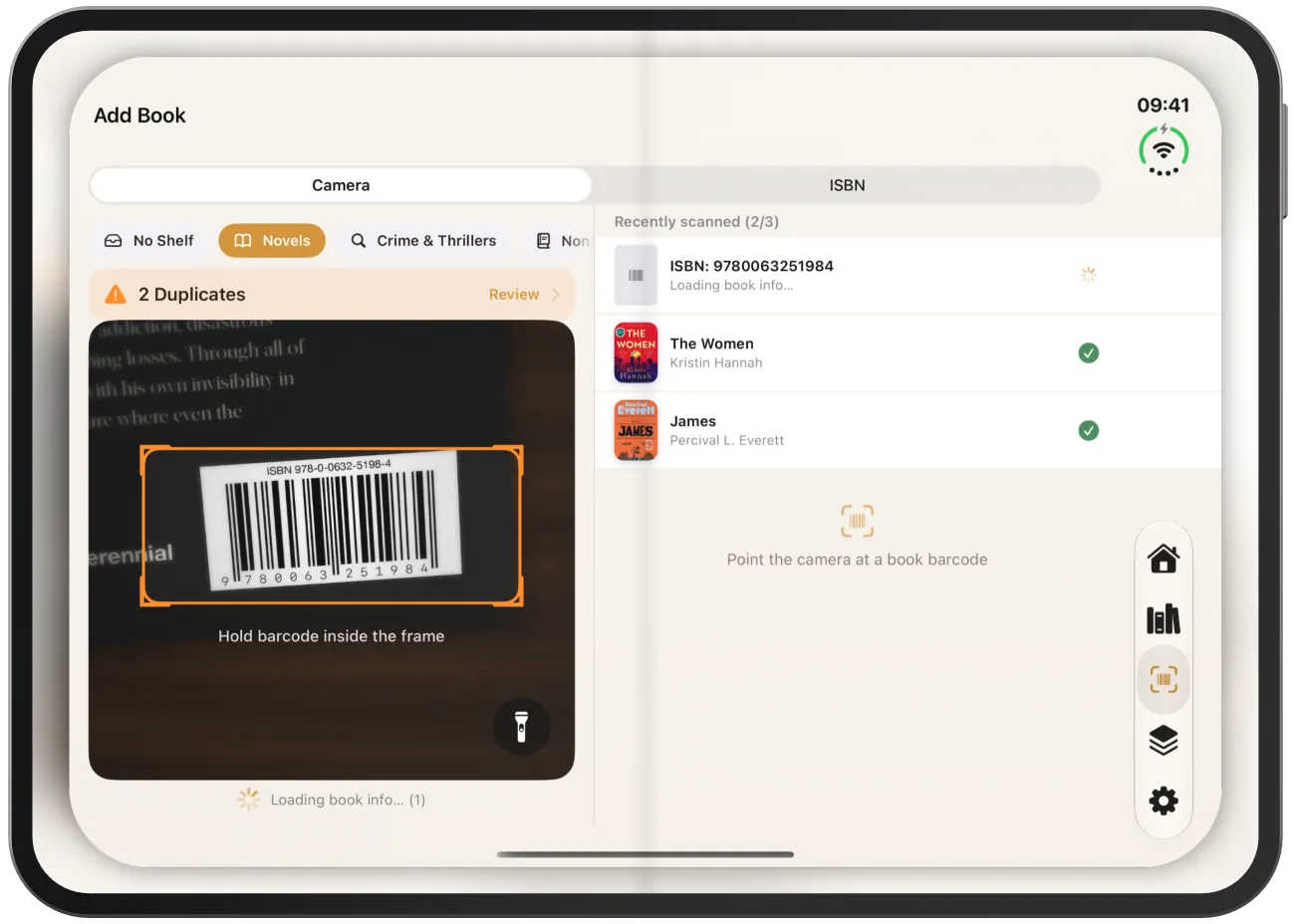
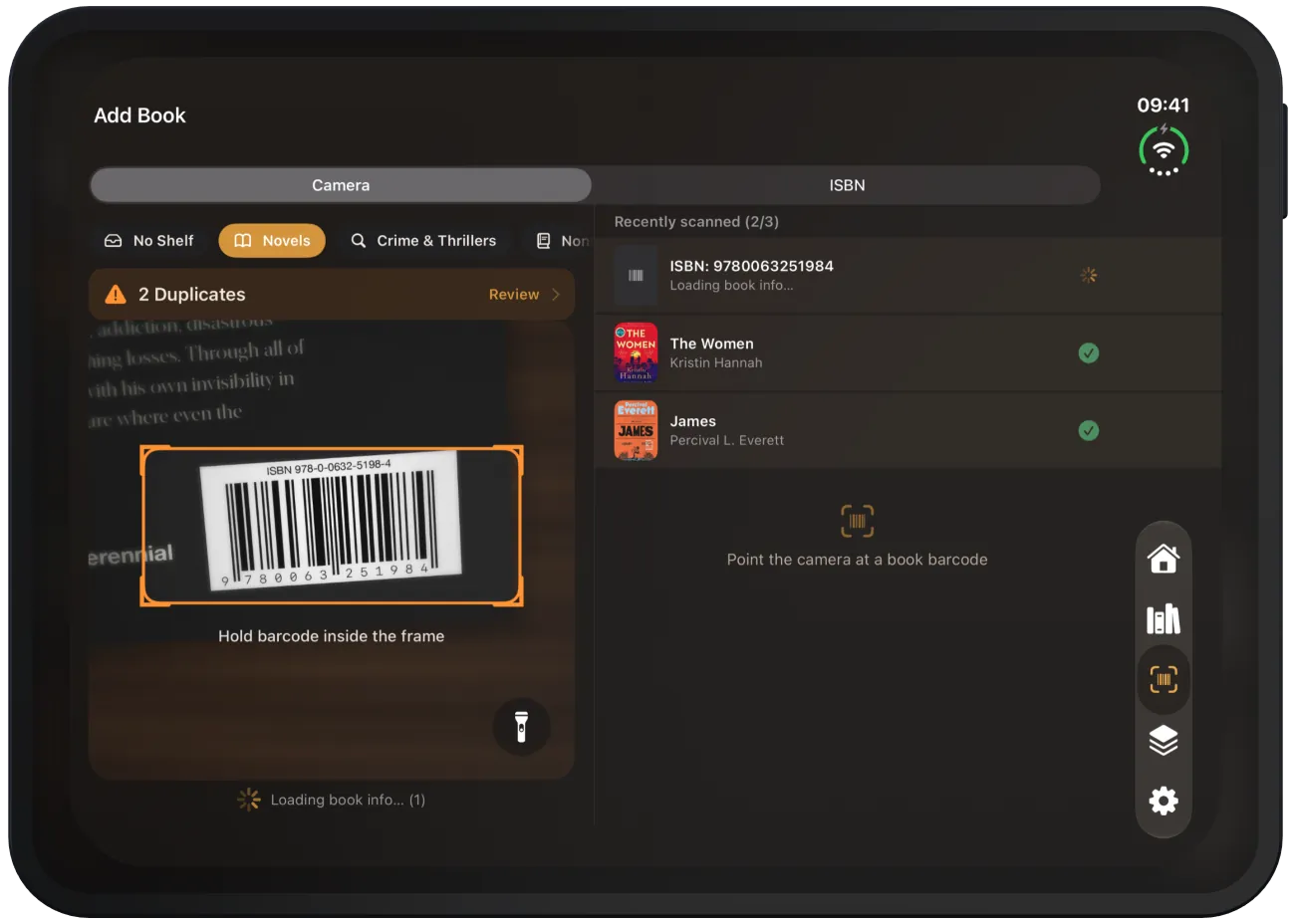
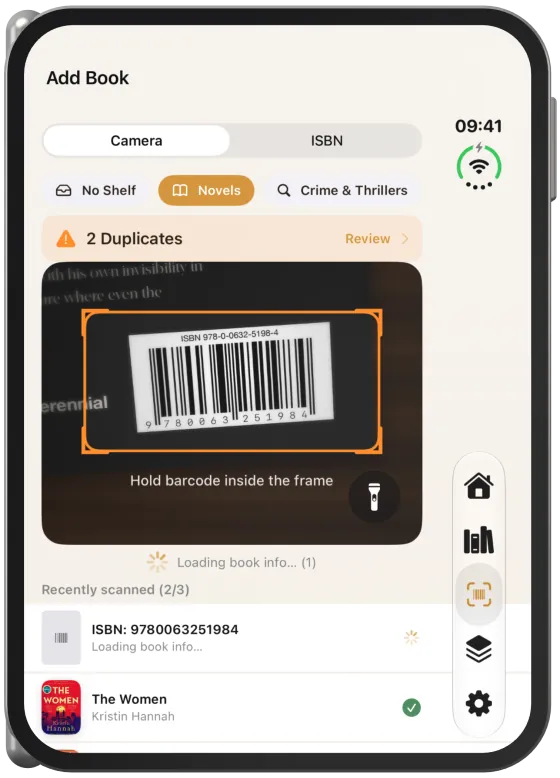
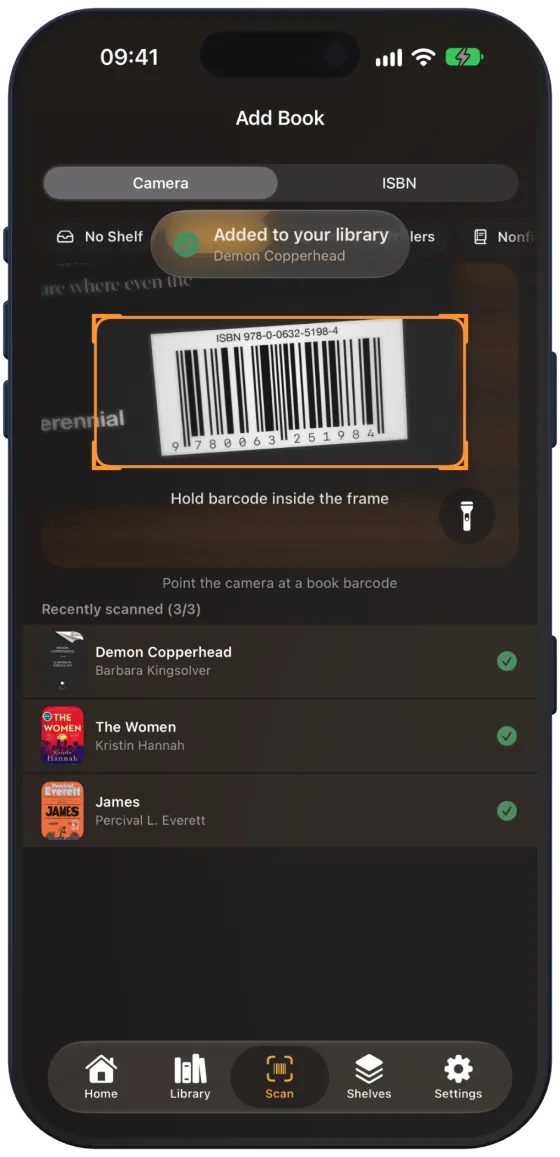
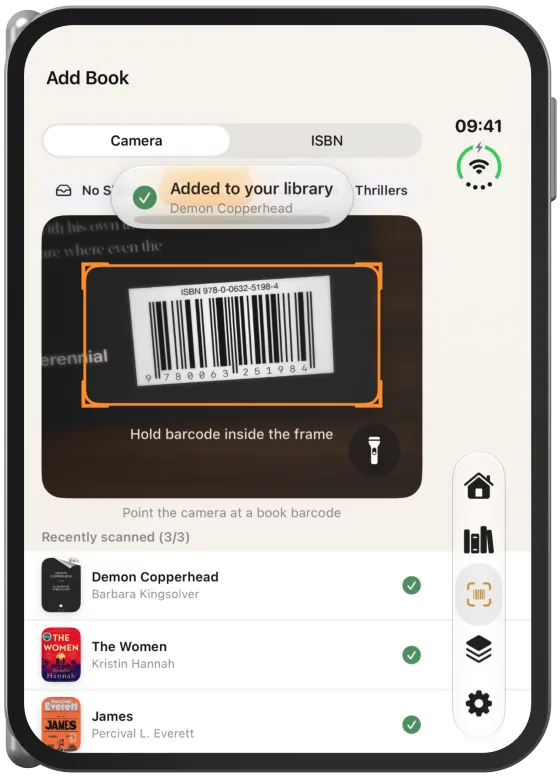
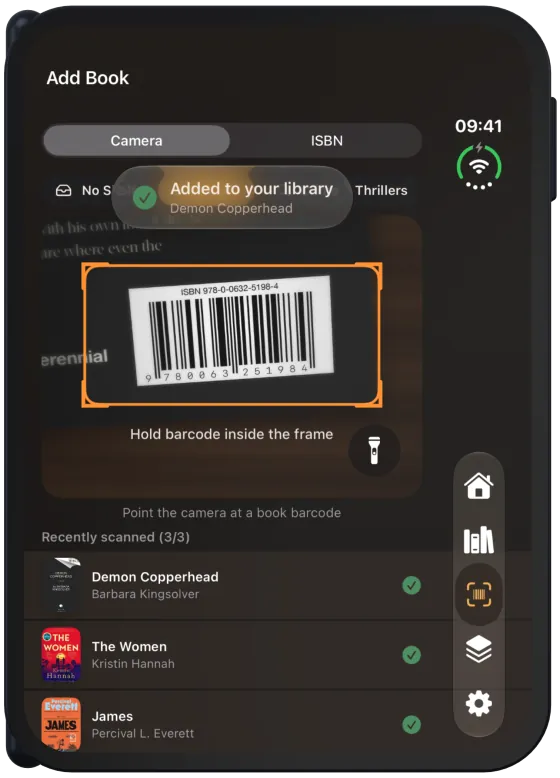
- Placez le code-barres du livre dans le cadre orange (« Placez le code-barres dans le cadre »).
- Dès que le code-barres est reconnu, l’iPhone vibre et le livre apparaît sous « Récemment scannés ».
Paginor crée le livre immédiatement et charge en arrière-plan le titre, les auteurs, l’éditeur, l’année, le résumé et la couverture (« Chargement… »). Vous pouvez continuer à scanner pendant ce temps.
Choisir l’étagère cible
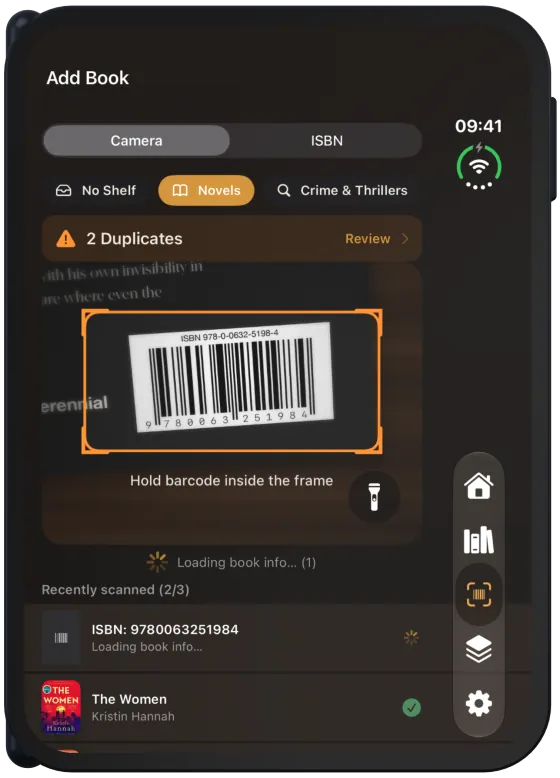
Au-dessus de l’image de la caméra se trouve une ligne d’étagères. L’étagère choisie est orange. Tous les livres scannés ensuite sont rangés sur cette étagère. Avec « Aucune étagère », ils restent non attribués.
Récemment scannés et confirmation
« Récemment scannés » affiche tous les livres de cette série avec la progression, par exemple « (2/3) ». Une horloge signifie en attente, une roue signifie en cours de chargement, une coche verte signifie terminé.
Après chaque livre terminé, « Ajouté à votre bibliothèque » s’affiche brièvement en haut avec le titre du livre.
Si vous fermez l’app en plein chargement, Paginor reprend les livres en suspens à la prochaine ouverture du scanner.
Quand un code-barres ne convient pas
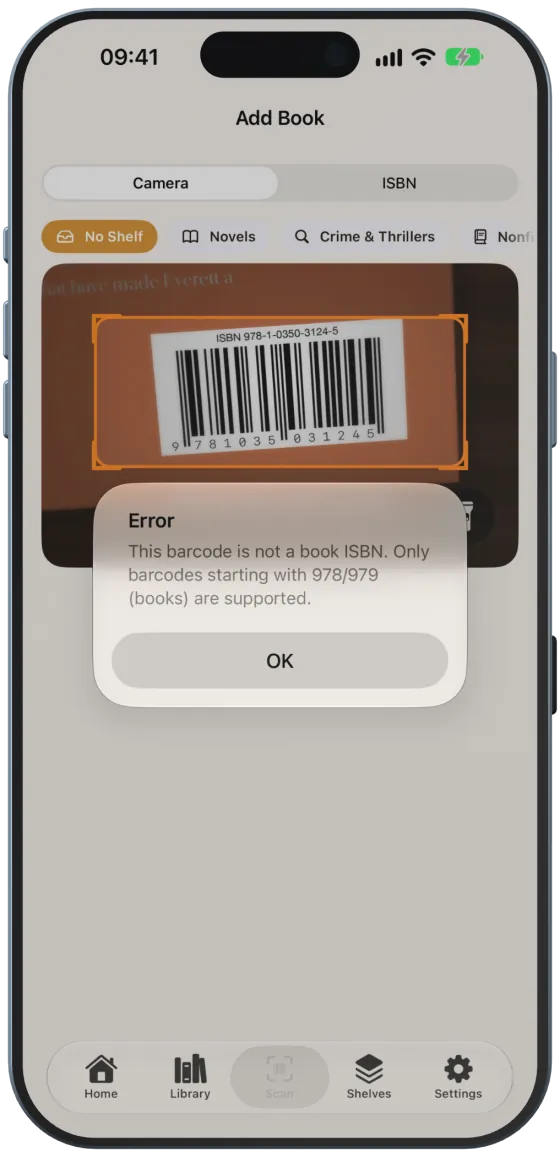
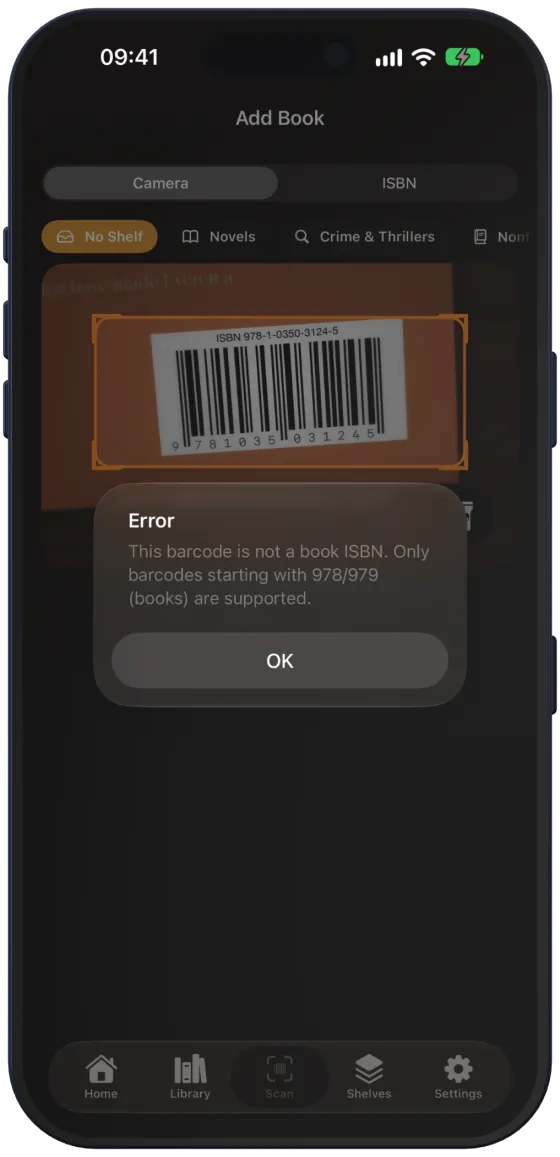
Paginor n’accepte que les codes-barres de livres. Un autre code-barres, par exemple celui d’un emballage, provoque le message « Ce code-barres n'est pas un ISBN de livre. Seuls les codes commençant par 978/979 sont pris en charge. »
Un ISBN doit compter 10 ou 13 chiffres. Sinon, Paginor indique le nombre de chiffres compté.
Lampe torche et mise au point
- La lampe torche en bas à droite de l’image de la caméra aide en cas de faible luminosité. Elle s’éteint quand vous quittez le scanner.
- Touchez l’image de la caméra pour faire la mise au point à cet endroit.
- Paginor n’accepte le même ISBN qu’une fois par série de scans. Un double scan accidentel ne crée donc pas de second livre.