
Añadir libros
Escanear libros
Con la cámara registras libros en segundos: escaneas el código de barras y Paginor descarga los datos del libro de internet. Puedes escanear muchos libros seguidos.
Escanear con la cámara
- Abre la pestaña «Escanear» y elige arriba «Cámara».
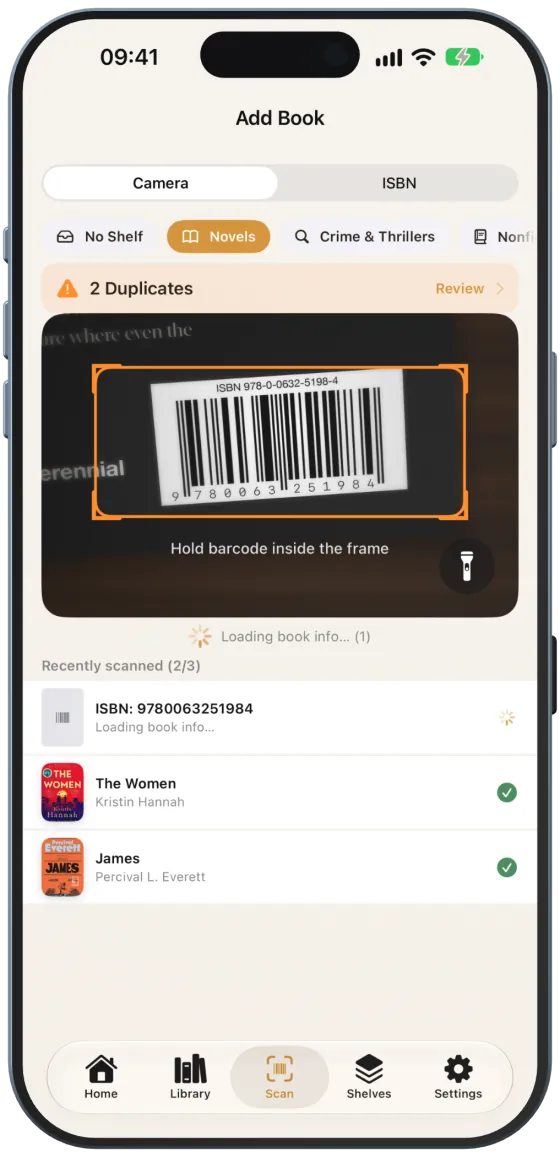
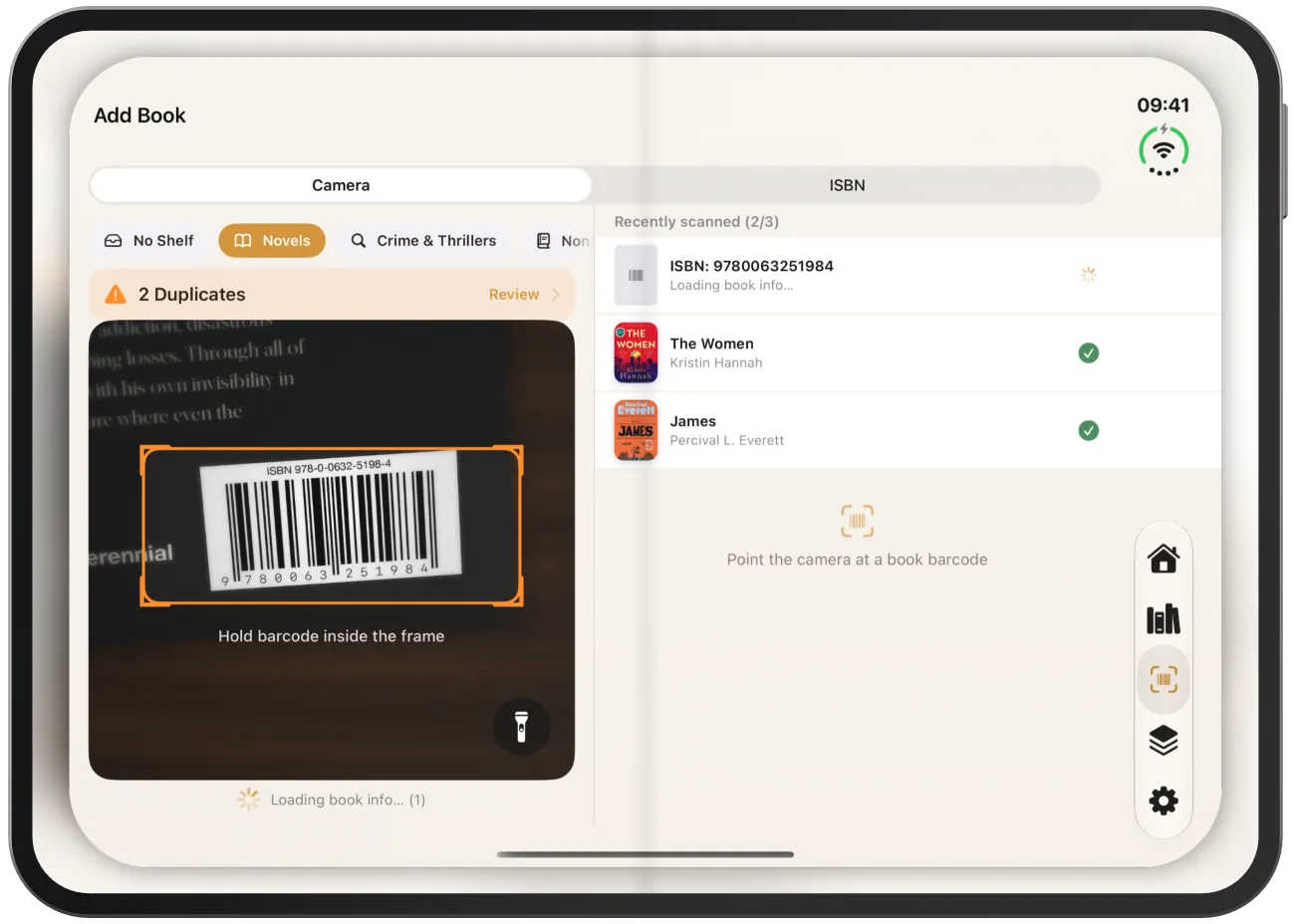
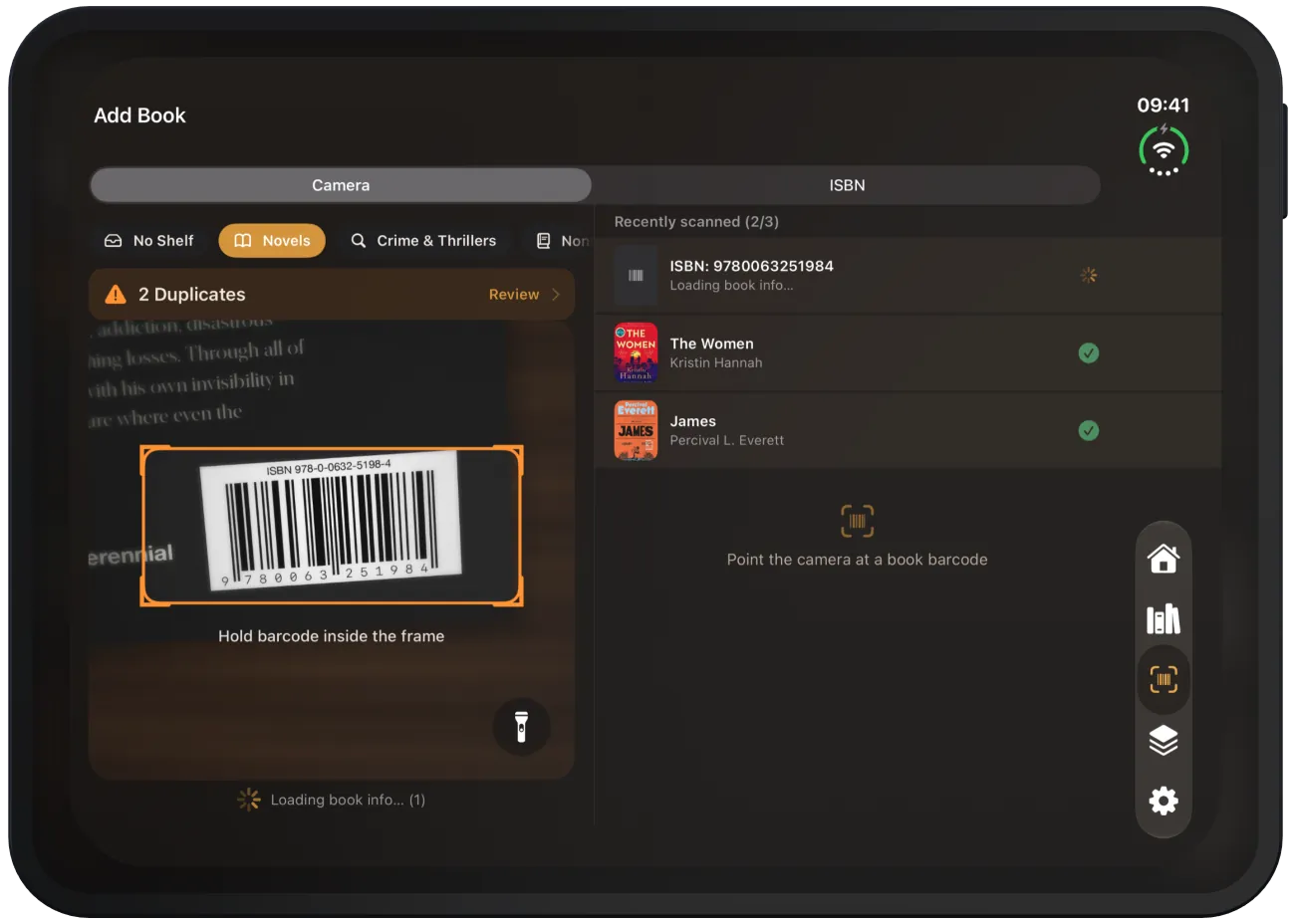
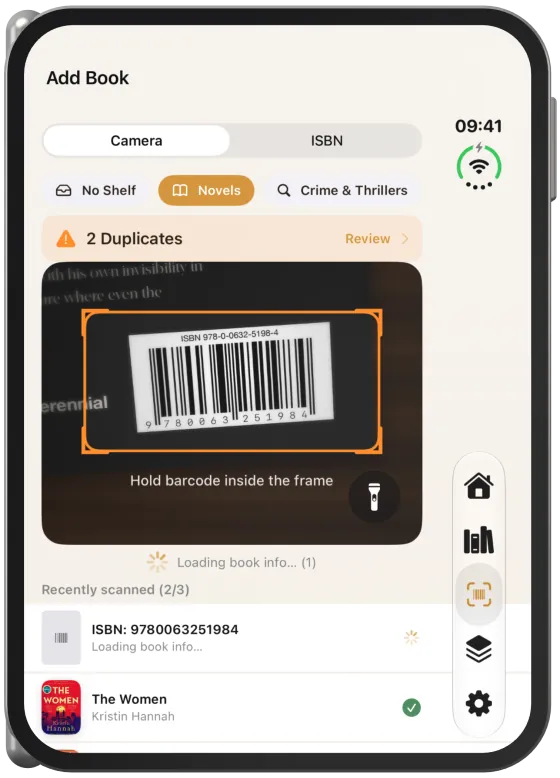
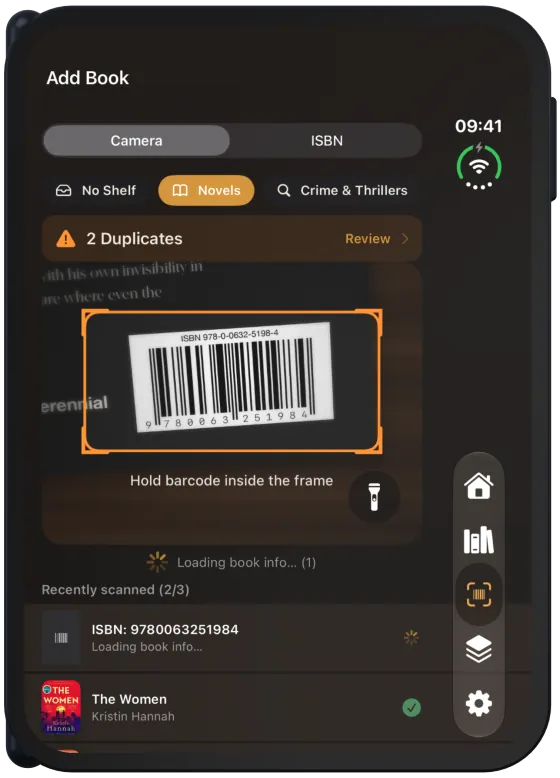
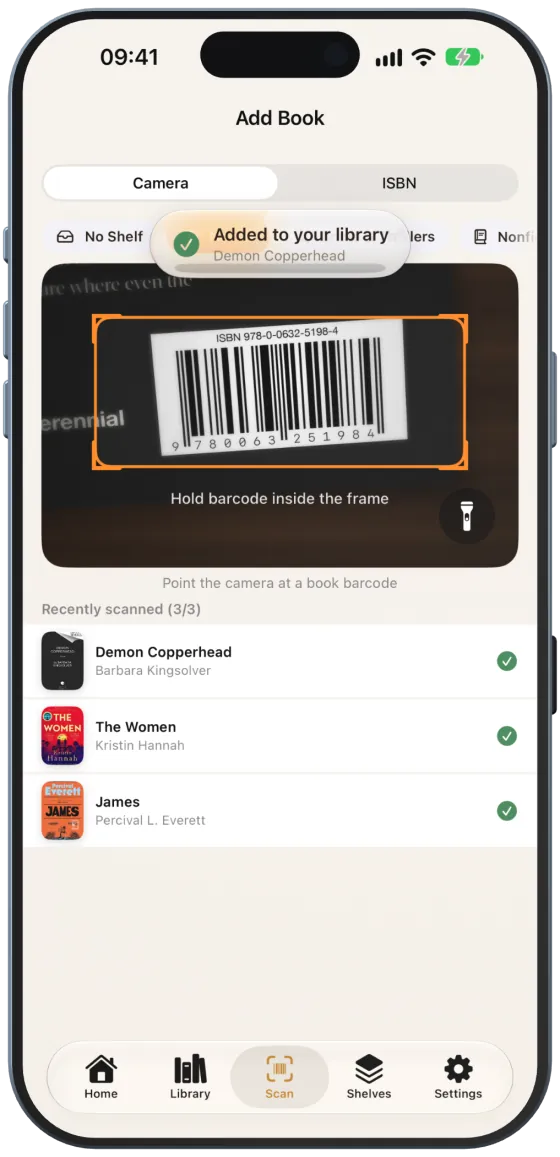
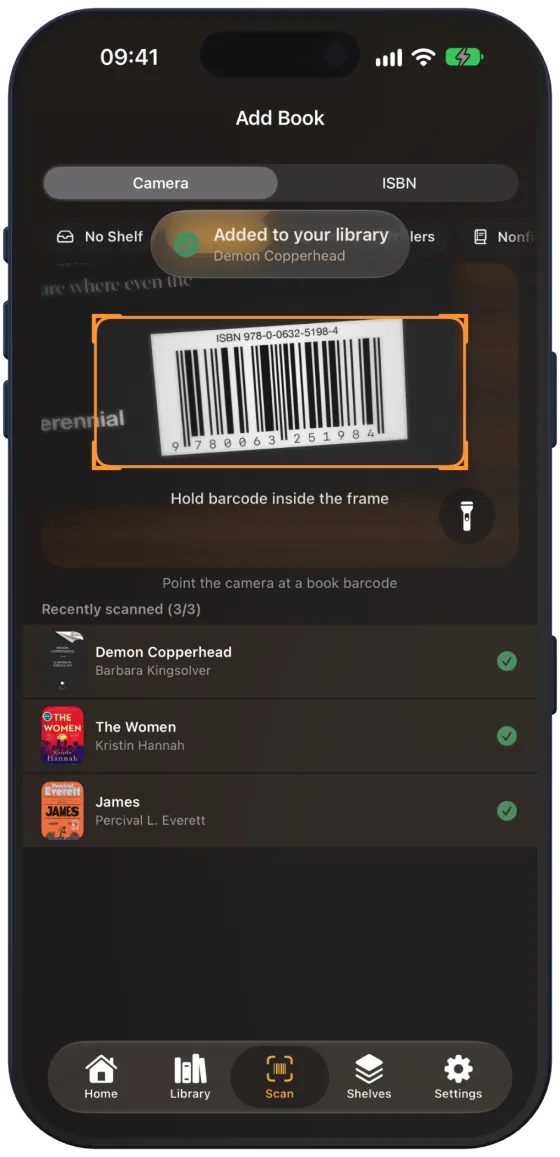
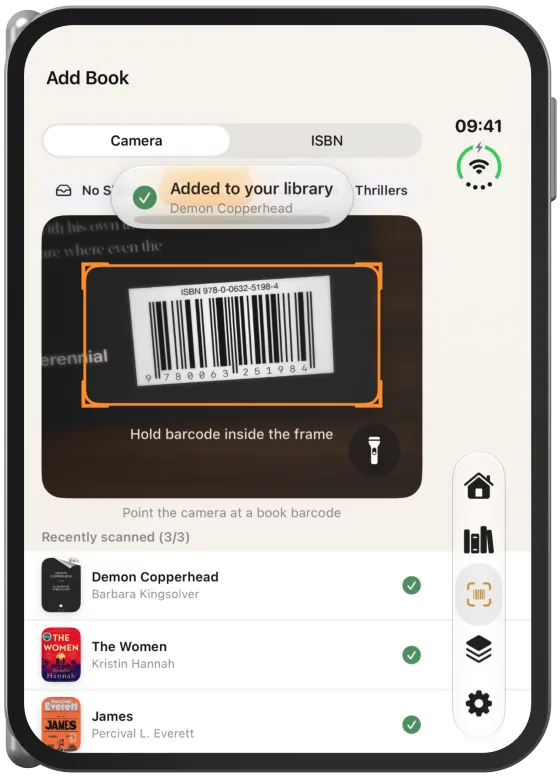
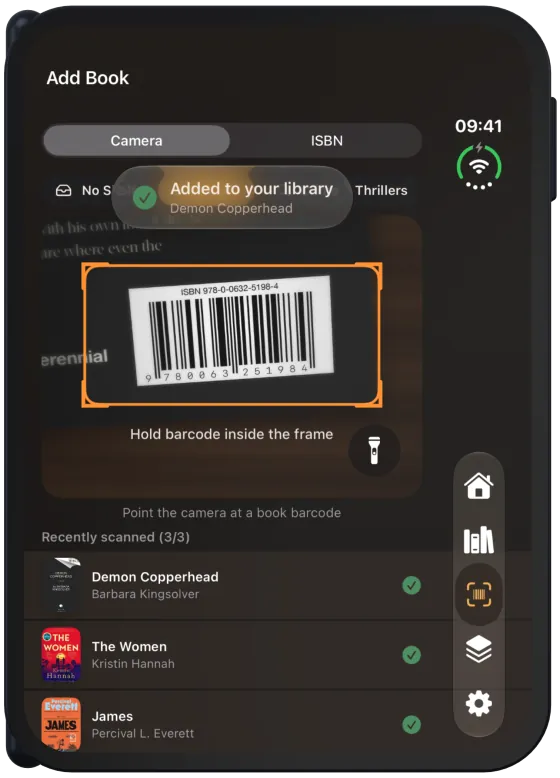
- Coloca el código de barras del libro dentro del marco naranja («Coloca el código de barras en el marco»).
- En cuanto se reconoce el código, el iPhone vibra y el libro aparece en «Escaneados recientemente».
Paginor crea el libro al instante y descarga en segundo plano el título, los autores, la editorial, el año, la sinopsis y la portada («Cargando información…»). Mientras tanto puedes seguir escaneando.
Elegir el estante de destino
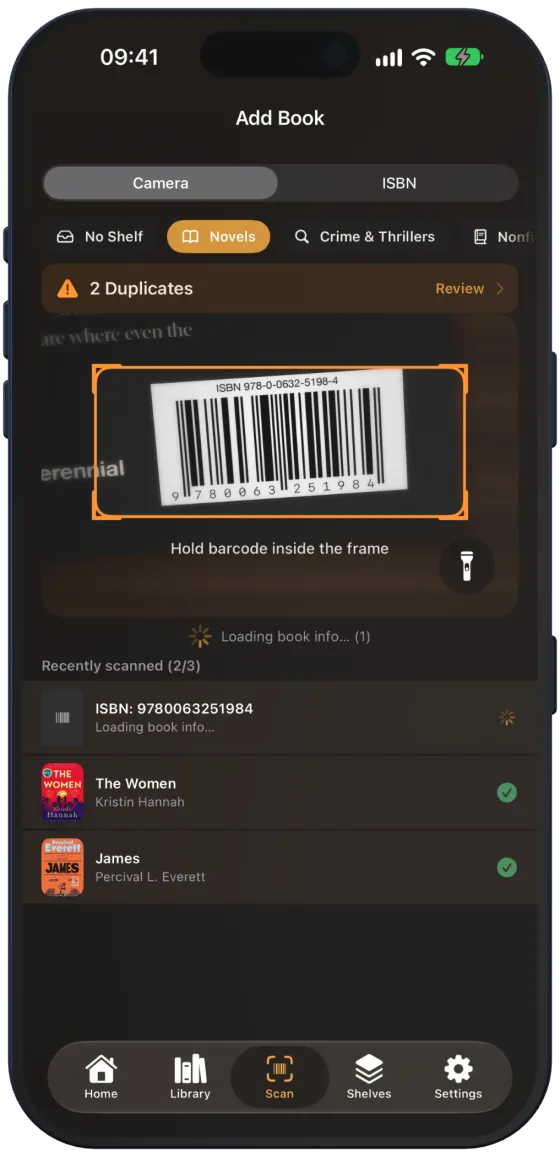
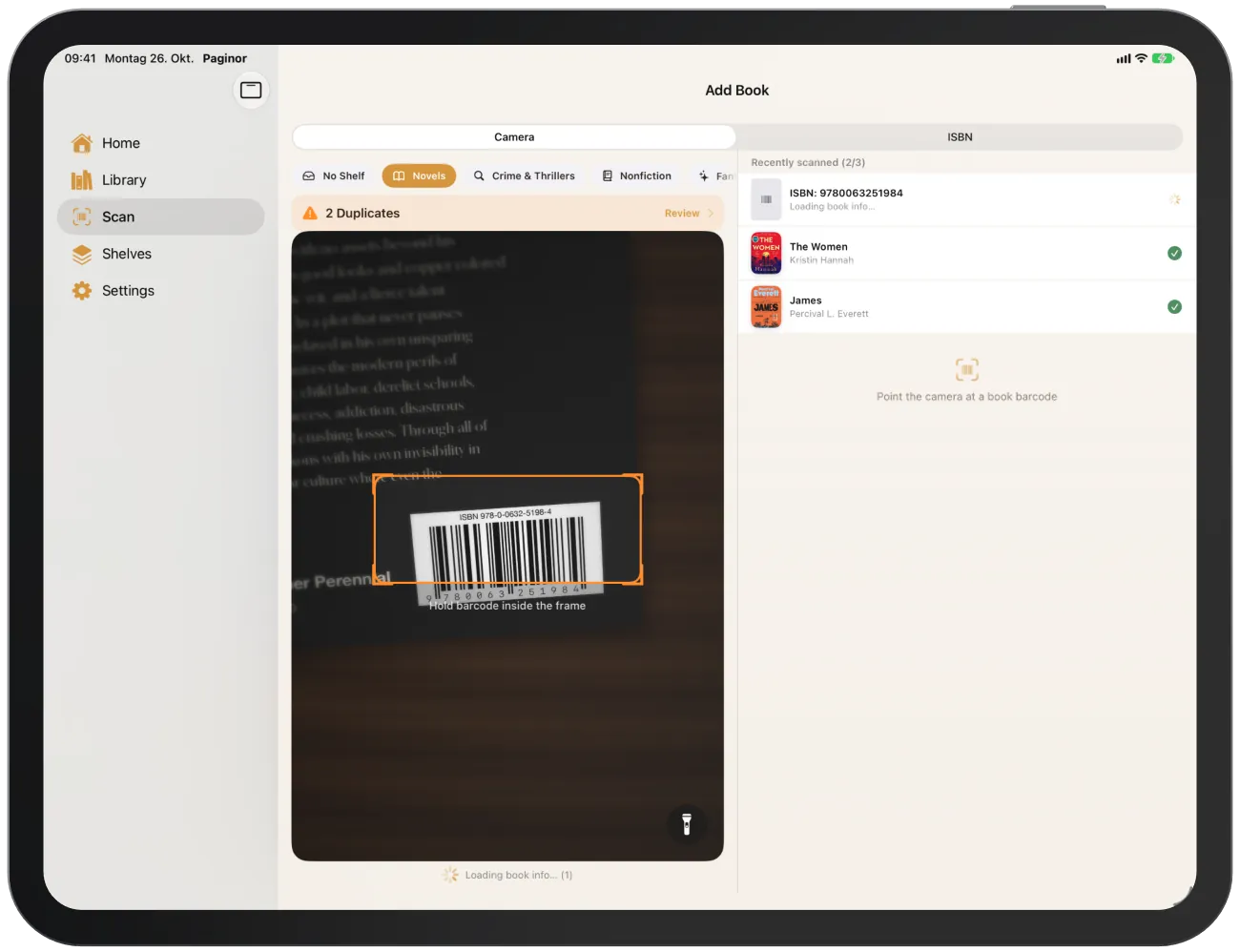
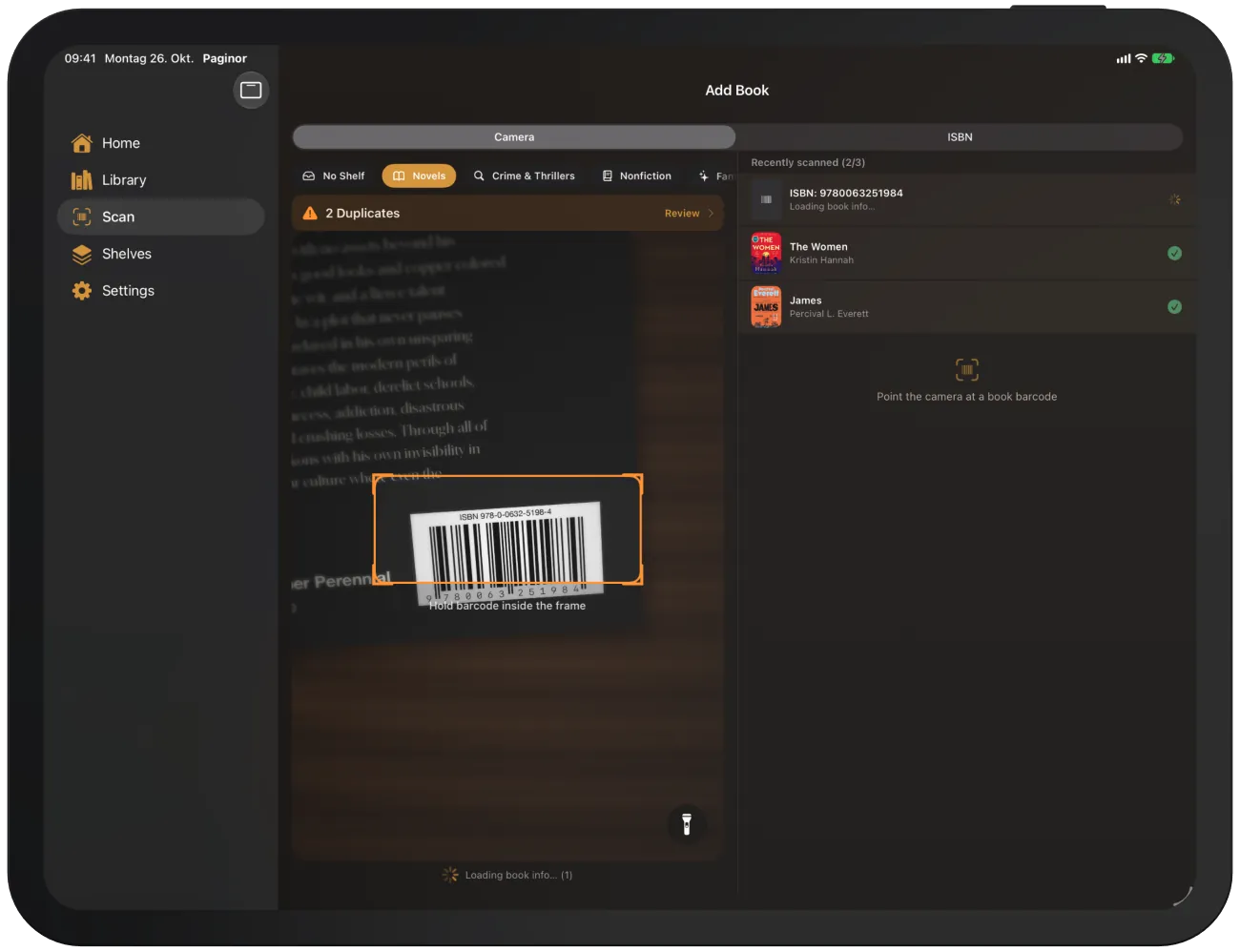
Sobre la imagen de la cámara hay una fila con estantes. El estante elegido se ve en naranja. Todos los libros que escanees a continuación van a ese estante. Con «Sin estante» quedan sin asignar.
Escaneados recientemente y confirmación
«Escaneados recientemente» muestra todos los libros de esta ronda con el progreso, por ejemplo «(2/3)». Un reloj significa en espera, un círculo giratorio significa cargando y una marca verde significa listo.
Cada vez que un libro está listo aparece arriba, durante un momento, «Añadido a tu biblioteca» con el título del libro.
Si cierras la app en mitad de la carga, Paginor continúa con los libros pendientes la próxima vez que abras el escáner.
Si un código de barras no sirve
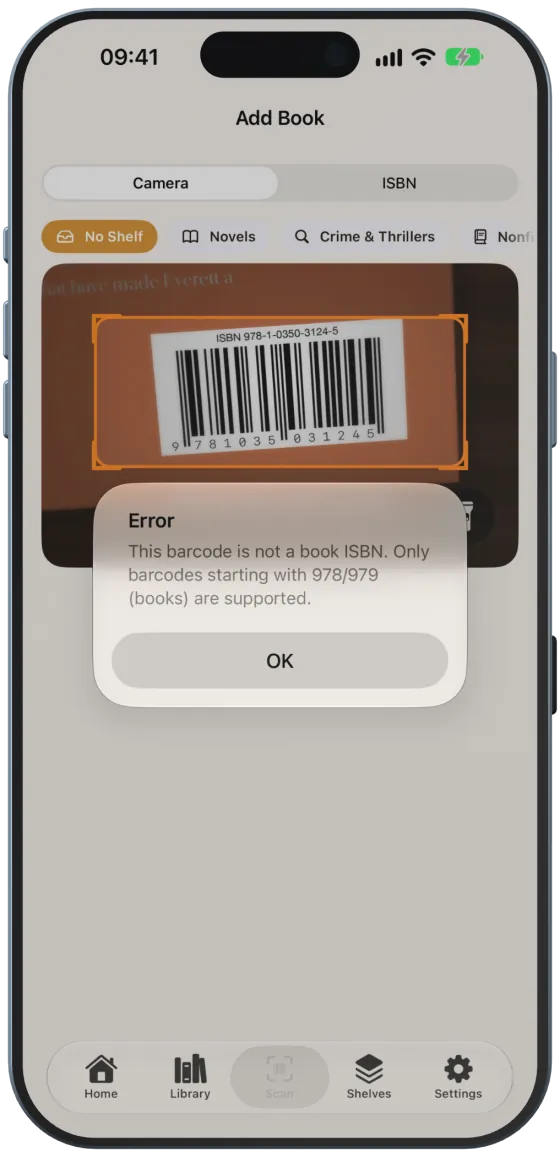
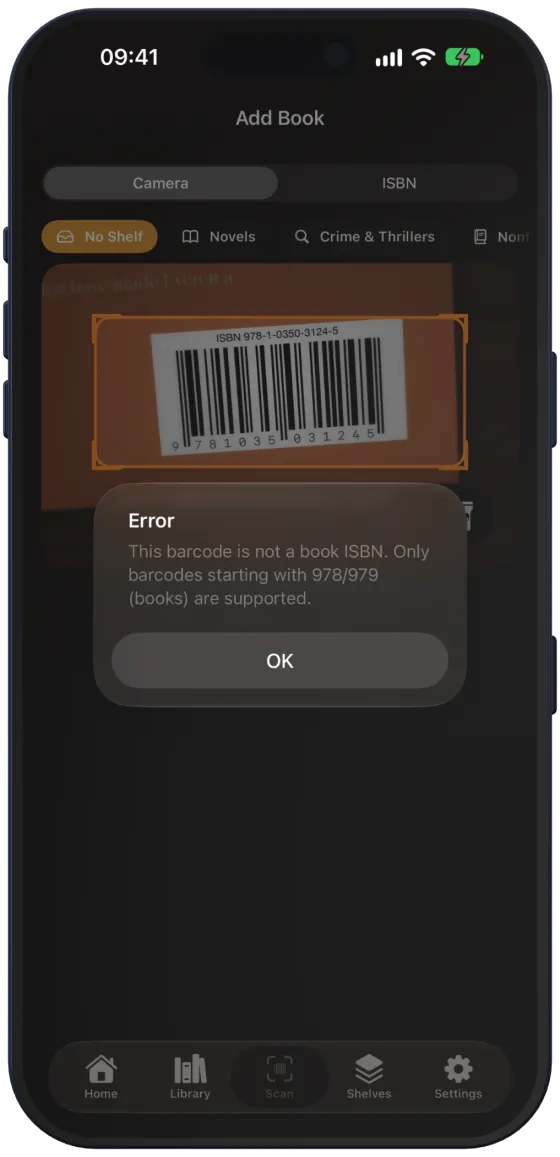
Paginor solo acepta códigos de barras de libros. Otro código, por ejemplo el de un envase, da como resultado: «Este código de barras no es un ISBN de libro. Solo se admiten códigos que empiezan con 978/979.»
Un ISBN debe tener 10 o 13 cifras. Si no, Paginor indica cuántas cifras ha contado.
Linterna y enfoque
- La linterna, abajo a la derecha en la imagen de la cámara, ayuda cuando hay poca luz. Se apaga al salir del escáner.
- Toca la imagen de la cámara para enfocar en ese punto.
- Paginor solo acepta el mismo ISBN una vez por ronda de escaneo. Así, un escaneo doble por error no crea un segundo libro.