Primeros pasos
Primeros pasos
Paginor gestiona tu colección privada de libros: registra libros por código de barras, ordénalos en estantes, comparte estantes con tu familia y amigos y publica los que elijas como página web.
Dispositivo
Cómo está organizado Paginor
Paginor tiene cinco áreas, entre las que cambias con la barra de pestañas:
| Pestaña | Para qué sirve |
|---|---|
| «Inicio» | Resumen con los últimos libros añadidos y tus estantes |
| «Biblioteca» | Todos los libros con búsqueda, filtros y dos vistas |
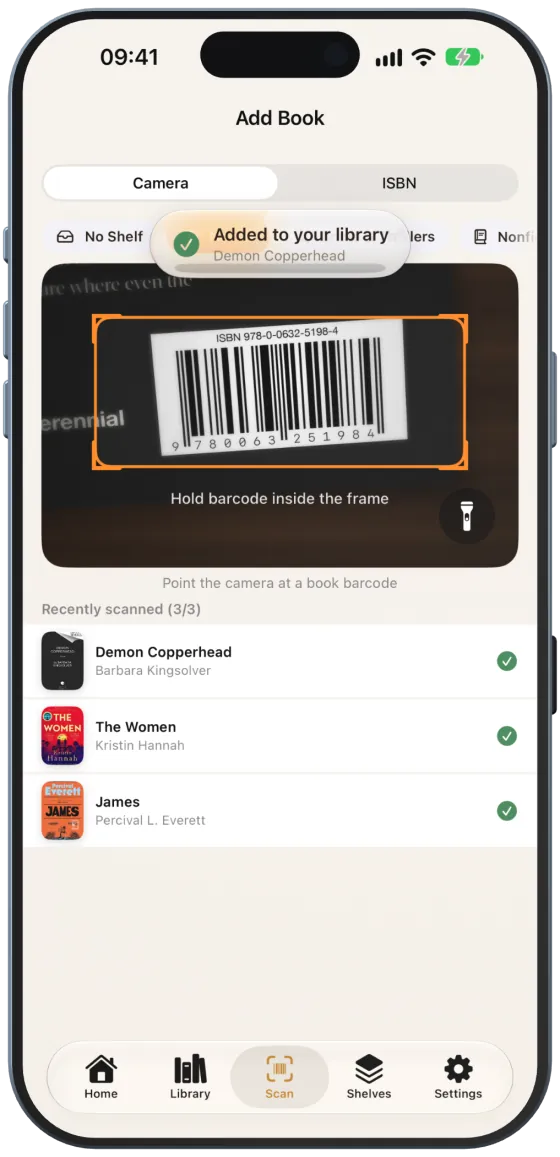
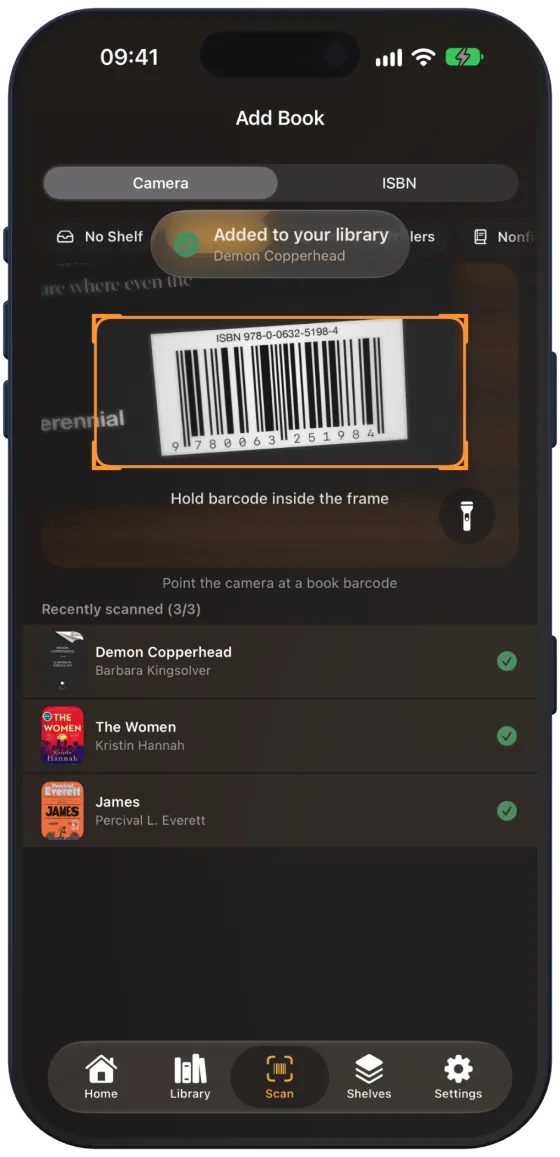
| «Escanear» | Registrar libros con la cámara o por ISBN |
| «Estantes» | Crear, abrir y compartir estantes y usar «Verificar regalo» |
| «Ajustes» | Apariencia, idioma, publicación web, copia de seguridad y Paginor Plus |
Nota En el iPad y en el iPhone Duo desplegado, las pestañas están arriba o en un lateral, y las listas muestran los detalles al lado. Más información en iPad y iPhone Duo.
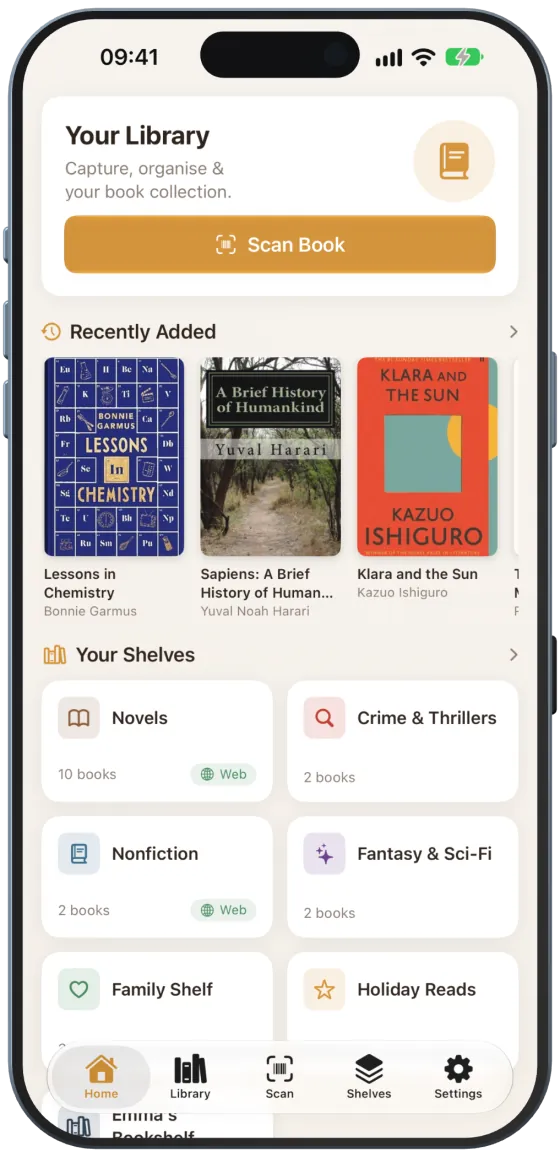
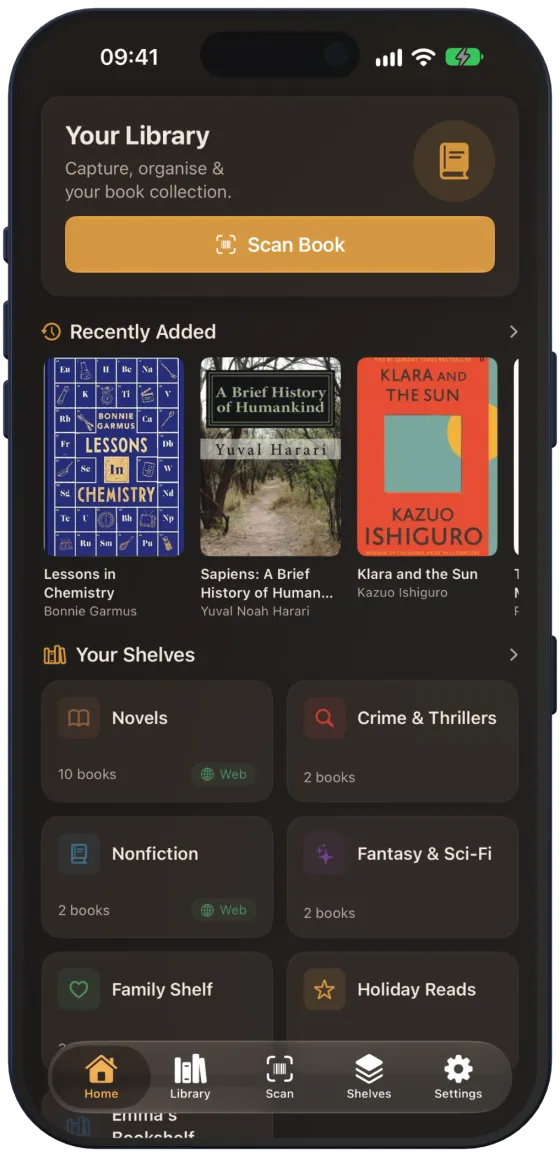
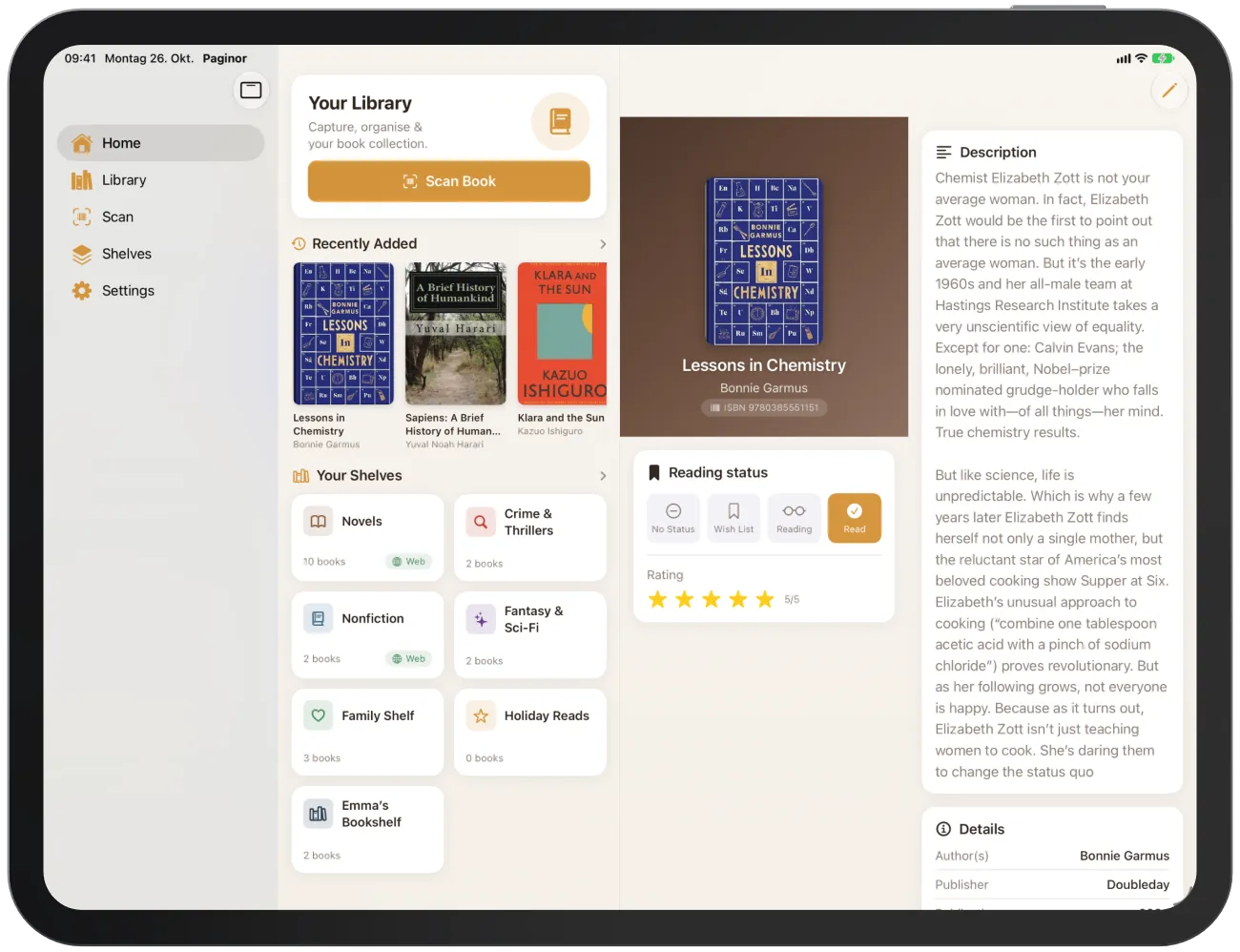
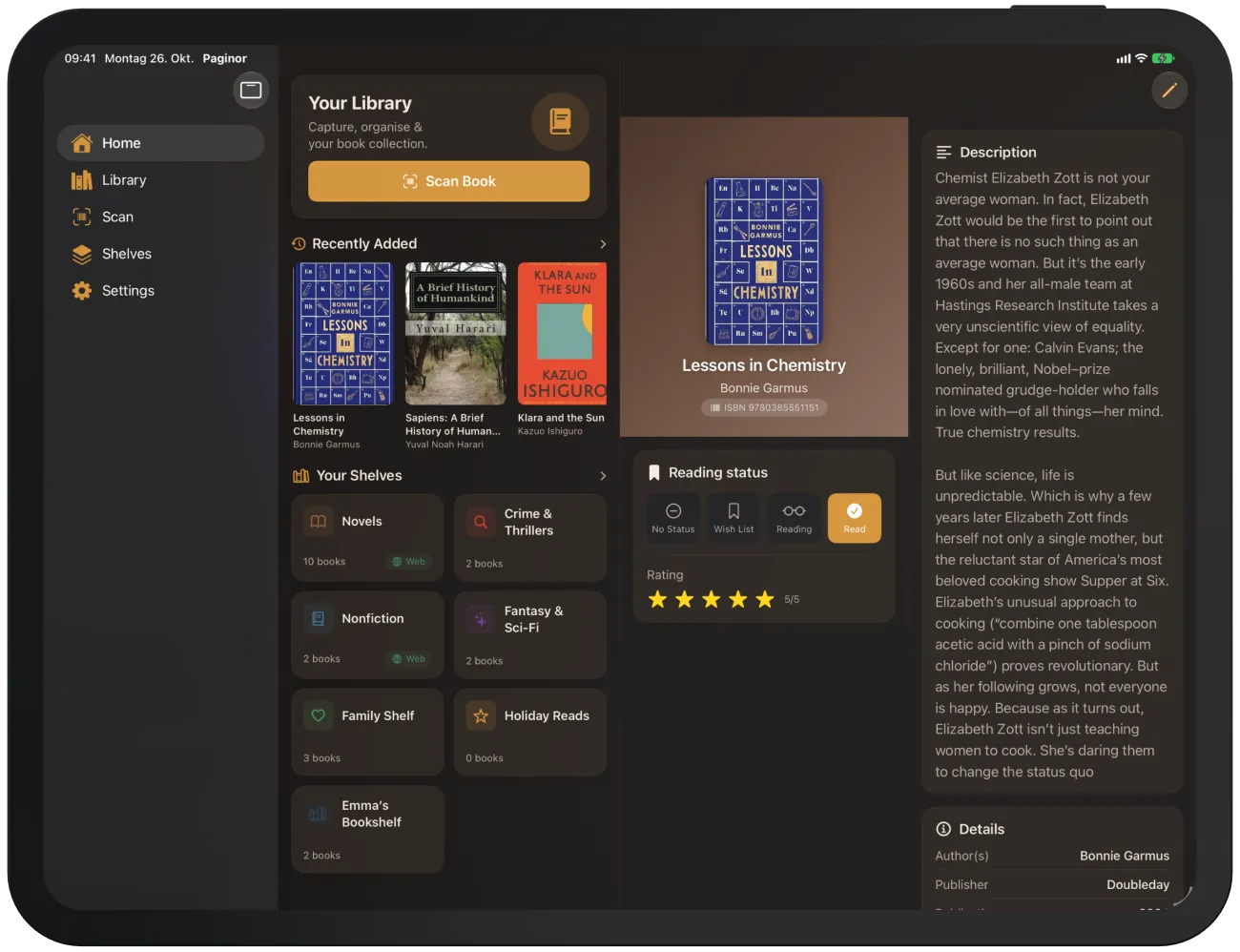
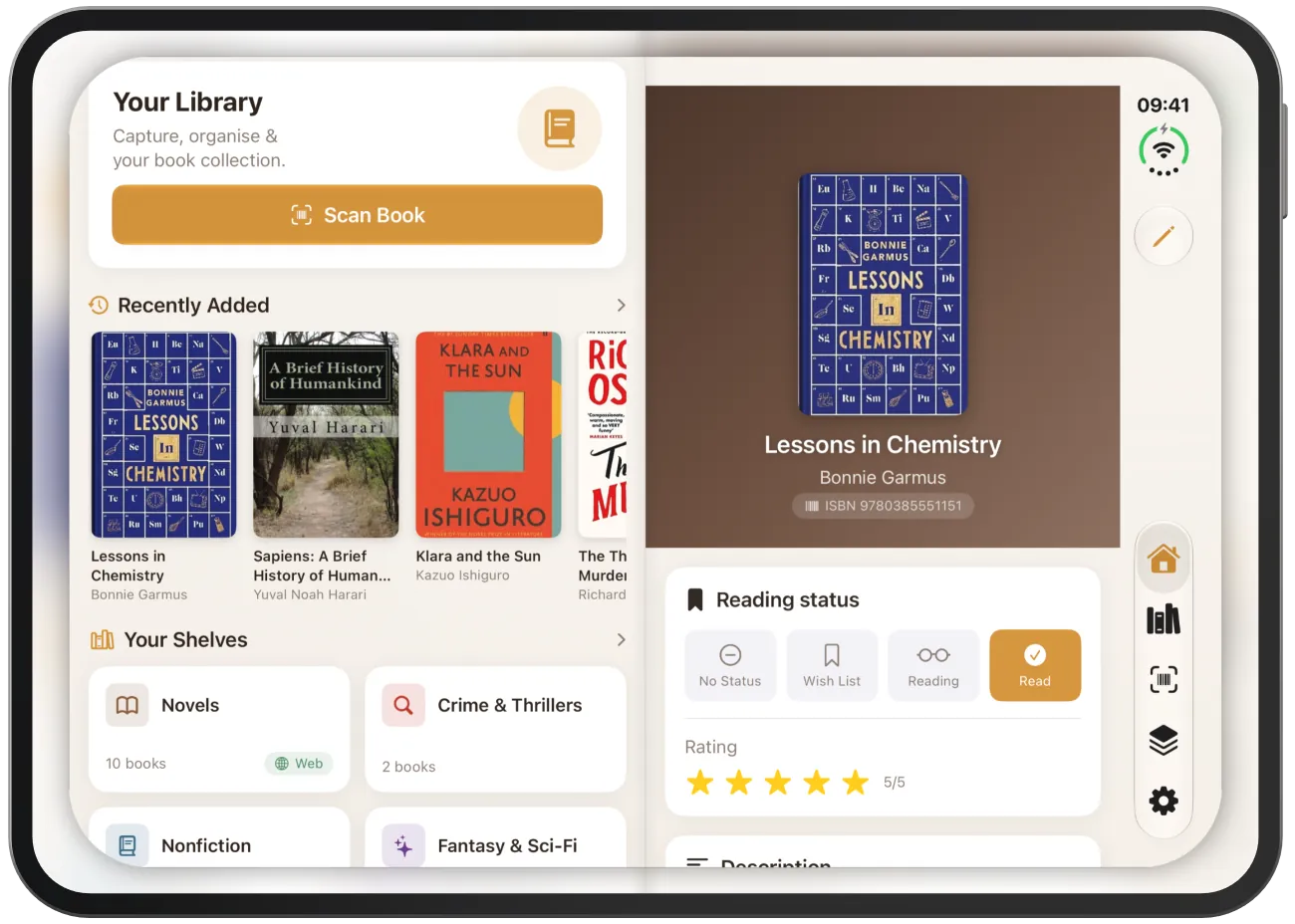
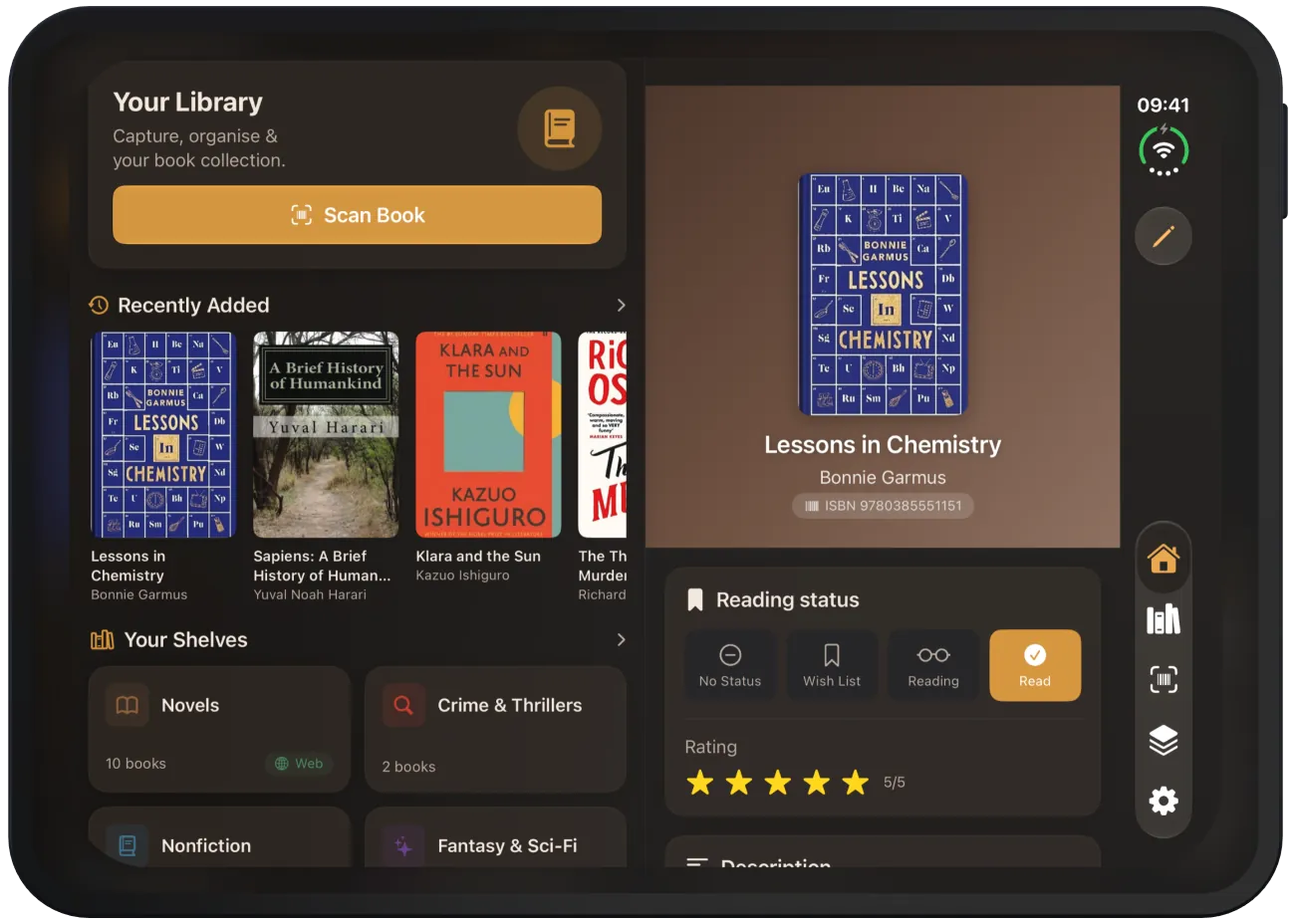
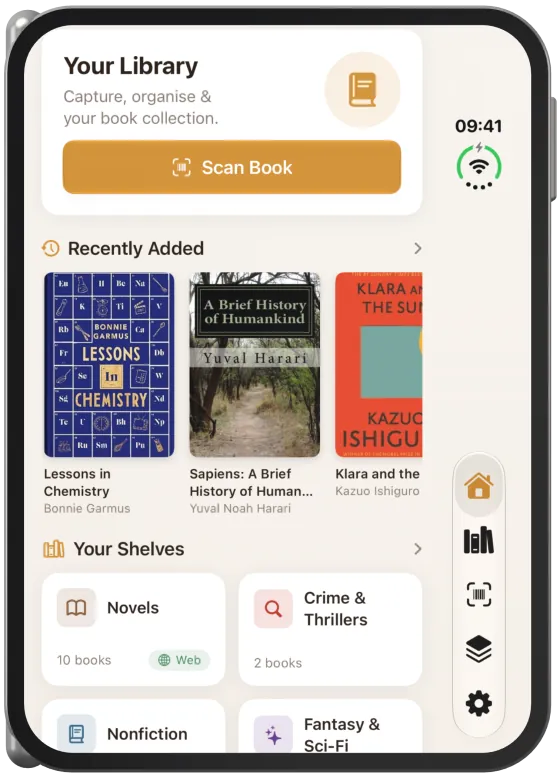
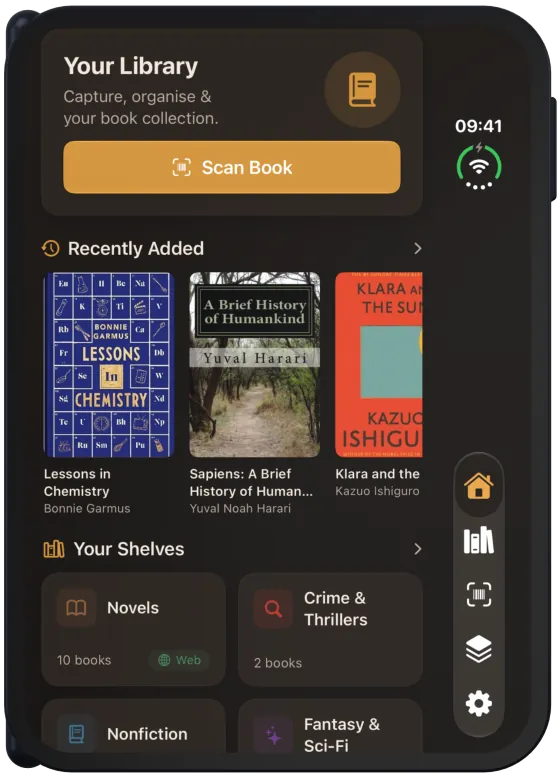
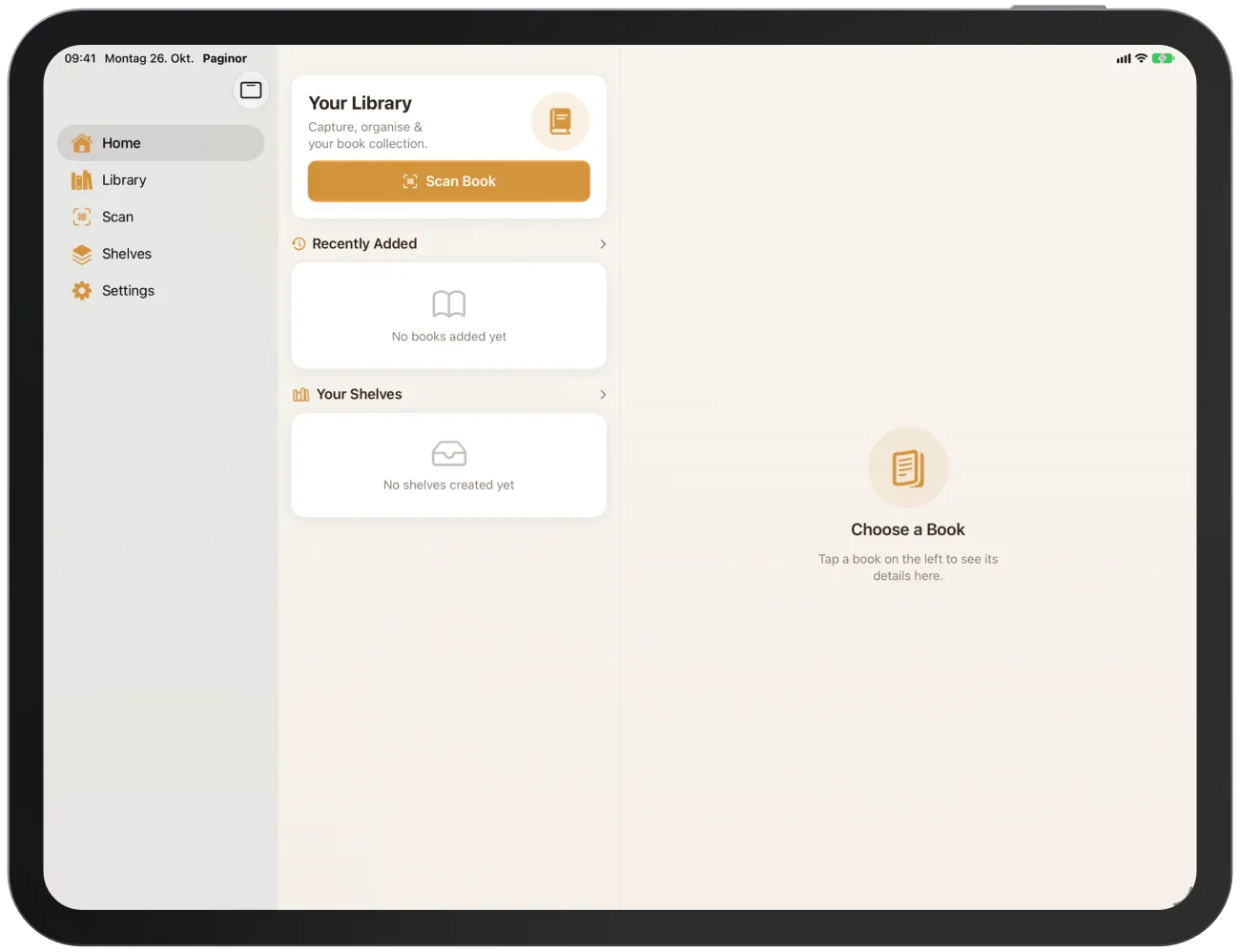
La pantalla de inicio
- «Escanear libro» abre directamente la pestaña «Escanear».
- «Añadidos recientemente» muestra los seis libros más nuevos. Toca una portada para abrir el libro o el encabezado para ir a la biblioteca.
- «Tus estantes» muestra todos los estantes con su número de libros. La etiqueta verde «Web» aparece en los estantes publicados en la página web. Al tocar un estante se abre; el encabezado lleva a la pestaña «Estantes».
Biblioteca vacía y libros de ejemplo
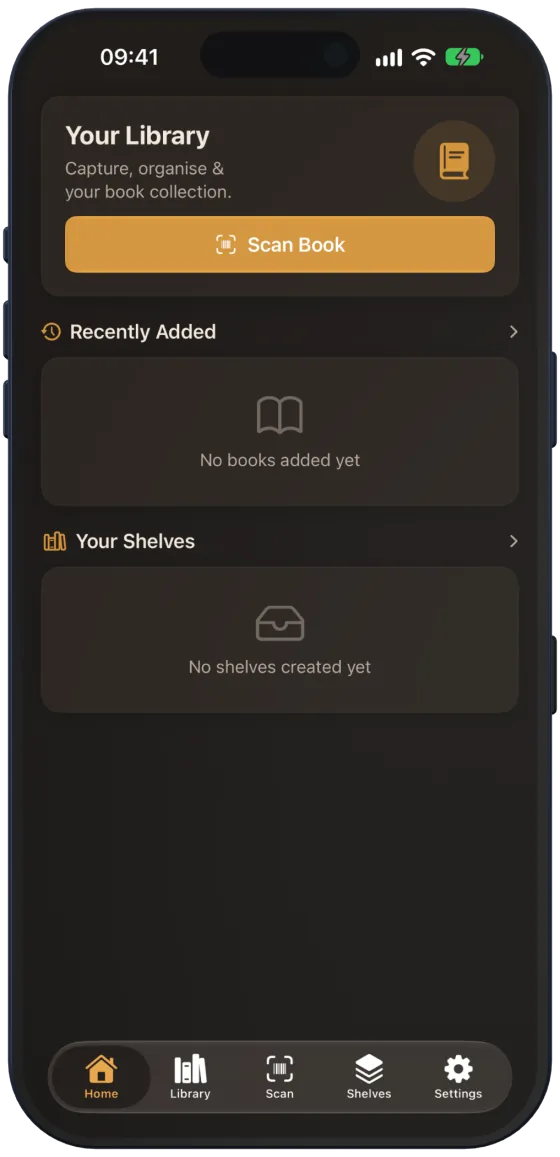
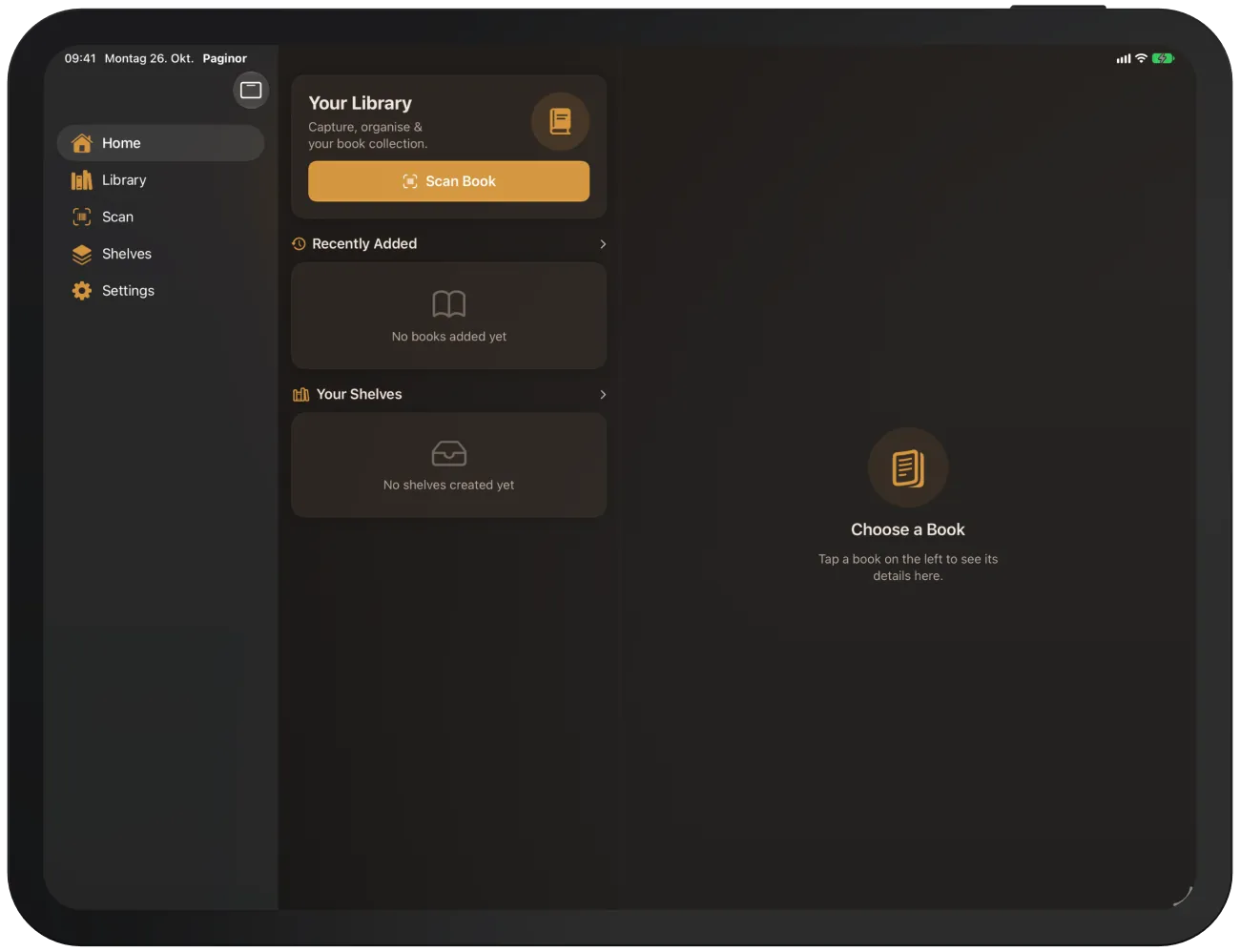
Sin libros ni estantes, la pantalla de inicio muestra «Todavía no hay libros» y «Todavía no hay estantes».
Si Paginor se inicia con la biblioteca vacía, la app crea algunos libros de ejemplo y tres estantes para que puedas probar todas las funciones. Puedes editarlos o eliminarlos como tus propios libros.
Nota Los libros de ejemplo vuelven a aparecer cada vez que la app se inicia con la biblioteca vacía, también después de «Restablecer todos los datos». Están en alemán.
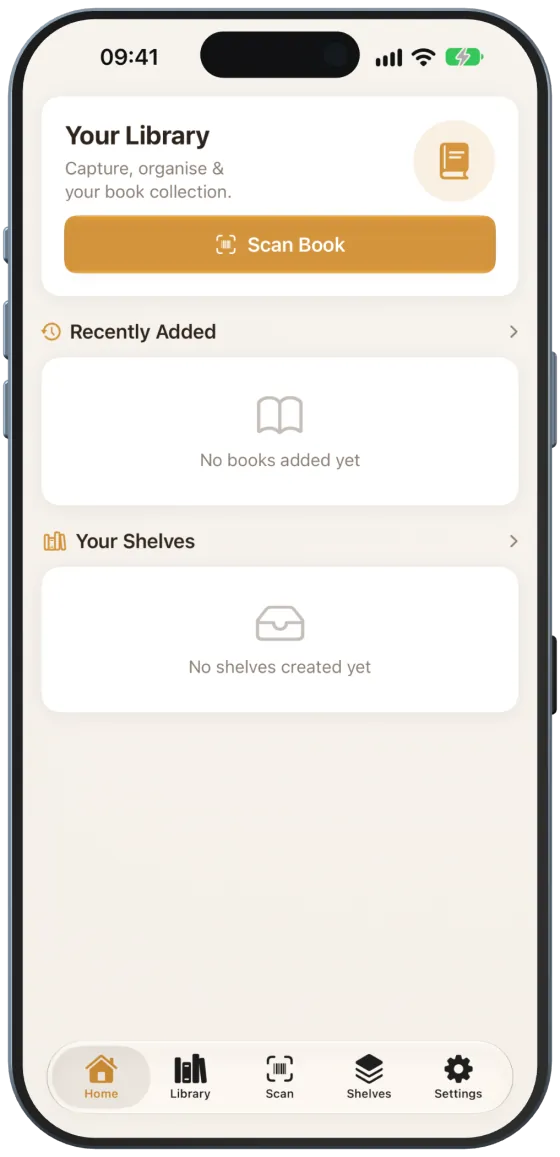
Tu primer libro en tres pasos
- En la pantalla de inicio, toca «Escanear libro».
- Apunta la cámara al código de barras de la contraportada (el ISBN empieza por 978 o 979).
- Paginor lo confirma con «Añadido a tu biblioteca» y descarga de internet el título, el autor, la sinopsis y la portada.
Consejo Antes de escanear, elige arriba un estante. Así todos los libros de esa ronda van directamente a él.