Biblioteca y estantes
Estantes
Los estantes ordenan tu biblioteca, por ejemplo por género, habitación o persona. Cada libro está como mucho en un estante.
La lista de estantes
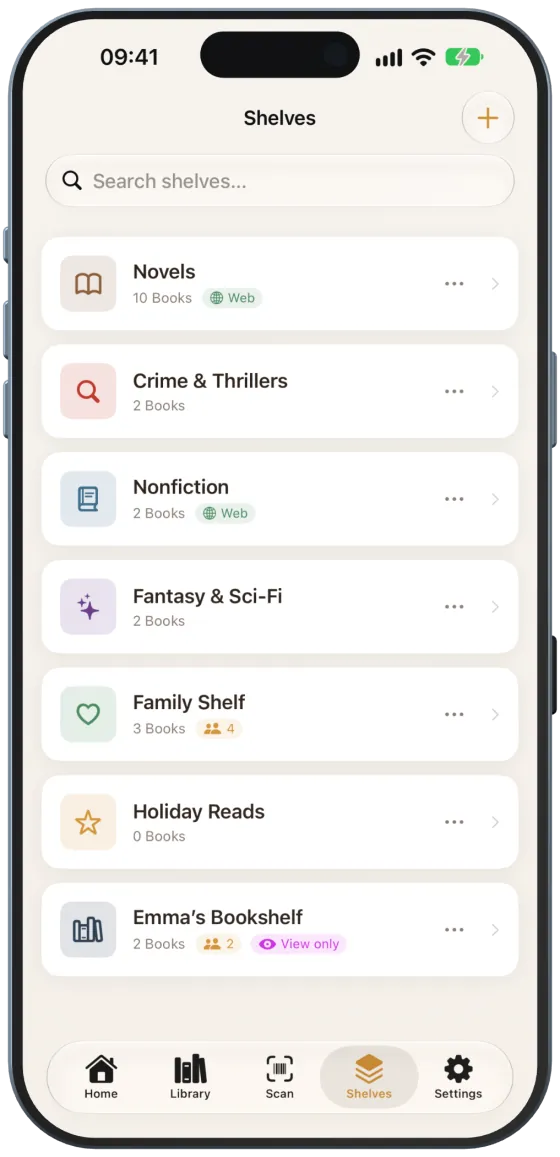
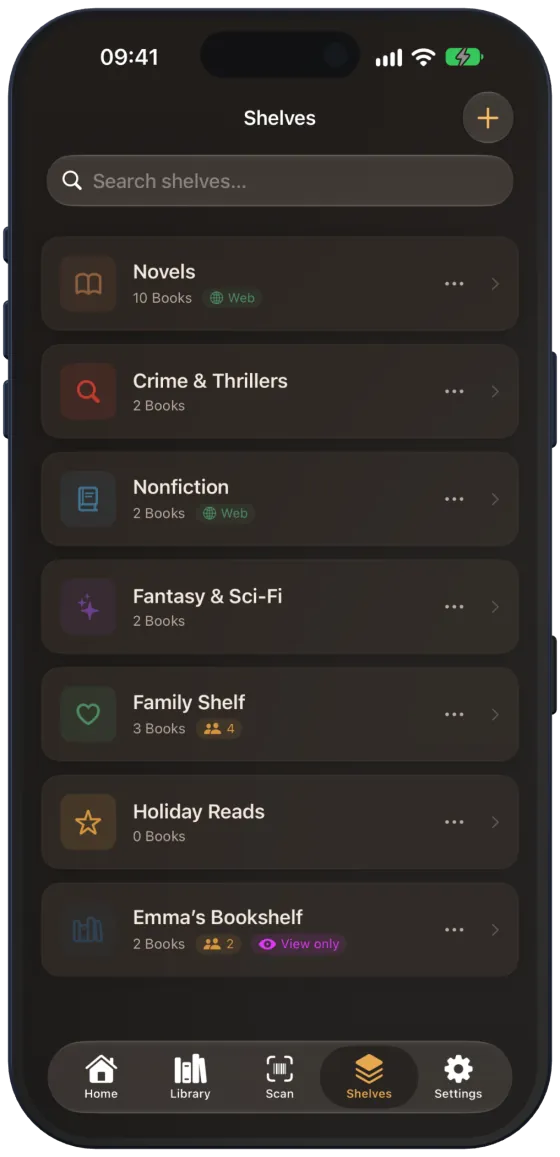
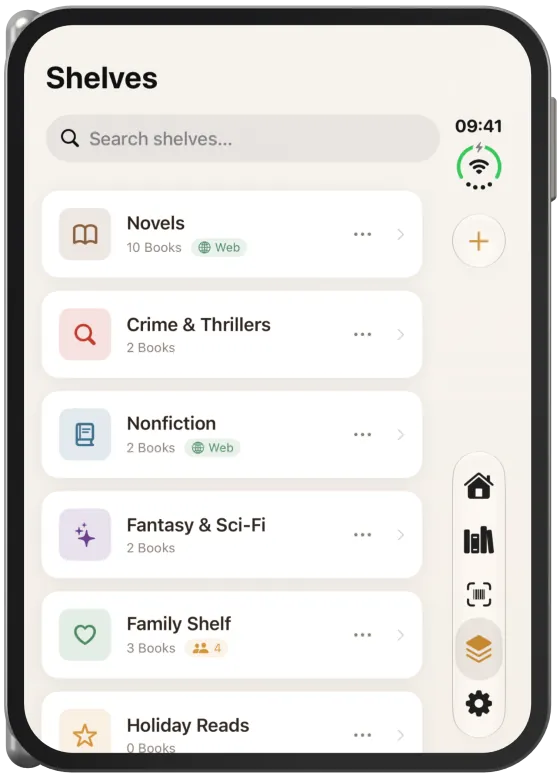
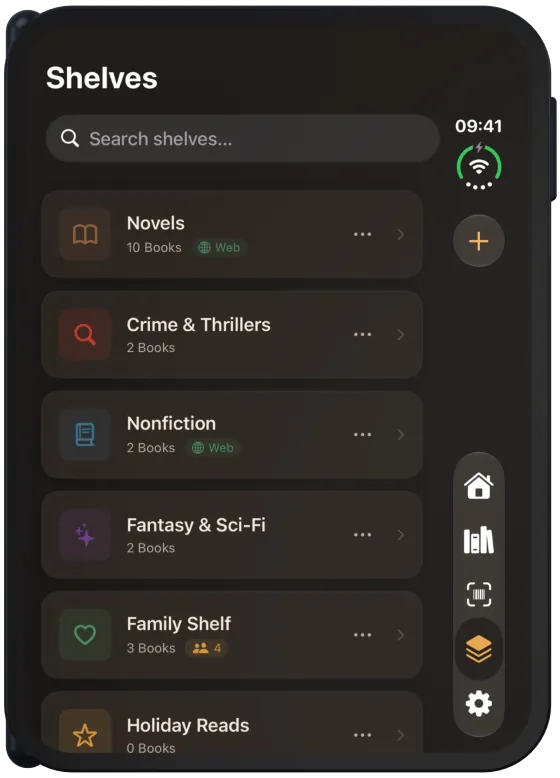
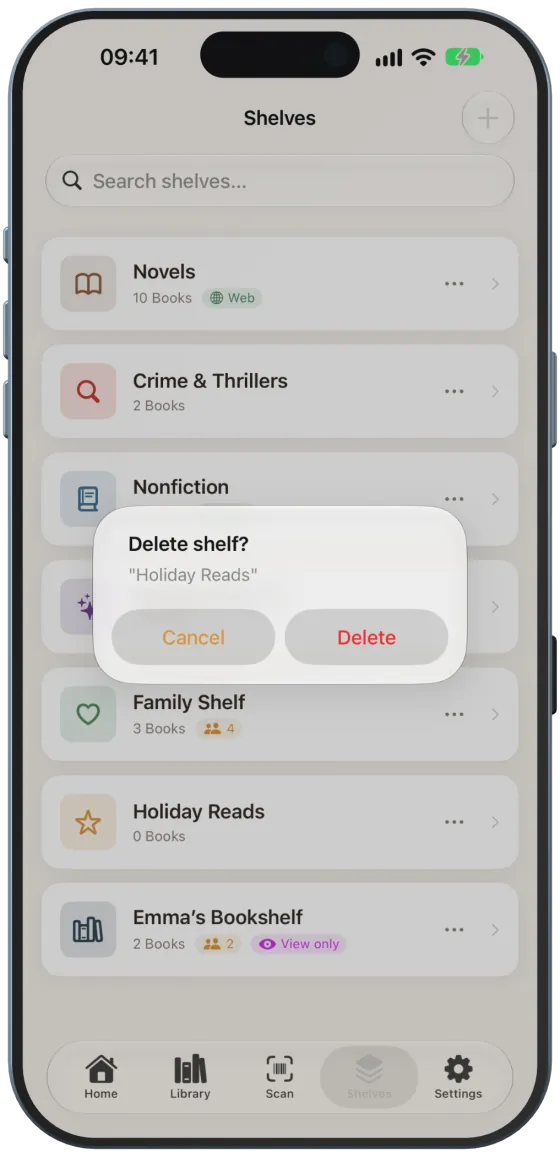
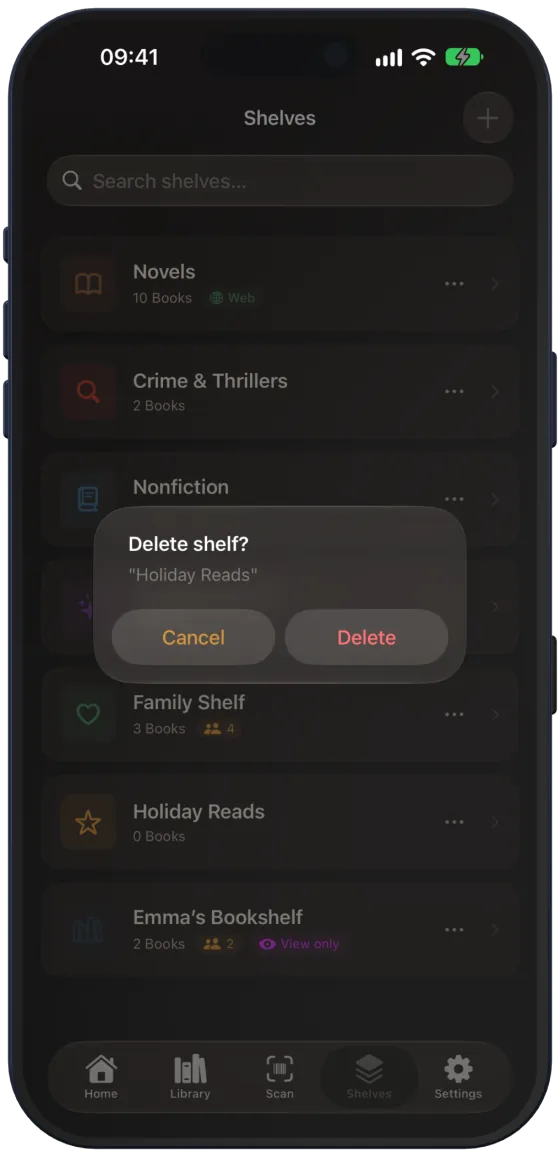
La pestaña «Estantes» muestra todos los estantes con su icono, color y número de libros. Las etiquetas indican su estado:
| Etiqueta | Significado |
|---|---|
| 🌐 «Web» | publicado en la página web |
| 👥 con número | compartido por iCloud, número de miembros |
| ✎ «Editor» | estante compartido de otra persona; puedes colaborar |
| 👁 «Solo lectura» | estante compartido de otra persona; solo puedes verlo |
El campo de búsqueda «Buscar estante…» encuentra estantes por su nombre. Si deslizas la lista hacia abajo, Paginor actualiza los estantes compartidos.
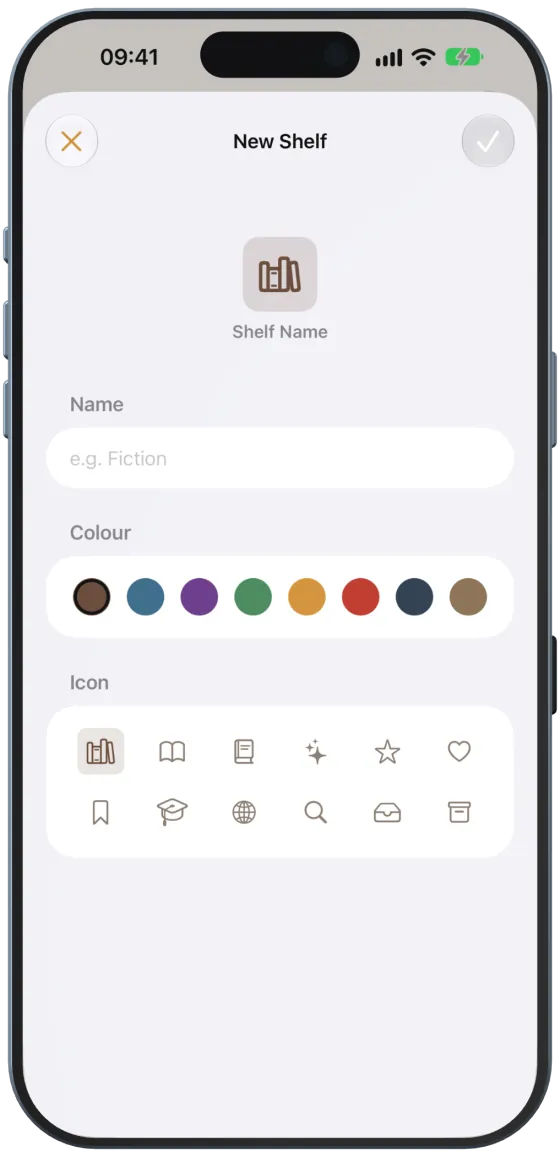
Crear un estante
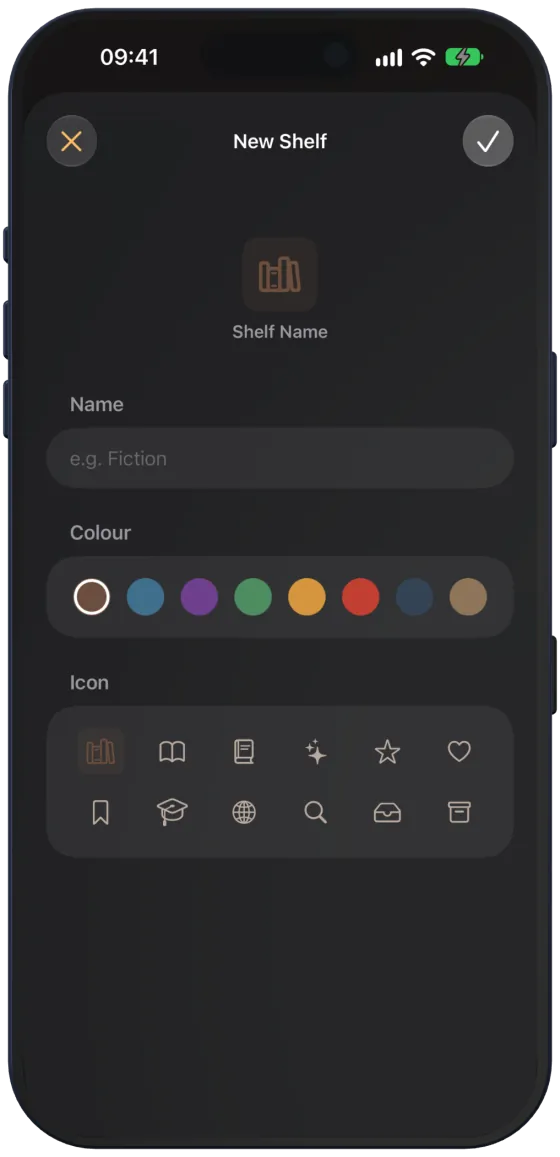
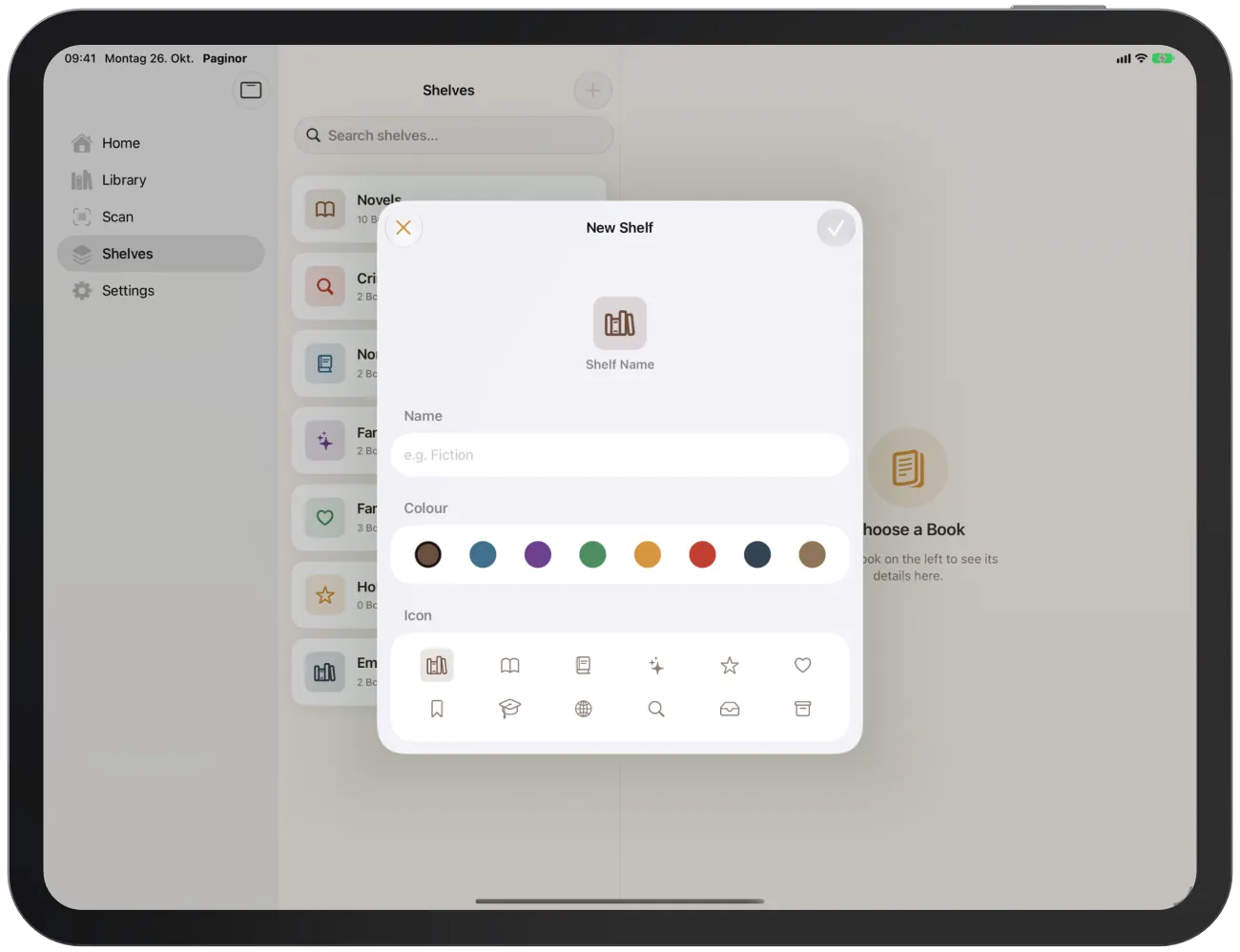
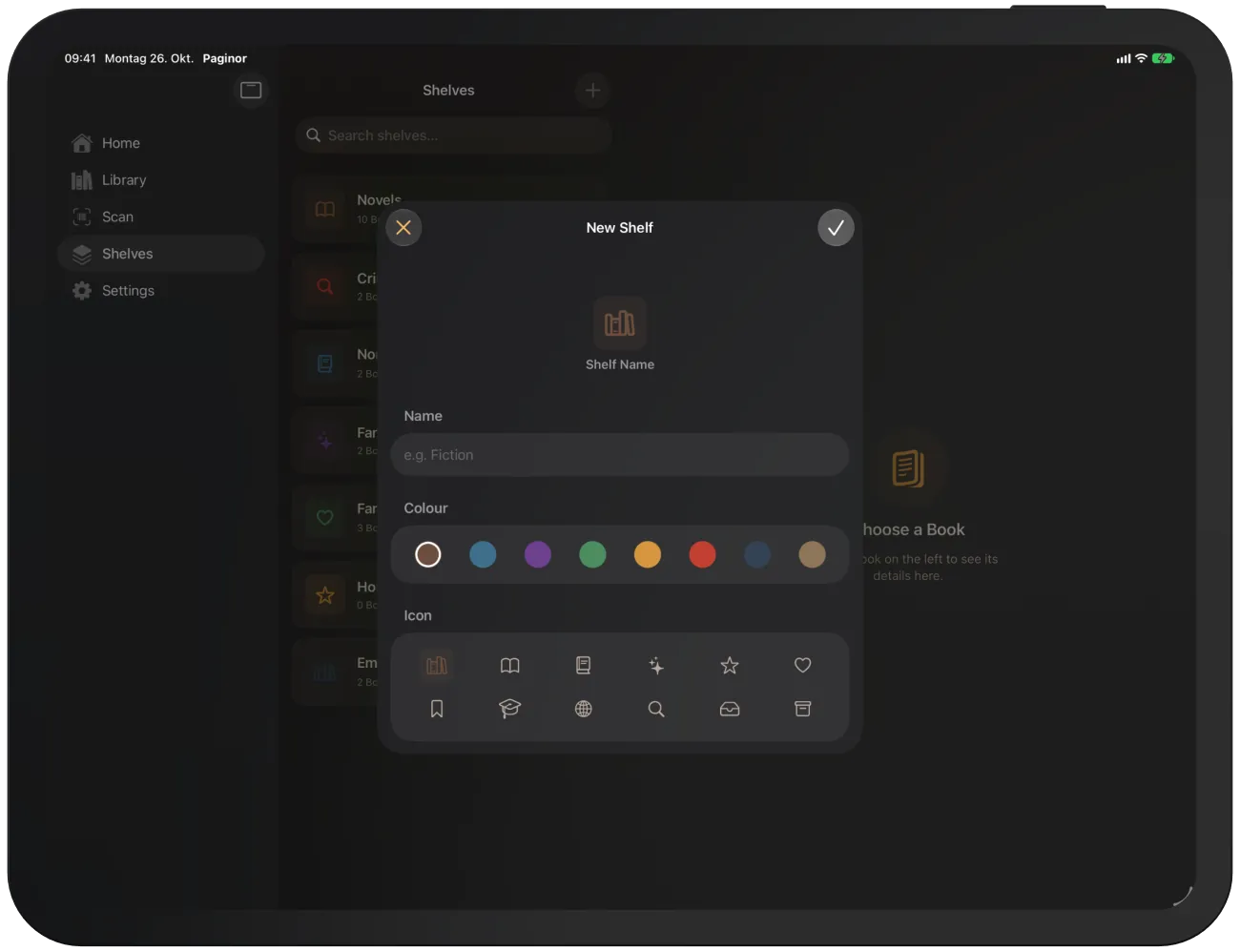
- En la pestaña «Estantes», toca «+» arriba a la derecha («Nuevo estante»).
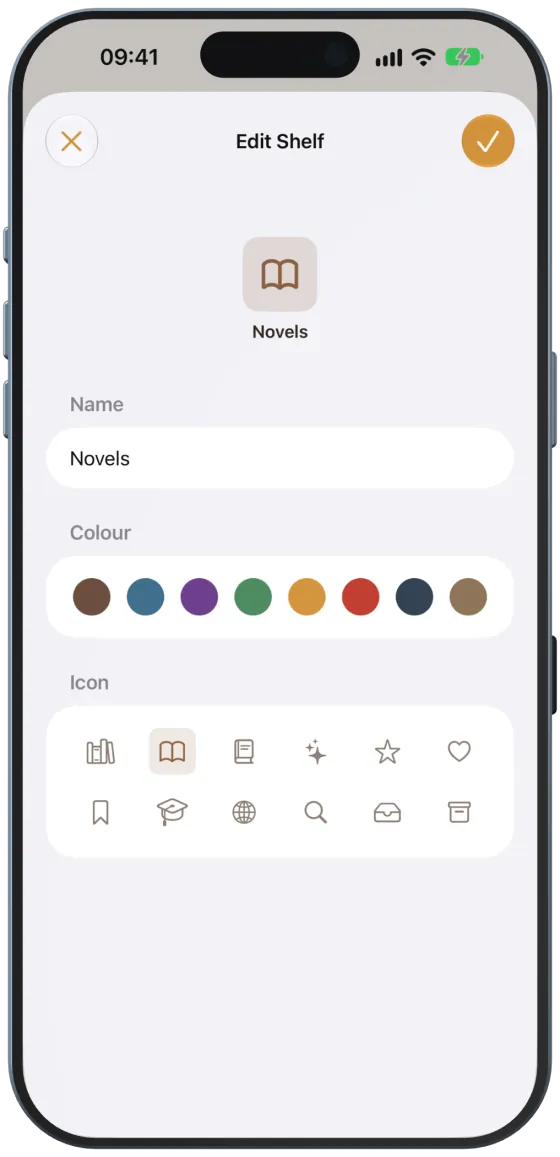
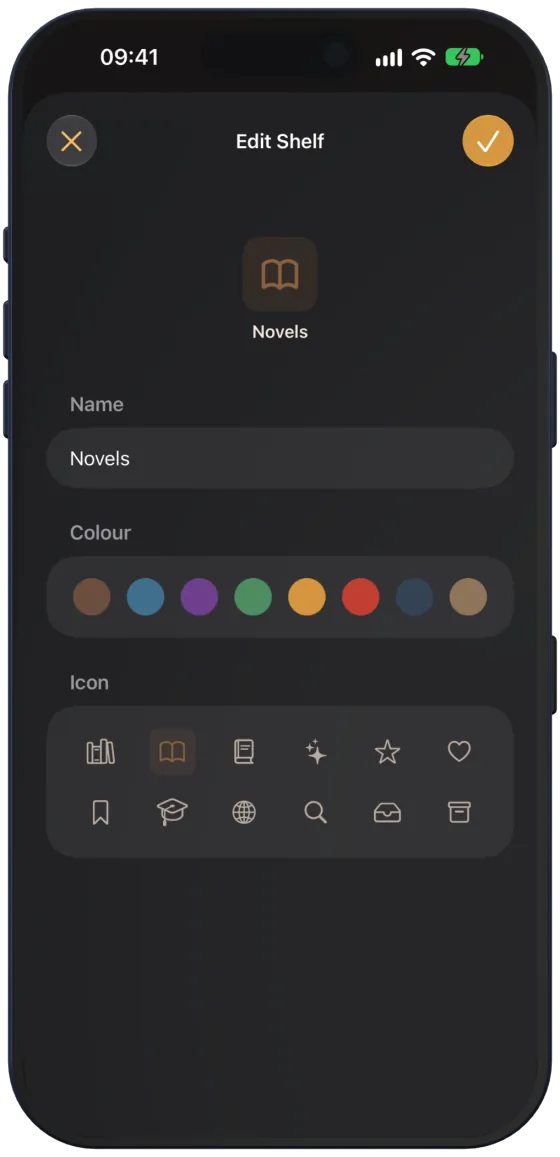
- Escribe un nombre y elige uno de ocho colores y uno de doce iconos.
- Toca la marca de verificación («Guardar»).
Editar o eliminar un estante
El menú «…» de cada estante contiene, según tu rol:
| Opción | Estantes propios | Editor | Solo lectura |
|---|---|---|---|
| «Compartir» o «Miembros» | ✓ | – | – |
| «Editar» | ✓ | ✓ | – |
| «Eliminar» | ✓ | – | – |
| «Verificar regalo» | – | ✓ | ✓ |
Al eliminar un estante, los libros se conservan y pasan a «Sin asignar».
Abrir un estante
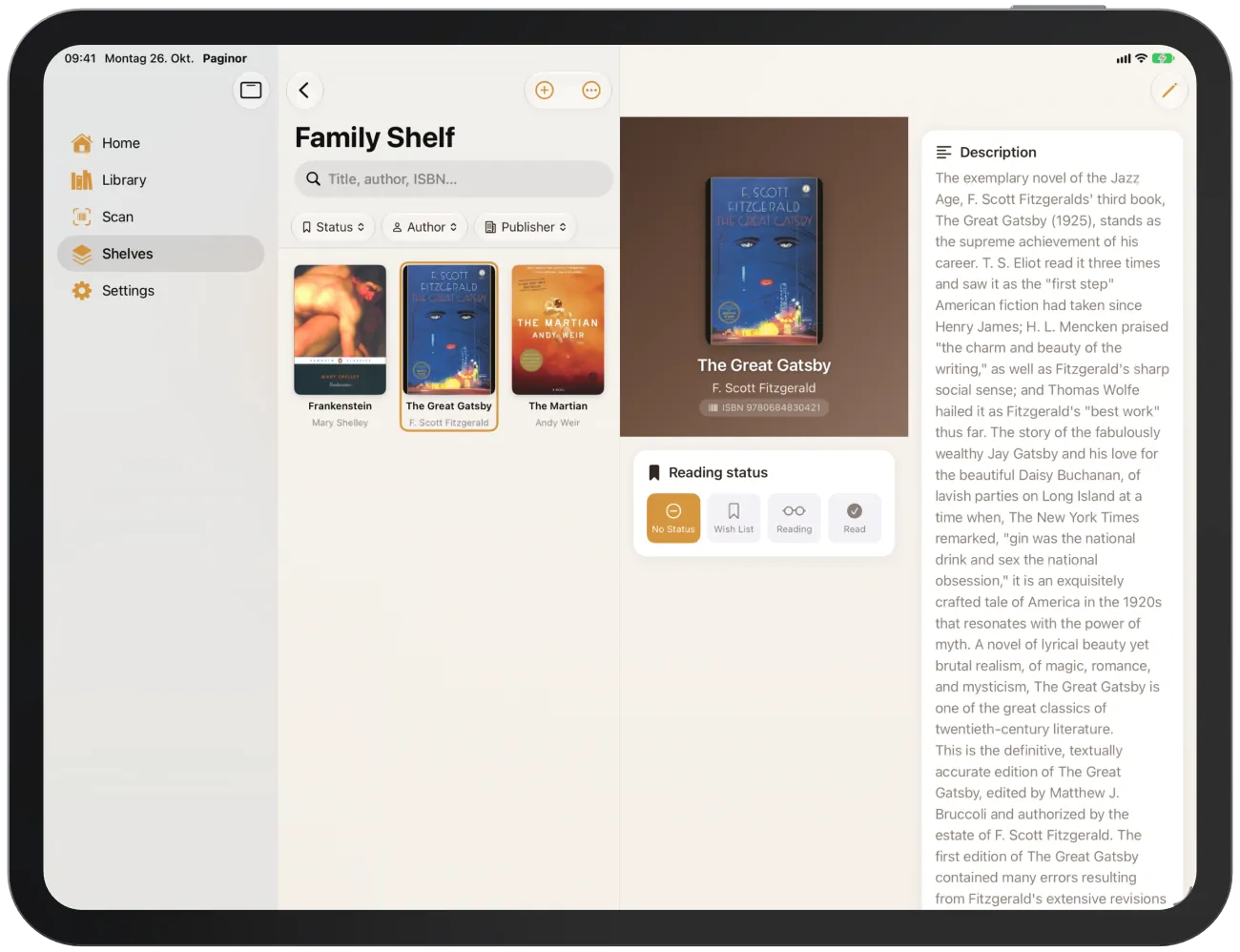
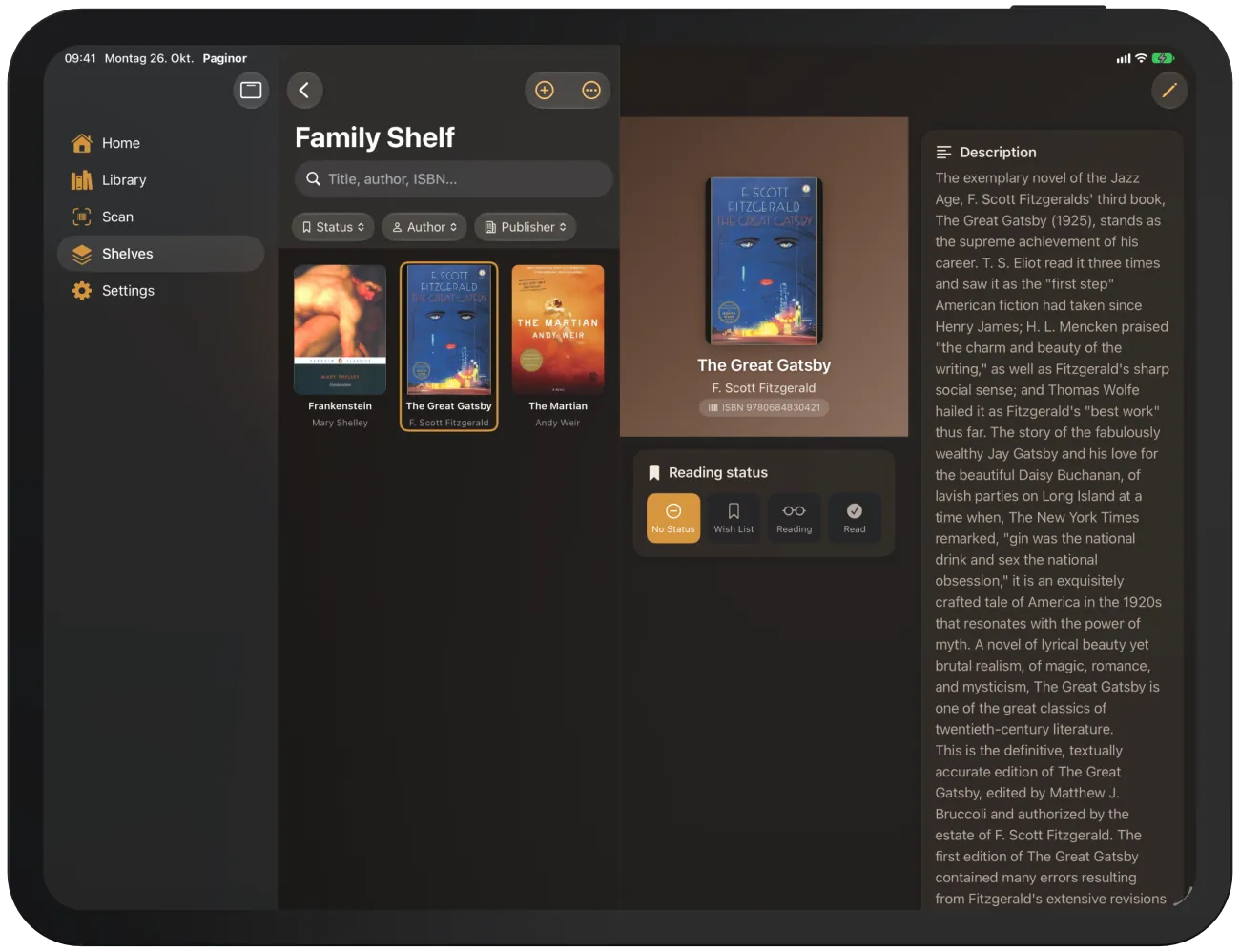
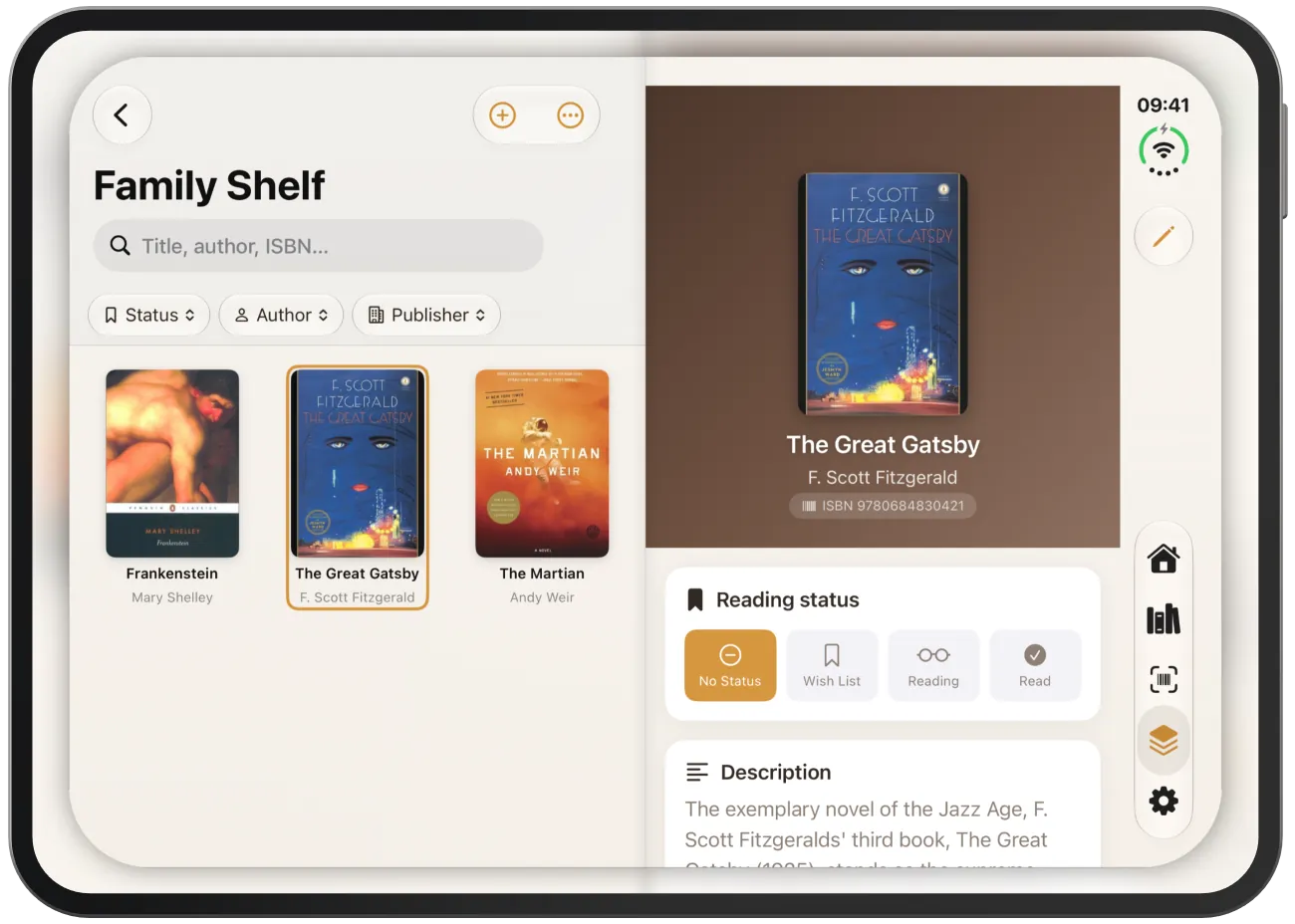
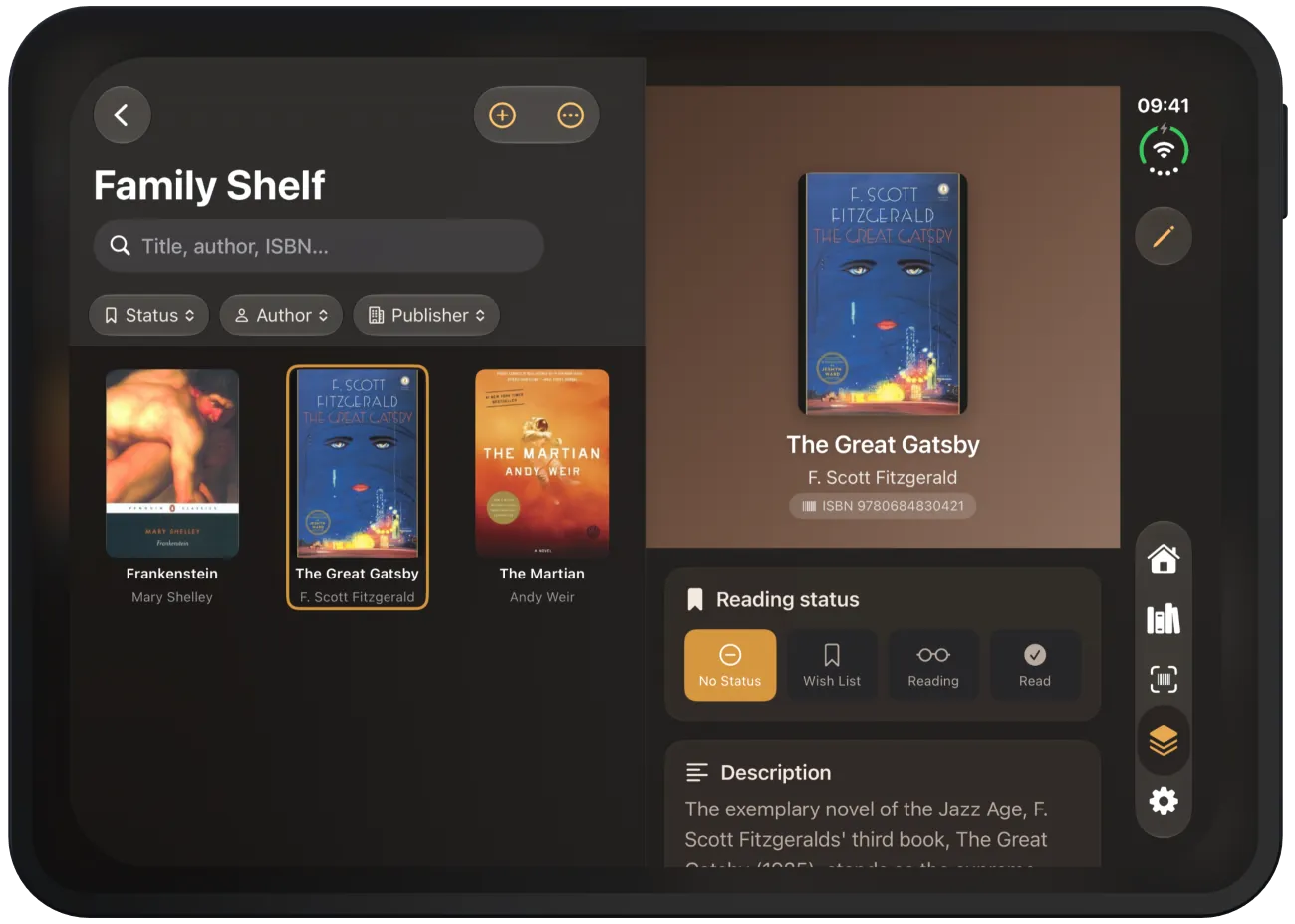
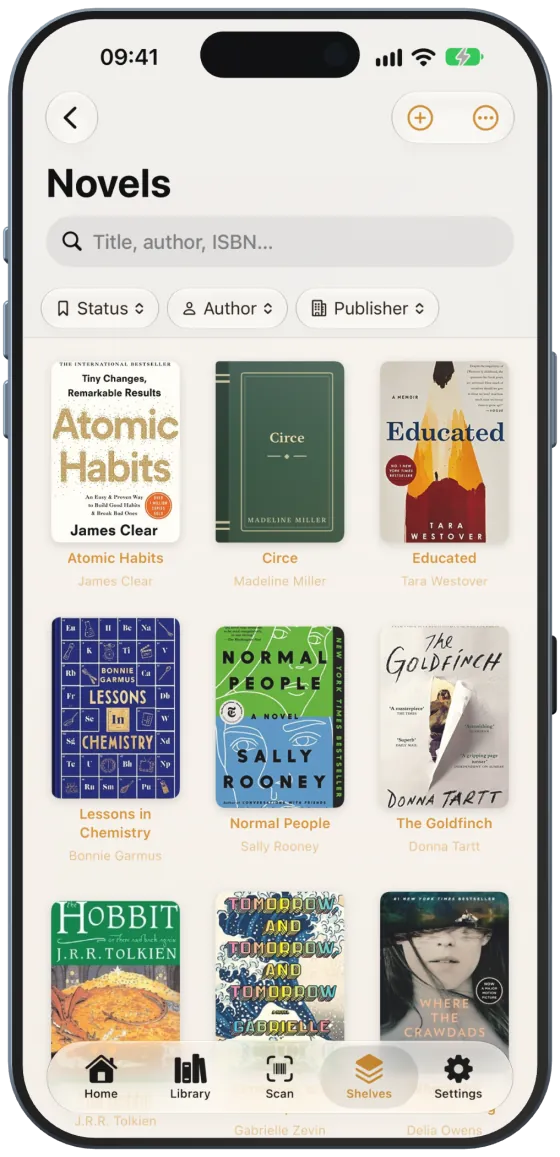
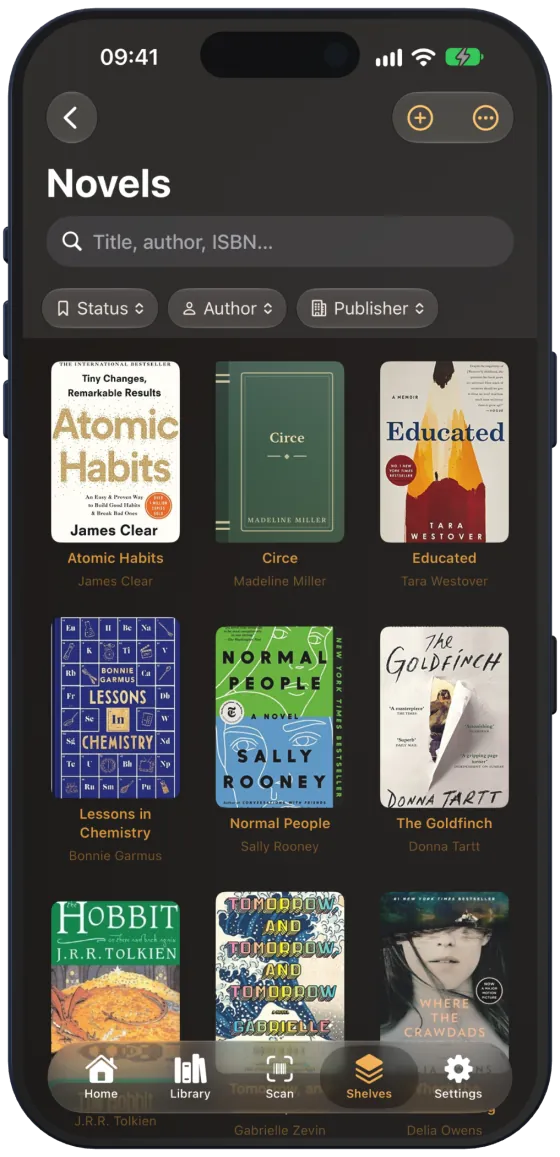
Al tocar un estante ves sus libros con búsqueda, los filtros «Estado», «Autor» y «Editorial» y el menú «Vista» para cuadrícula, lista y orden. En la cuadrícula eliminas un libro manteniéndolo pulsado; en la lista, deslizándolo.
Añadir libros al estante
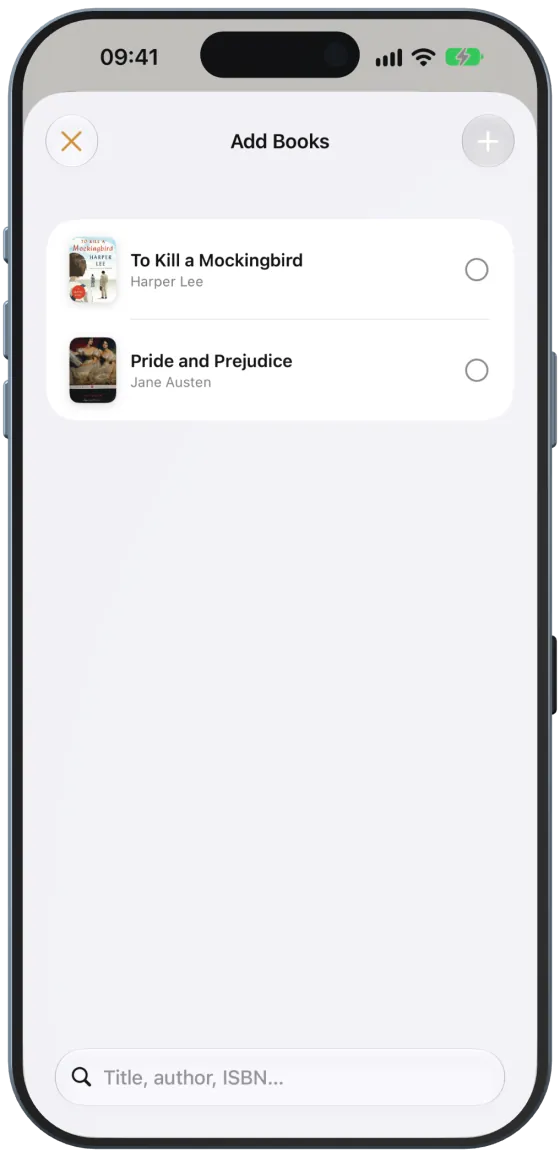
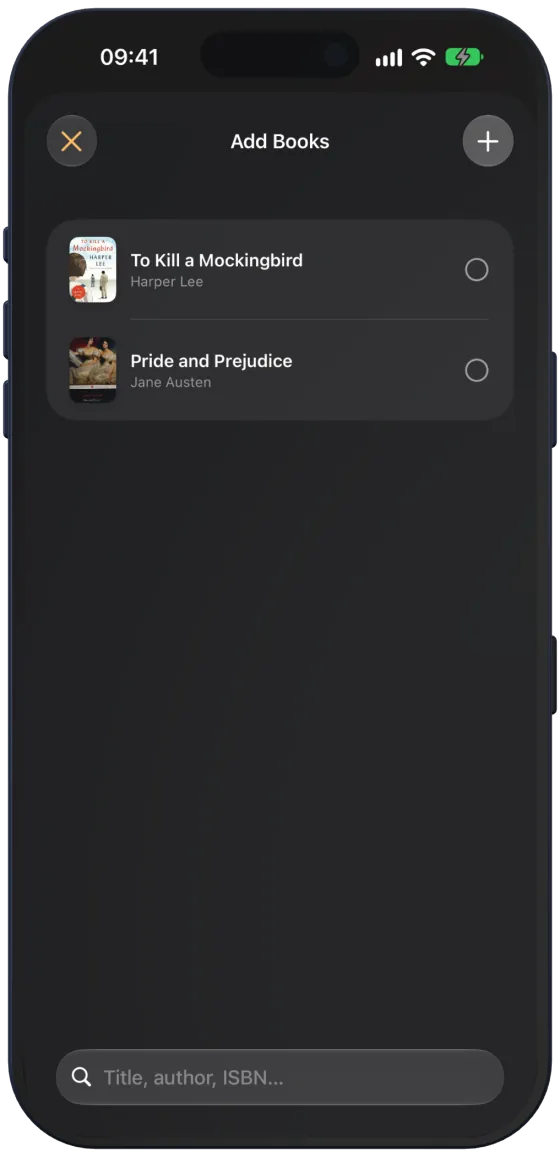
Si hay libros sin estante, arriba en el estante aparece «Añadir libros». Marca los libros que quieras y toca «Añadir (n)».
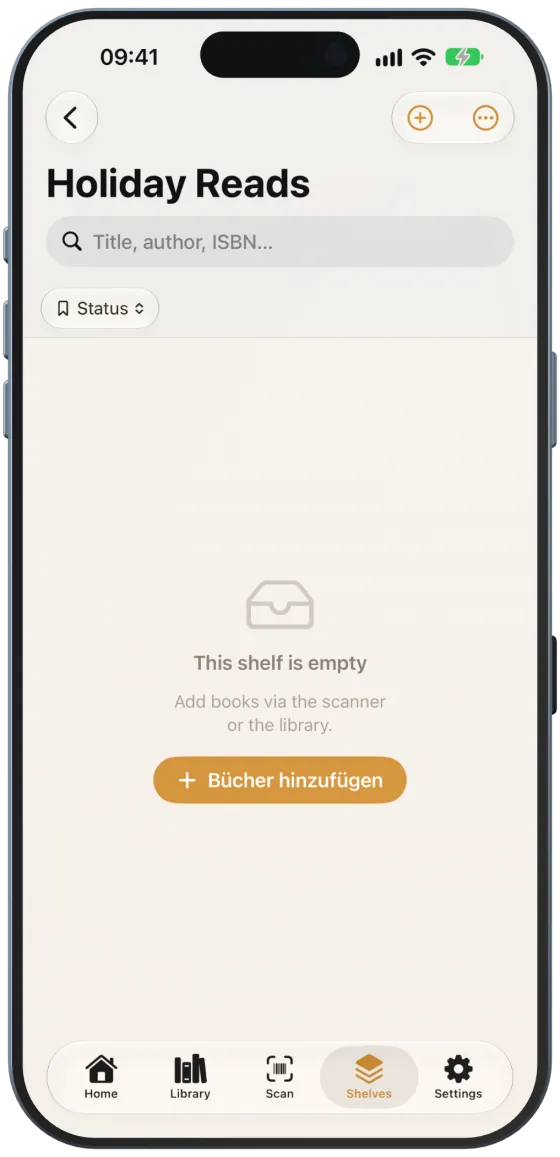
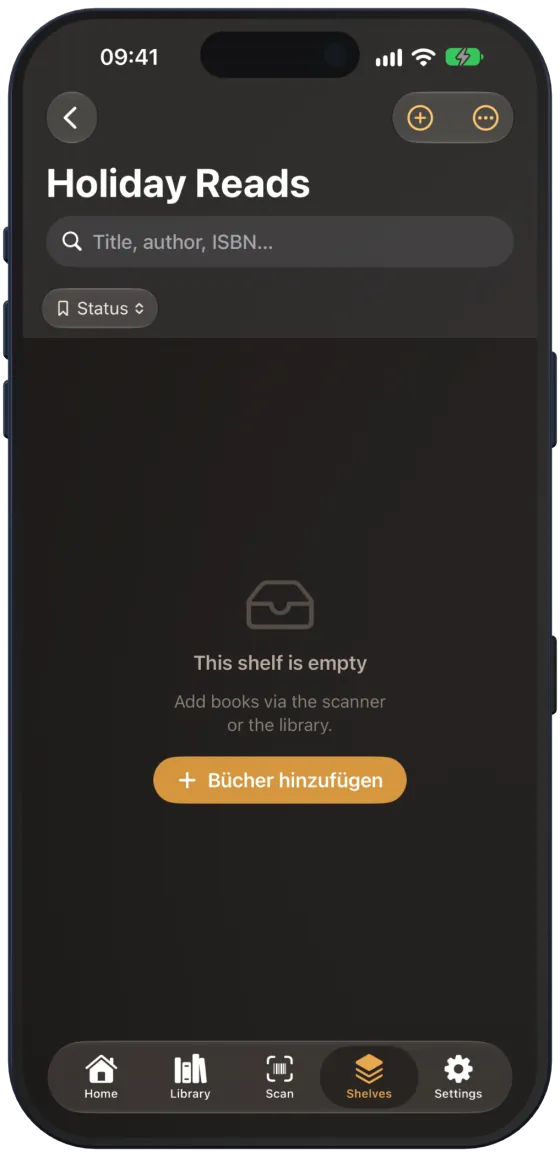
Un estante vacío muestra «Este estante está vacío». Los libros llegan entonces por el escáner, por el formulario «Editar libro» o por «Añadir libros».