
Primeros pasos
iPad y iPhone Duo
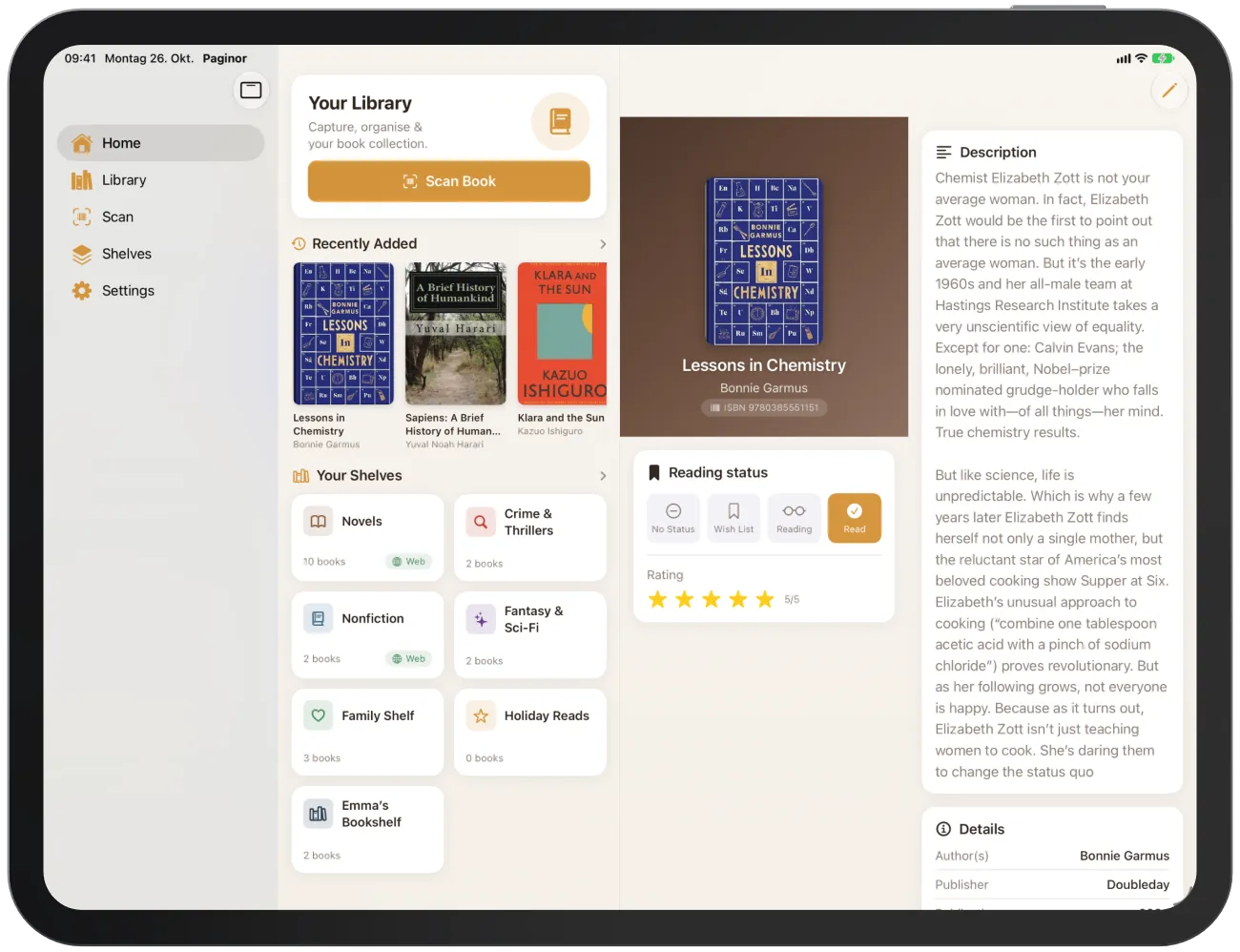
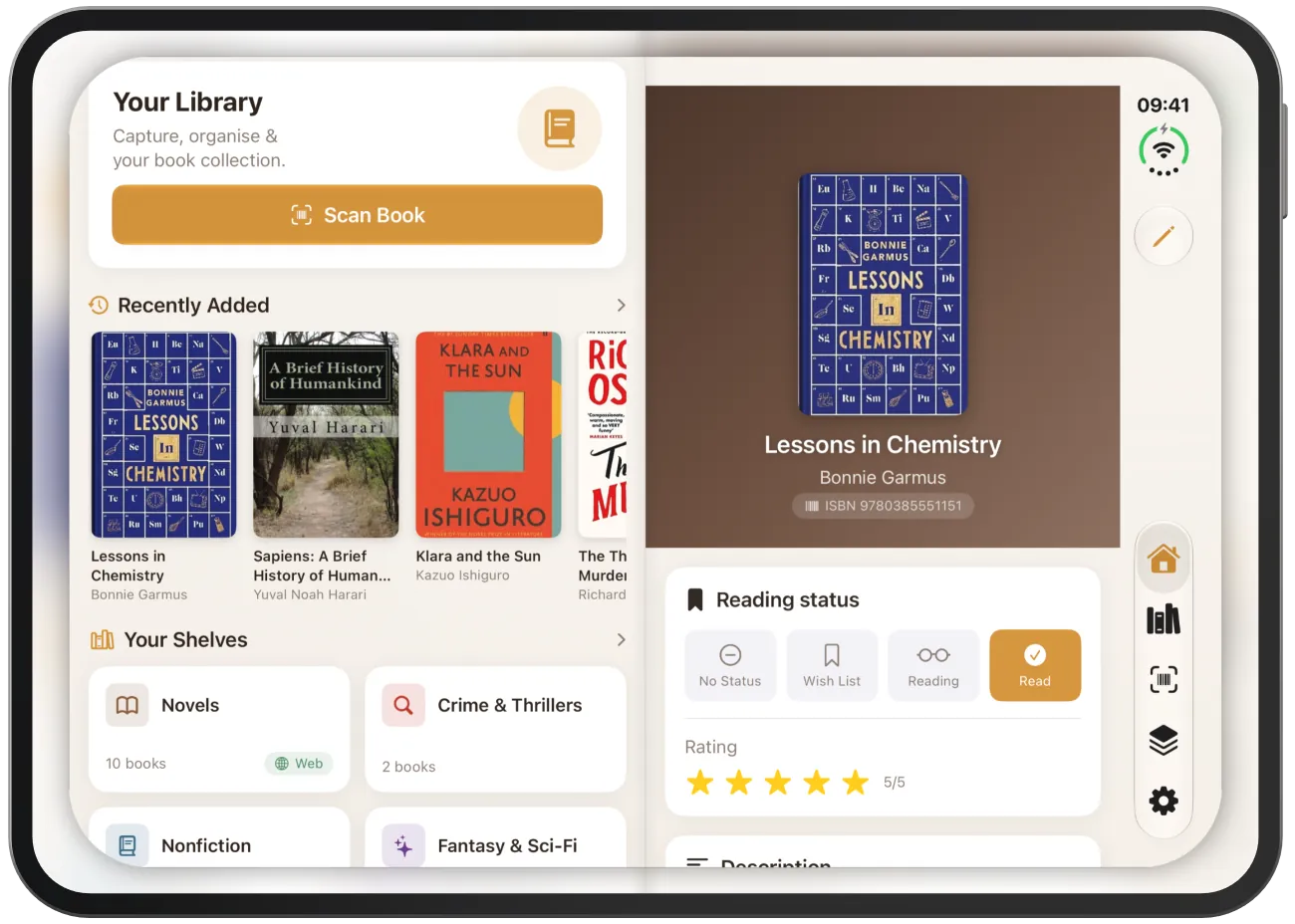
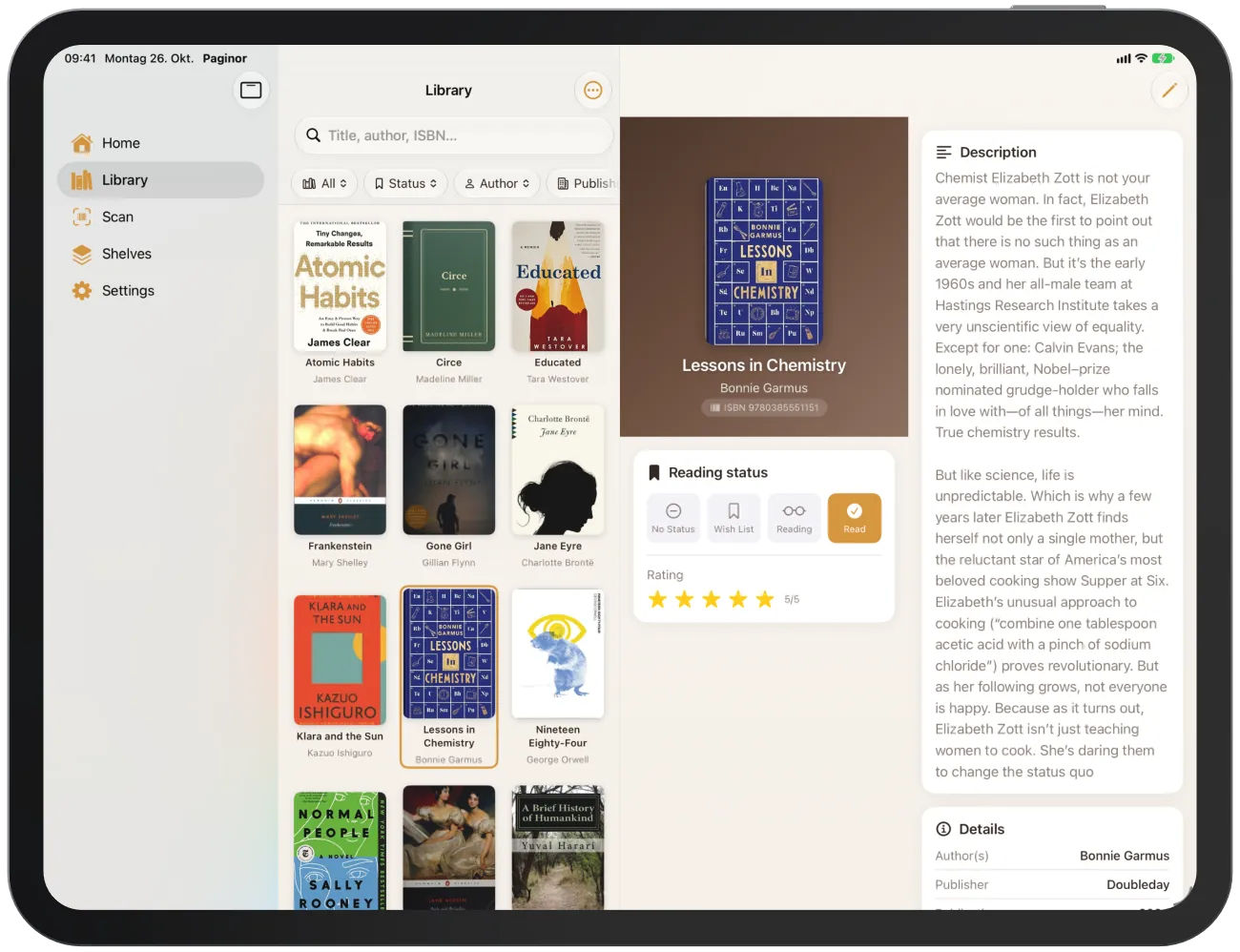
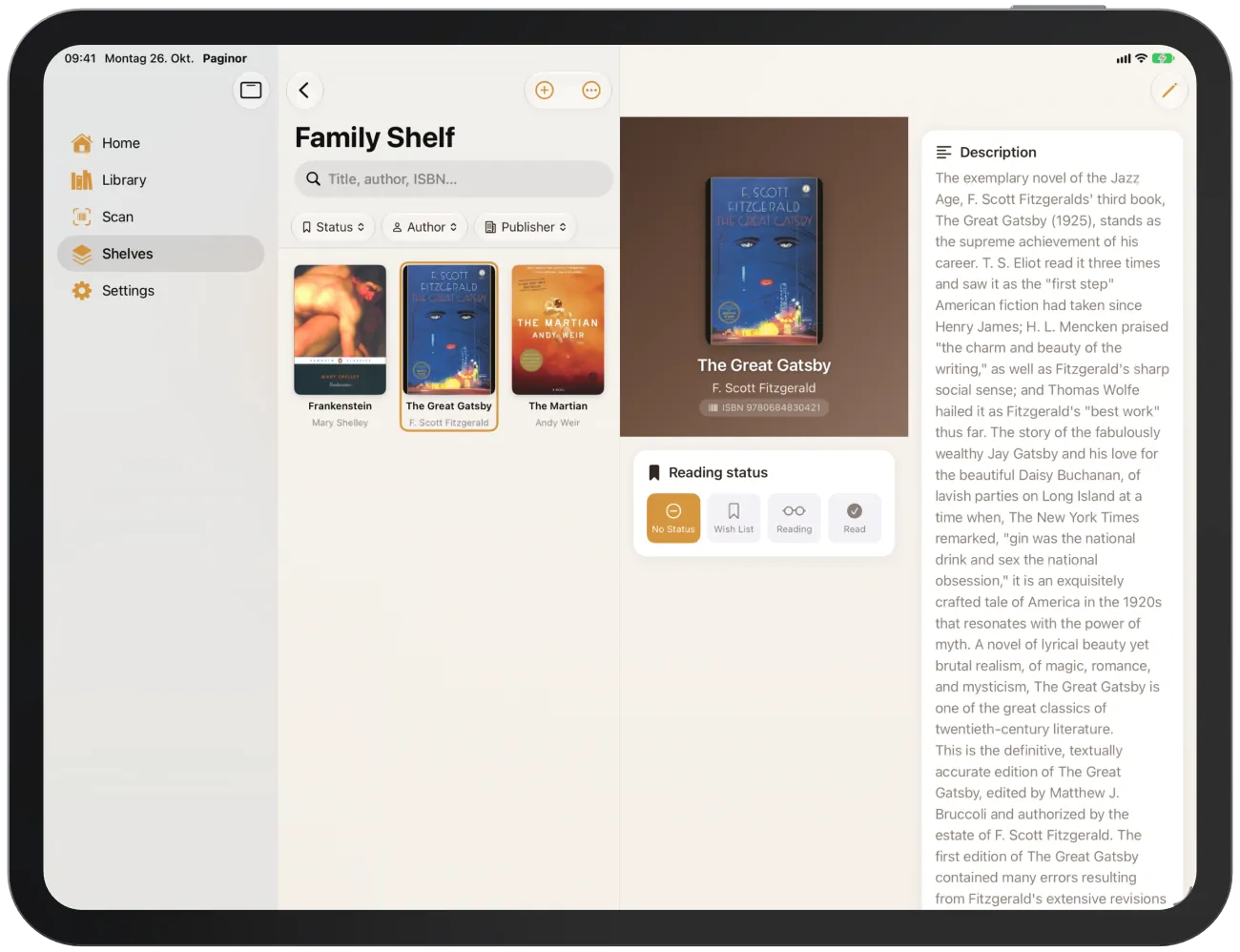
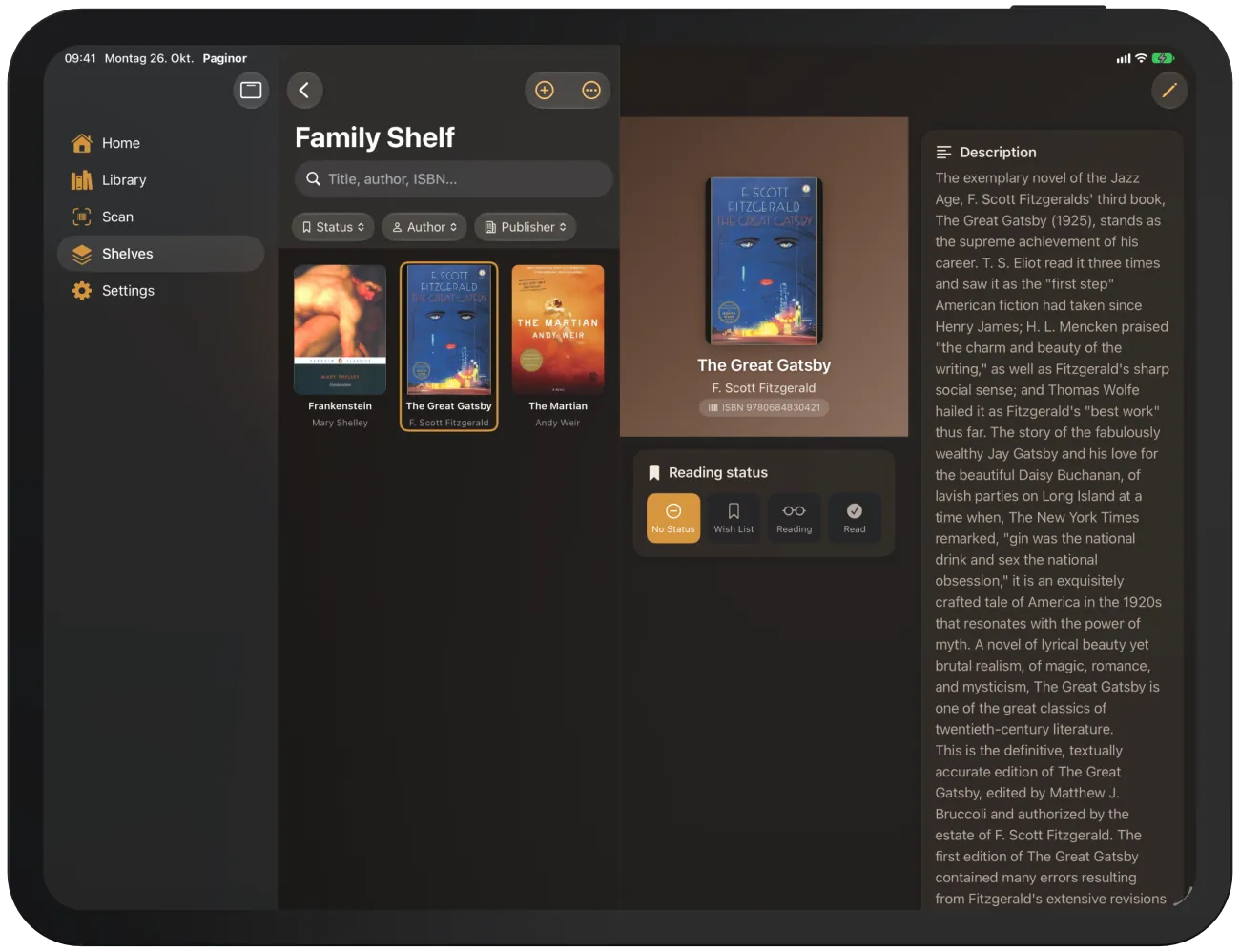
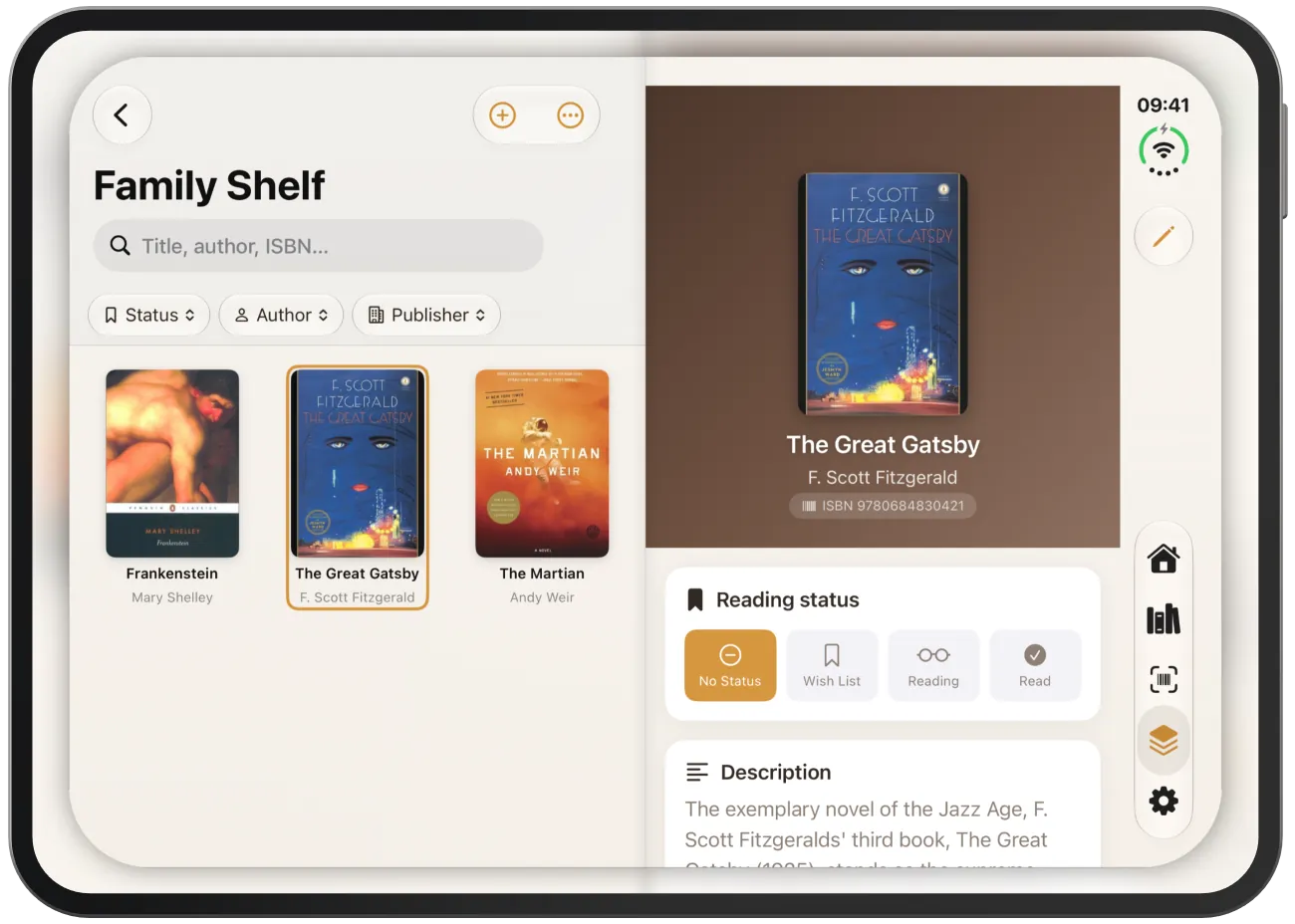
En pantallas grandes, Paginor aprovecha el espacio: las listas y los detalles aparecen uno al lado del otro. En el iPhone Duo, la división sigue el pliegue.
Qué cambia en pantallas grandes
En el iPad, en el iPhone Duo desplegado y en los iPhone grandes en horizontal, Paginor muestra dos columnas. Las pestañas están arriba o en una barra en el borde y, en el iPad, se pueden cambiar a una barra lateral.
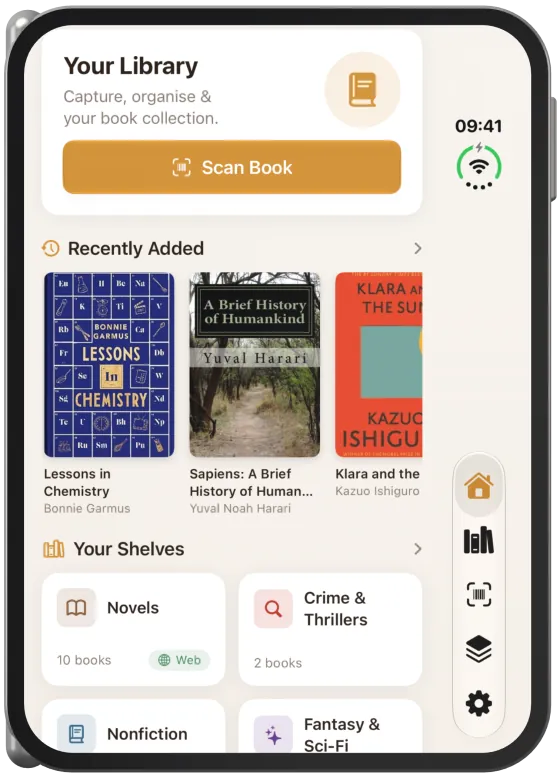
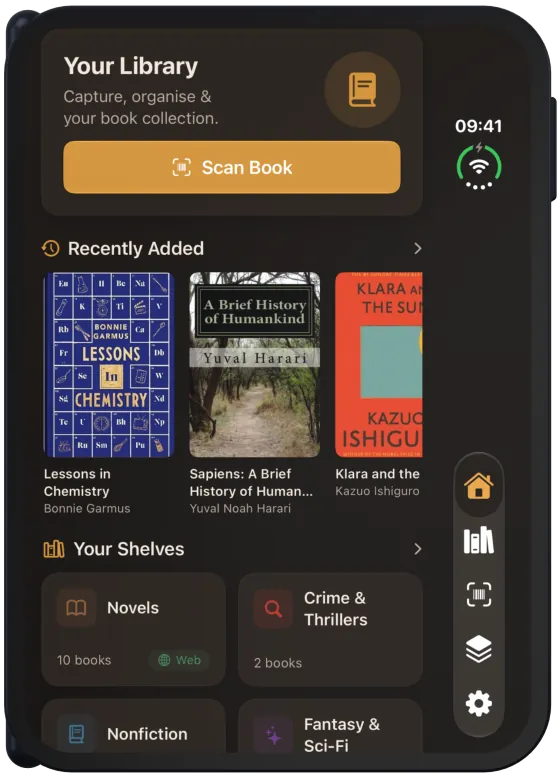
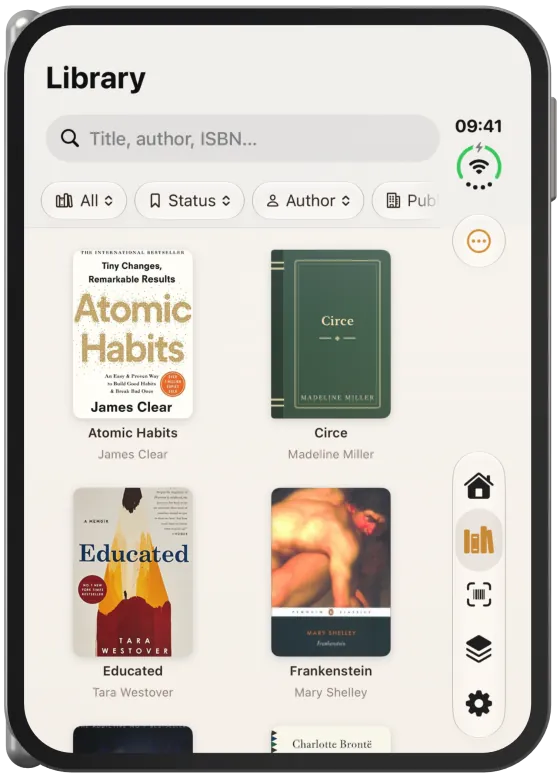
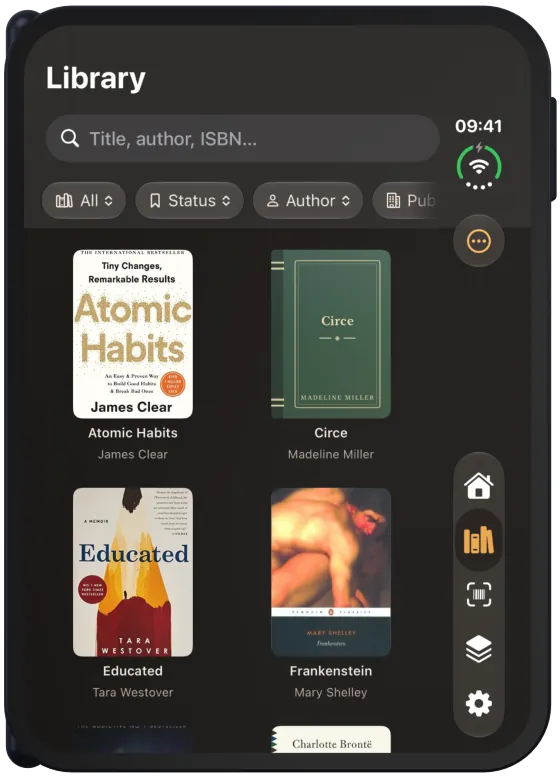
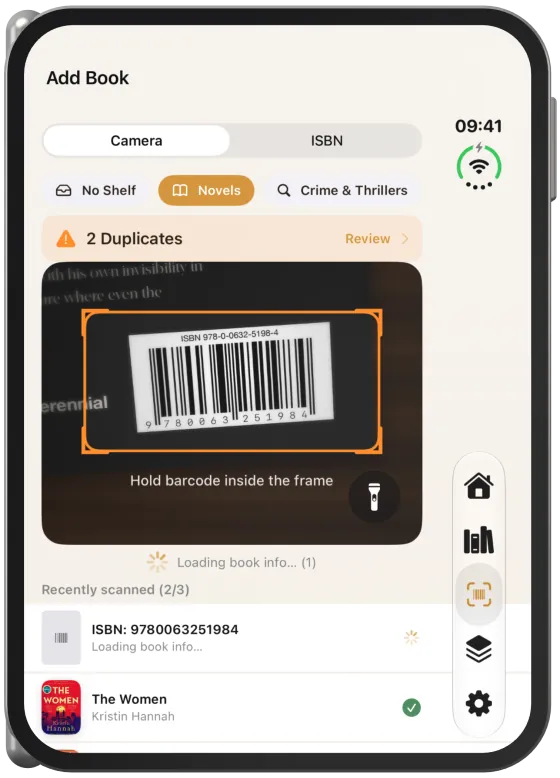
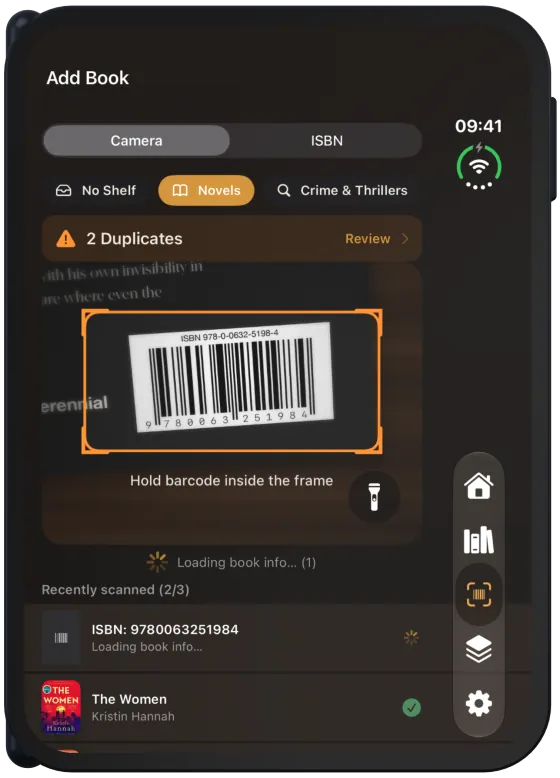
Plegado, el iPhone Duo se comporta como un iPhone: los contenidos aparecen uno debajo de otro y la navegación queda en una barra vertical en el borde derecho.


Lista y detalles uno al lado del otro
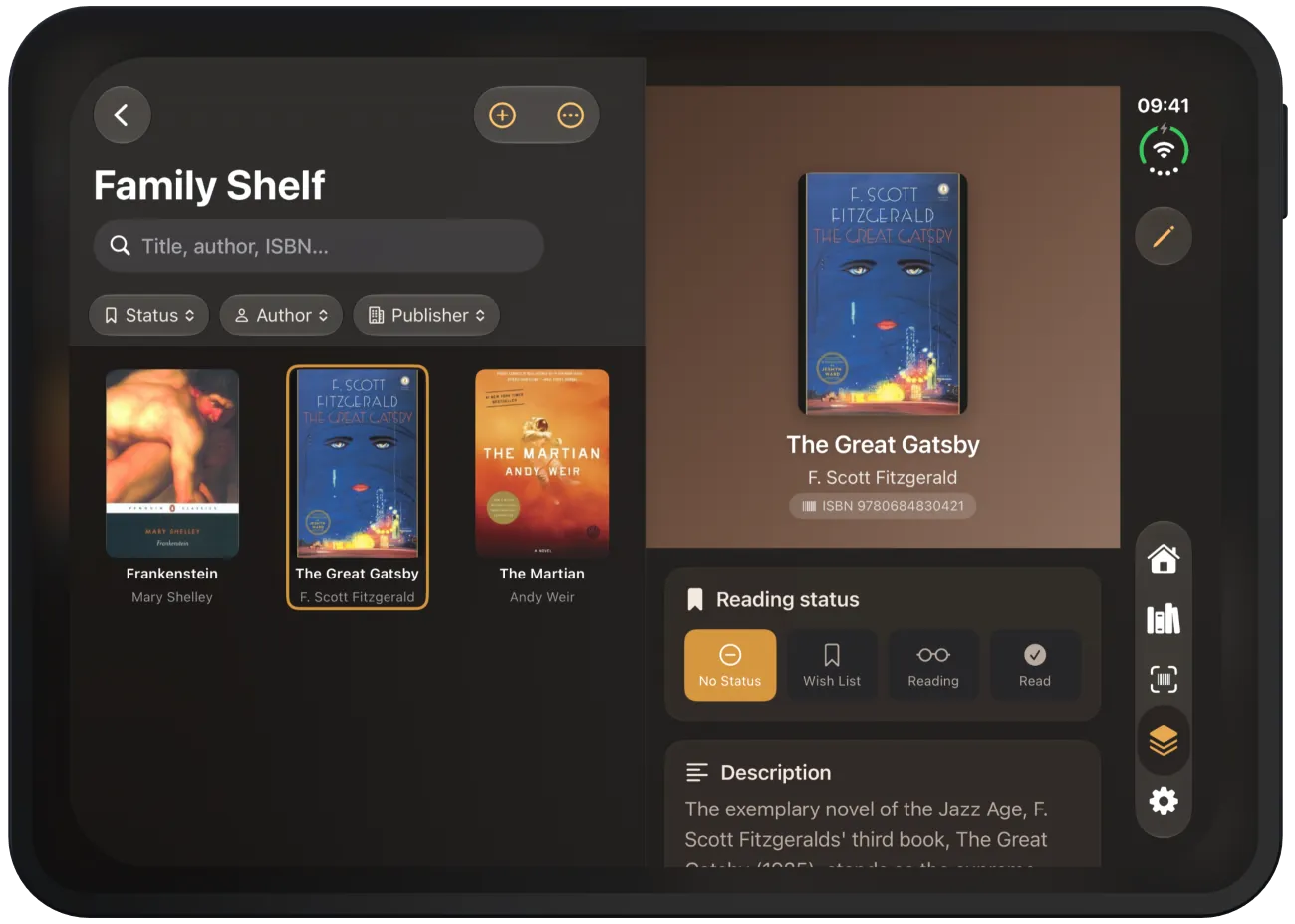
Inicio, Biblioteca y Estantes dividen la pantalla justo por la mitad; en el iPhone Duo, por el pliegue. A la izquierda está la lista y a la derecha el libro elegido, que aparece resaltado en color en la lista.
Si todavía no has elegido nada, a la derecha aparece «Elige un libro». En la pestaña «Estantes», un estante se abre en la mitad izquierda y sus libros aparecen a la derecha. En la cuadrícula, el número de columnas es siempre par para que ninguna portada quede sobre el pliegue.



Escáner en dos columnas
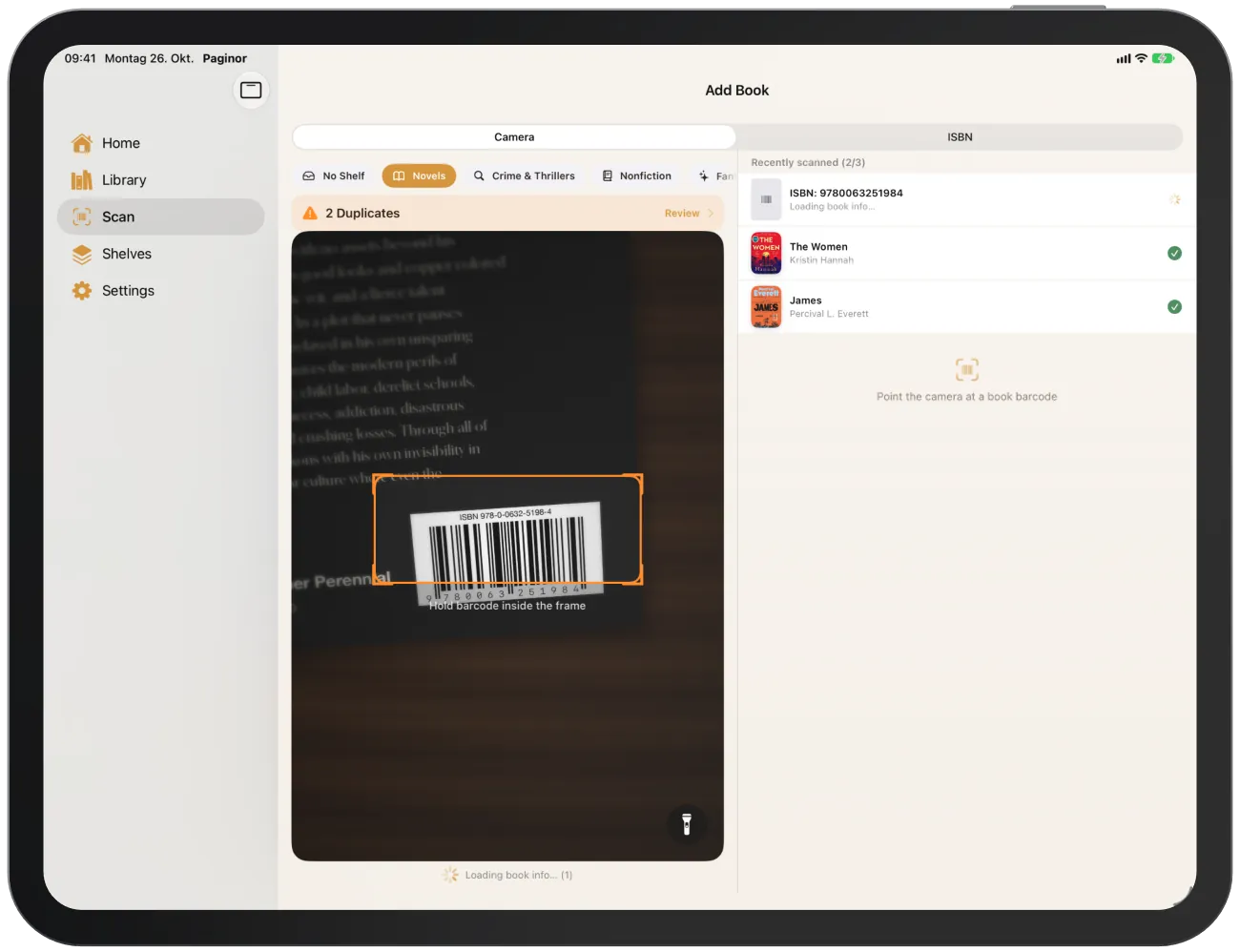
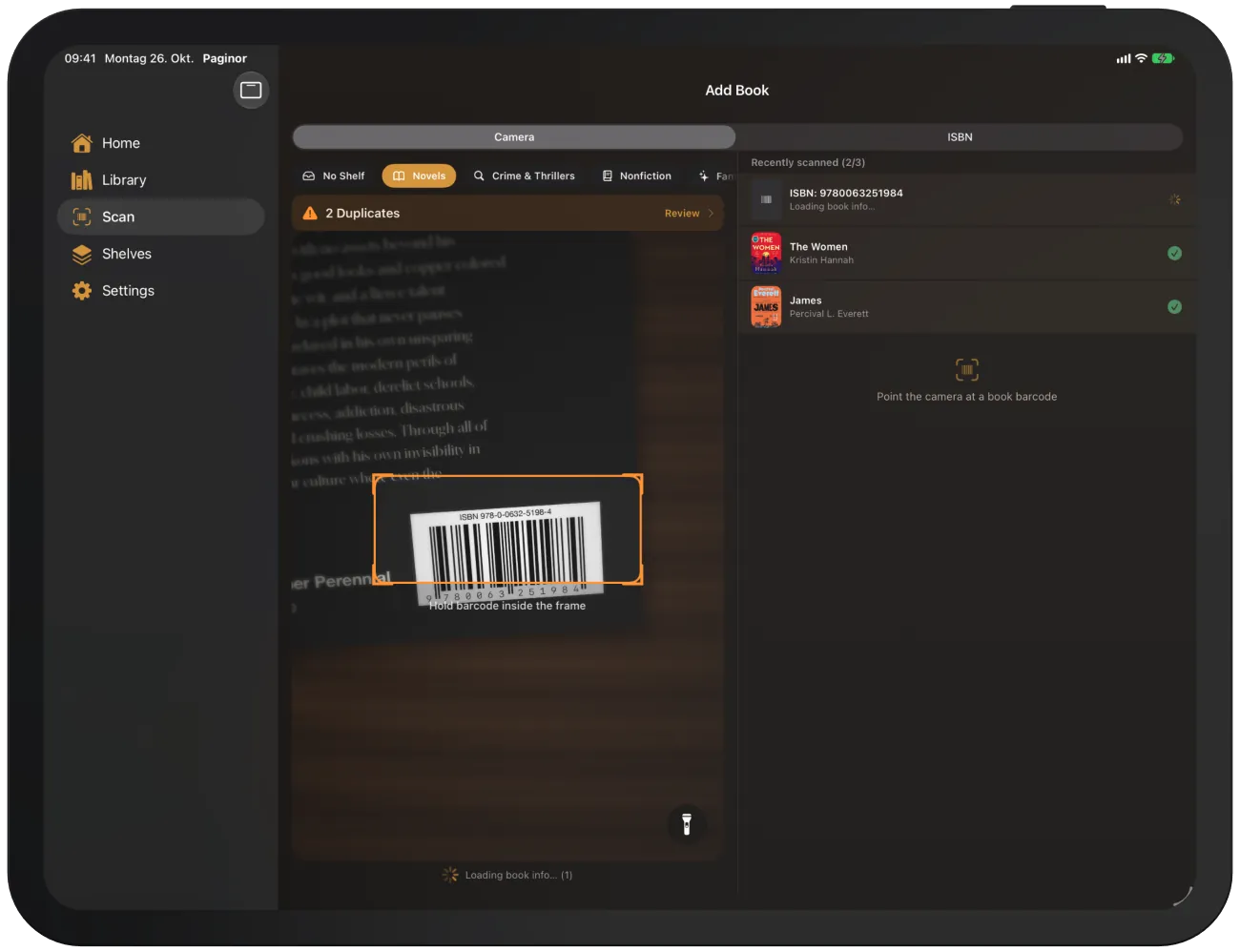
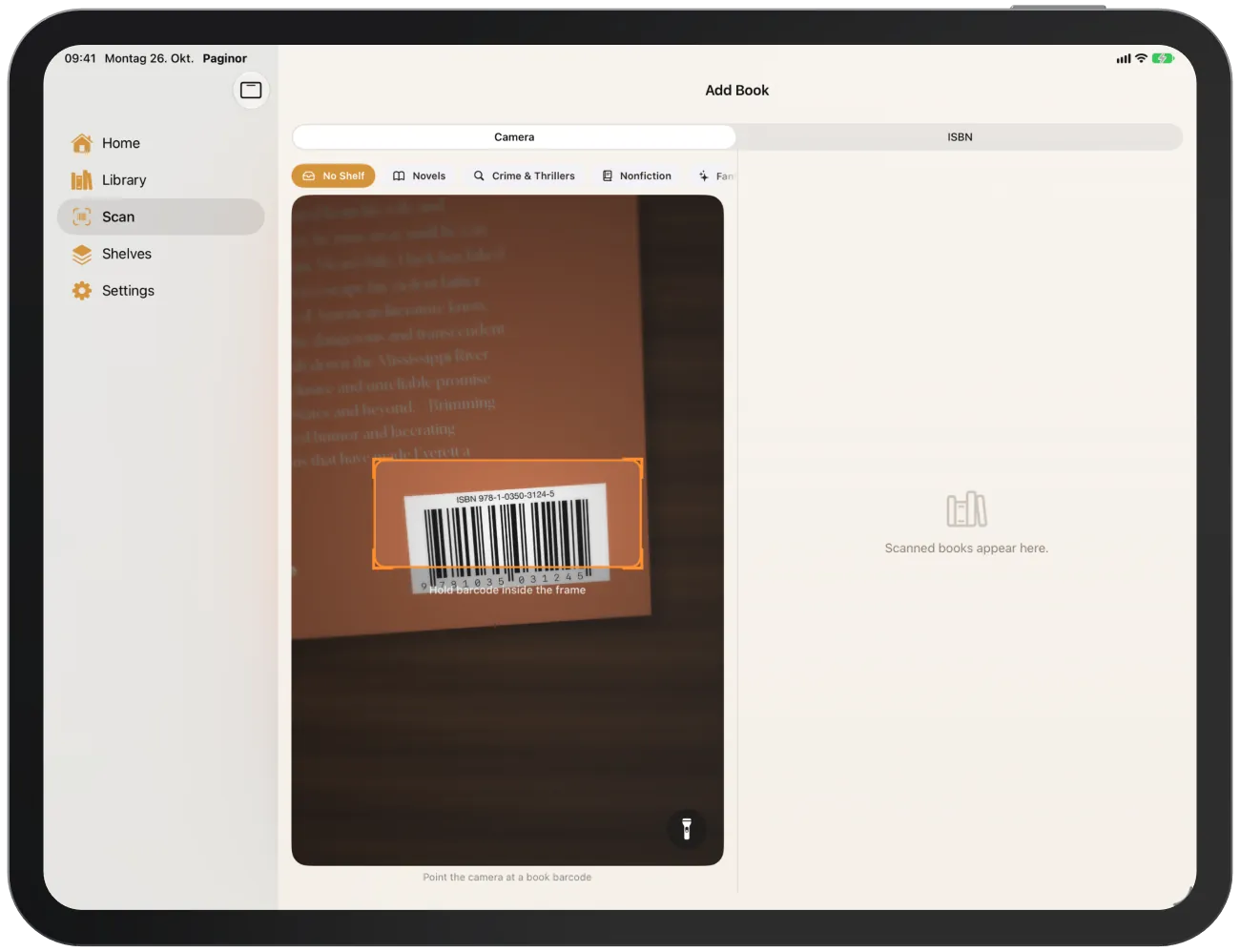
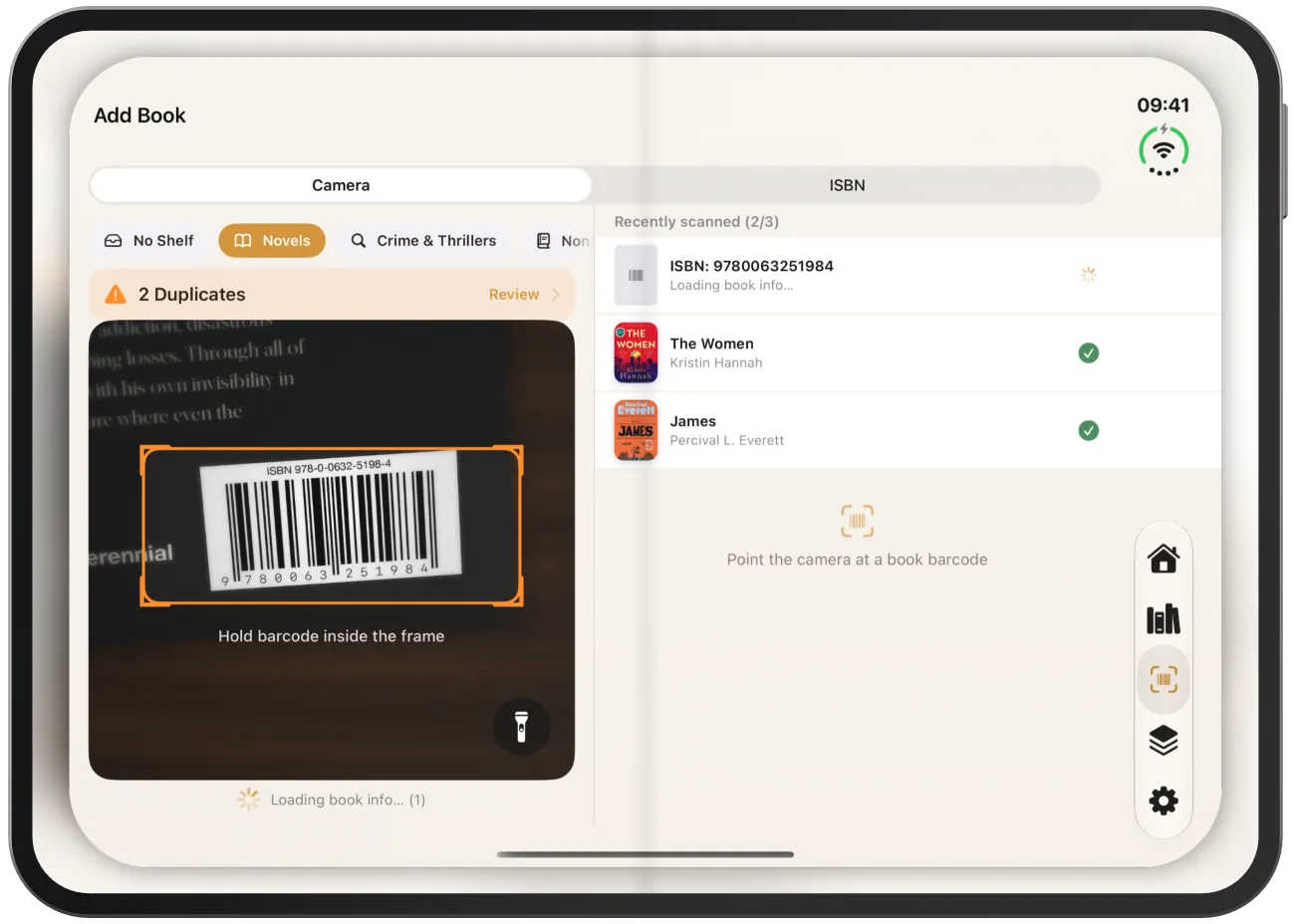
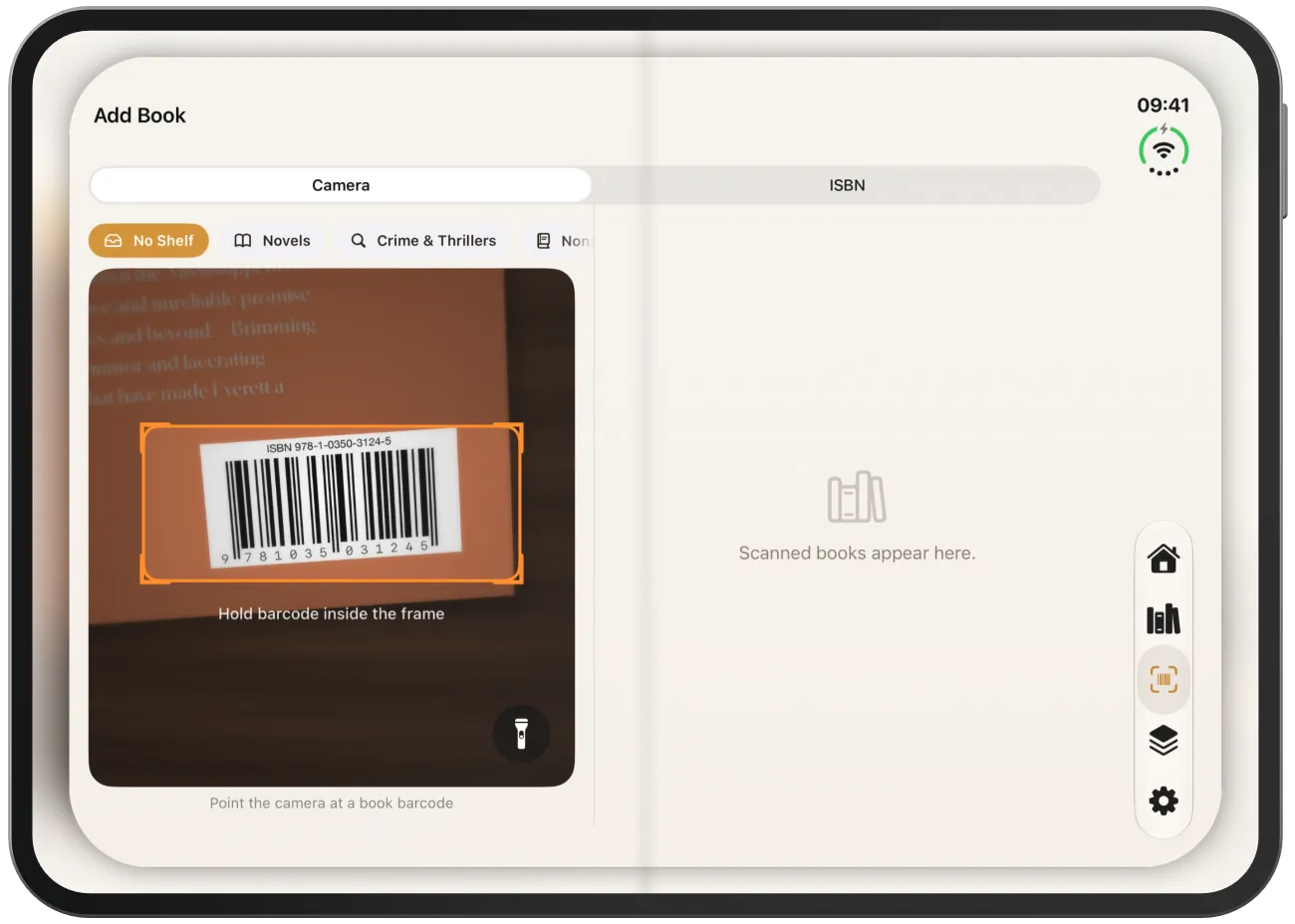
En la pestaña «Escanear», a la izquierda está la imagen de la cámara con la selección de estante y a la derecha la lista de libros escaneados. Antes del primer escaneo aparece ahí «Los libros escaneados aparecen aquí.»



iPhone Duo plegado
En la pantalla exterior, los libros y los estantes se abren como una página nueva. La navegación, Atrás y Editar están en la barra vertical del borde derecho. Las filas de filtros y de estantes terminan antes de esa barra.


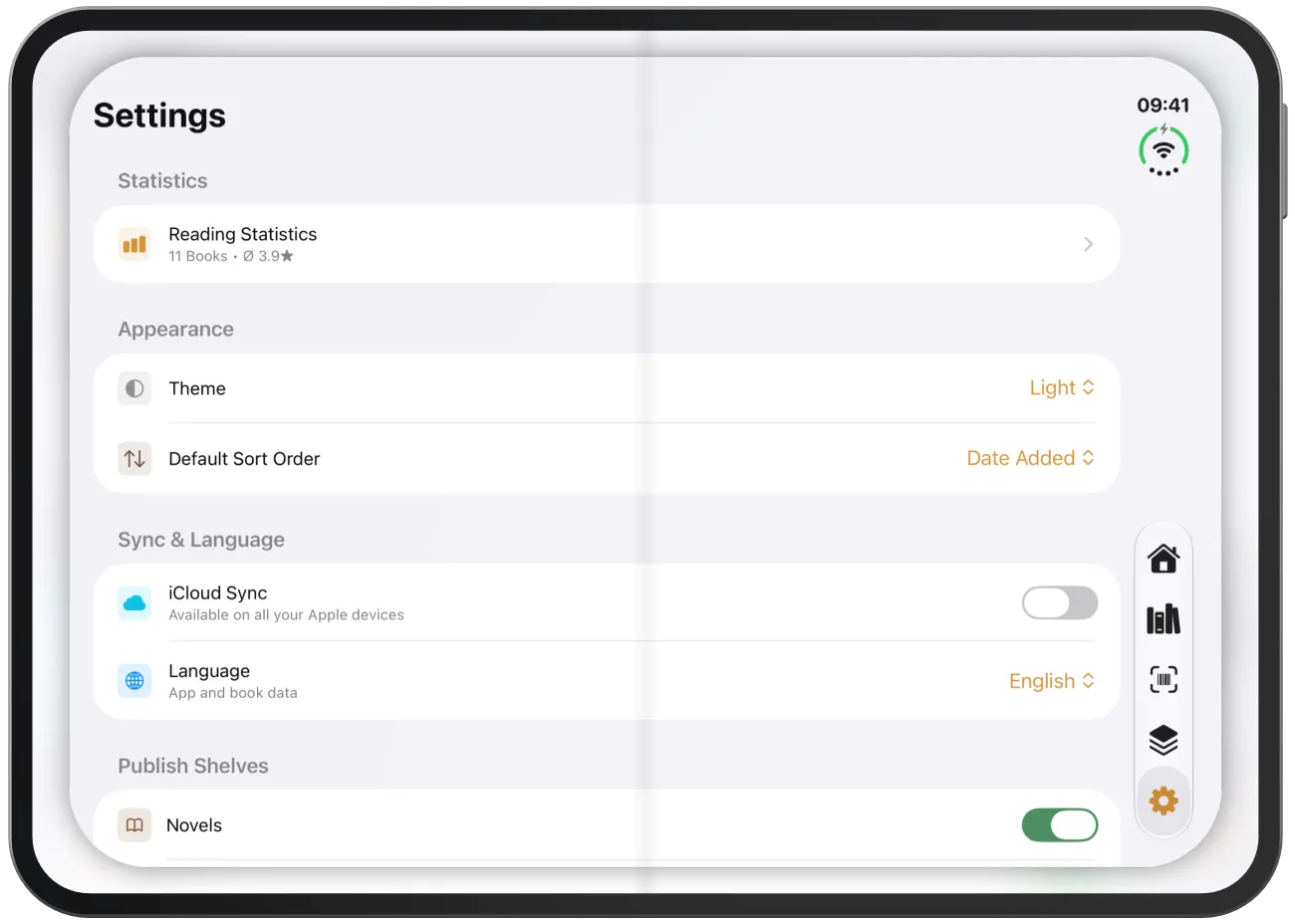
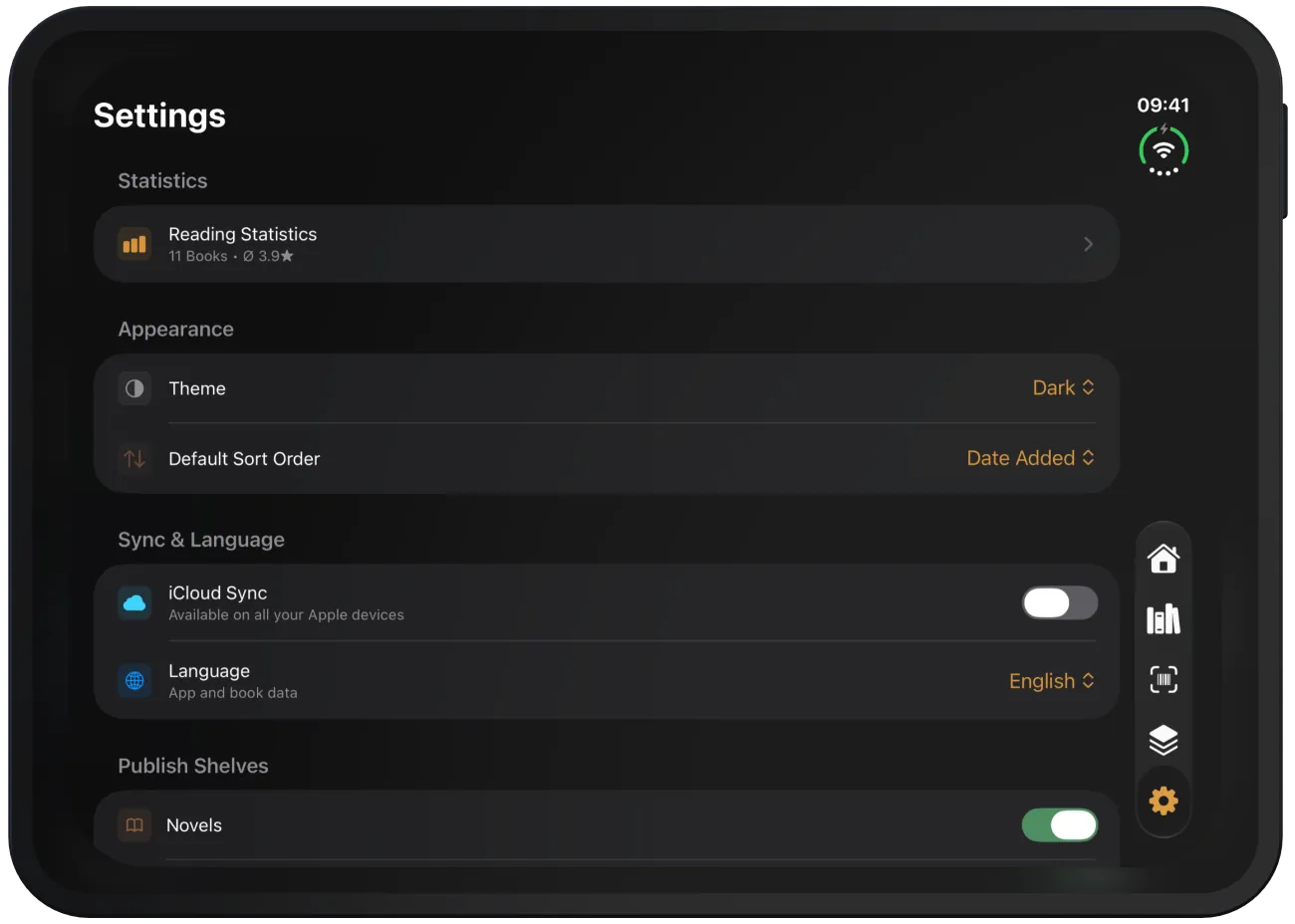
Ajustes en pantallas grandes
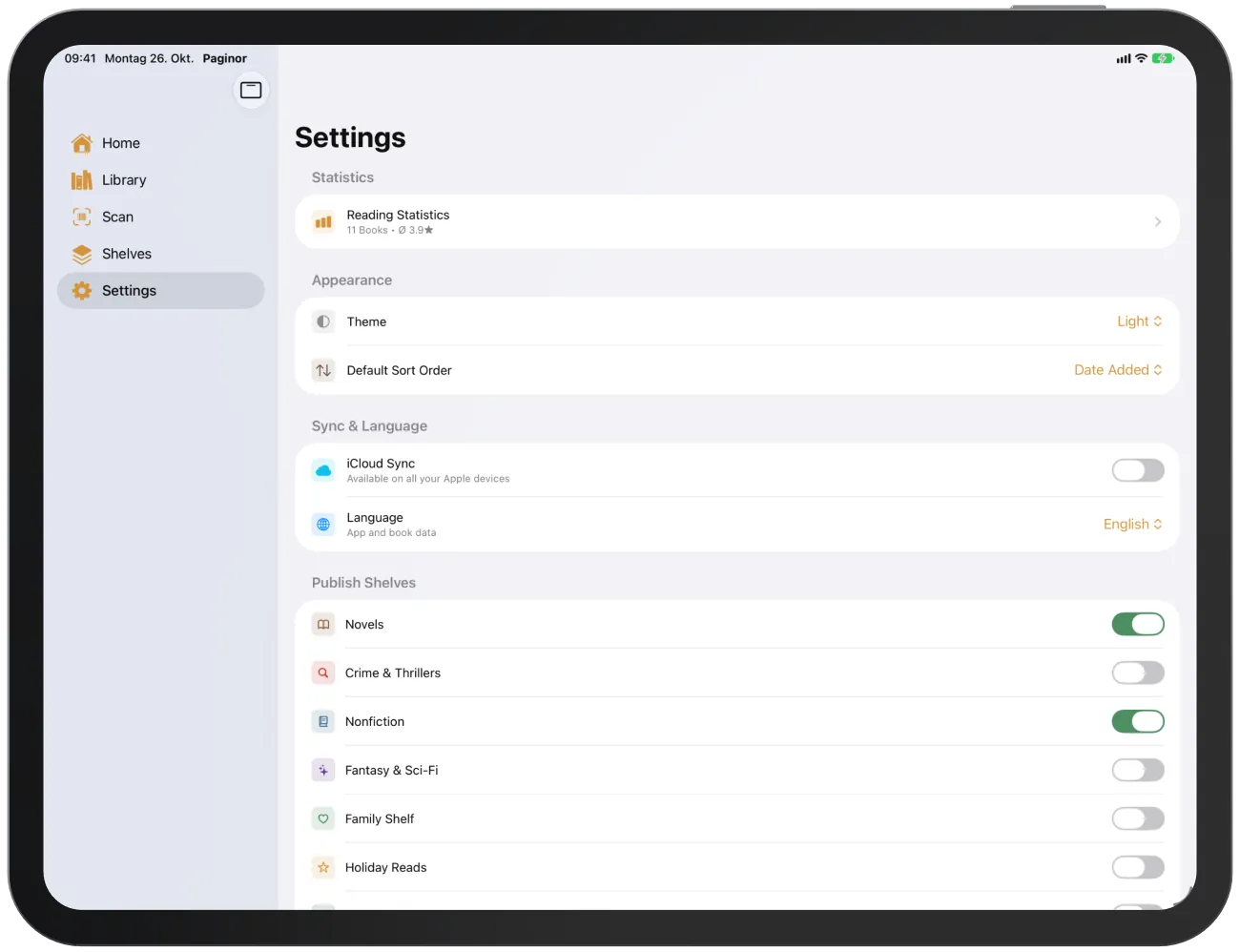
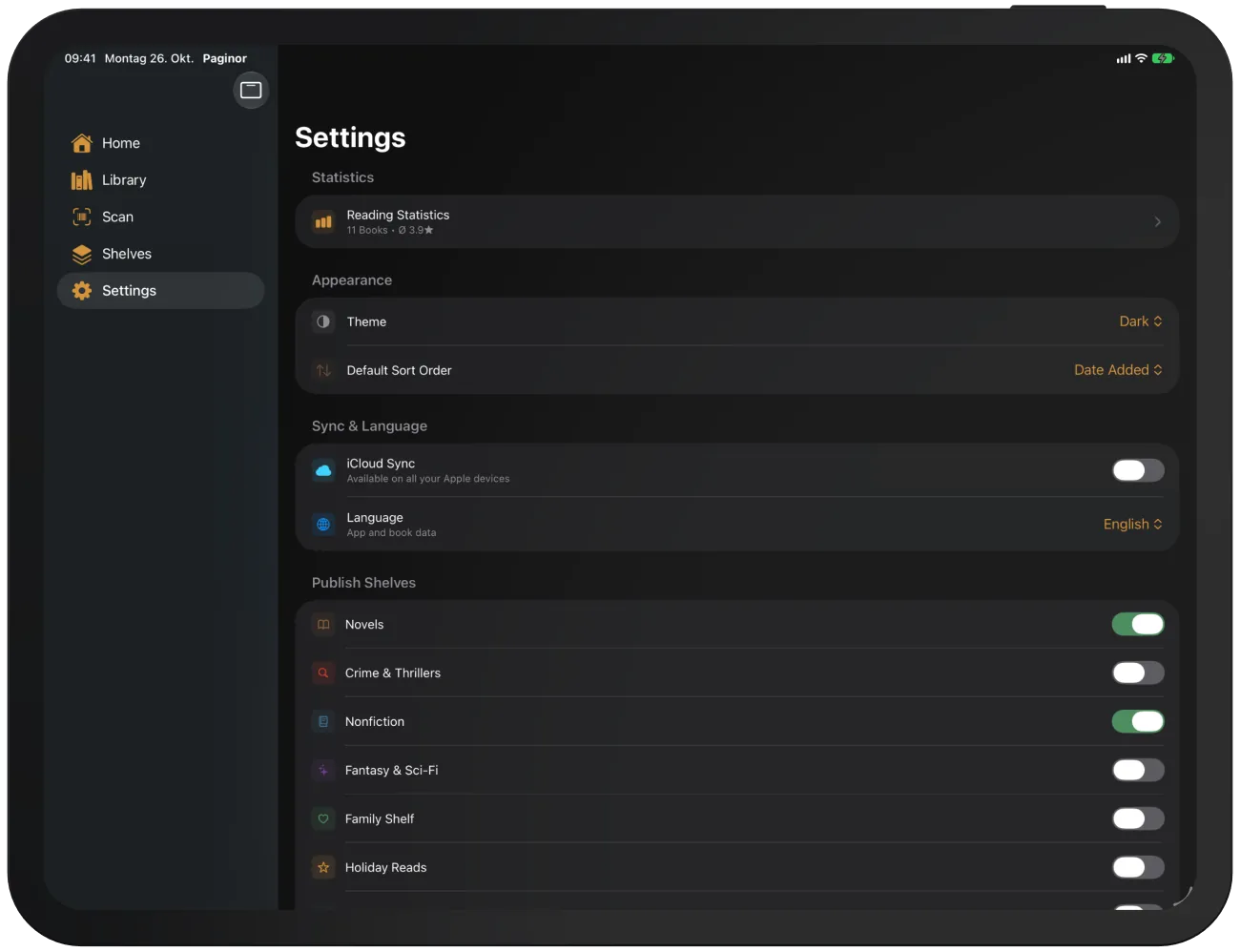
Los ajustes ocupan todo el ancho como una sola lista. Las subpáginas, como «Compartir estantes» o «Copia de seguridad y restauración», se abren encima.
Girar y horizontal
Paginor funciona en el iPhone en vertical y en horizontal, y en el iPad en todas las orientaciones. Un estante abierto y el libro elegido se mantienen al girar el dispositivo.