Biblioteca y estantes
Detalles del libro
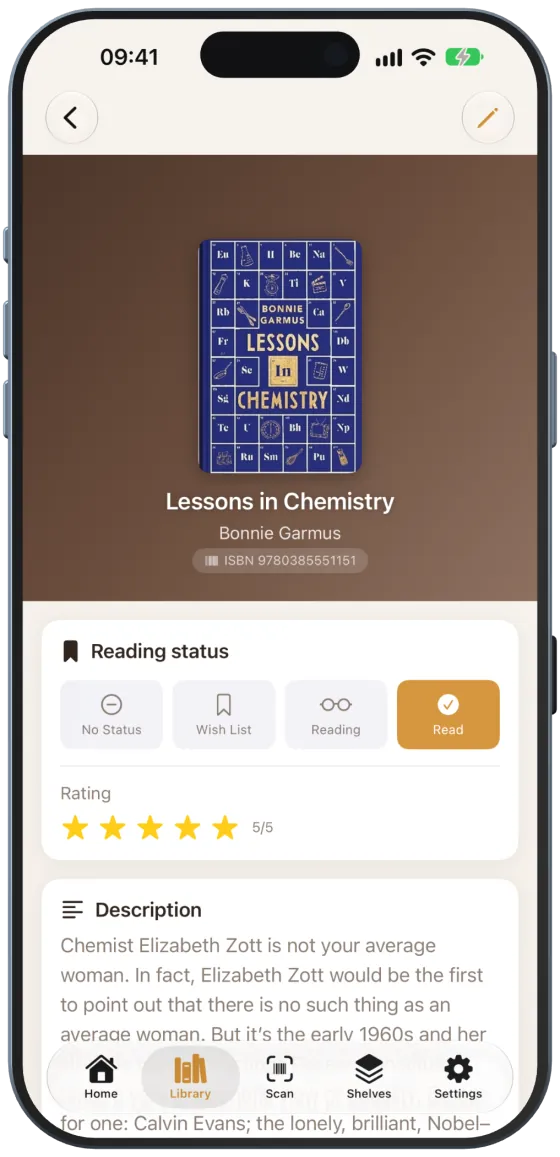
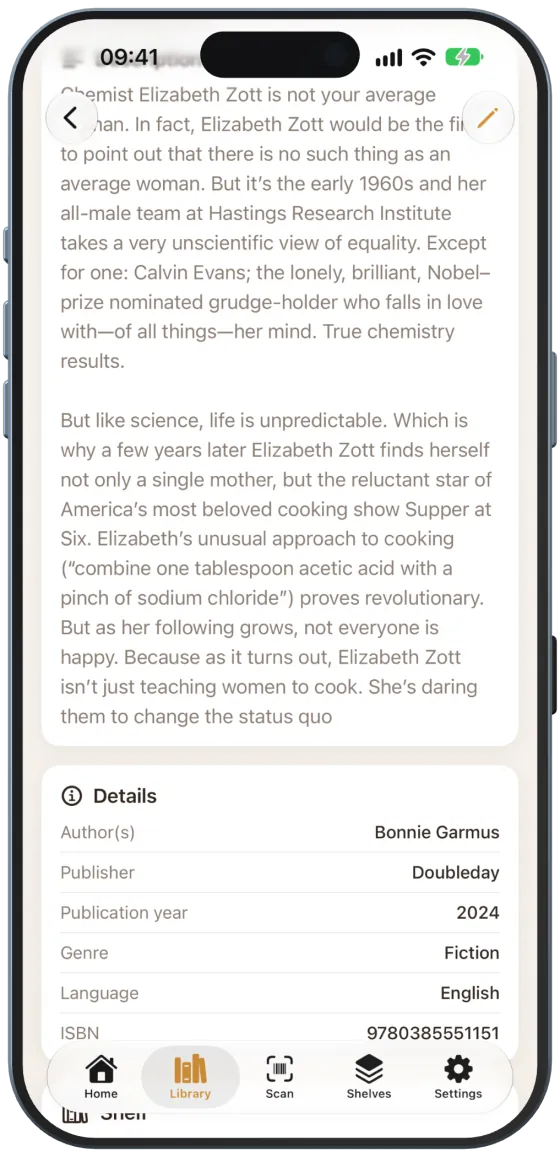
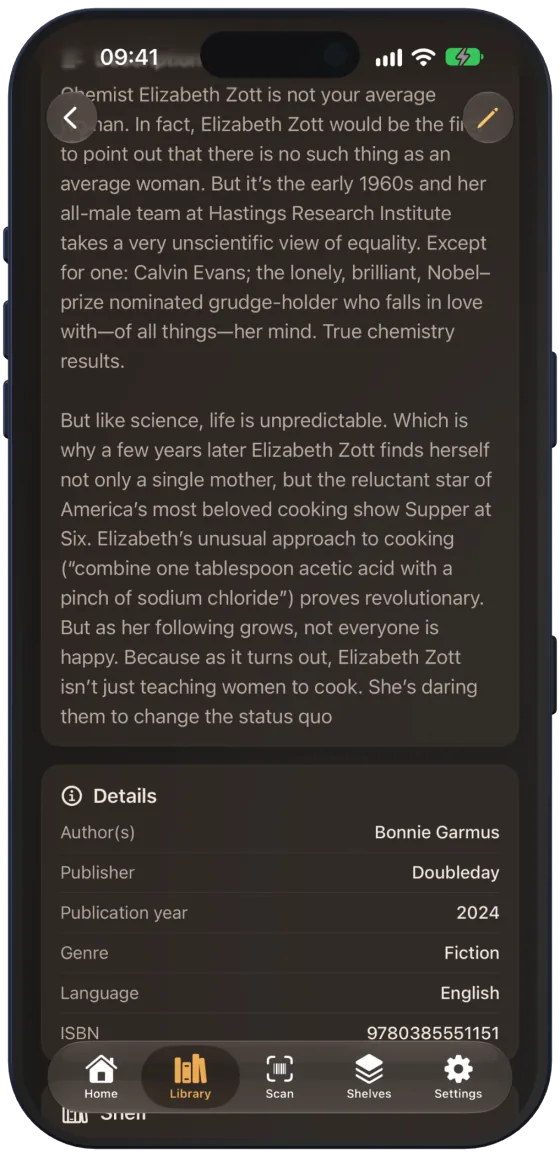
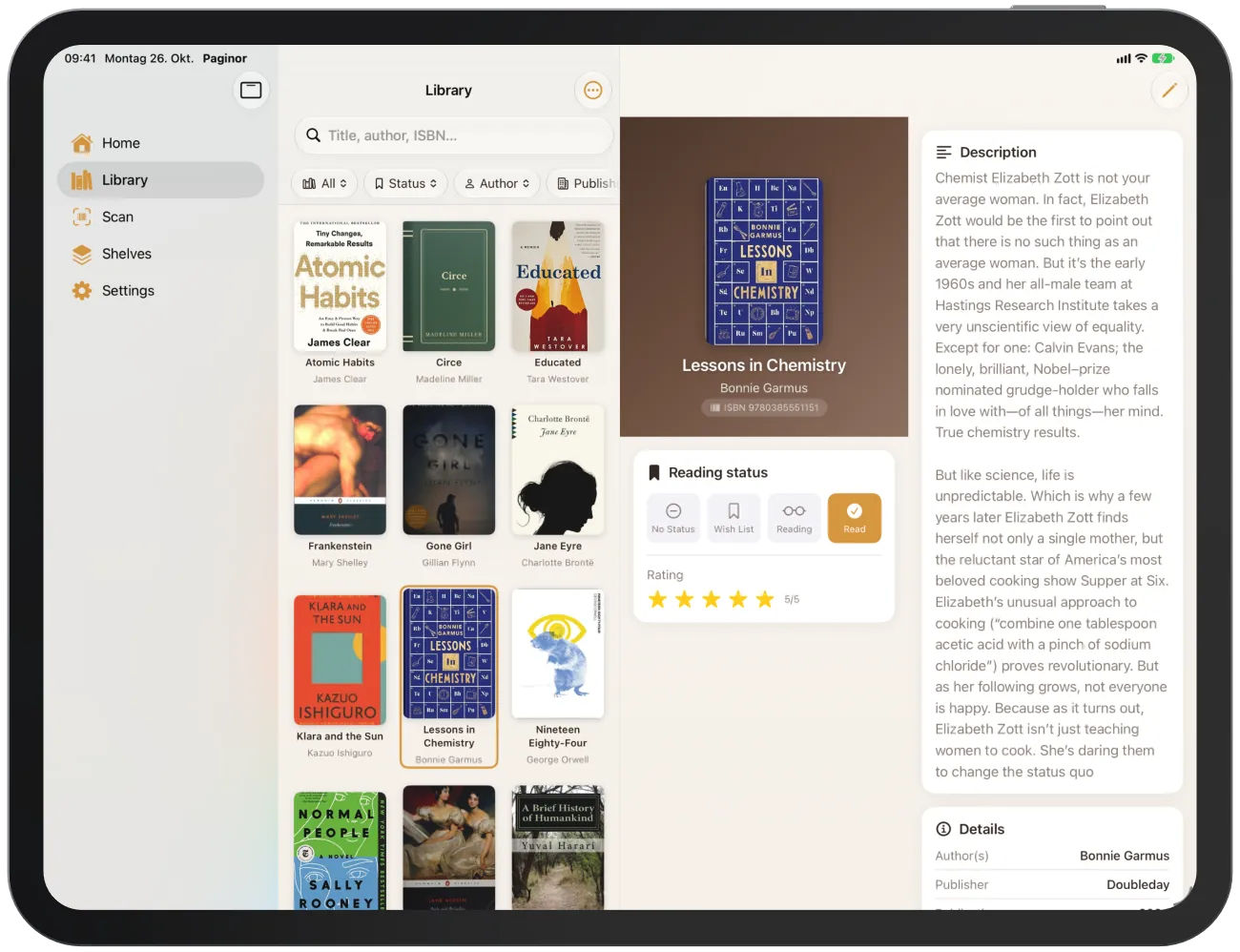
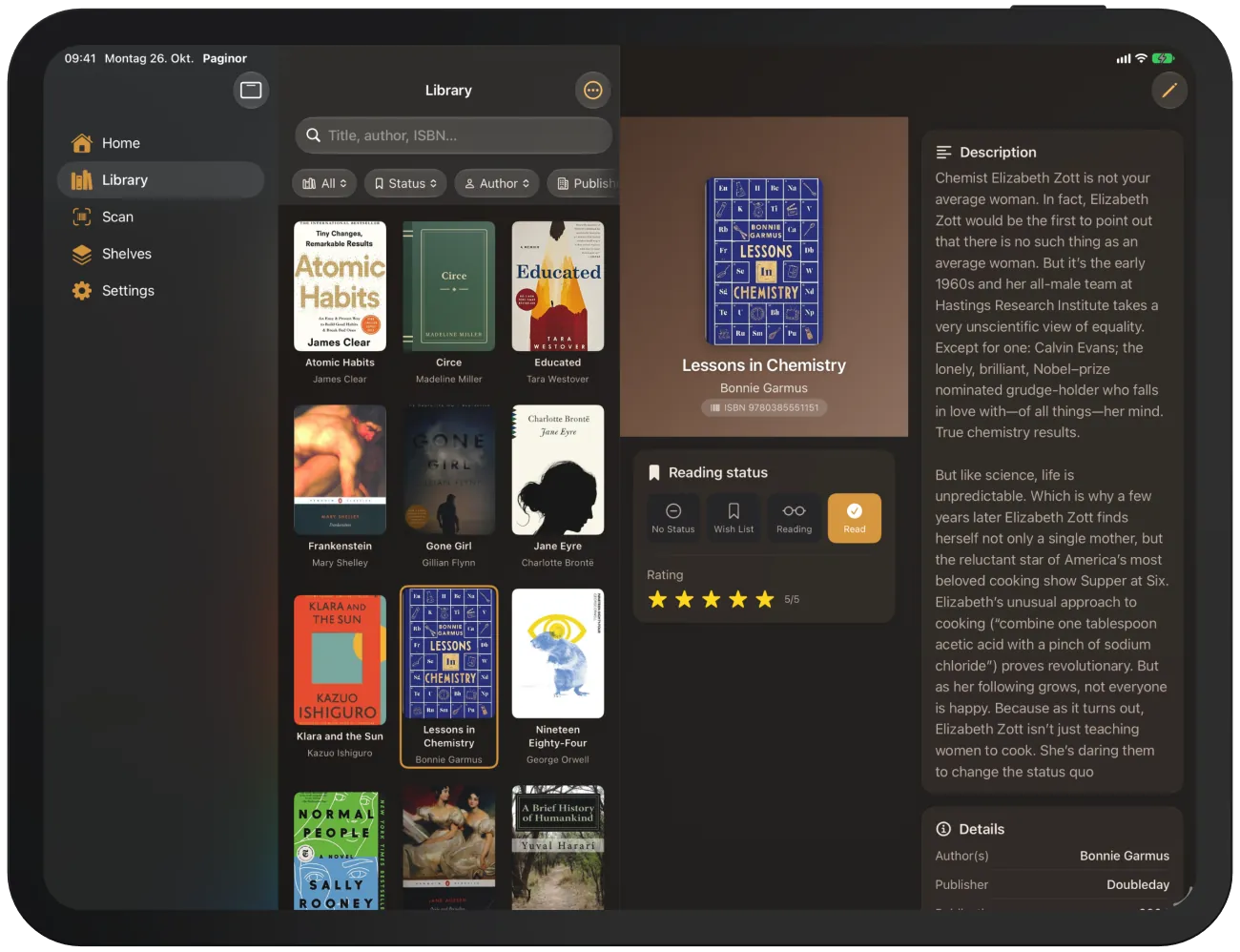
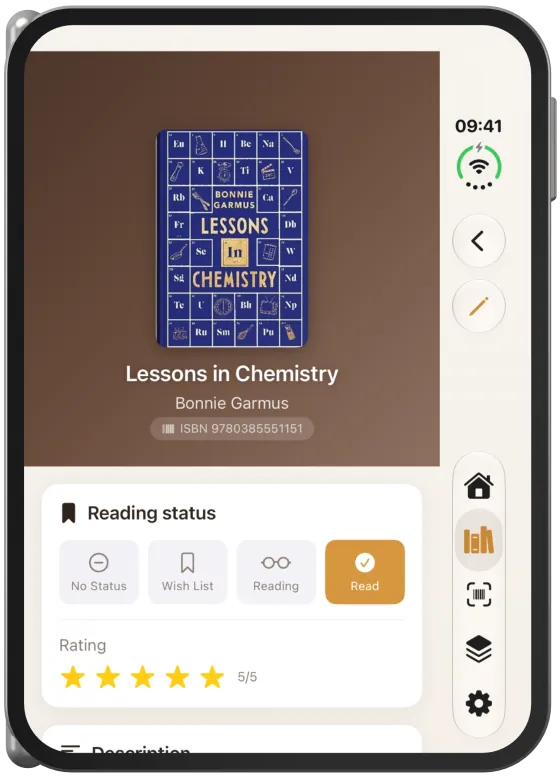
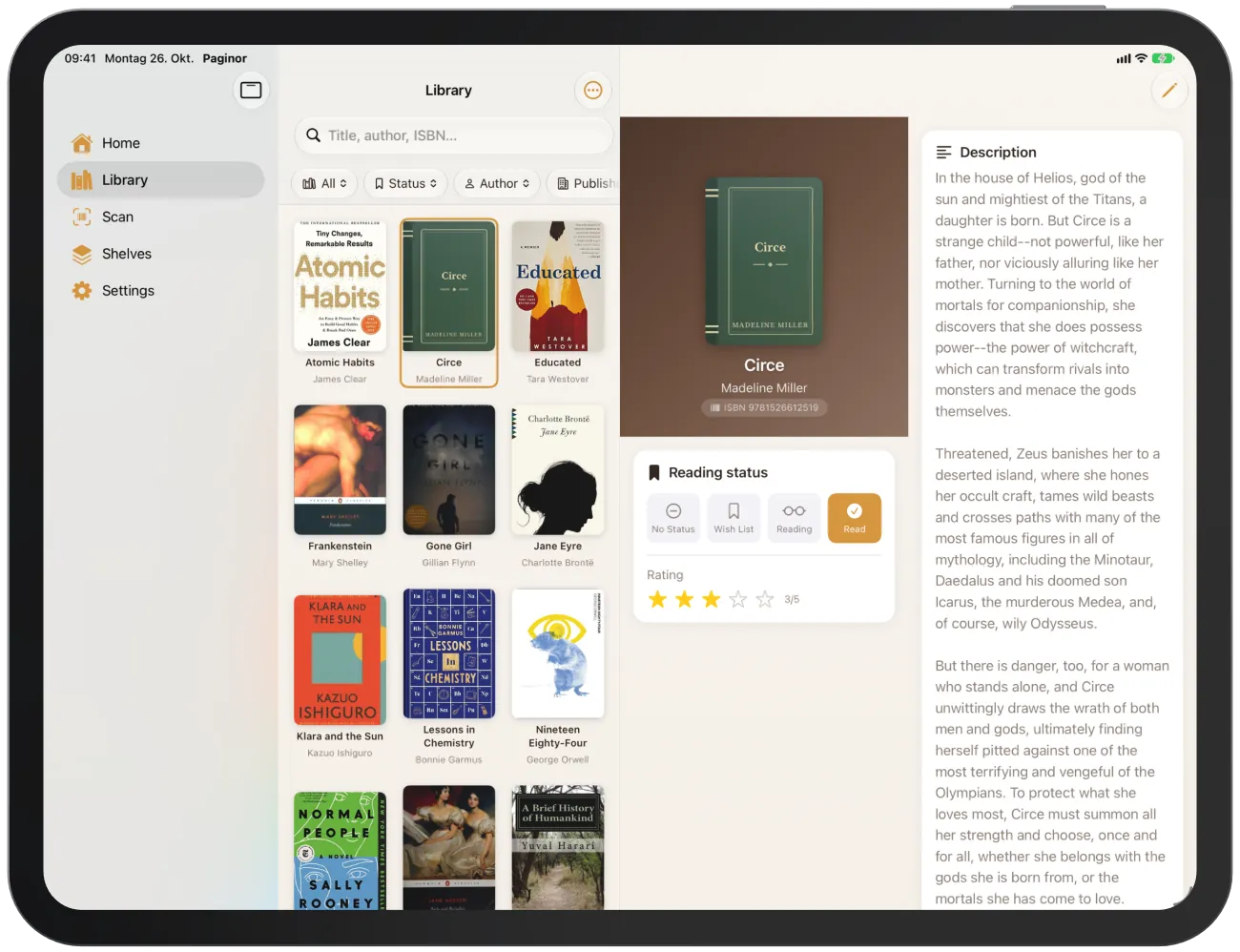
La página de detalles lo muestra todo sobre un libro: portada, estado de lectura, valoración, sinopsis, datos bibliográficos y estante.
Dispositivo
Qué muestra la página de detalles
- Arriba, la portada, el título, el subtítulo, los autores y el ISBN.
- «Estado de lectura» con la valoración.
- «Sinopsis», si la hay.
- «Detalles»: autores, editorial, año de publicación, género, páginas, idioma, título original, idioma original, ISBN (se puede seleccionar para copiarlo) y, a partir del segundo ejemplar, «Ejemplar nº». Solo aparecen los datos disponibles.
- «Estante» con icono y nombre, y con un globo terráqueo si está publicado en la web.
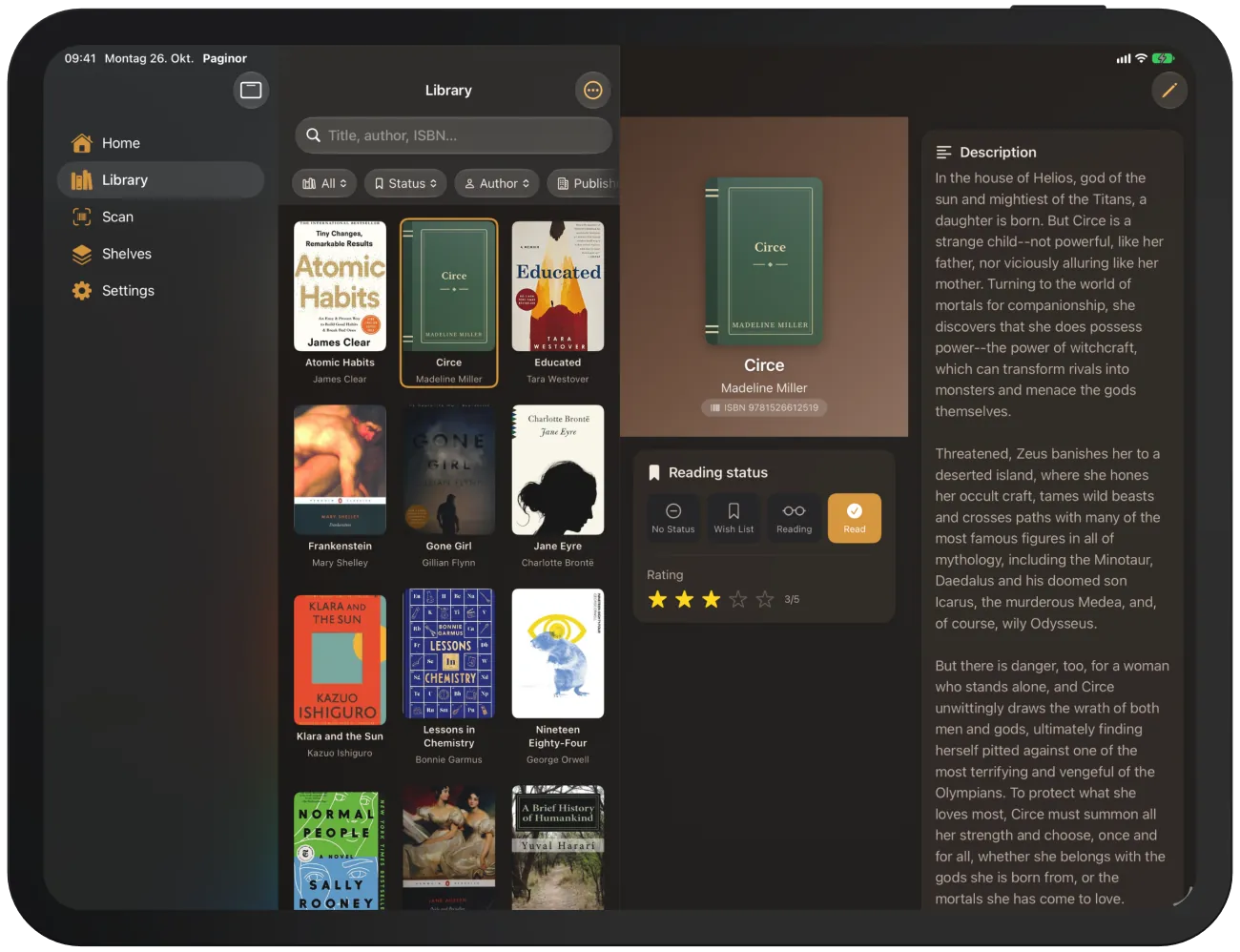
Nota En el iPad y en el iPhone Duo desplegado, la página se reparte en dos columnas.
Estado de lectura y valoración
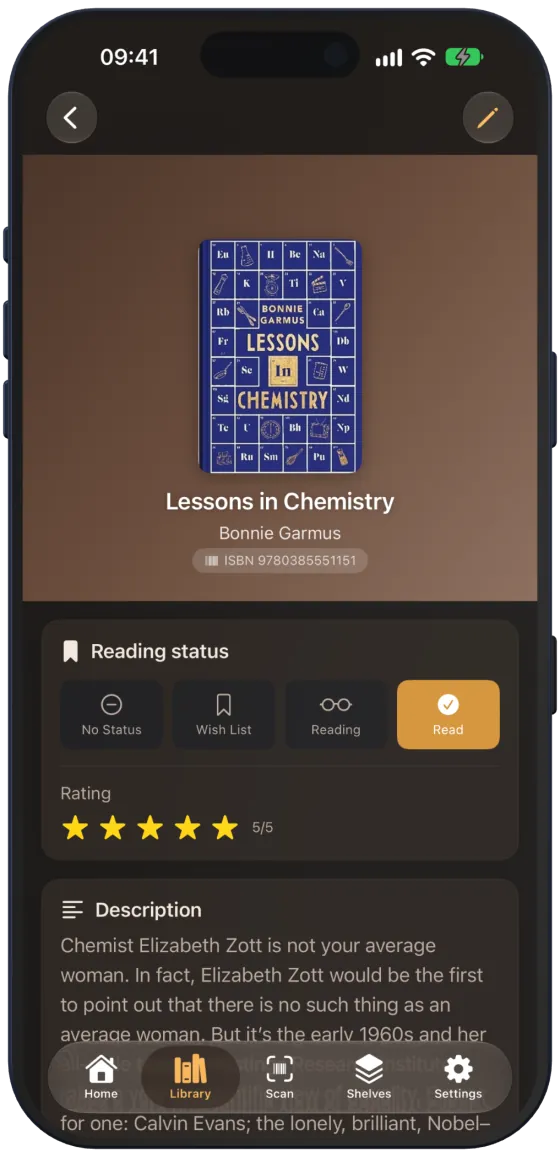
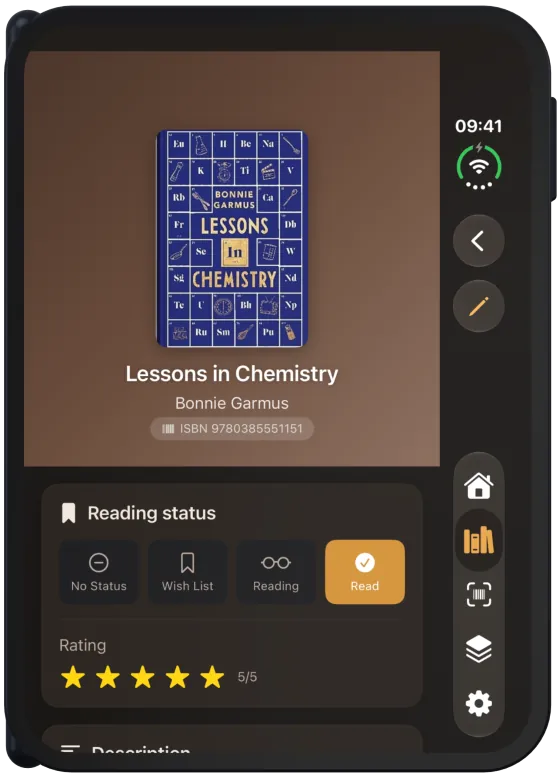
Toca «Sin estado», «Lista de deseos», «Leyendo» o «Leído». El estado activo se ve en naranja.
Con «Leído» aparece «Valoración» con cinco estrellas. Toca una estrella para dar de 1 a 5 estrellas.
Nota El estado de lectura y la valoración son datos personales tuyos. En los estantes compartidos, los demás miembros no los ven.
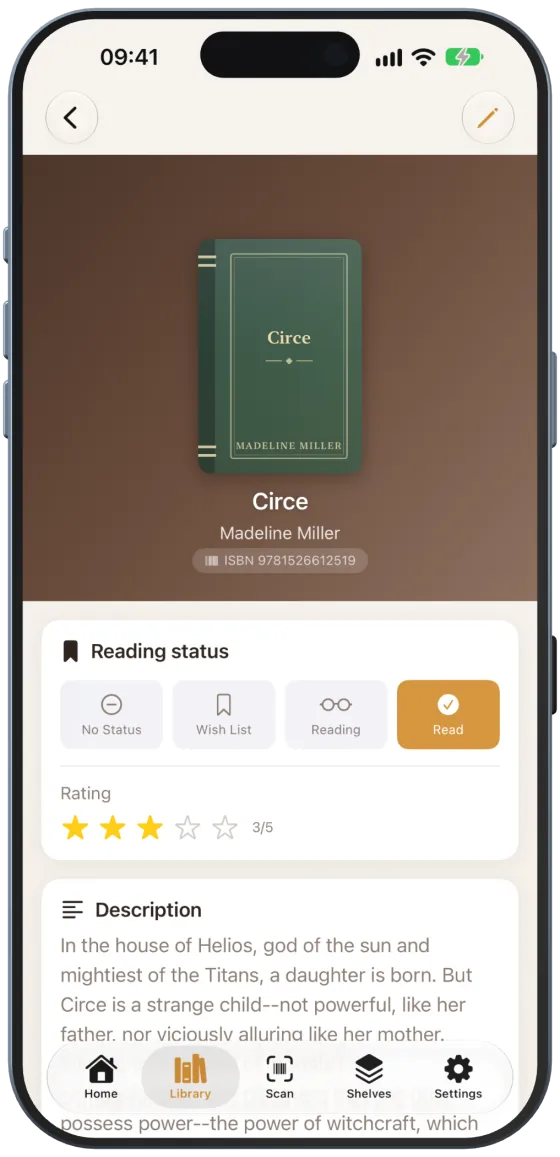
Libros sin portada
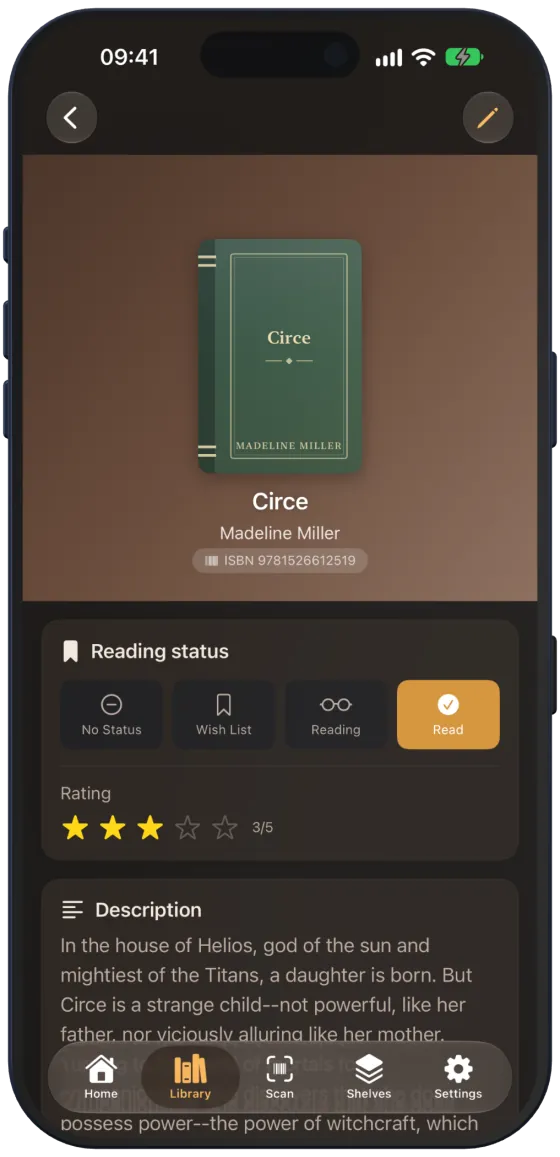
Si falta la portada, Paginor muestra una encuadernación de tela con título y autor. El color se deriva del título y es siempre el mismo. Una portada propia la pones en Portada propia.
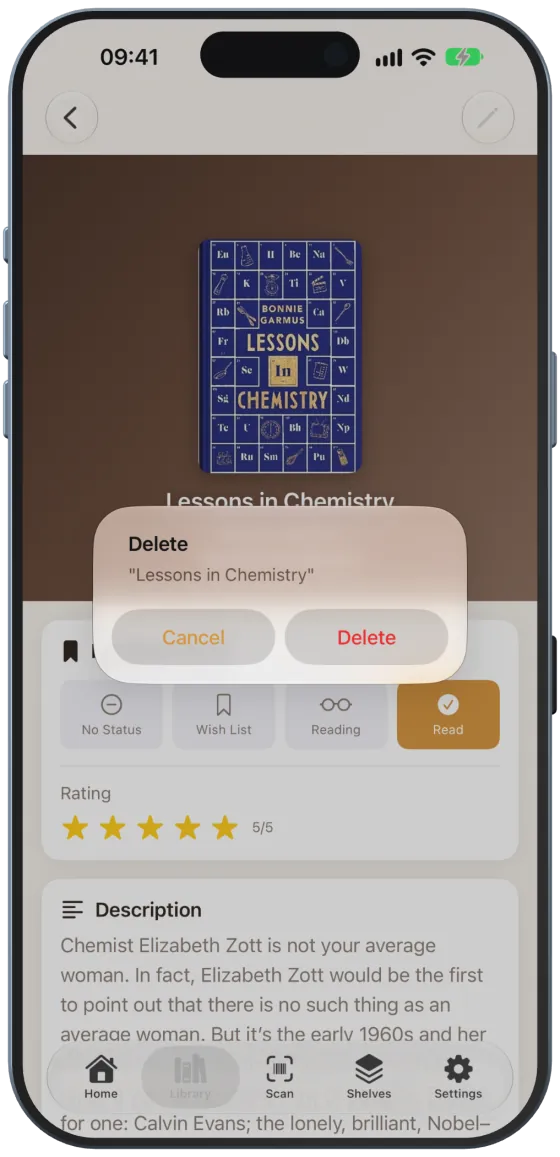
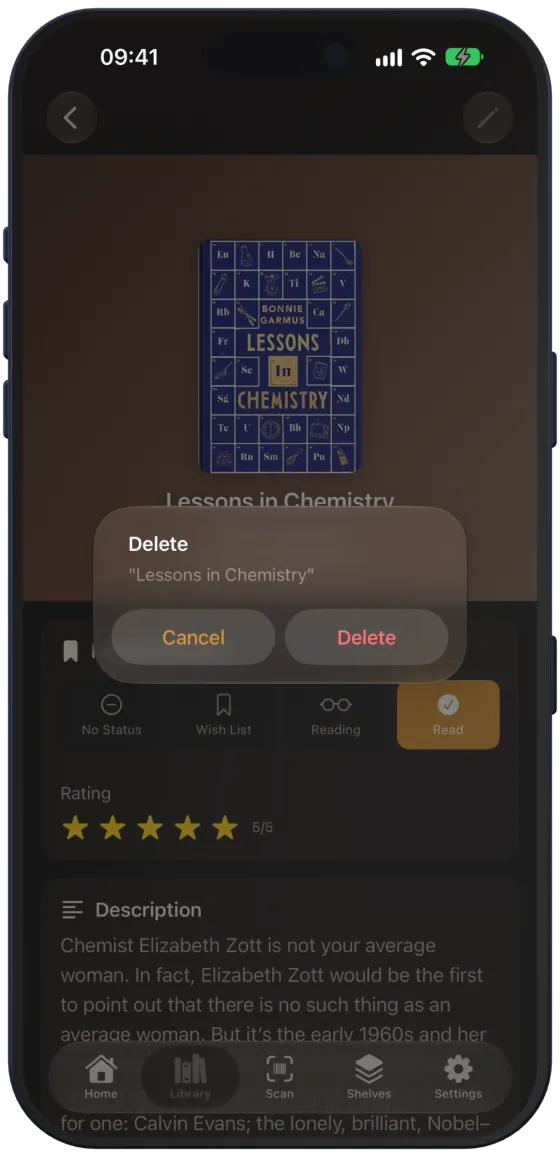
Eliminar libro
- Desplázate hasta el final de los detalles del libro.
- Toca «Eliminar libro».
- Confirma con «Eliminar».
Nota «Eliminar libro» y el lápiz para editar no aparecen en libros de estantes compartidos solo para lectura.