
Compartir y publicar
Configuración de subida
Aquí decides cómo te llegan las páginas web: cifradas por SFTP a tu servidor o como archivo ZIP.
Elegir el tipo de transferencia
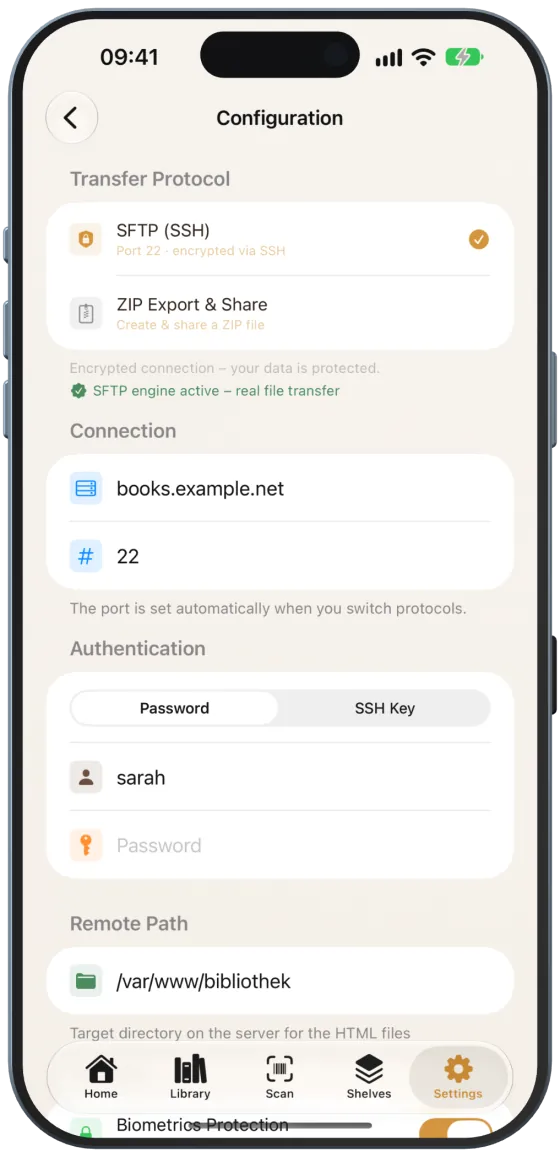
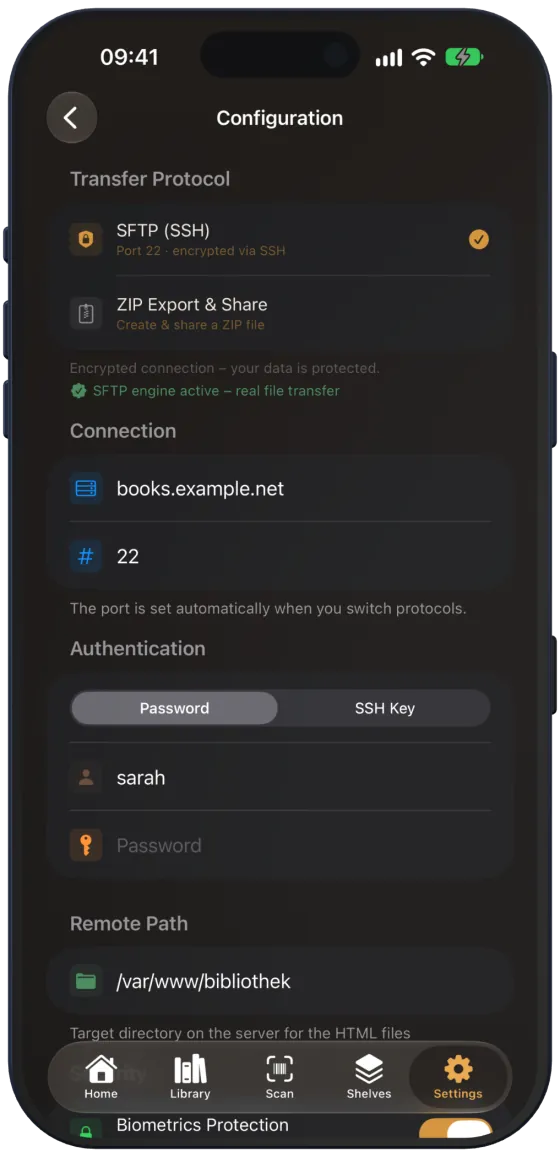
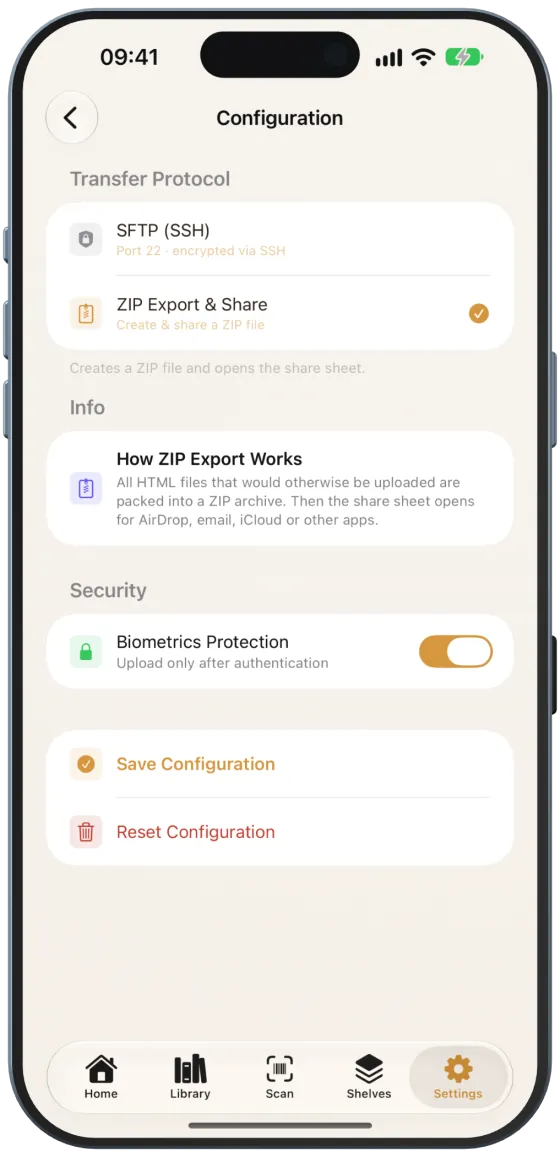
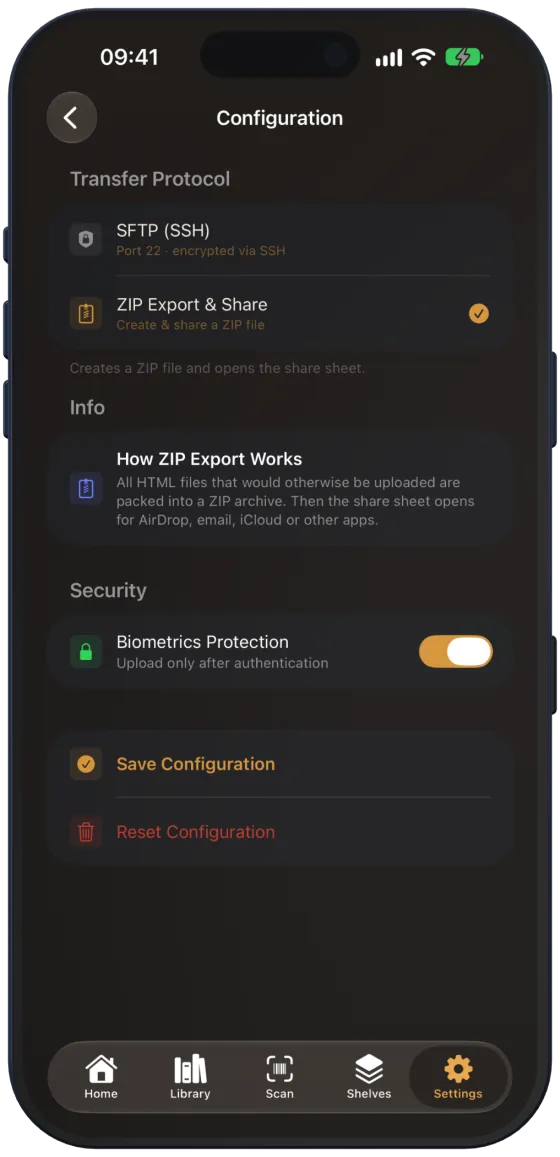
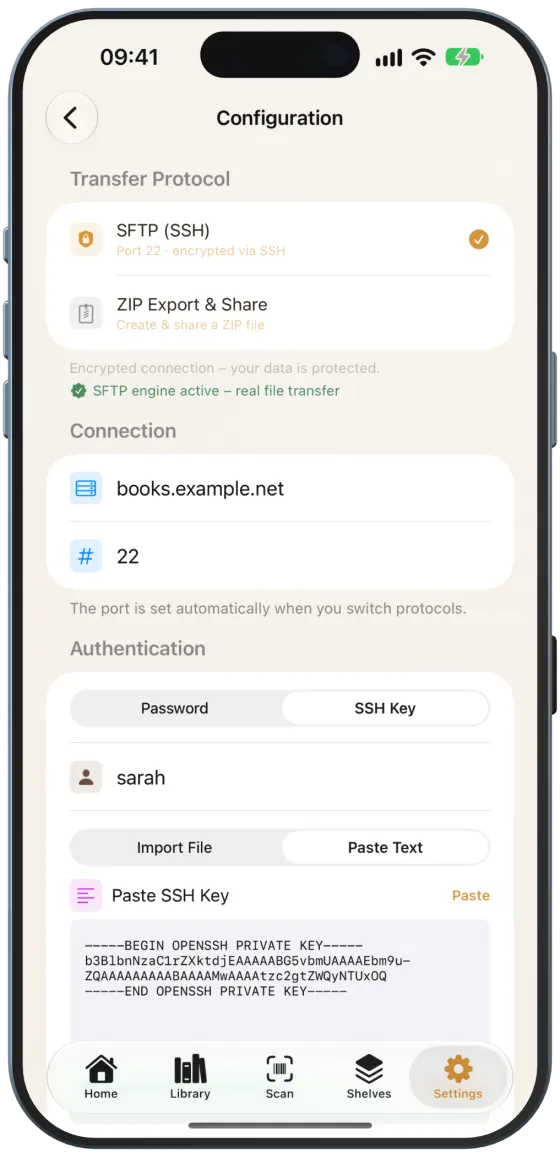
Abre Ajustes › «Compartir estantes» › «Configuración» y elige en «Protocolo de transferencia»:
- «SFTP (SSH)»: transferencia cifrada directamente a tu servidor web.
- «Exportar y compartir ZIP»: crea un archivo ZIP y abre el menú Compartir. Se puede usar sin servidor.
Introducir el servidor SFTP
- «Conexión»: host (p. ej. miservidor.es) y puerto. Al cambiar de protocolo, Paginor pone el puerto 22.
- «Autenticación»: «Contraseña» o «Clave SSH», y el «Usuario».
- «Ruta remota»: carpeta de destino en el servidor para los archivos HTML.
Nota La contraseña y la clave se guardan en el llavero de tu dispositivo.
Iniciar sesión con clave SSH
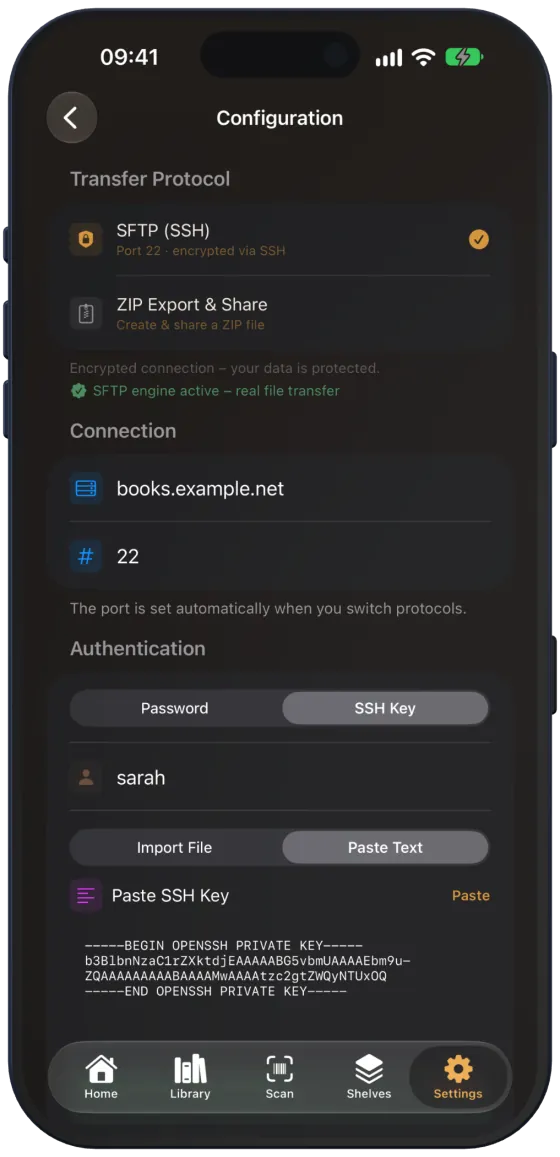
Elige «Clave SSH» y después «Importar archivo» o «Pegar texto». Para pegar te ayuda «Pegar desde el portapapeles». Una clave cargada aparece como «Clave cargada» con su longitud y su inicio; «Eliminar» la borra.
Proteger las subidas con Face ID
En «Seguridad», «Protección con Face ID» (o Touch ID) está activada por defecto. Paginor pide entonces tu cara o tu huella antes de cada subida. Si no tienes configurada la biometría, iOS pide el código del dispositivo.
Probar, guardar, restablecer
- «Probar conexión» inicia sesión en el servidor y muestra el resultado.
- «Guardar configuración» confirma con «Guardado».
- «Restablecer configuración» devuelve todos los valores a su estado inicial y borra la contraseña y la clave, sin pedir confirmación.