
Teilen & Veröffentlichen
Upload-Konfiguration
Hier legst du fest, wie die Webseiten zu dir kommen: verschlüsselt per SFTP auf deinen Server oder als ZIP-Datei.
Übertragungsart wählen
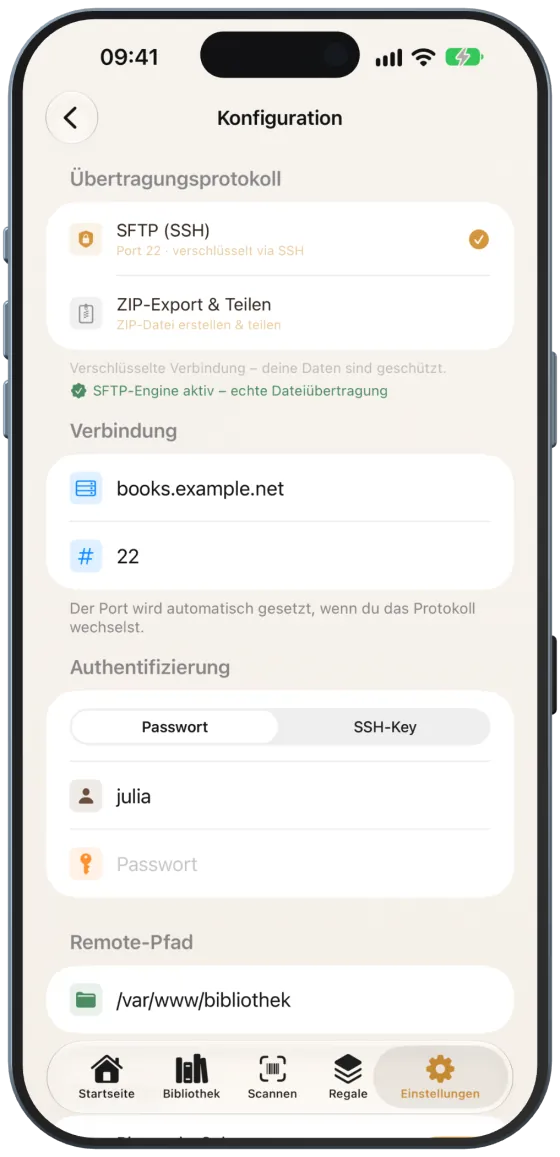
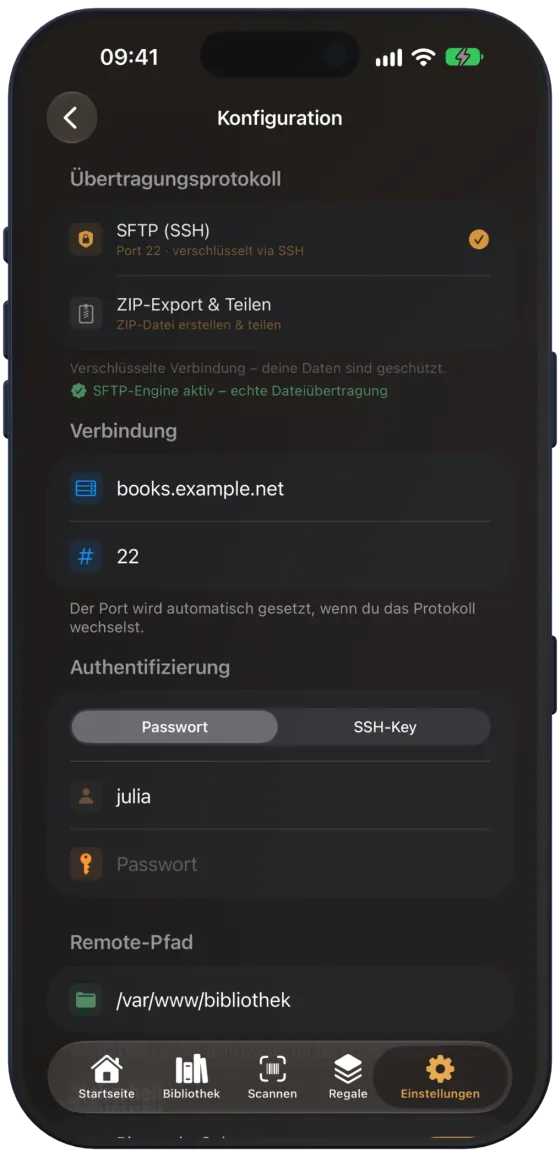
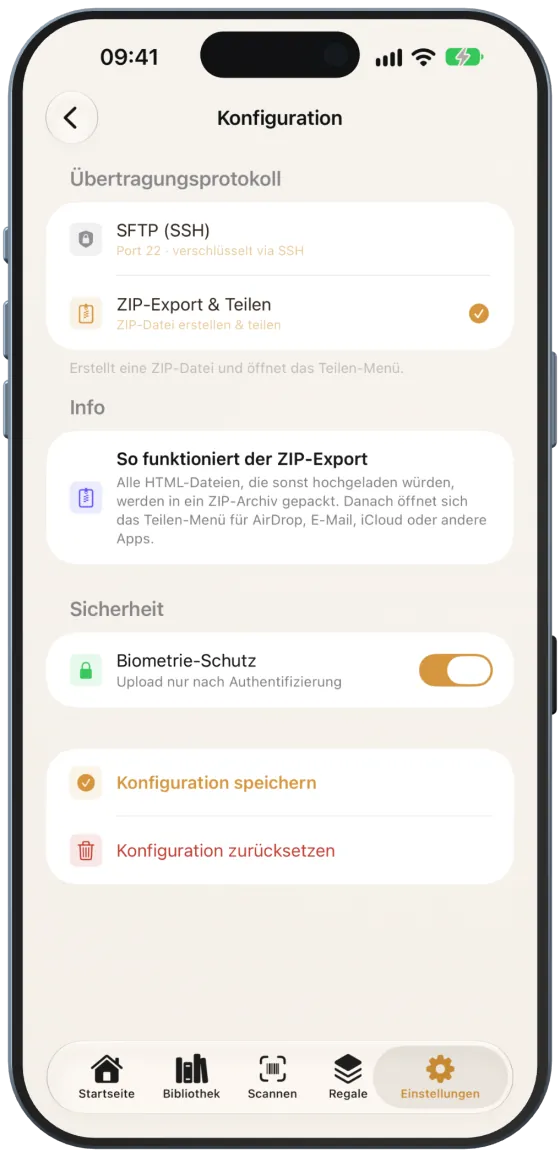
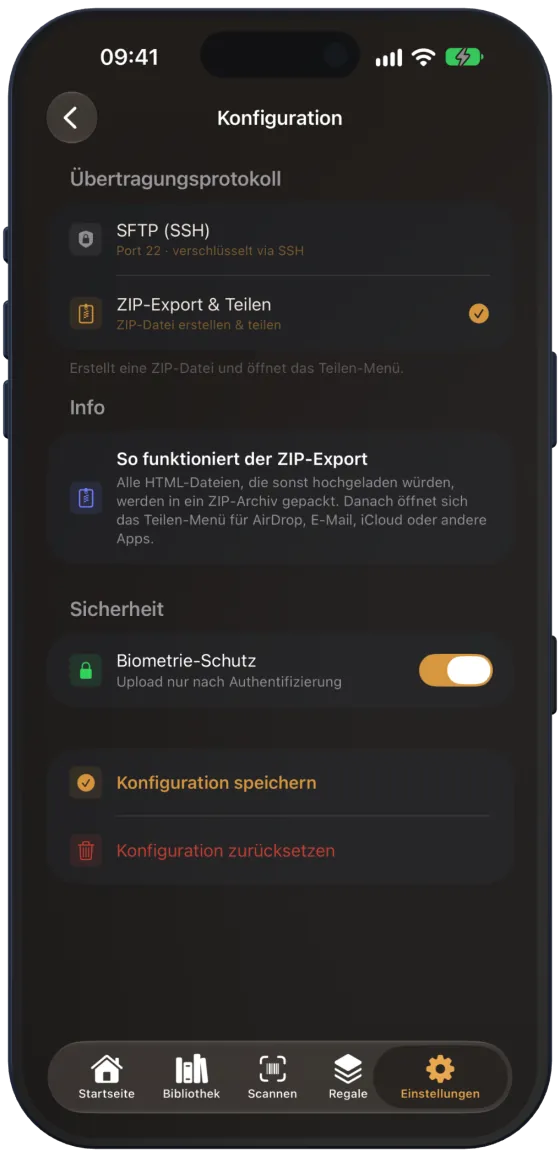
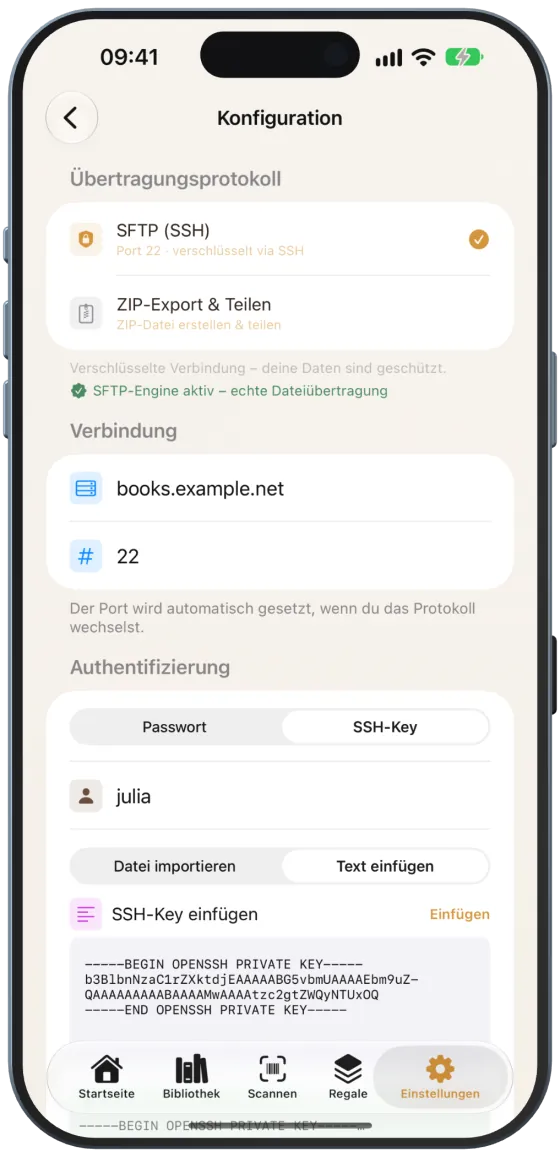
Öffne Einstellungen › „Regale teilen“ › „Konfiguration“ und wähle unter „Übertragungsprotokoll“:
- „SFTP (SSH)“: verschlüsselte Übertragung direkt auf deinen Webserver.
- „ZIP-Export & Teilen“: erstellt eine ZIP-Datei und öffnet das Teilen-Menü. Ohne Server nutzbar.
SFTP-Server eintragen
- „Verbindung“: Host (z. B. meinserver.de) und Port. Beim Wechsel des Protokolls setzt Paginor Port 22.
- „Authentifizierung“: „Passwort“ oder „SSH-Key“ und der „Benutzername“.
- „Remote-Pfad“: Zielverzeichnis auf dem Server für die HTML-Dateien.
Hinweis Passwort und Schlüssel liegen im Schlüsselbund deines Geräts.
Mit SSH-Key anmelden
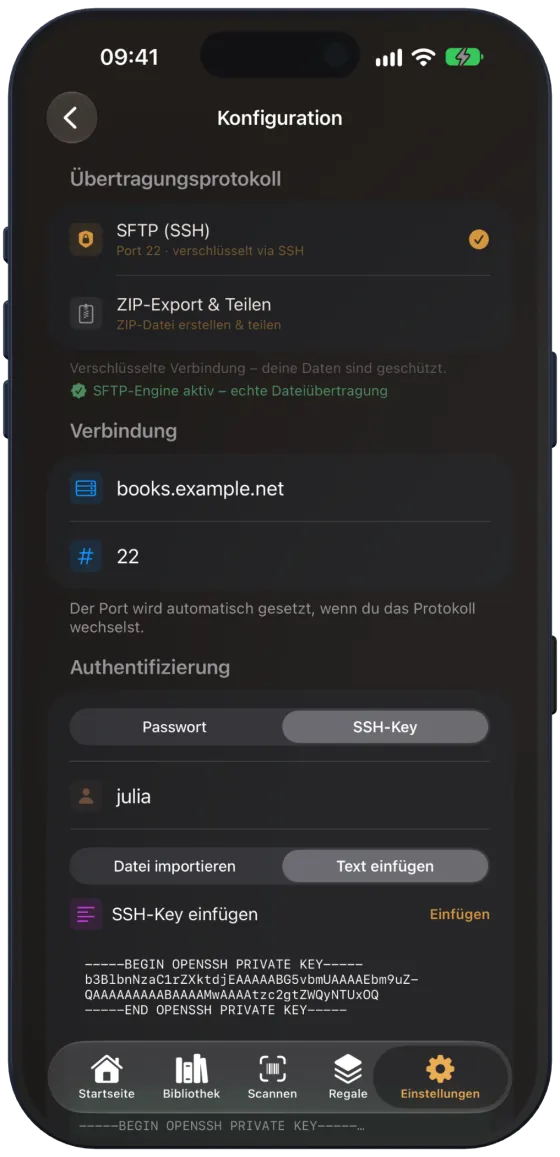
Wähle „SSH-Key“ und dann „Datei importieren“ oder „Text einfügen“. Beim Einfügen hilft „Aus Zwischenablage einfügen“. Ein geladener Schlüssel erscheint als „Key geladen“ mit Länge und Anfang; „Entfernen“ löscht ihn.
Uploads mit Face ID schützen
Unter „Sicherheit“ ist „Face ID-Schutz“ (bzw. Touch ID) standardmäßig an. Paginor fragt dann vor jedem Upload nach deinem Gesicht oder Fingerabdruck. Ohne eingerichtete Biometrie fragt iOS nach dem Gerätecode.
Testen, speichern, zurücksetzen
- „Verbindung testen“ meldet sich am Server an und zeigt das Ergebnis.
- „Konfiguration speichern“ bestätigt mit „Gespeichert“.
- „Konfiguration zurücksetzen“ stellt alle Werte zurück und löscht Passwort und Schlüssel – ohne Rückfrage.