Teilen & Veröffentlichen
Webfreigabe
Paginor macht aus ausgewählten Regalen eine Webseite: per SFTP direkt auf deinen Webserver oder als ZIP-Datei zum Weitergeben.
Regale freigeben
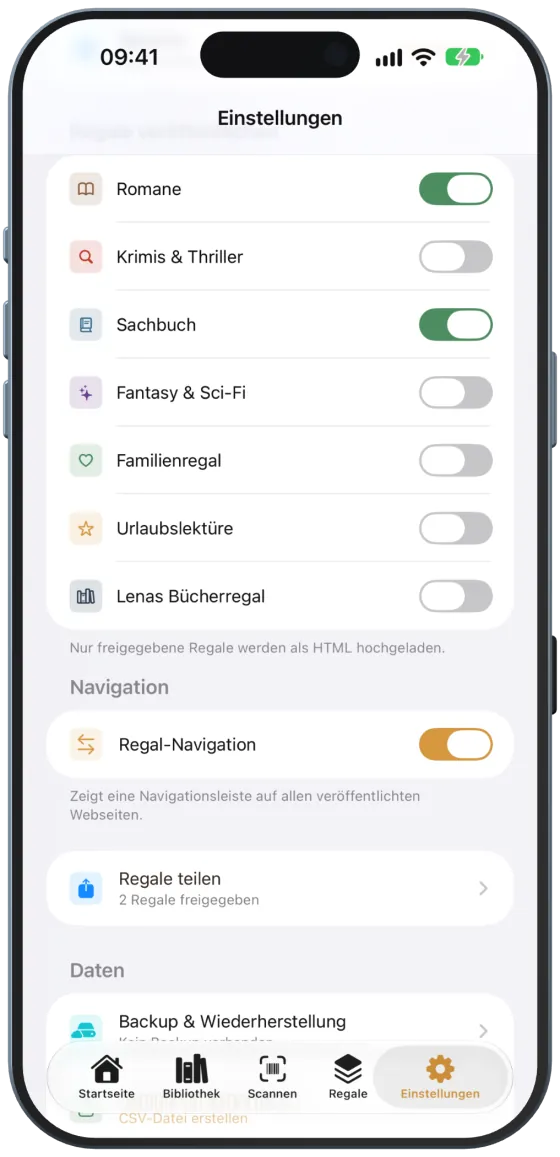
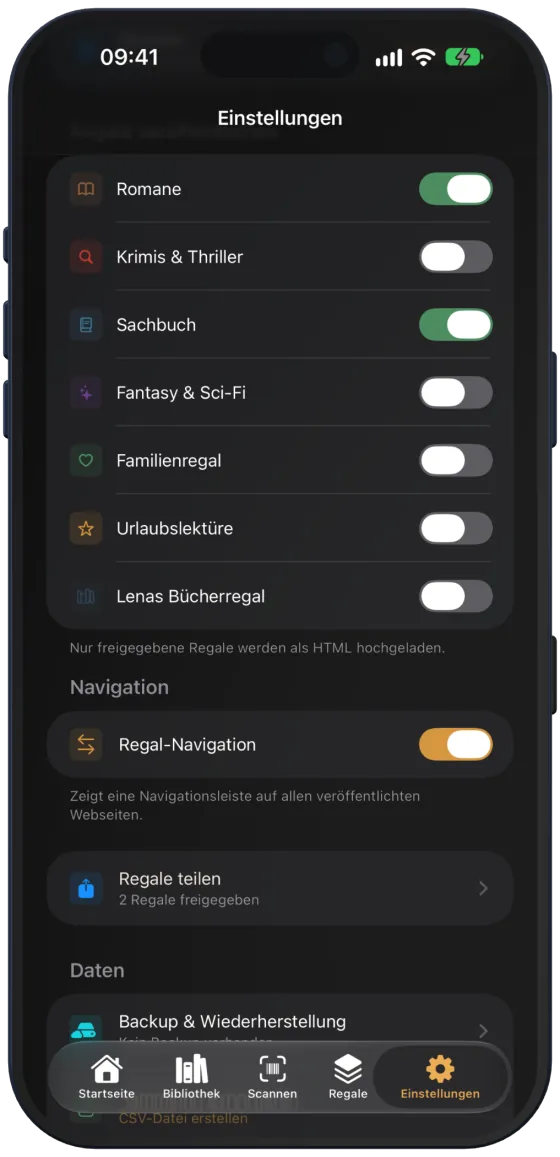
Unter Einstellungen › „Regale veröffentlichen“ schaltest du jedes Regal einzeln frei. Freigegebene Regale tragen das Kennzeichen „Web“.
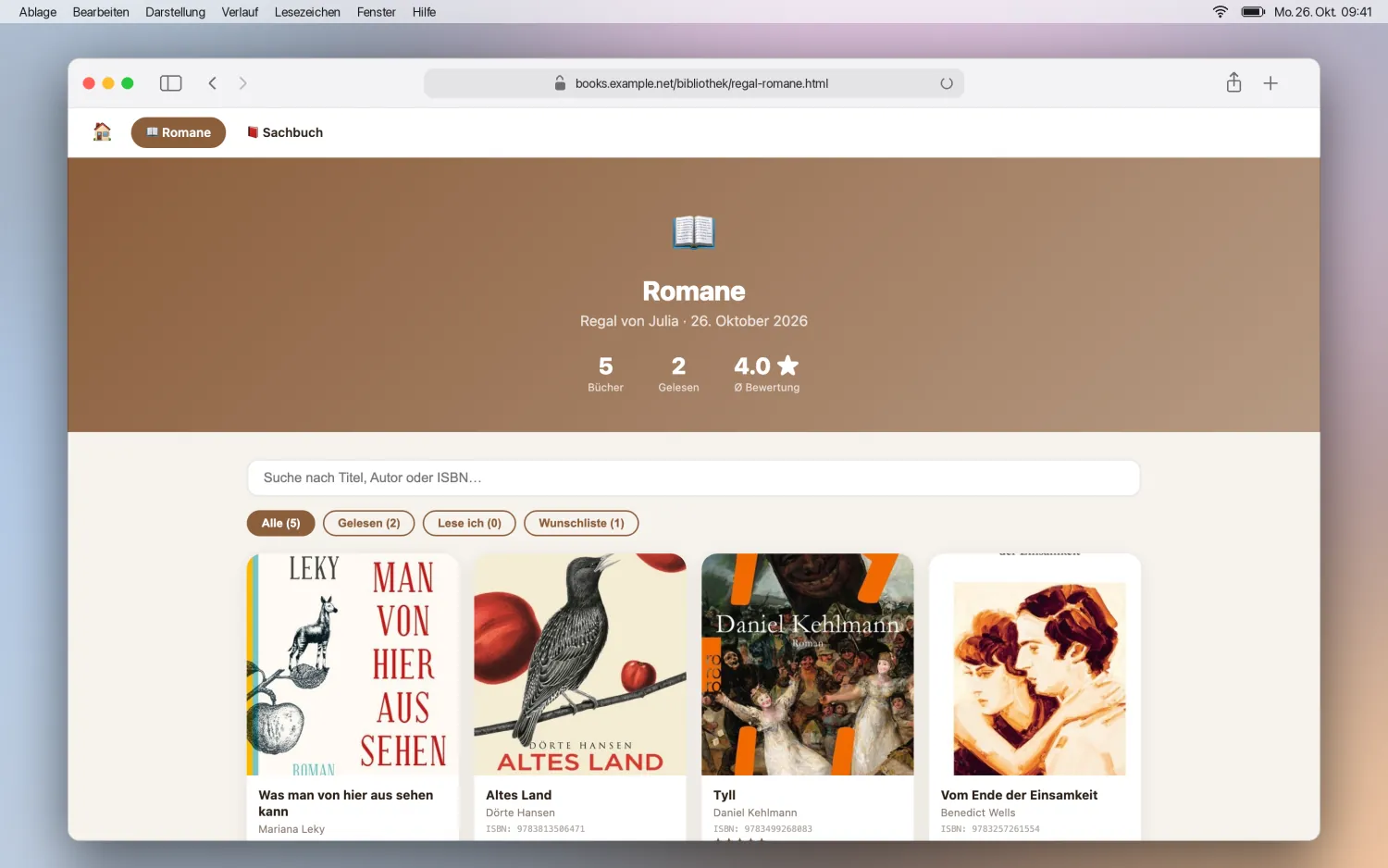
Sind mehrere Regale freigegeben, erscheint „Regal-Navigation“. Damit bekommen alle Seiten eine Leiste, über die Besucher zwischen den Regalen wechseln.
Veröffentlichen
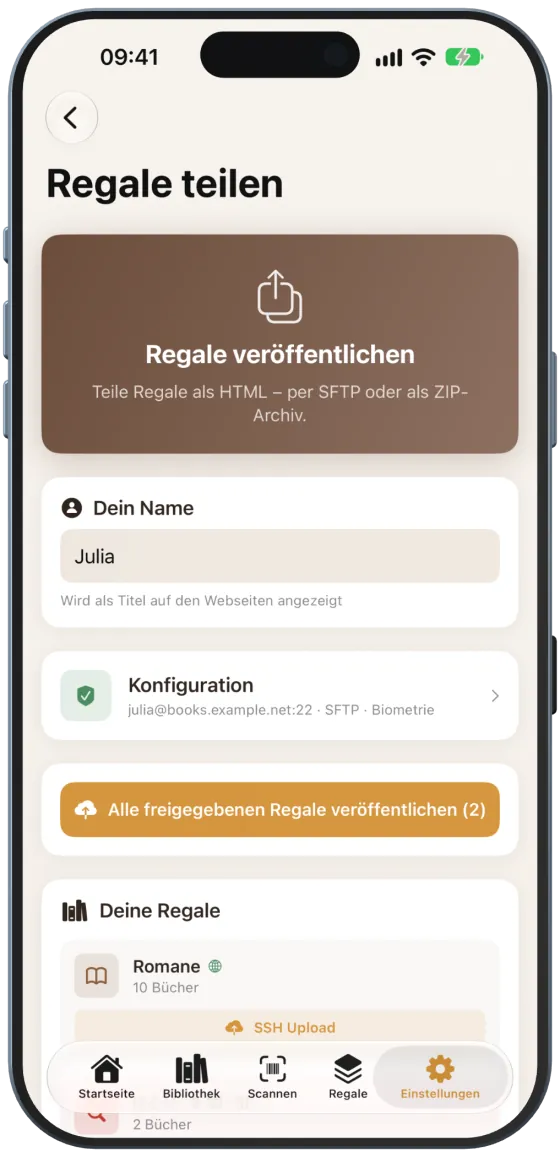
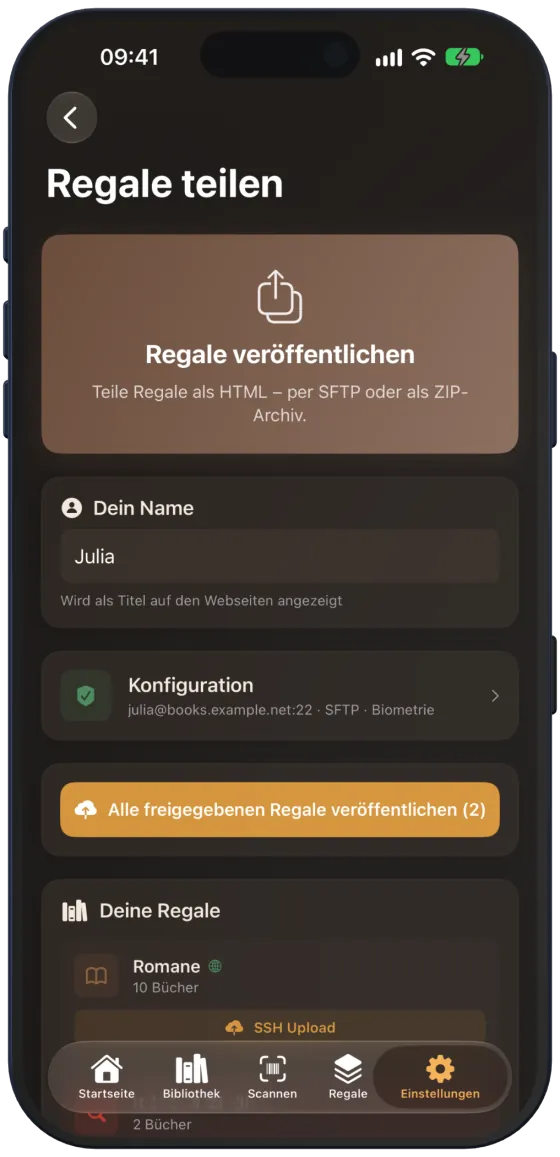
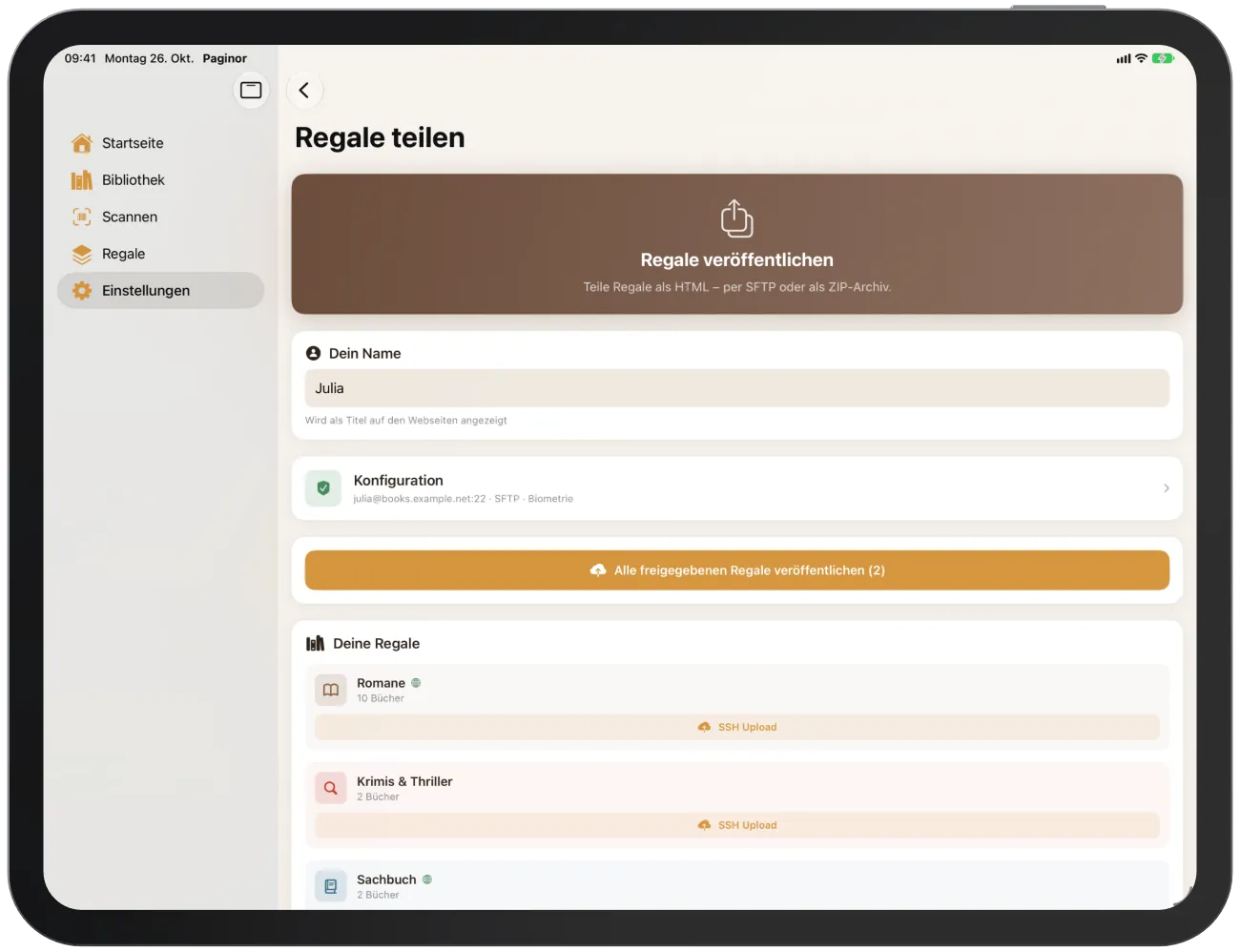
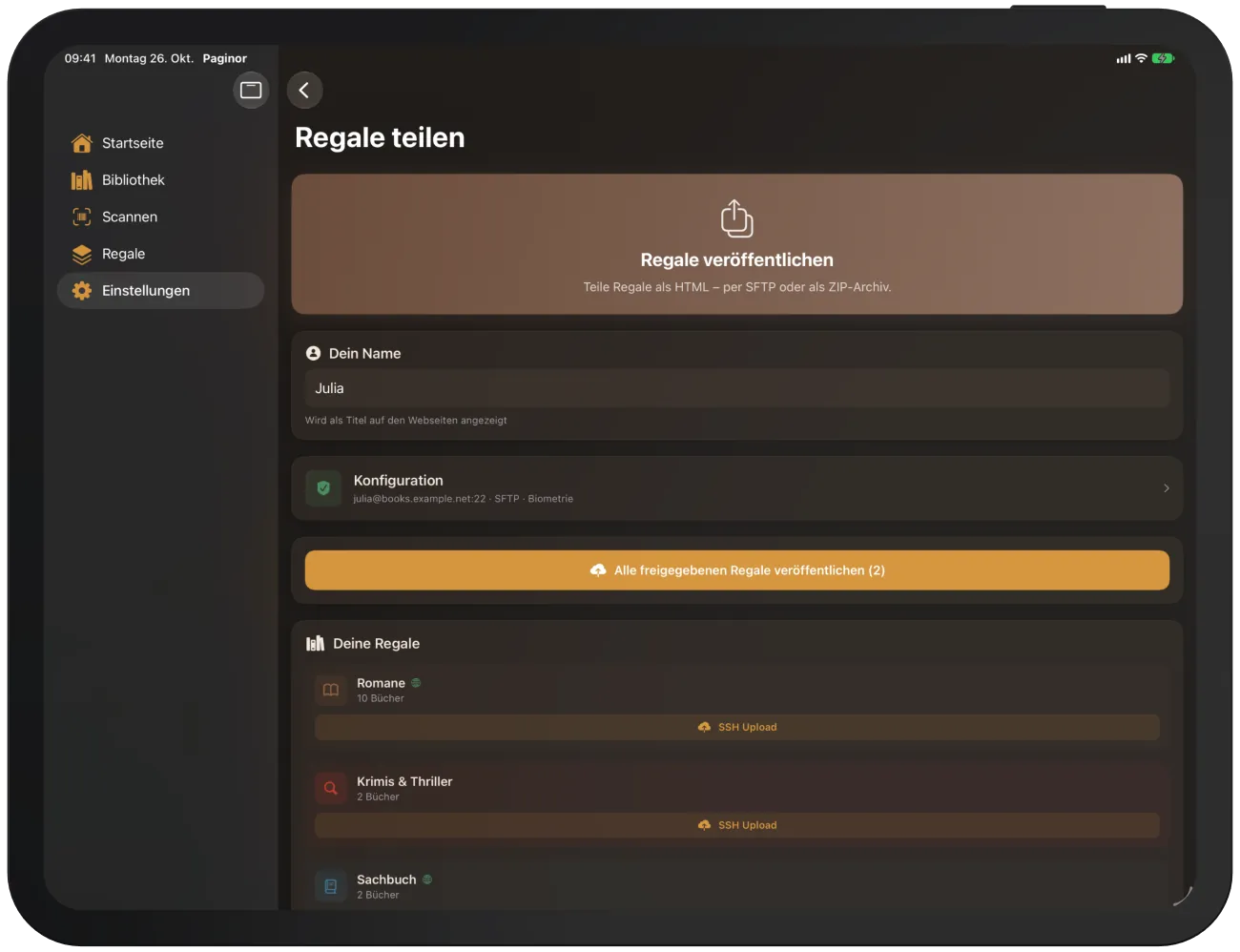
- Öffne Einstellungen › „Regale teilen“.
- Trage unter „Dein Name“ ein, wie die Seiten heißen sollen, z. B. „Bibliothek von Julia“.
- Richte unter „Konfiguration“ SFTP oder den ZIP-Export ein (Upload-Konfiguration).
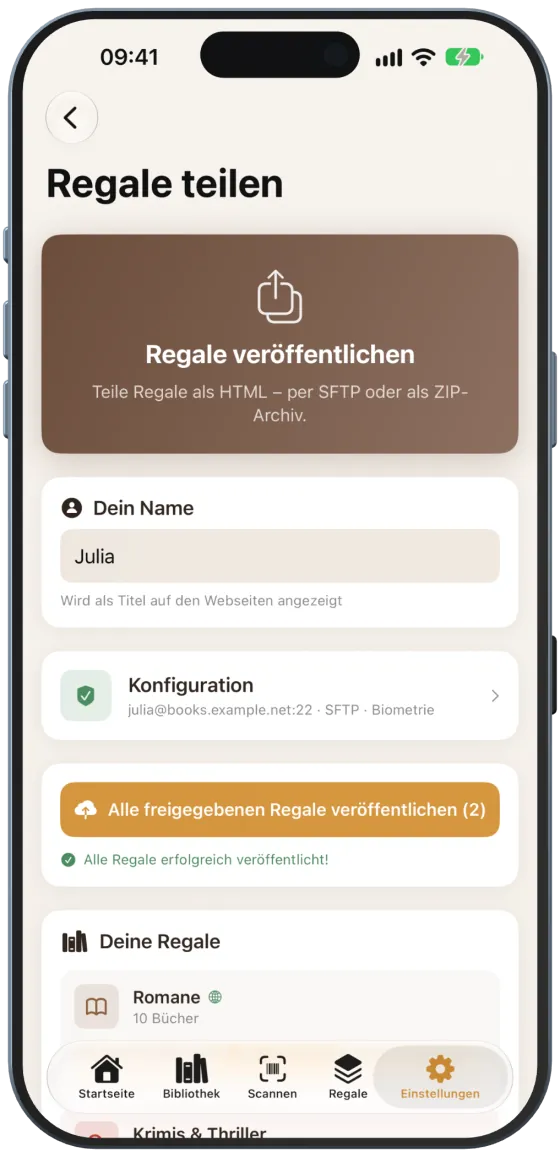
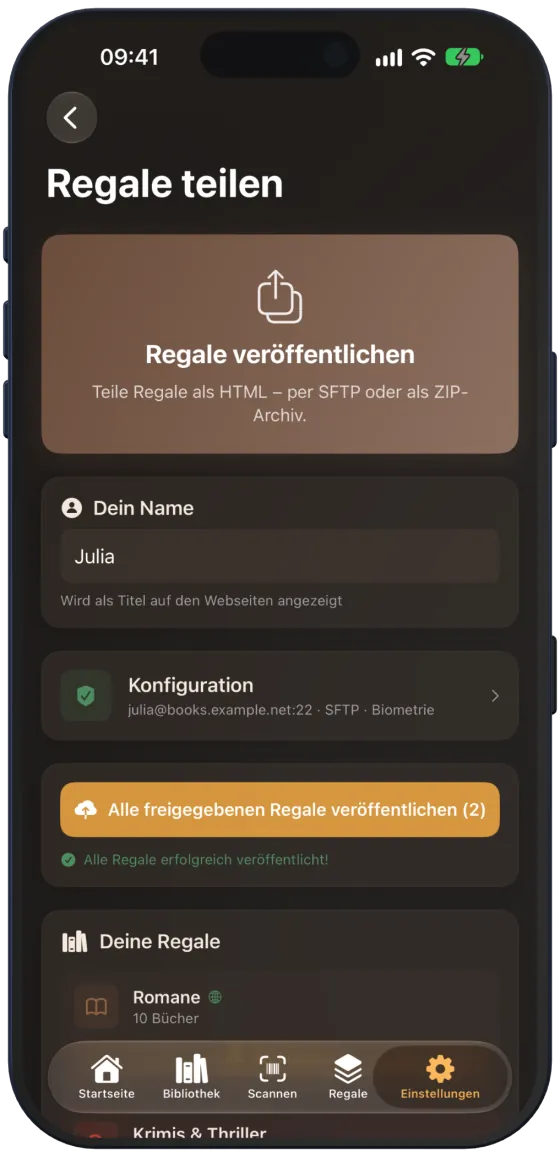
- Tippe auf „Alle freigegebenen Regale veröffentlichen“.
Der Fortschritt steht darunter, am Ende „Alle Regale erfolgreich veröffentlicht!“. Unter „Deine Regale“ lädst du einzelne Regale mit „SSH Upload“ bzw. „ZIP exportieren“ hoch.
Als ZIP-Datei weitergeben
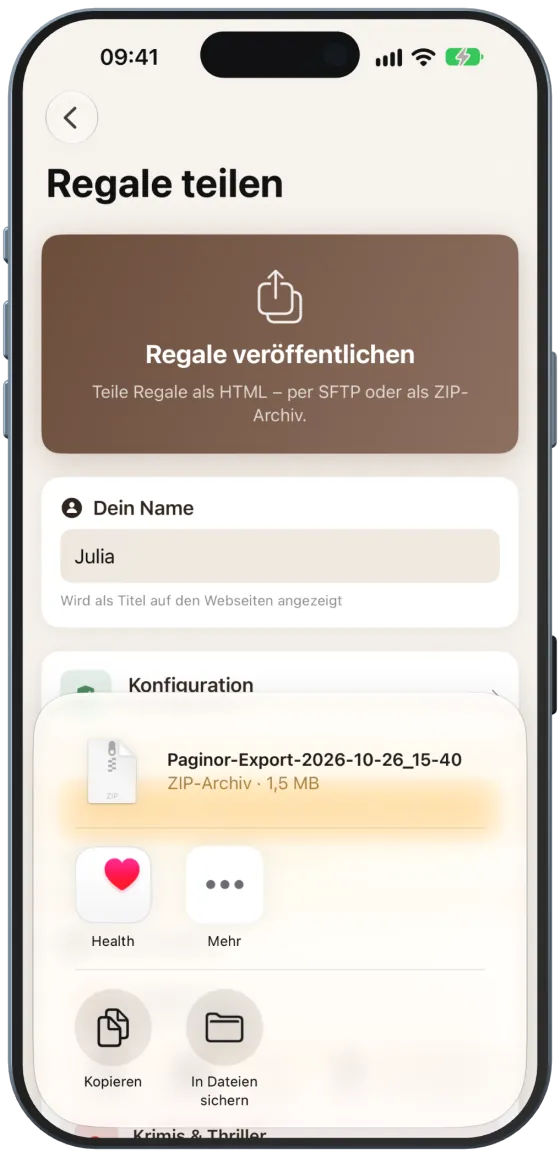
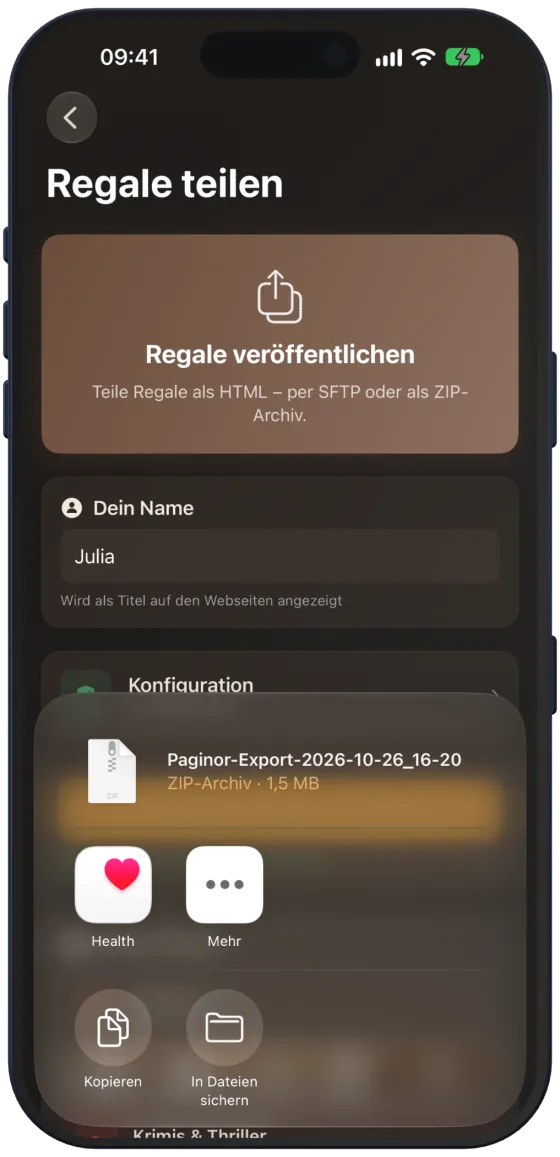
Mit dem ZIP-Export erstellt Paginor eine ZIP-Datei mit allen Seiten und Covern und öffnet das Teilen-Menü. Sichere sie in der Dateien-App, sende sie per AirDrop oder lade sie selbst auf einen Webspace.
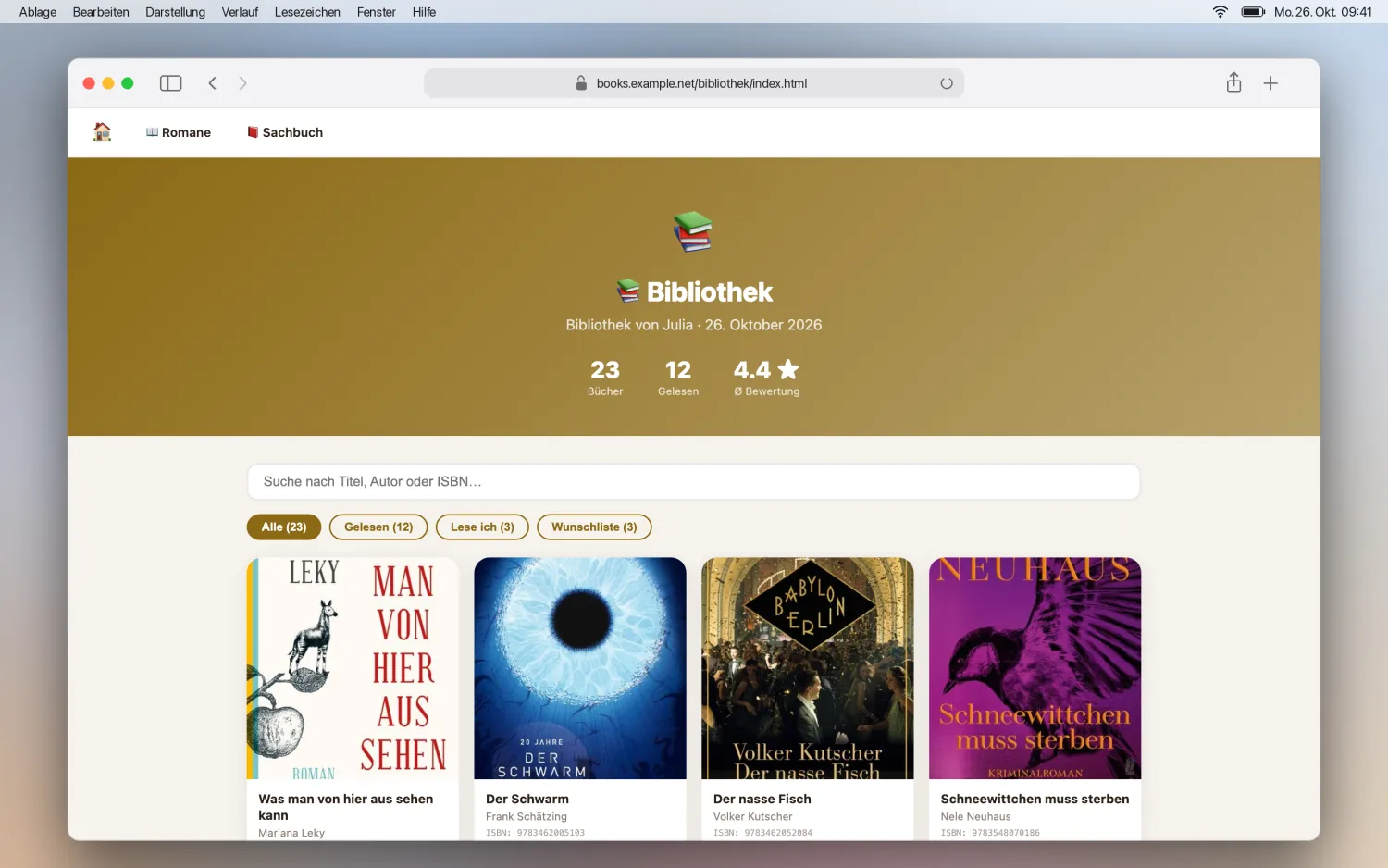
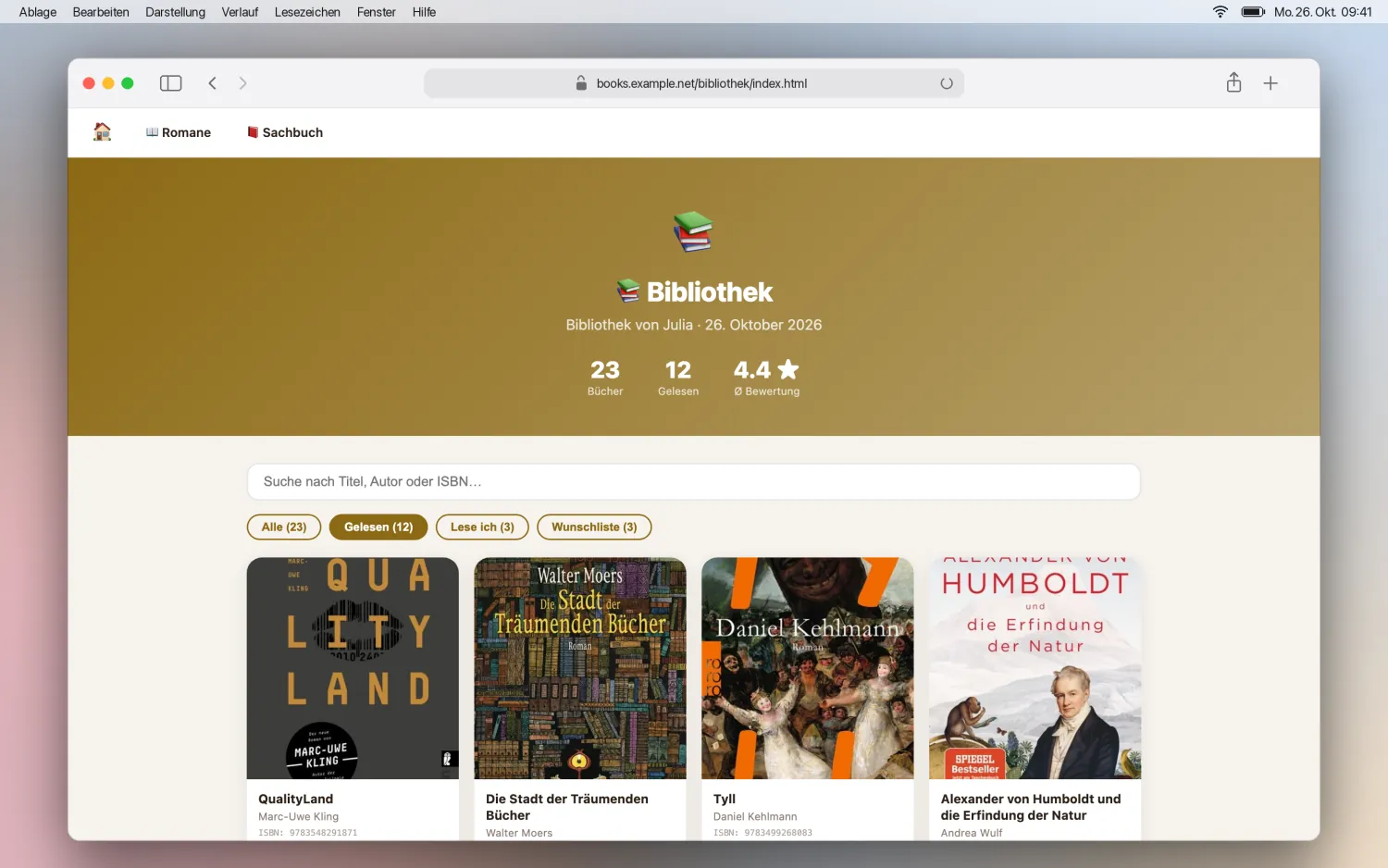
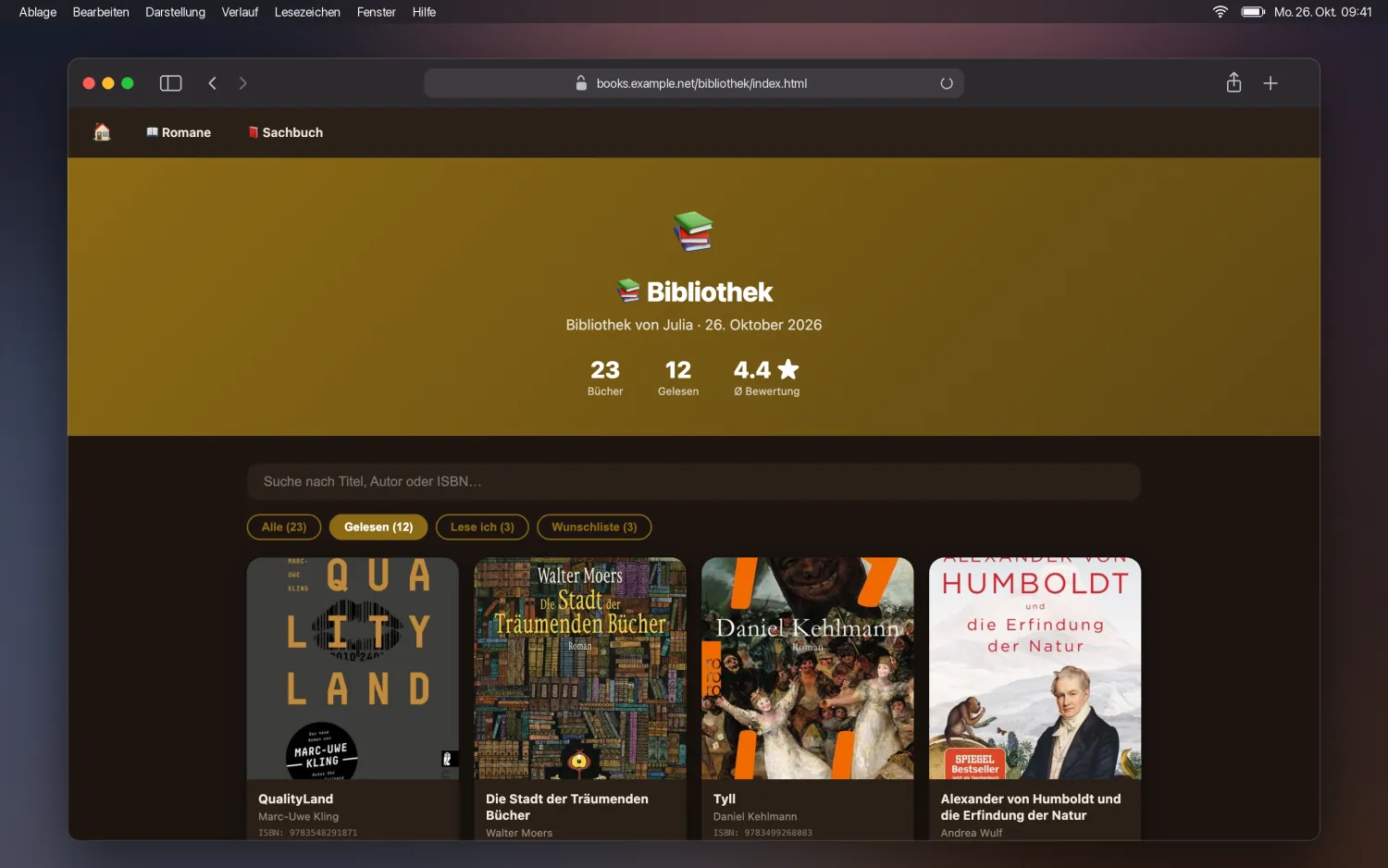
So sieht die Webseite aus
- Eine Übersichtsseite „Bibliothek“ (index.html) und eine Seite je freigegebenem Regal.
- Kopf mit deinem Namen, Datum und Statistik: Bücher, gelesen, durchschnittliche Bewertung.
- Suche nach Titel, Autor und ISBN und Filter für „Gelesen“, „Lese ich“ und „Wunschliste“.
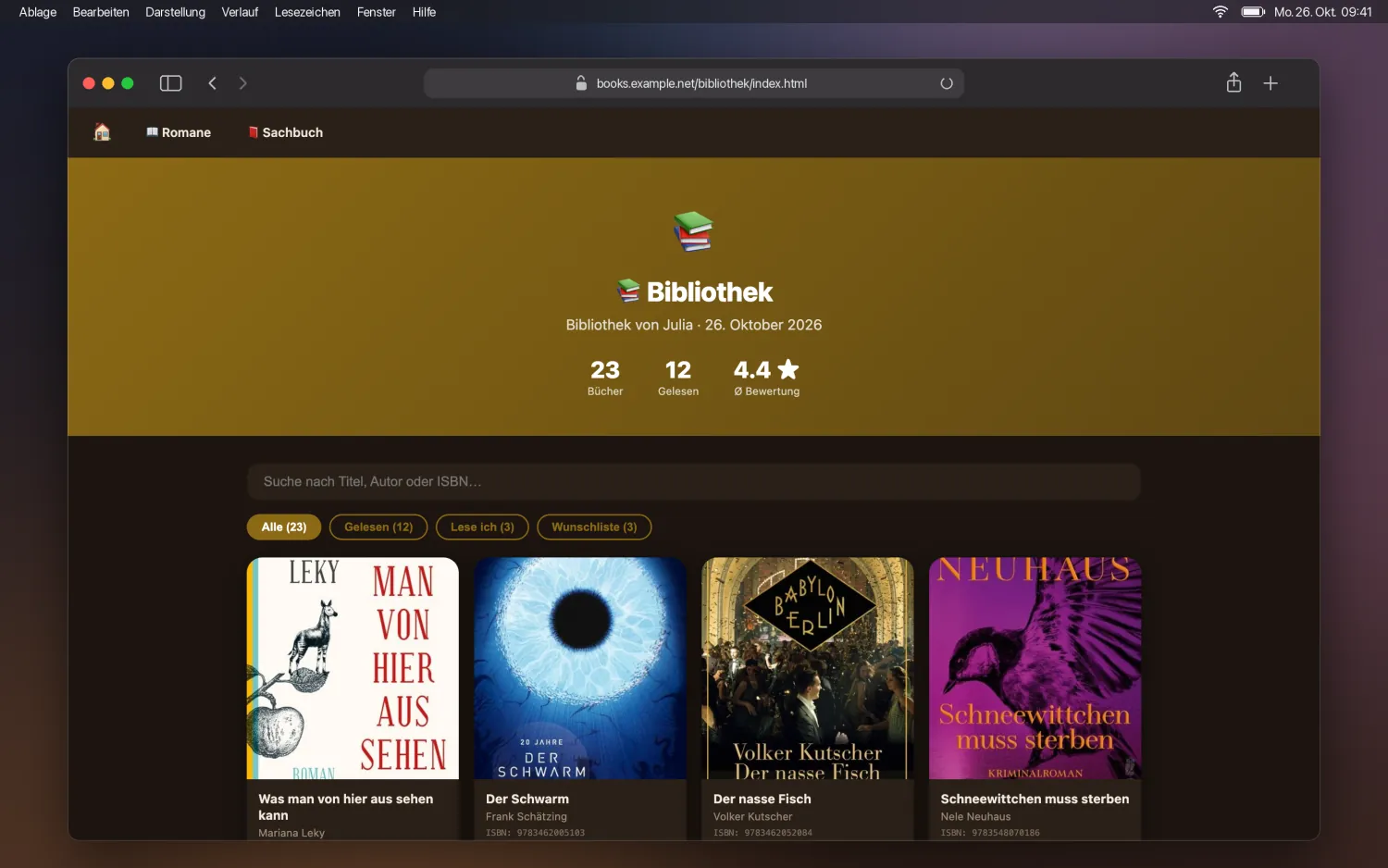
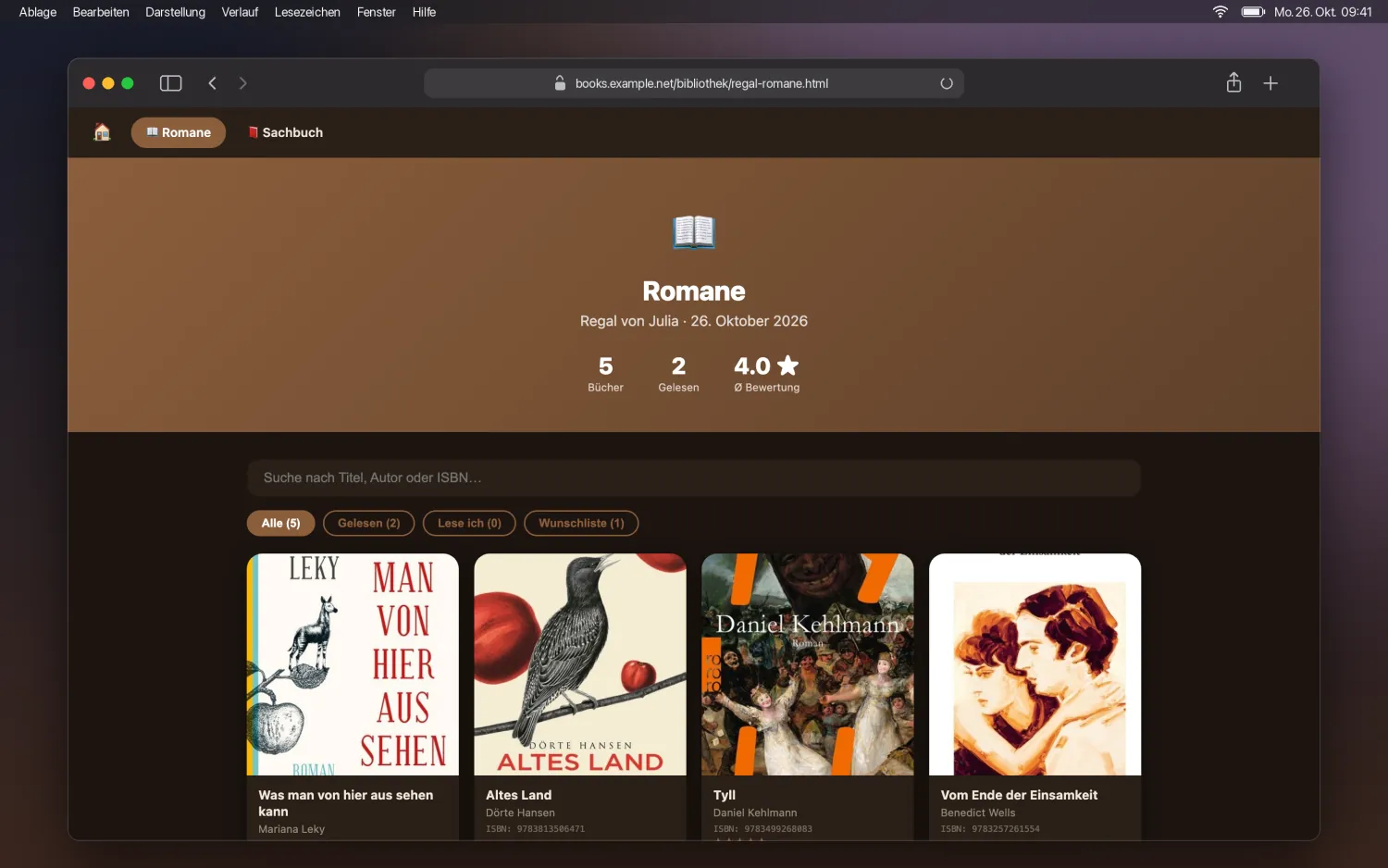
- Buchkarten mit Cover, Autor, ISBN, Sternen, Status und Jahr; hell oder dunkel je nach Gerät des Besuchers.
- Die Sprache der Seiten ist die App-Sprache. Die Cover liegen als Bilder im Ordner „covers“ bei.