Einstieg
Erste Schritte
Paginor verwaltet deine private Büchersammlung: Bücher per Barcode erfassen, in Regale ordnen, Regale mit Familie und Freunden teilen und ausgewählte Regale als Webseite veröffentlichen.
Gerät
So ist Paginor aufgebaut
Paginor hat fünf Bereiche, zwischen denen du über die Tab-Leiste wechselst:
| Tab | Wofür |
|---|---|
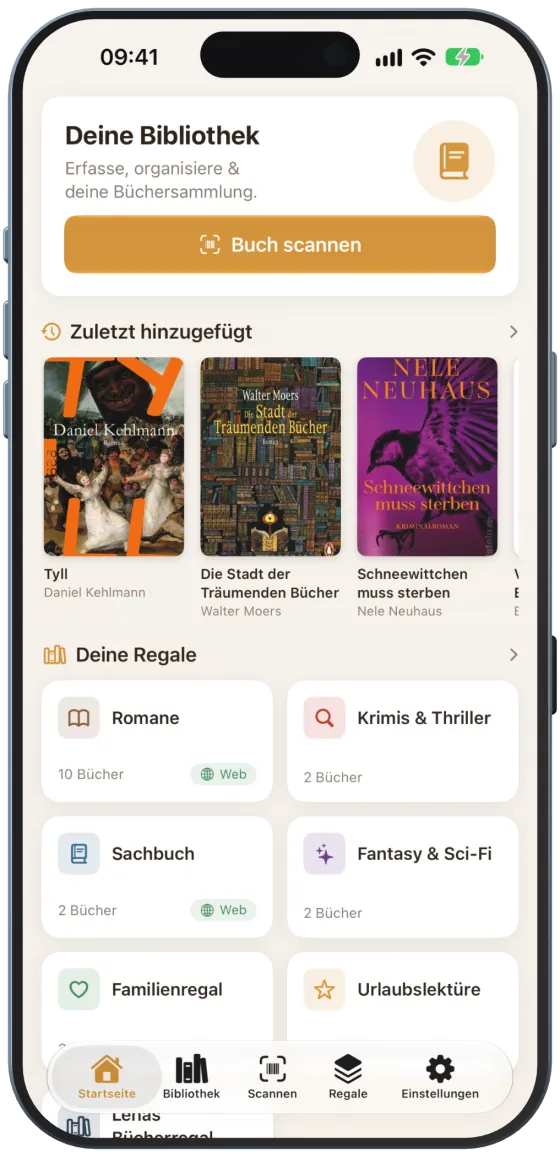
| „Startseite“ | Überblick mit den zuletzt hinzugefügten Büchern und deinen Regalen |
| „Bibliothek“ | Alle Bücher mit Suche, Filtern und zwei Ansichten |
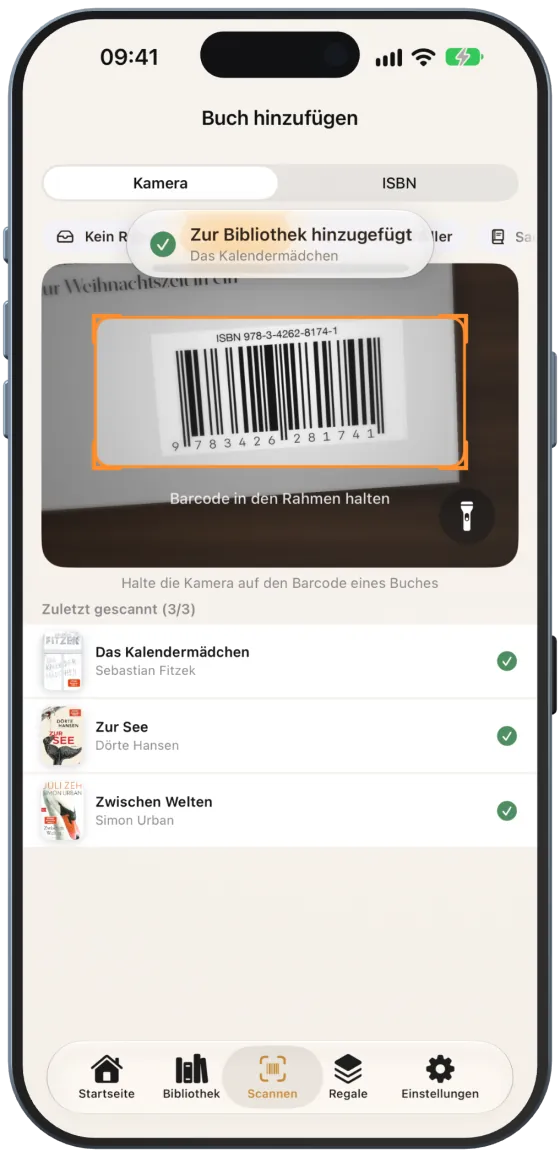
| „Scannen“ | Bücher per Kamera oder ISBN erfassen |
| „Regale“ | Regale anlegen, öffnen, teilen und den Geschenk-Check nutzen |
| „Einstellungen“ | Darstellung, Sprache, Webfreigabe, Datensicherung und Paginor Plus |
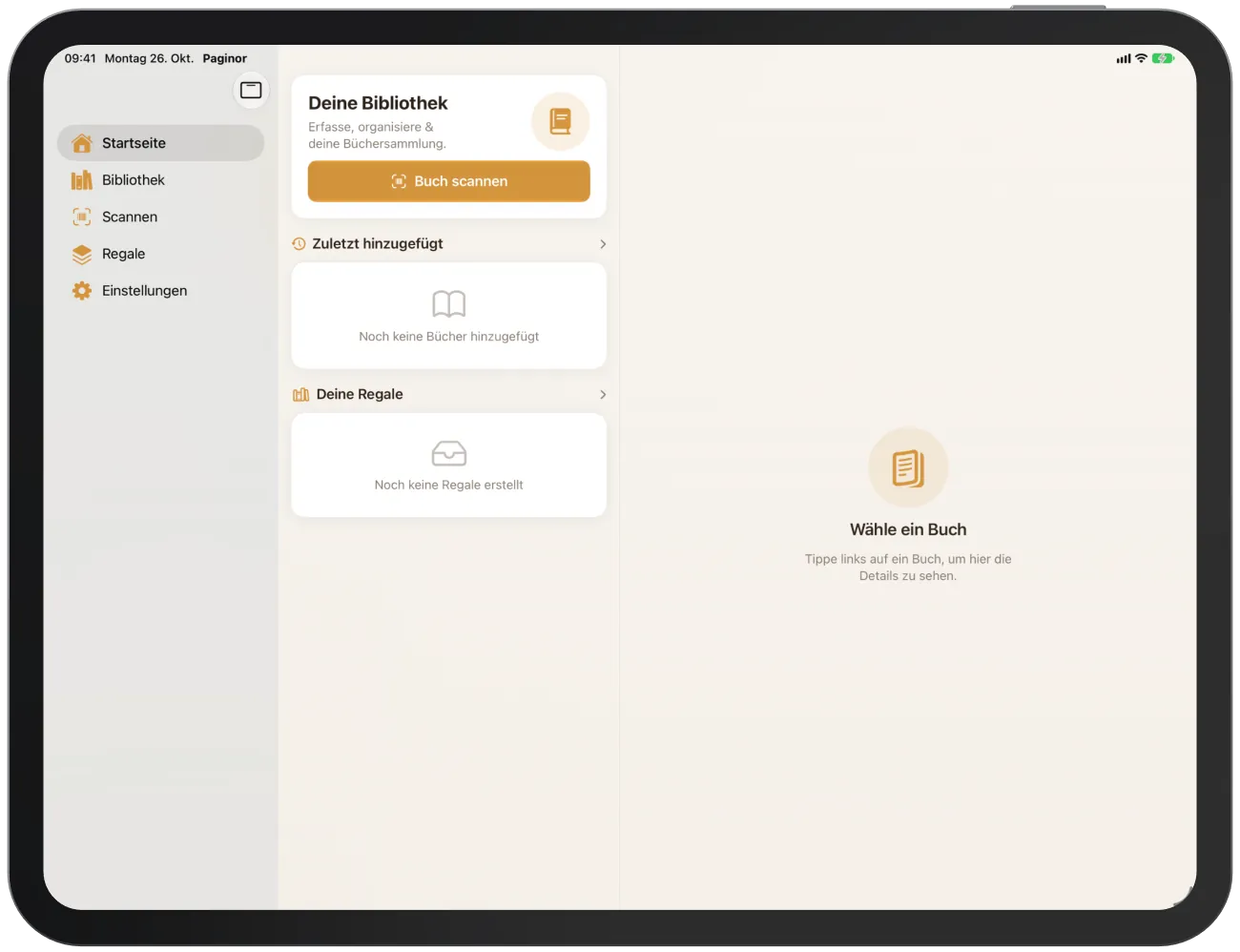
Hinweis Auf dem iPad und dem aufgeklappten iPhone Duo stehen die Tabs oben bzw. seitlich, und Listen zeigen daneben gleich die Details. Mehr dazu unter iPad und iPhone Duo.
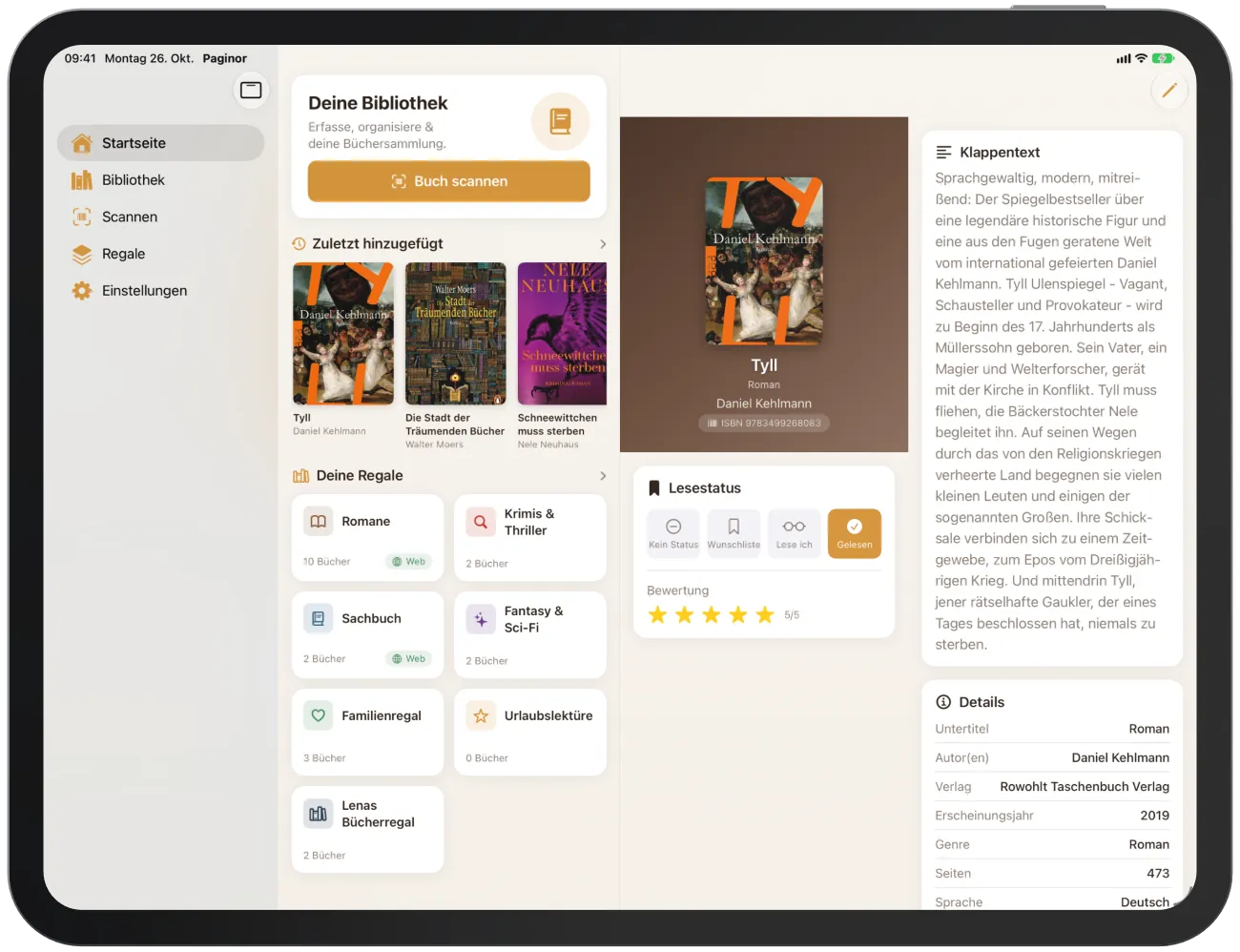
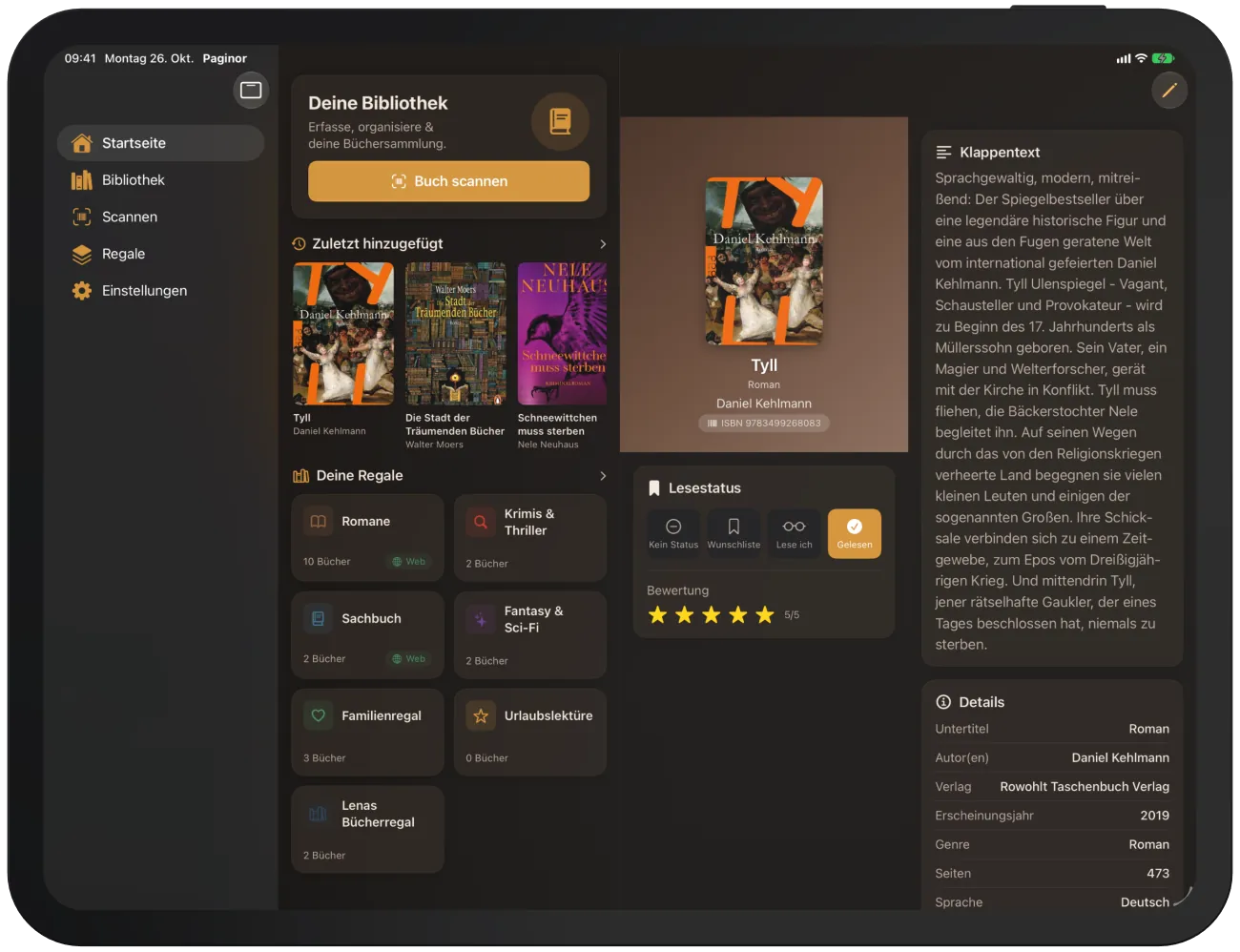
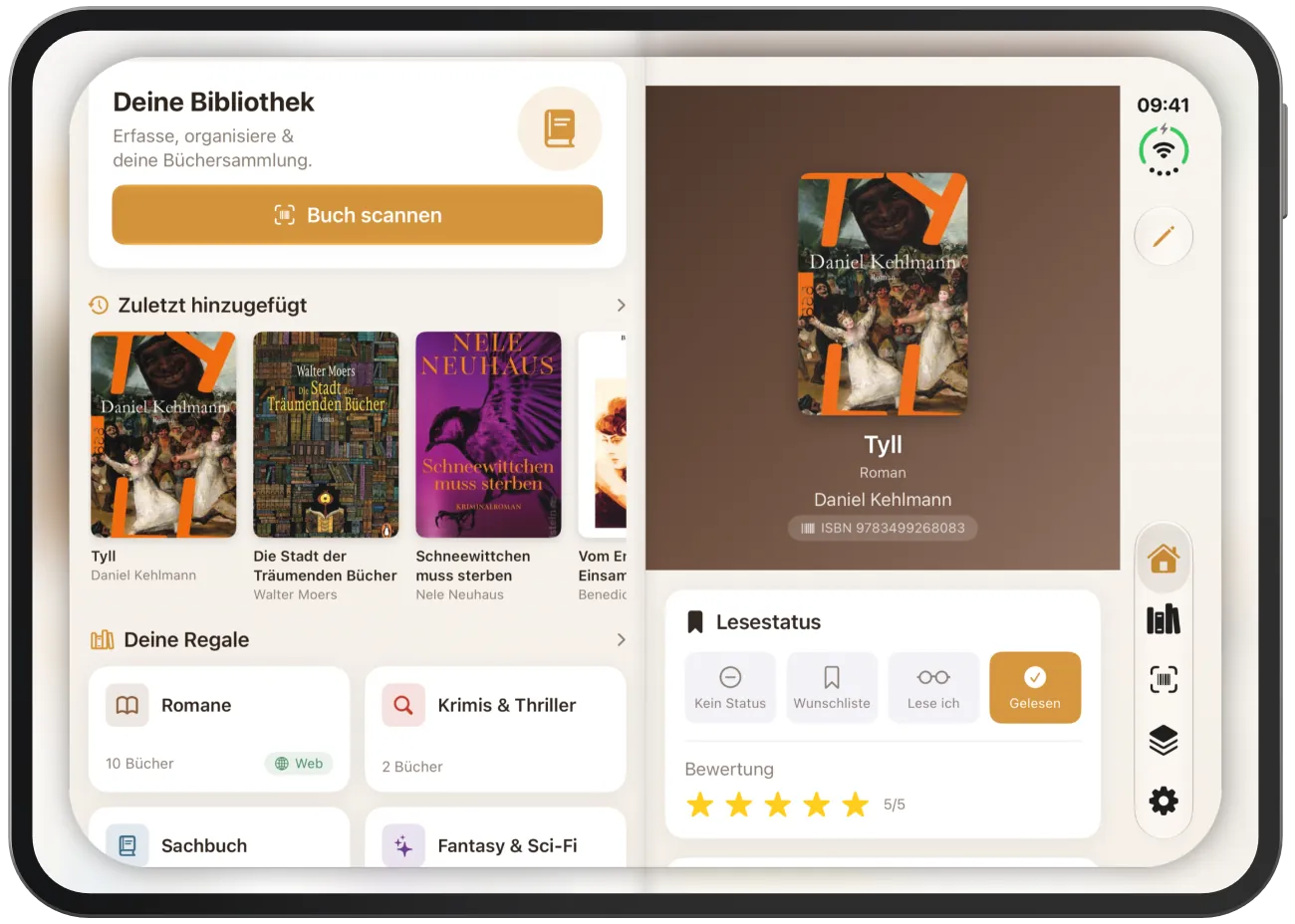
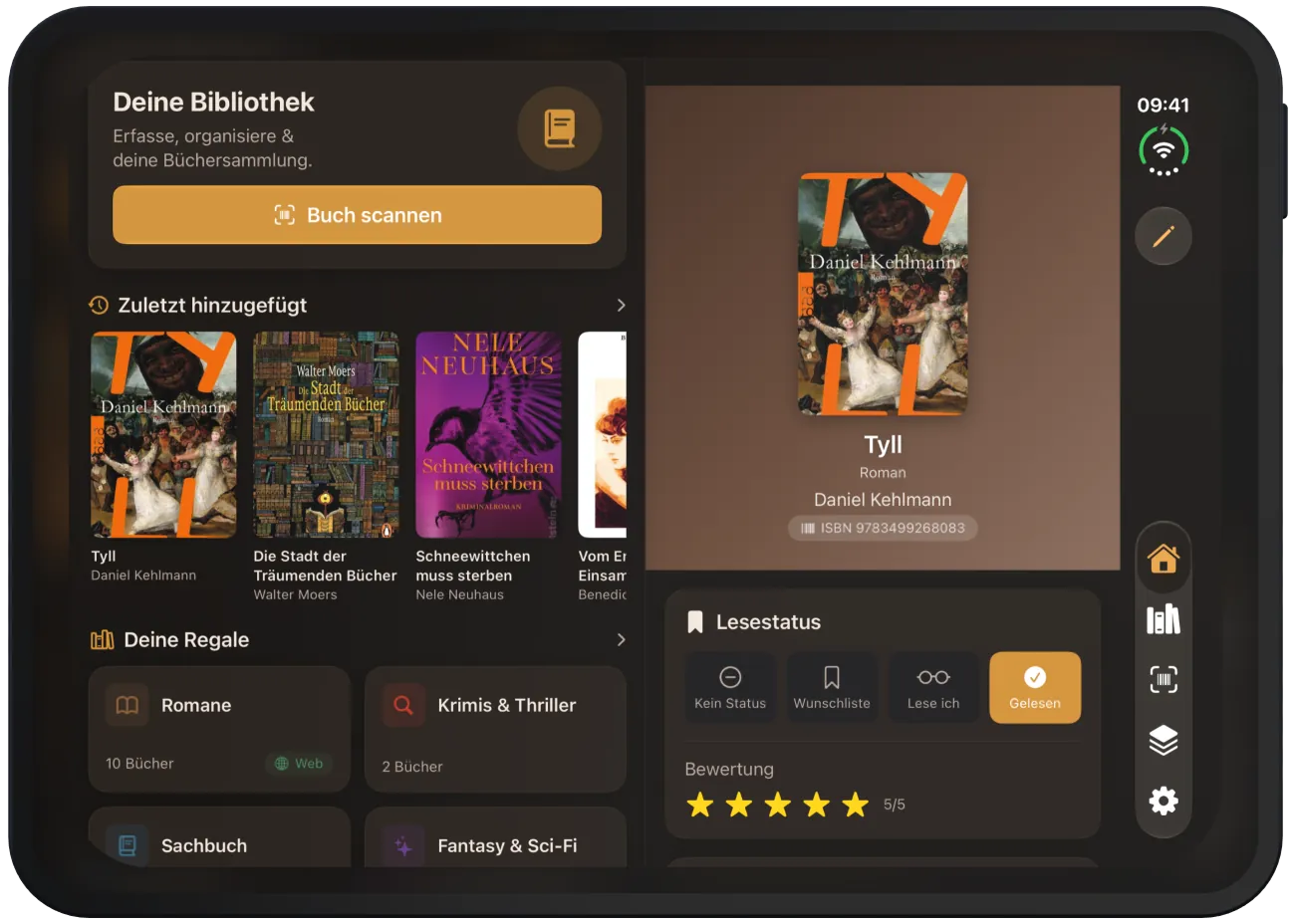
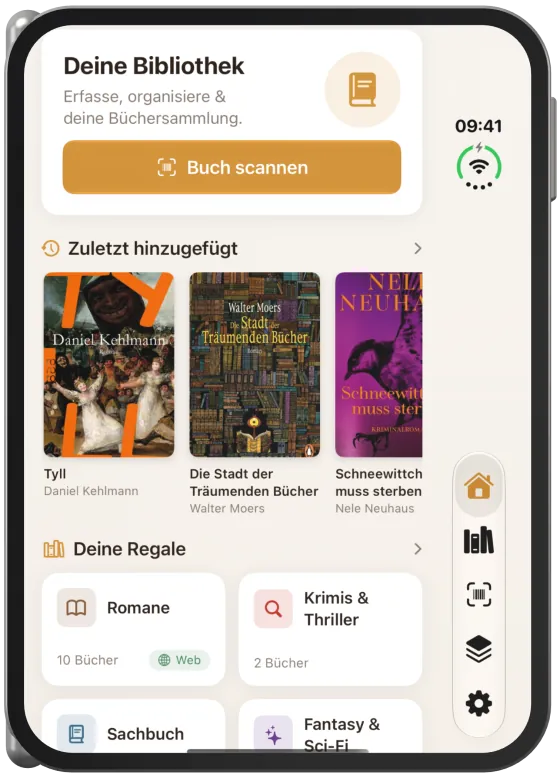
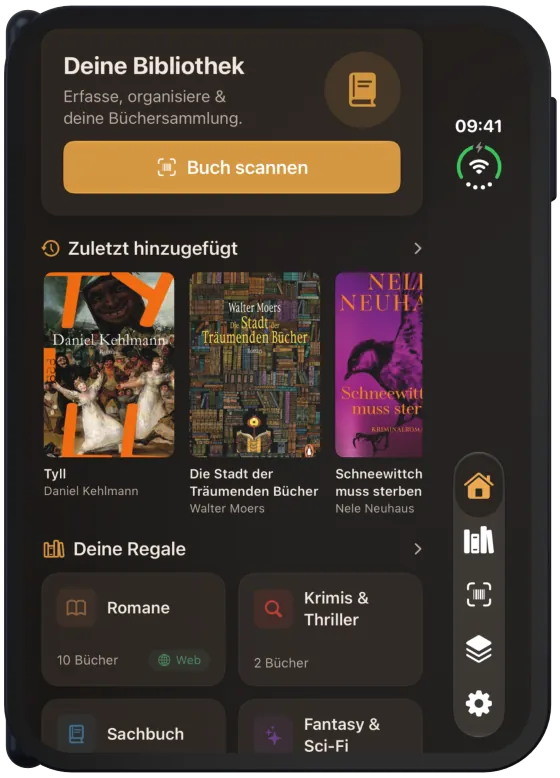
Die Startseite
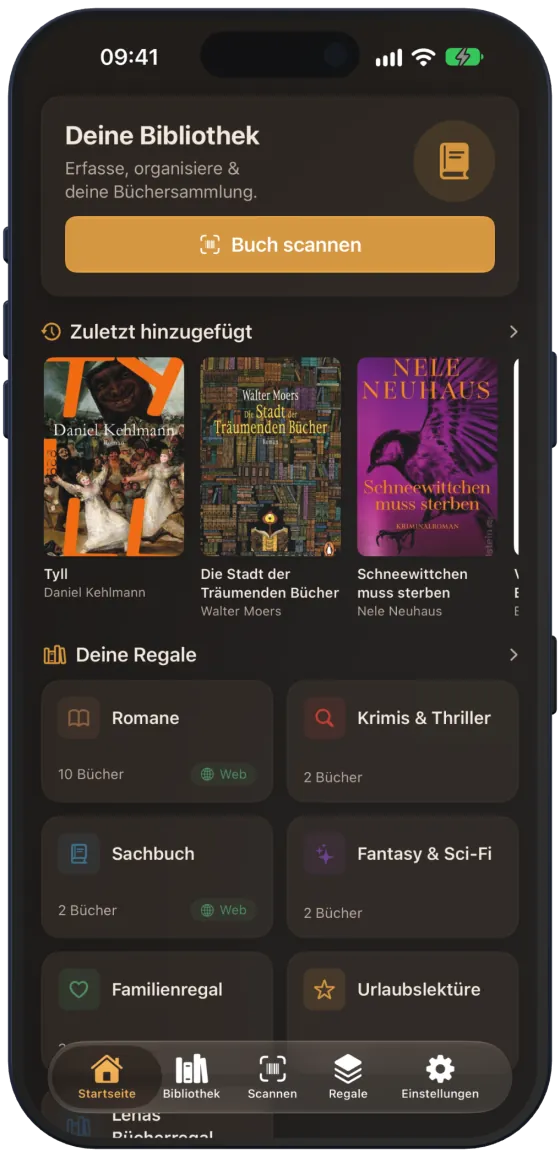
- „Buch scannen“ öffnet direkt den Tab „Scannen“.
- „Zuletzt hinzugefügt“ zeigt die sechs neuesten Bücher. Tippe auf ein Cover, um das Buch zu öffnen, oder auf die Überschrift, um zur Bibliothek zu wechseln.
- „Deine Regale“ zeigt alle Regale mit Anzahl der Bücher. Das grüne Kennzeichen „Web“ steht an Regalen, die für die Webseite freigegeben sind. Ein Tipp öffnet das Regal, die Überschrift führt zum Tab „Regale“.
Leere Bibliothek und Beispielbücher
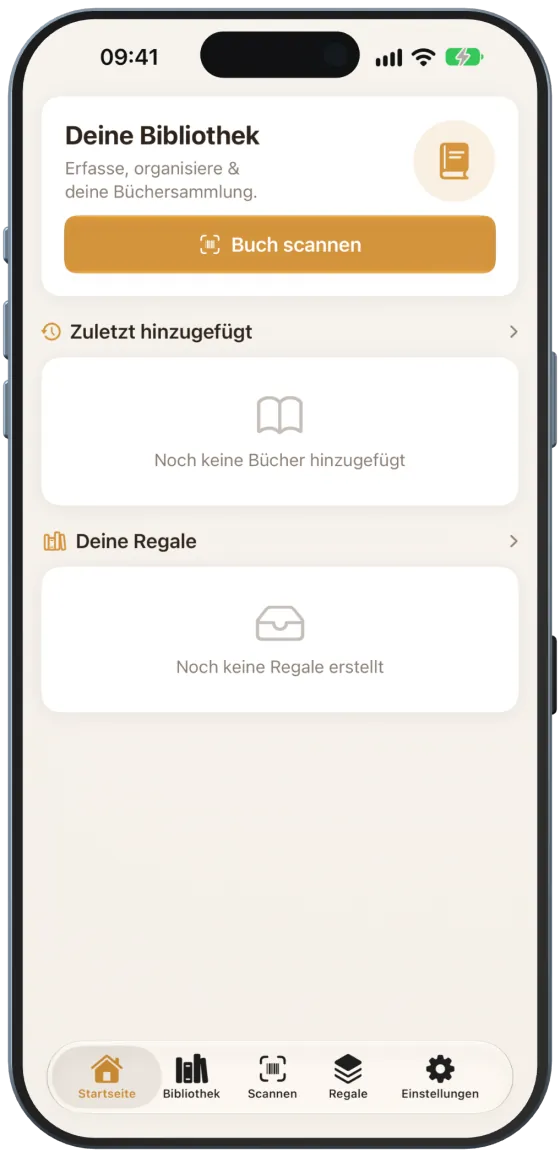
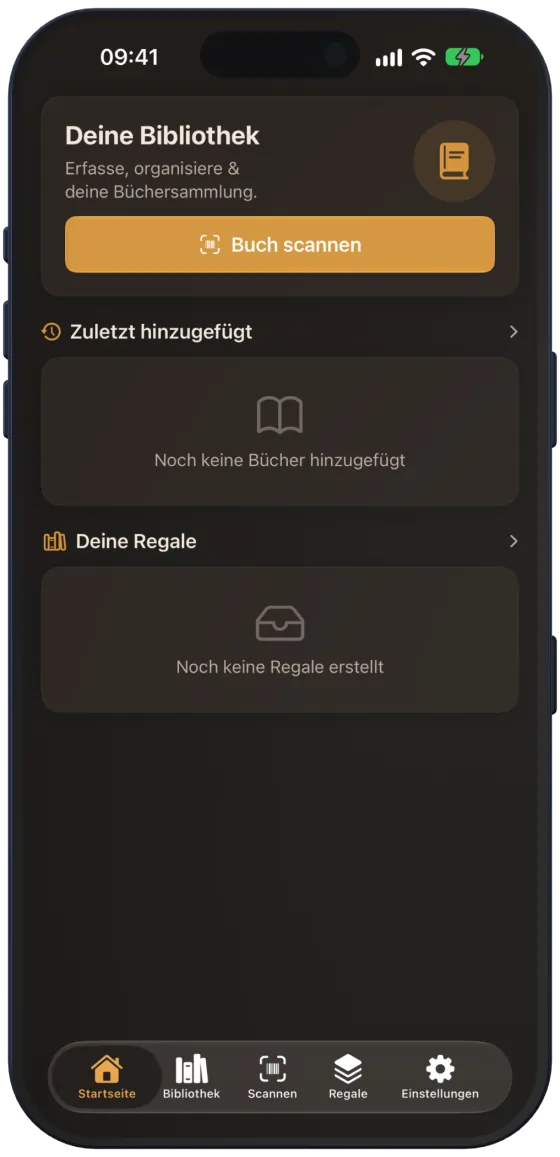
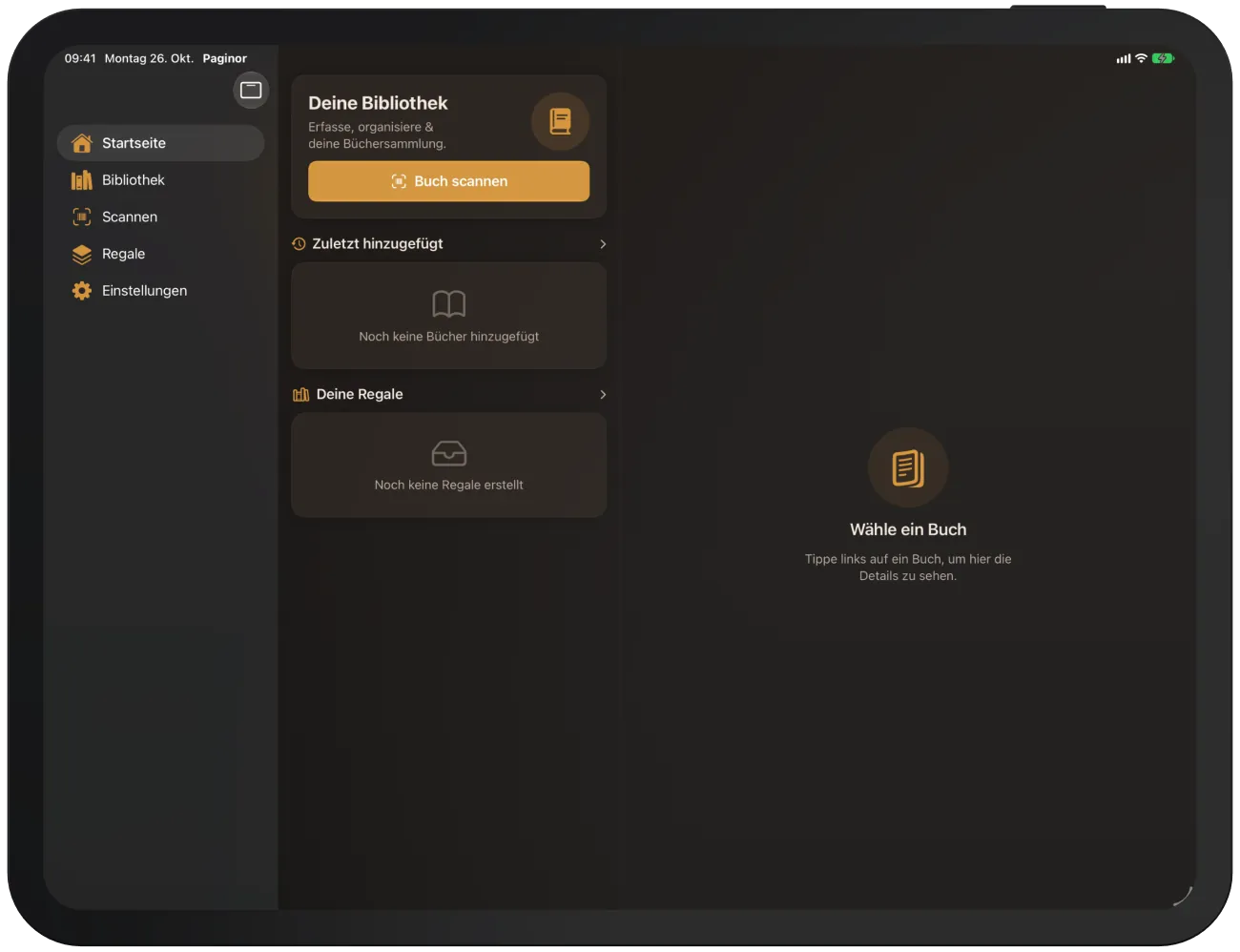
Ohne Bücher und Regale zeigt die Startseite „Noch keine Bücher hinzugefügt“ und „Noch keine Regale erstellt“.
Startet Paginor mit einer leeren Bibliothek, legt die App ein paar Beispielbücher und drei Regale an, damit du alle Funktionen ausprobieren kannst. Du kannst sie wie eigene Bücher bearbeiten oder löschen.
Hinweis Die Beispielbücher erscheinen bei jedem Start mit leerer Bibliothek erneut, auch nach „Alle Daten zurücksetzen“. Sie sind deutschsprachig.
Dein erstes Buch in drei Schritten
- Tippe auf der Startseite auf „Buch scannen“.
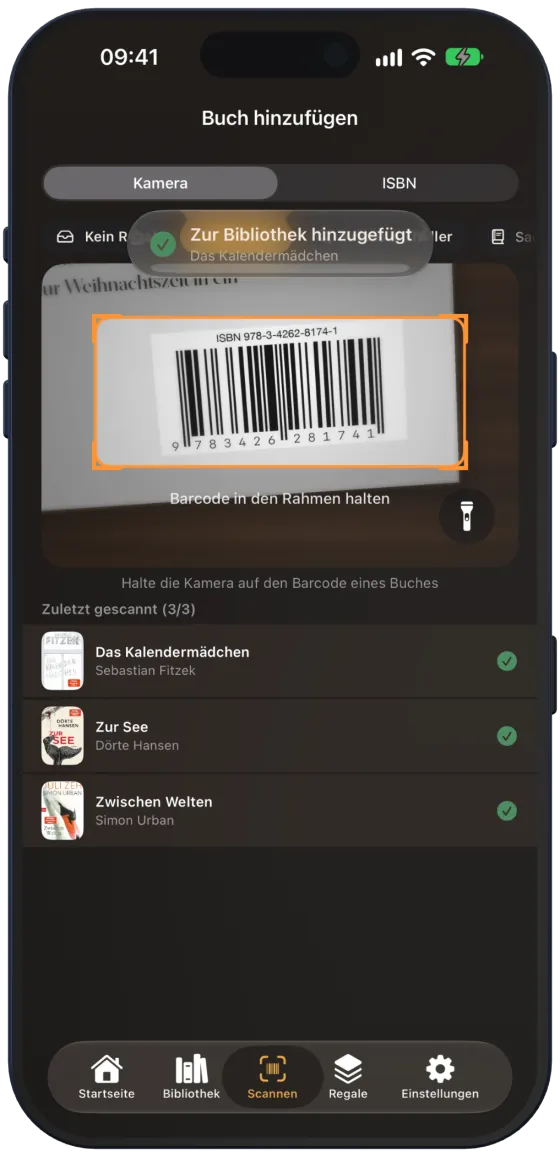
- Halte die Kamera auf den Barcode auf der Rückseite des Buches (die ISBN beginnt mit 978 oder 979).
- Paginor bestätigt mit „Zur Bibliothek hinzugefügt“ und lädt Titel, Autor, Klappentext und Cover aus dem Internet.
Tipp Wähle vor dem Scannen oben ein Regal aus. Dann landen alle Bücher dieser Runde direkt dort.