
Bücher erfassen
Bücher scannen
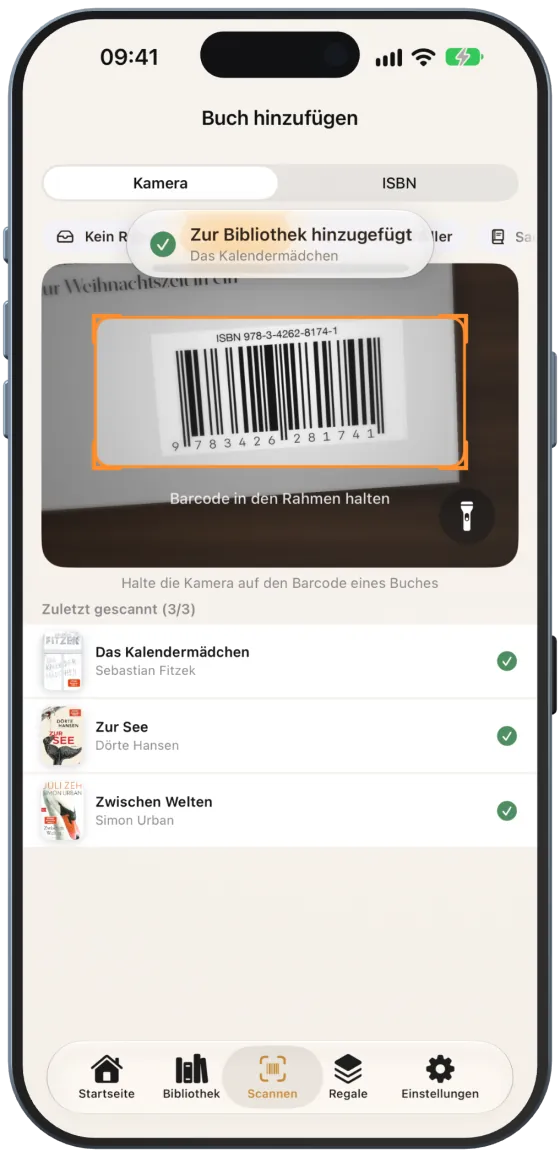
Mit der Kamera erfasst du Bücher in Sekunden: Barcode scannen, und Paginor lädt die Buchdaten aus dem Internet. Du kannst viele Bücher nacheinander scannen.
Mit der Kamera scannen
- Öffne den Tab „Scannen“ und wähle oben „Kamera“.
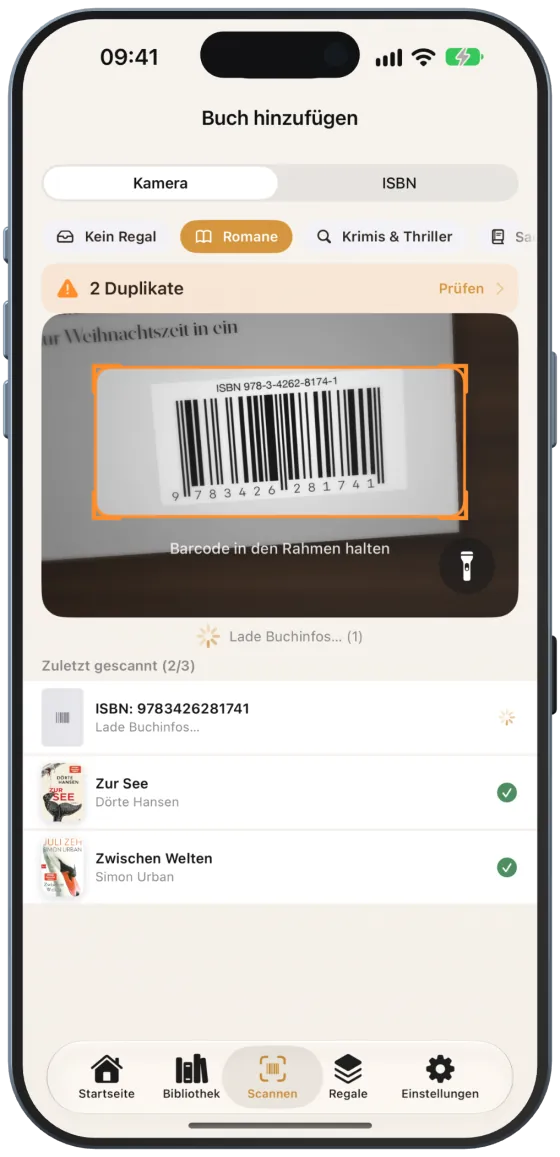
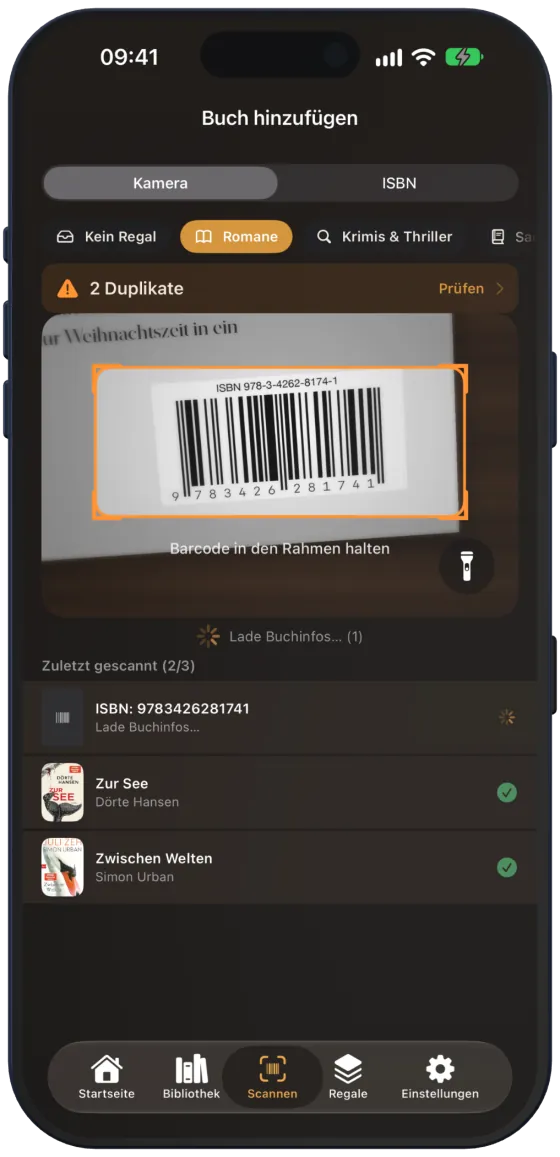
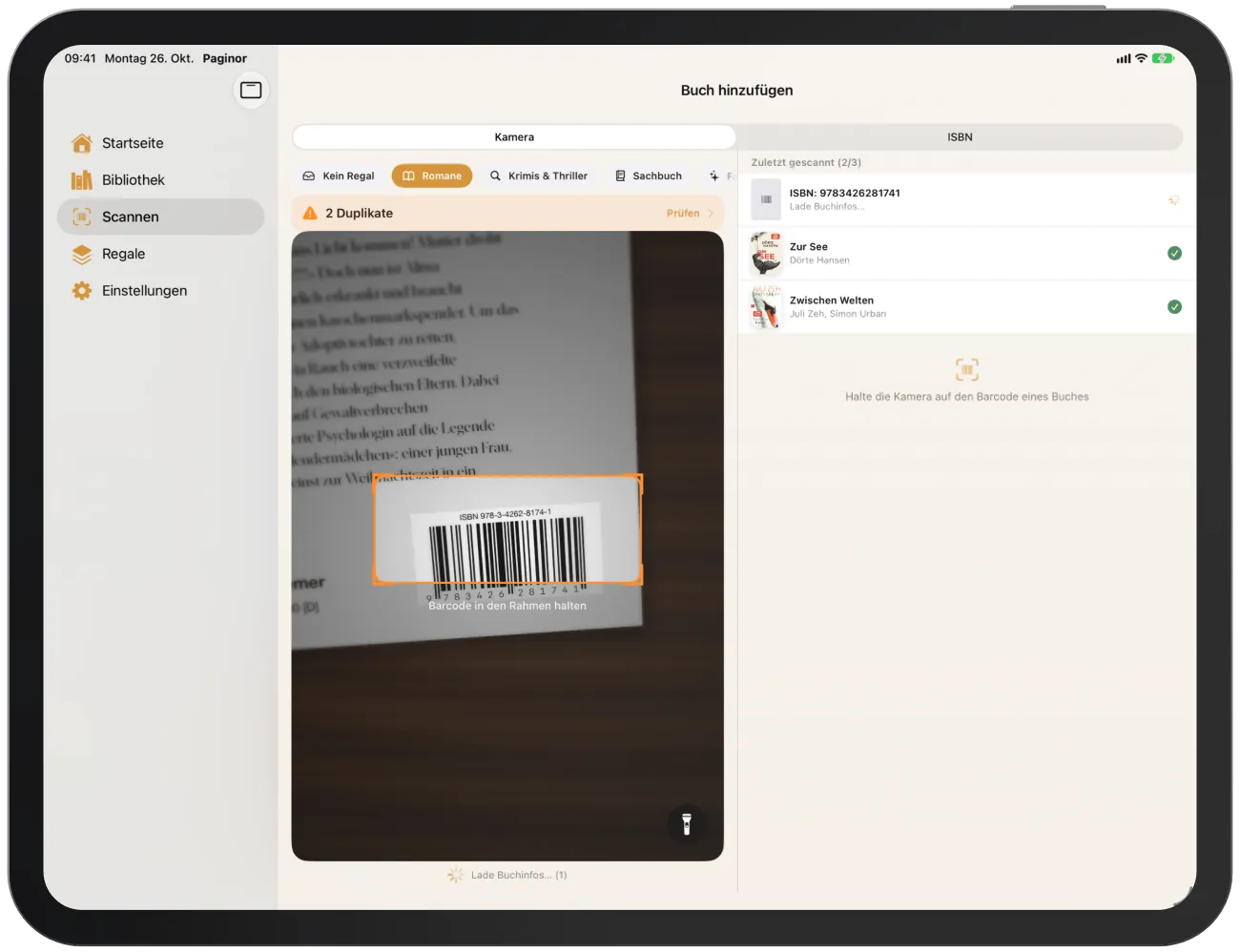
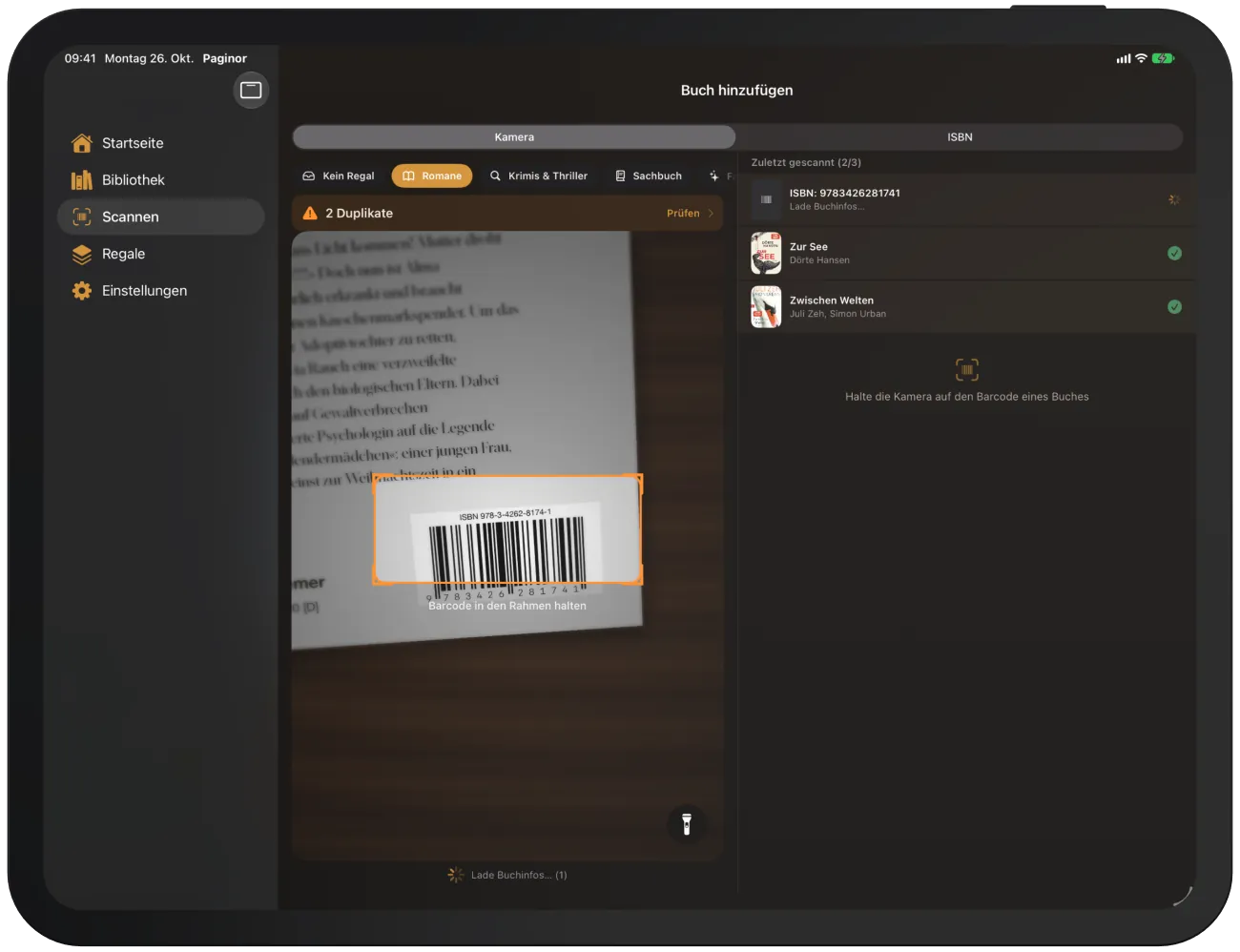
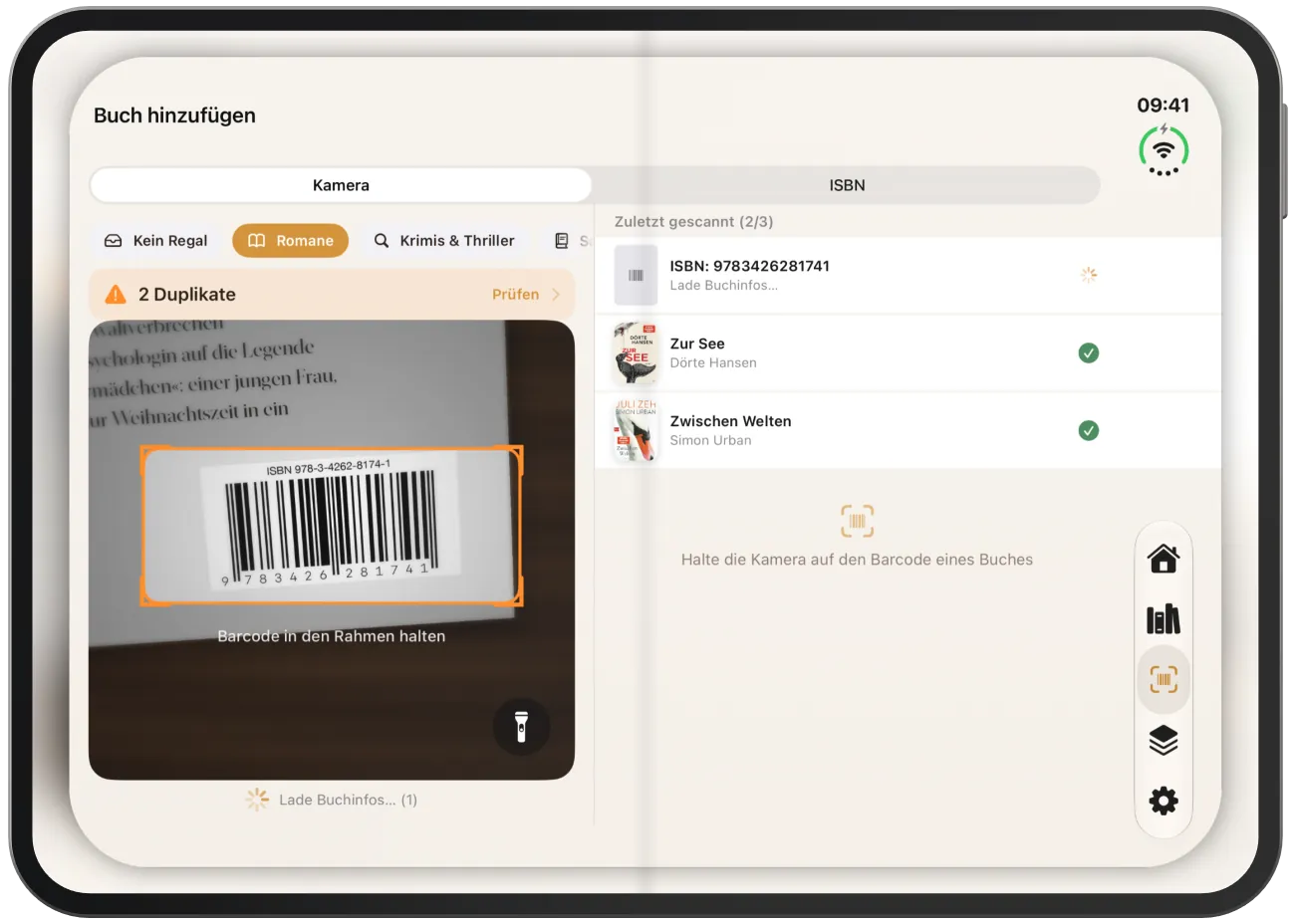
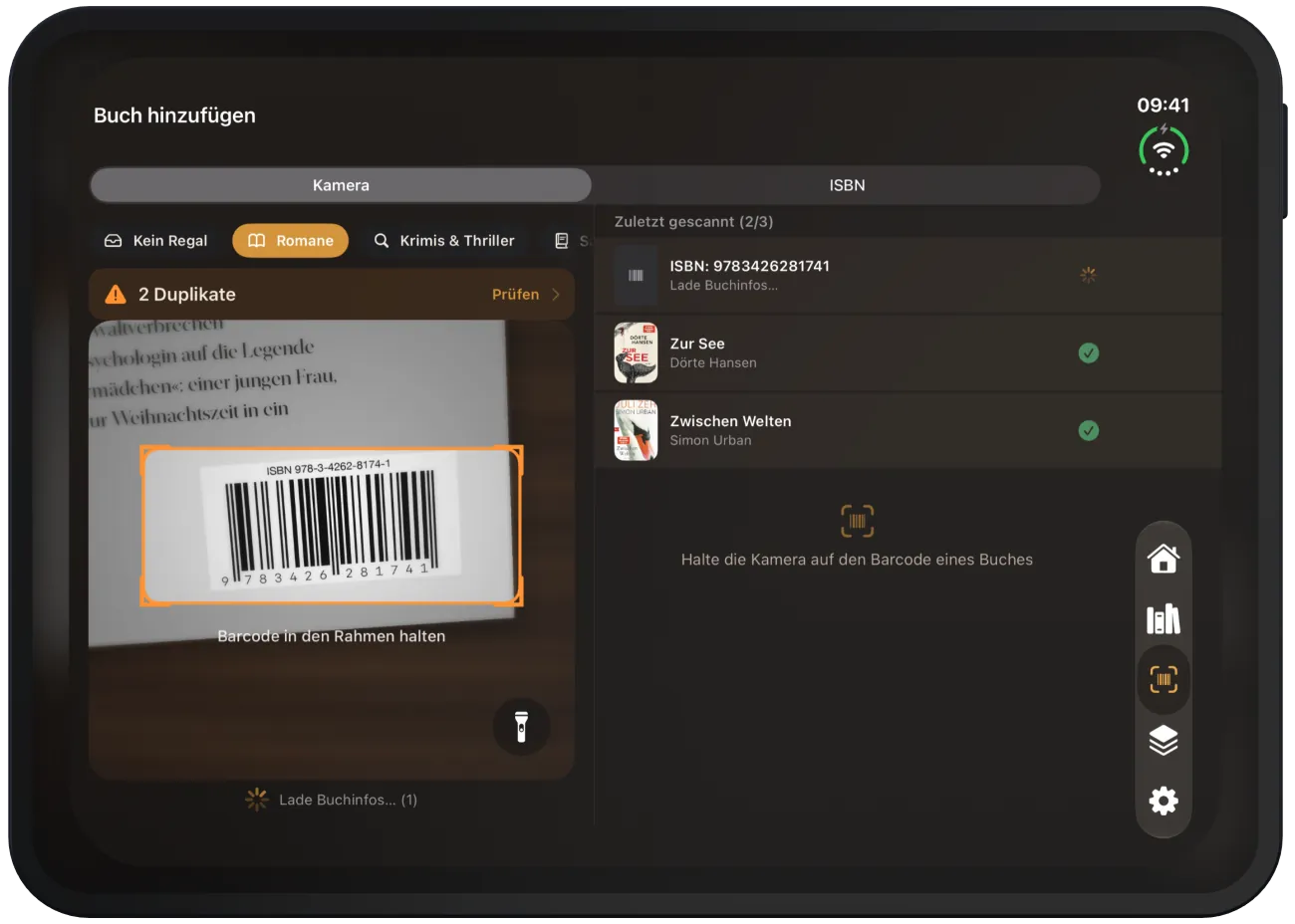
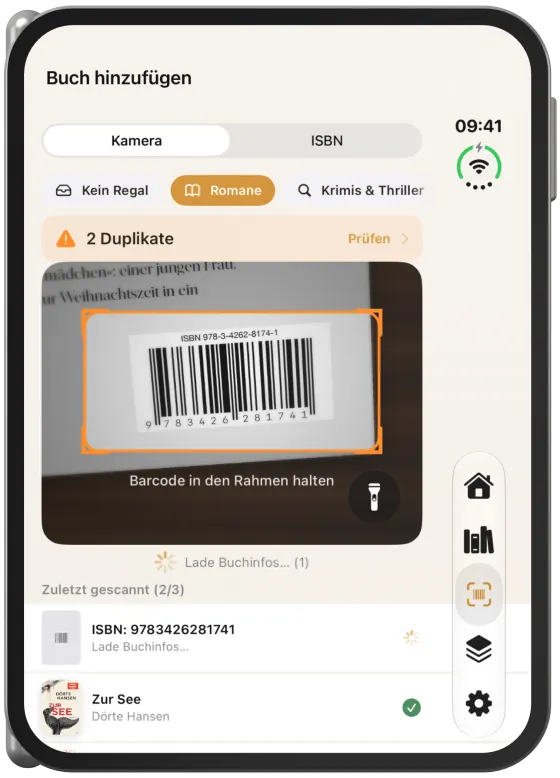
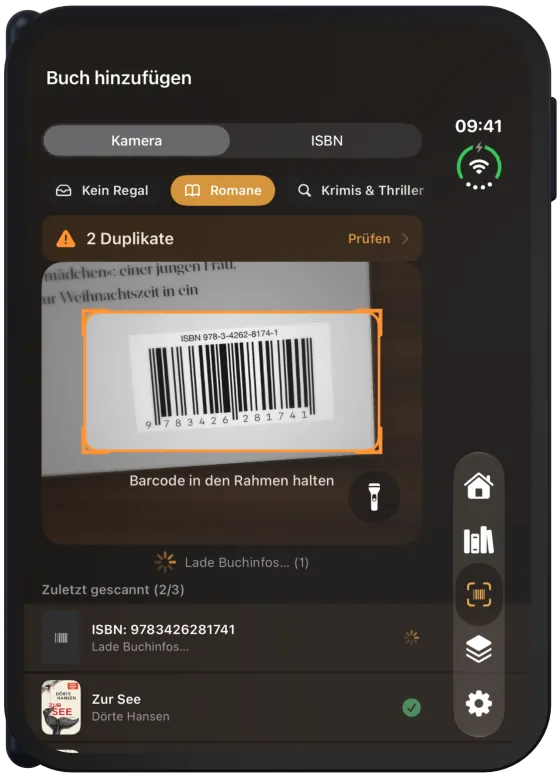
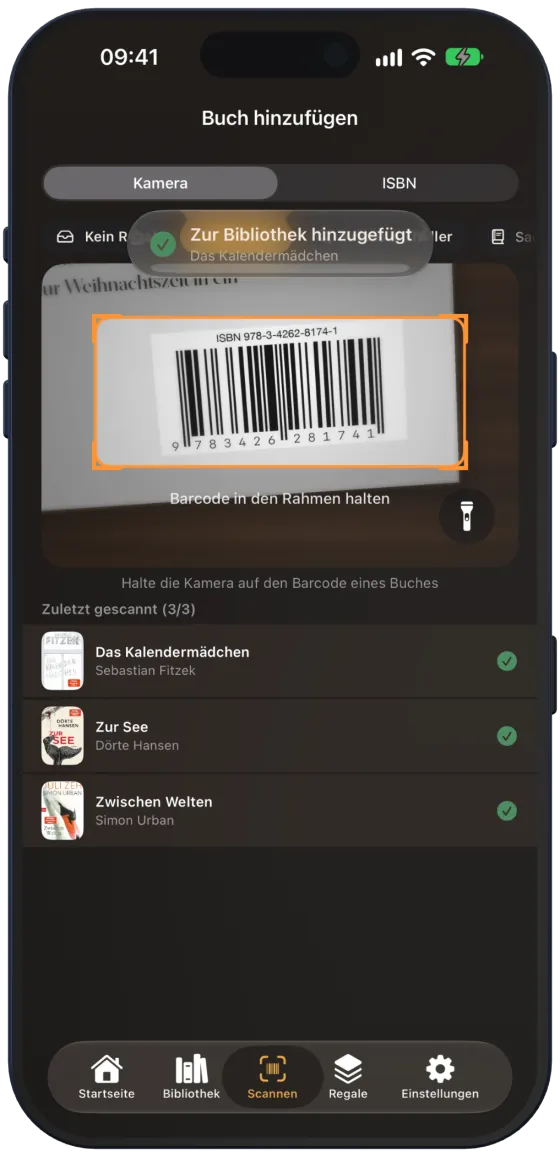
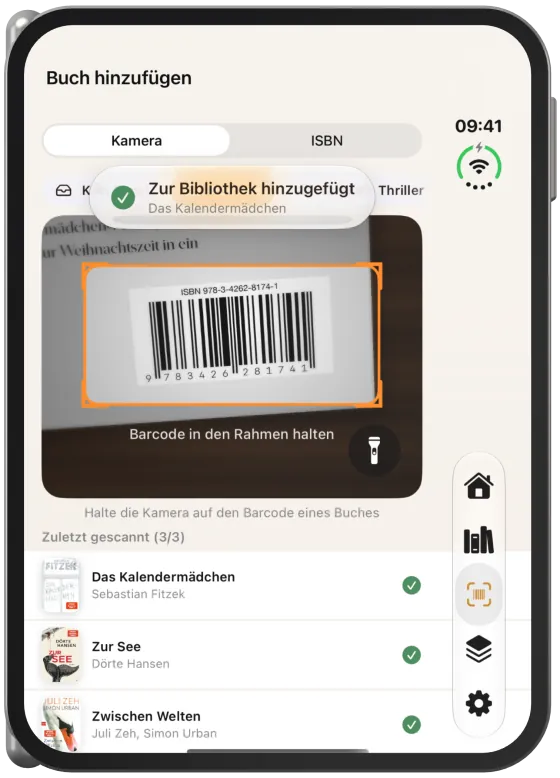
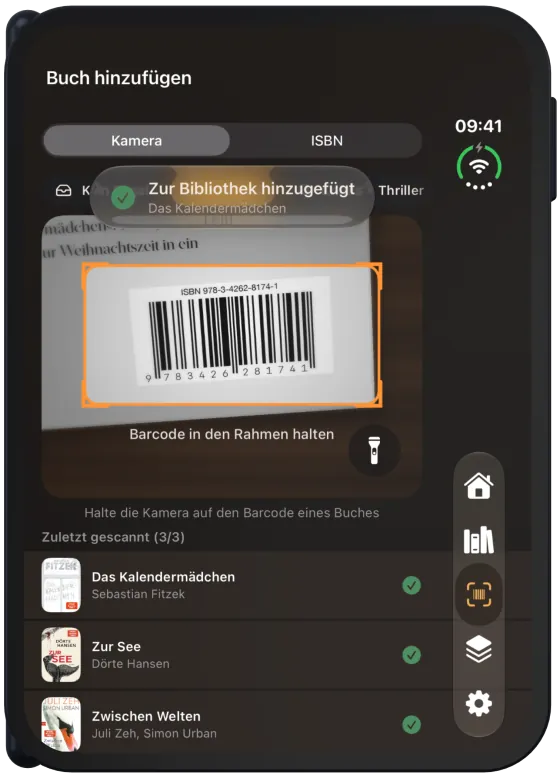
- Halte den Barcode des Buches in den orangen Rahmen („Barcode in den Rahmen halten“).
- Sobald der Barcode erkannt ist, vibriert das iPhone und das Buch erscheint unter „Zuletzt gescannt“.
Paginor legt das Buch sofort an und lädt Titel, Autoren, Verlag, Jahr, Klappentext und Cover im Hintergrund nach („Lade Buchinfos…“). Du kannst währenddessen weiterscannen.
Zielregal wählen
Über dem Kamerabild steht eine Zeile mit Regalen. Das gewählte Regal ist orange. Alle Bücher, die du danach scannst, landen in diesem Regal. Mit „Kein Regal“ bleiben sie ohne Zuordnung.
Zuletzt gescannt und Bestätigung
„Zuletzt gescannt“ zeigt alle Bücher dieser Runde mit Fortschritt, z. B. „(2/3)“. Eine Uhr heißt wartend, ein Kreisel heißt lädt, ein grüner Haken heißt fertig.
Nach jedem fertigen Buch erscheint oben kurz „Zur Bibliothek hinzugefügt“ mit dem Buchtitel.
Schließt du die App mitten im Laden, setzt Paginor die offenen Bücher beim nächsten Öffnen des Scanners fort.
Wenn ein Barcode nicht passt
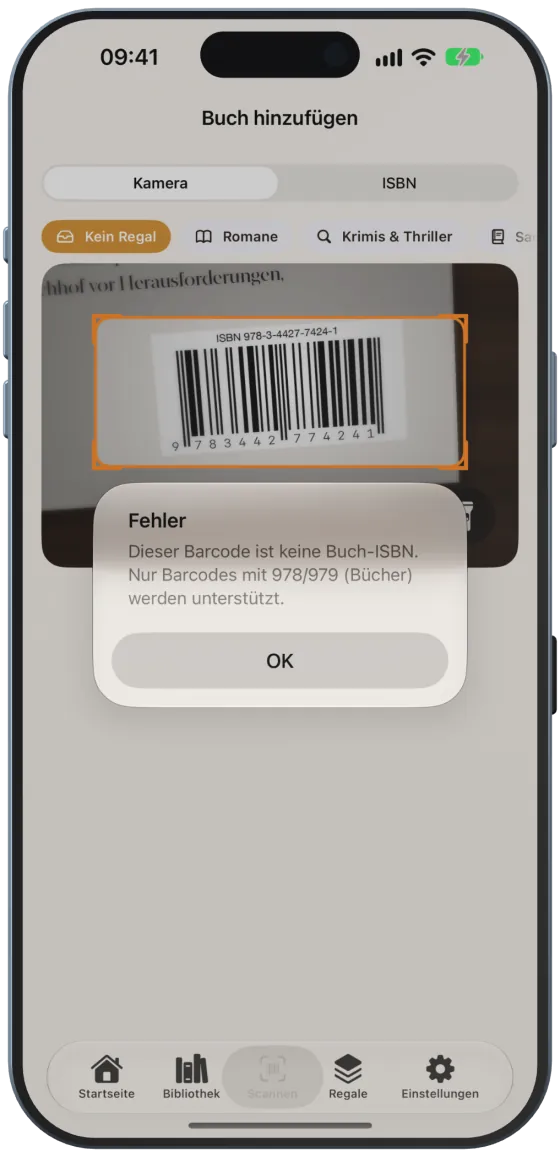
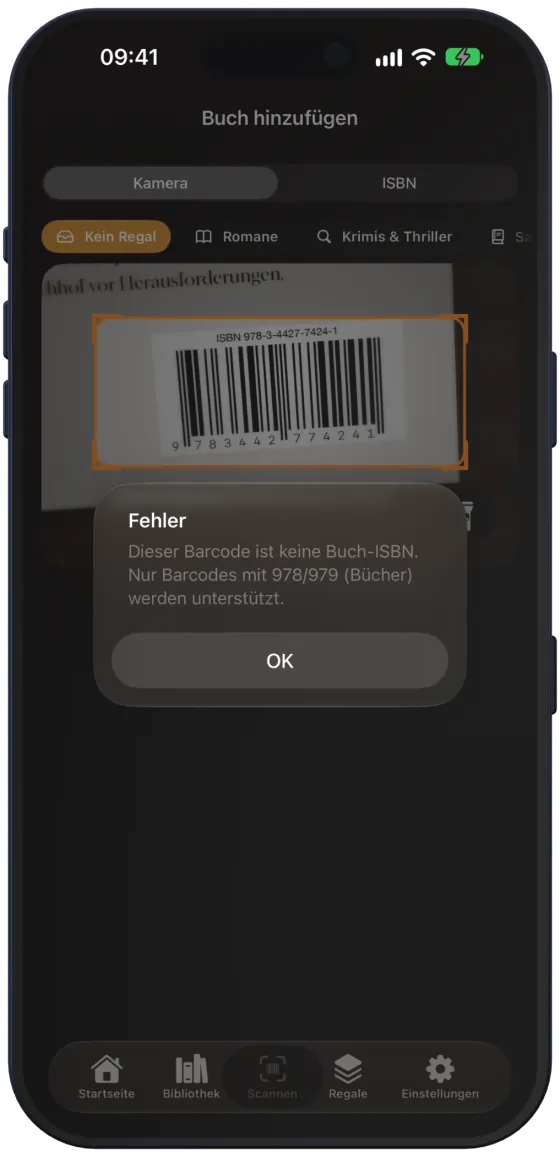
Paginor nimmt nur Buch-Barcodes an. Ein anderer Barcode, z. B. von einer Verpackung, führt zu: „Dieser Barcode ist keine Buch-ISBN. Nur Barcodes mit 978/979 (Bücher) werden unterstützt.“
Eine ISBN muss 10 oder 13 Ziffern haben. Sonst nennt Paginor die gezählte Ziffernzahl.
Taschenlampe und Fokus
- Die Taschenlampe unten rechts im Kamerabild hilft bei wenig Licht. Sie geht beim Verlassen des Scanners aus.
- Tippe ins Kamerabild, um dort scharf zu stellen.
- Dieselbe ISBN nimmt Paginor pro Scanrunde nur einmal an. Ein versehentlicher Doppelscan erzeugt also kein zweites Buch.