Bibliothek & Regale
Regale
Regale ordnen deine Bibliothek, z. B. nach Genre, Raum oder Person. Jedes Buch steht in höchstens einem Regal.
Die Regalliste
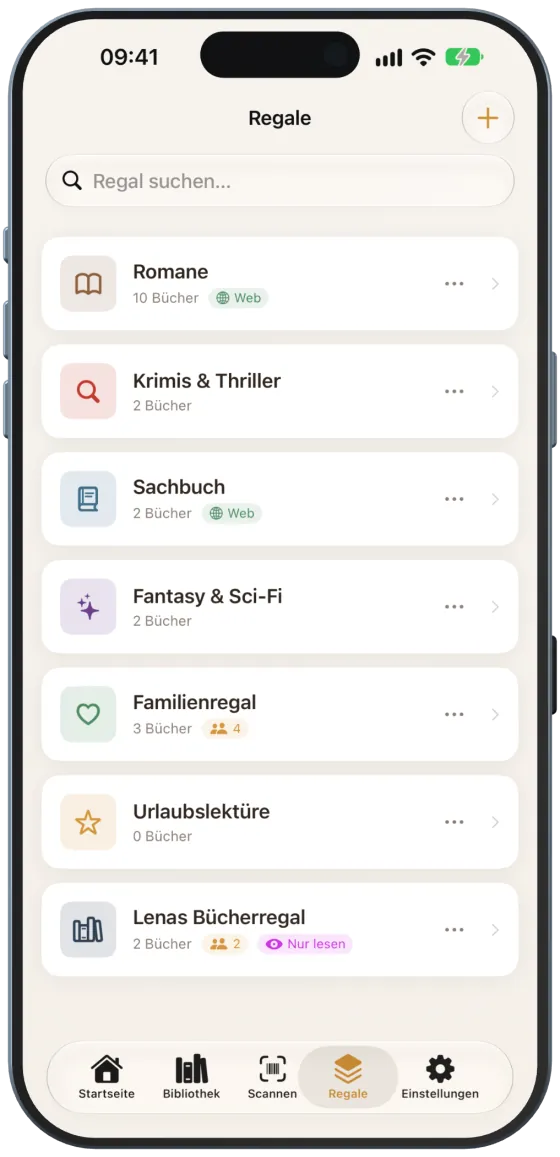
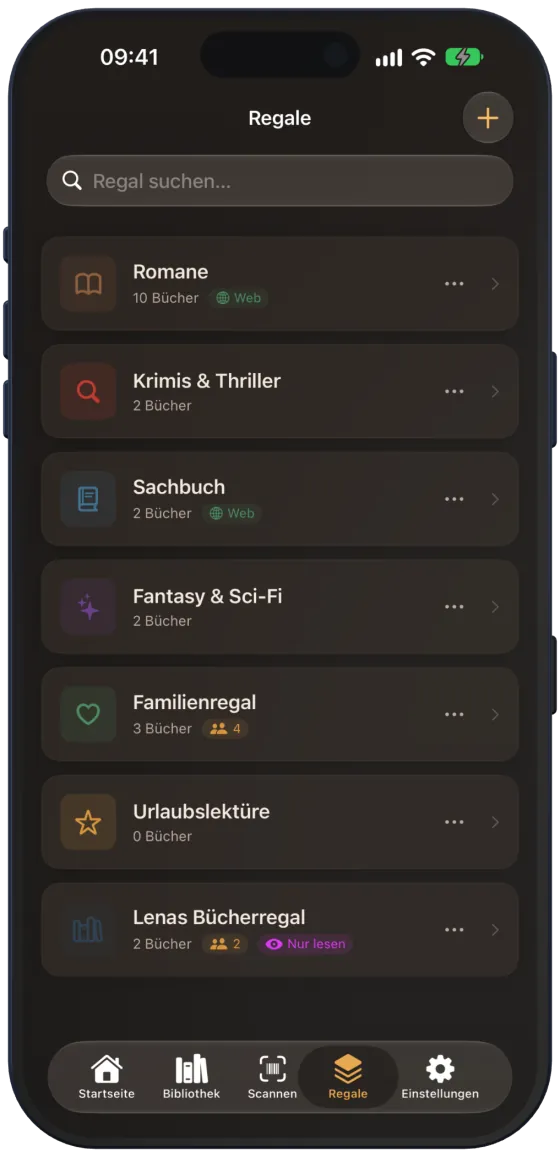
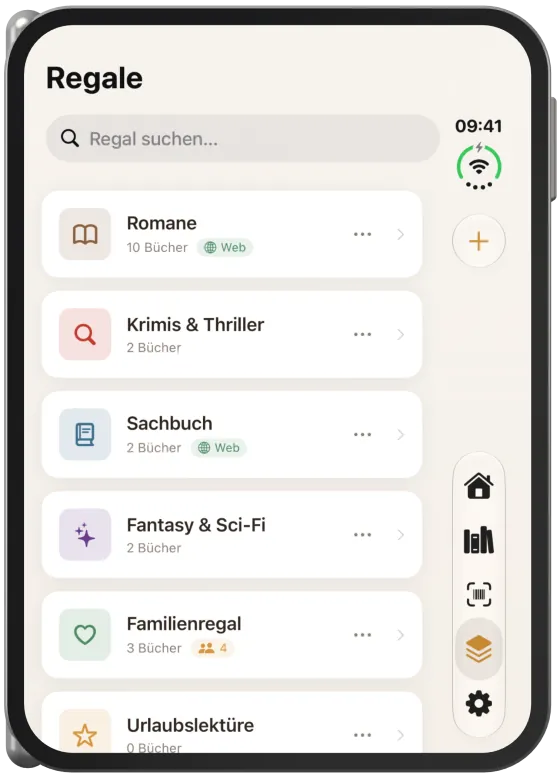
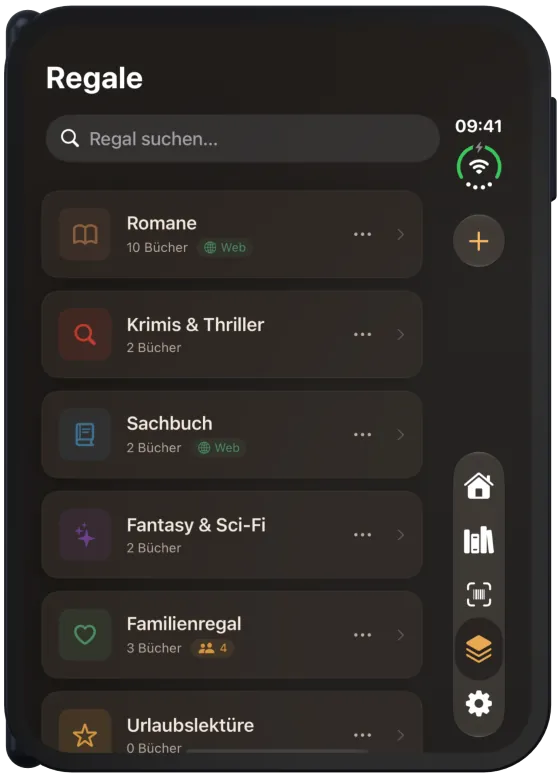
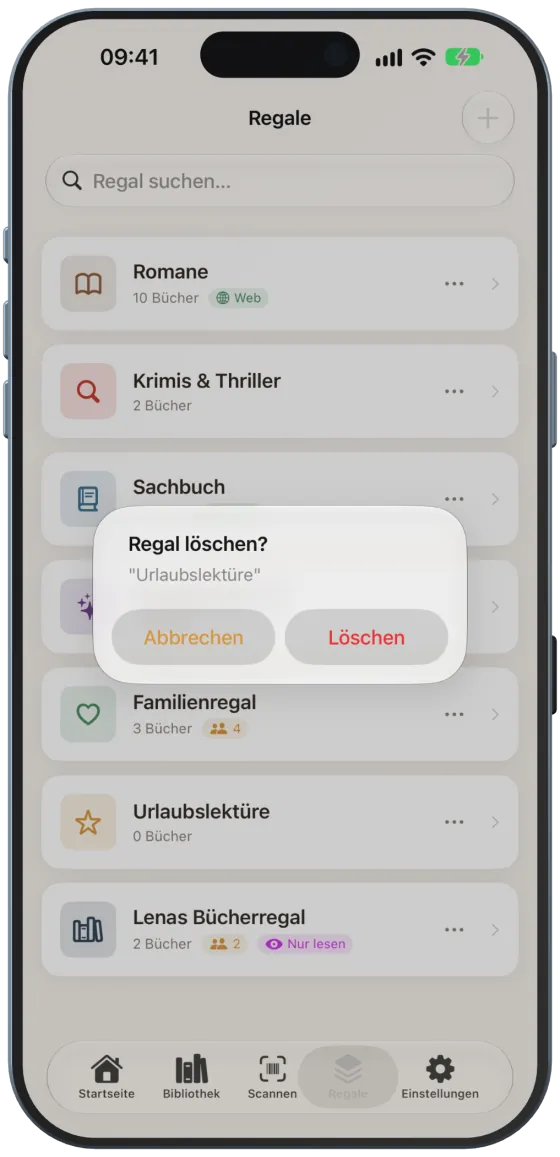
Der Tab „Regale“ zeigt alle Regale mit Symbol, Farbe und Anzahl der Bücher. Kennzeichen zeigen den Zustand:
| Kennzeichen | Bedeutung |
|---|---|
| 🌐 „Web“ | für die Webseite freigegeben |
| 👥 mit Zahl | per iCloud geteilt, Anzahl der Mitglieder |
| ✎ „Bearbeiter“ | geteiltes Regal einer anderen Person, du darfst mitarbeiten |
| 👁 „Nur lesen“ | geteiltes Regal einer anderen Person, du darfst nur ansehen |
Das Suchfeld „Regal suchen…“ findet Regale nach Namen. Ziehst du die Liste nach unten, aktualisiert Paginor die geteilten Regale.
Regal anlegen
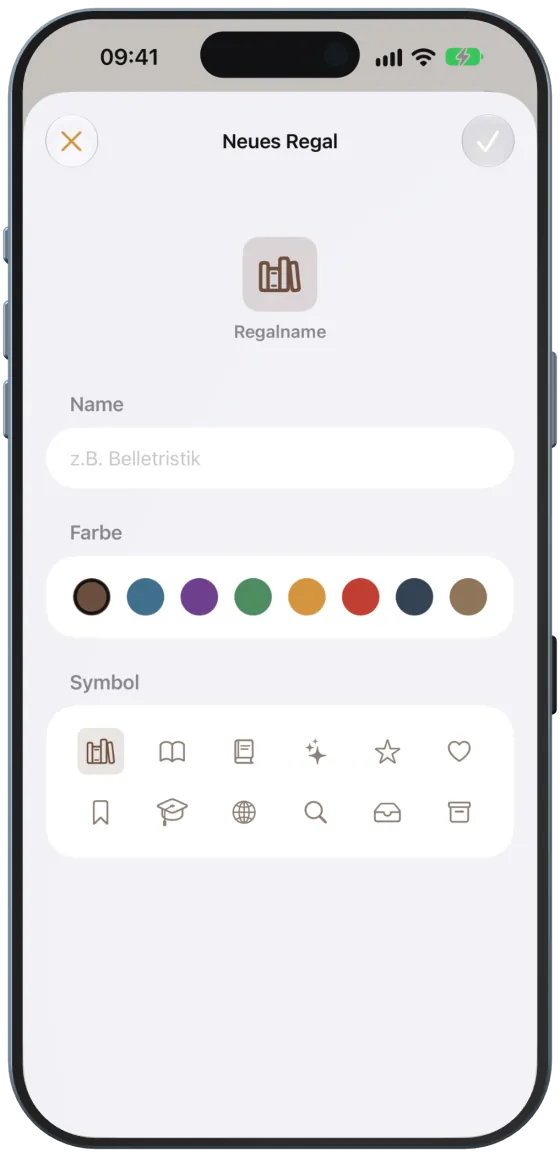
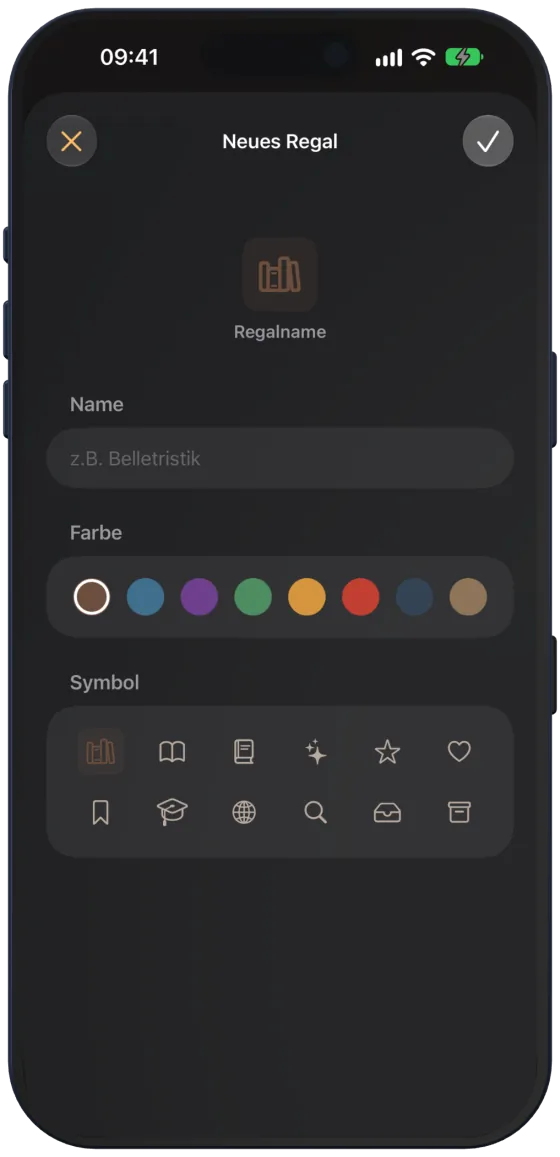
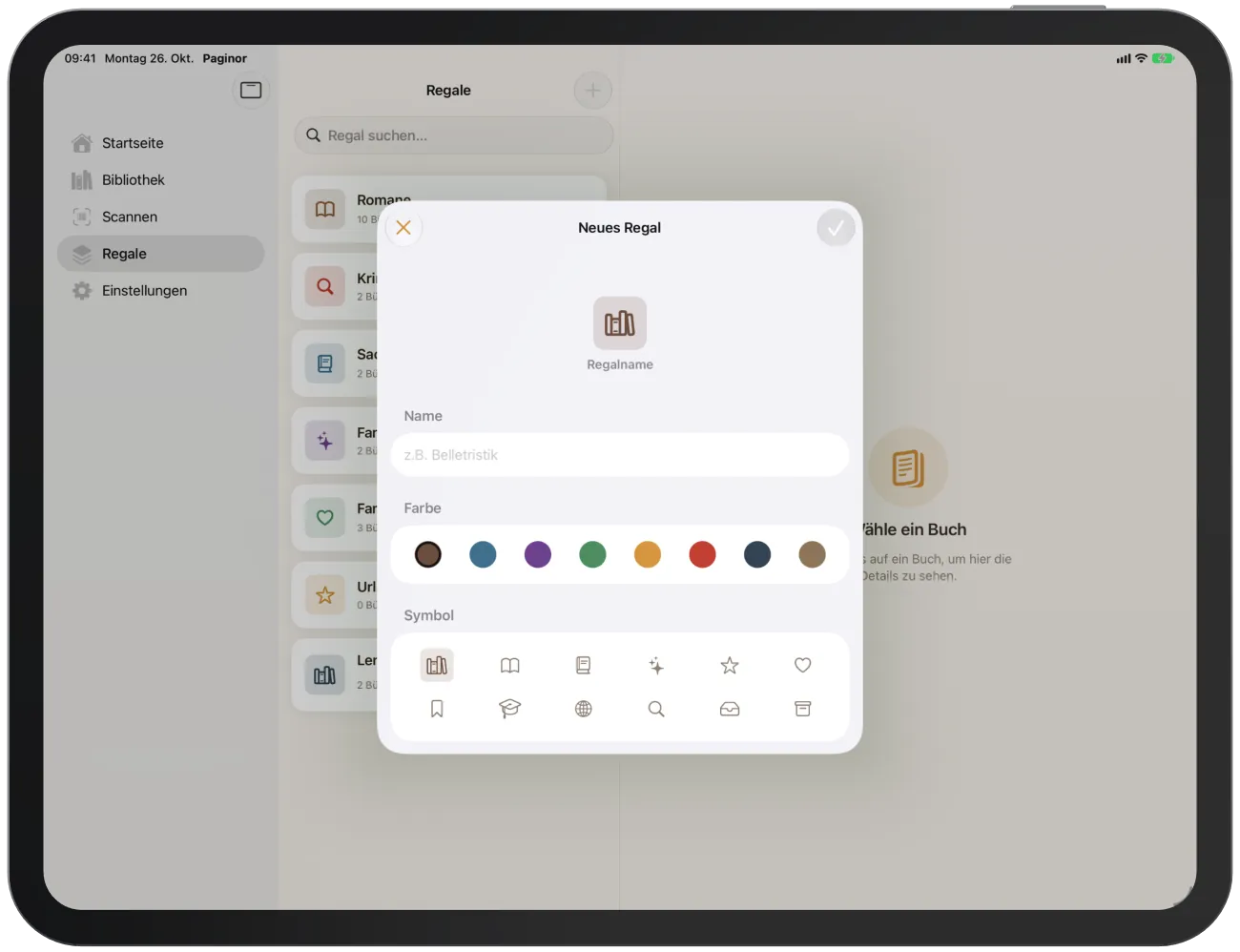
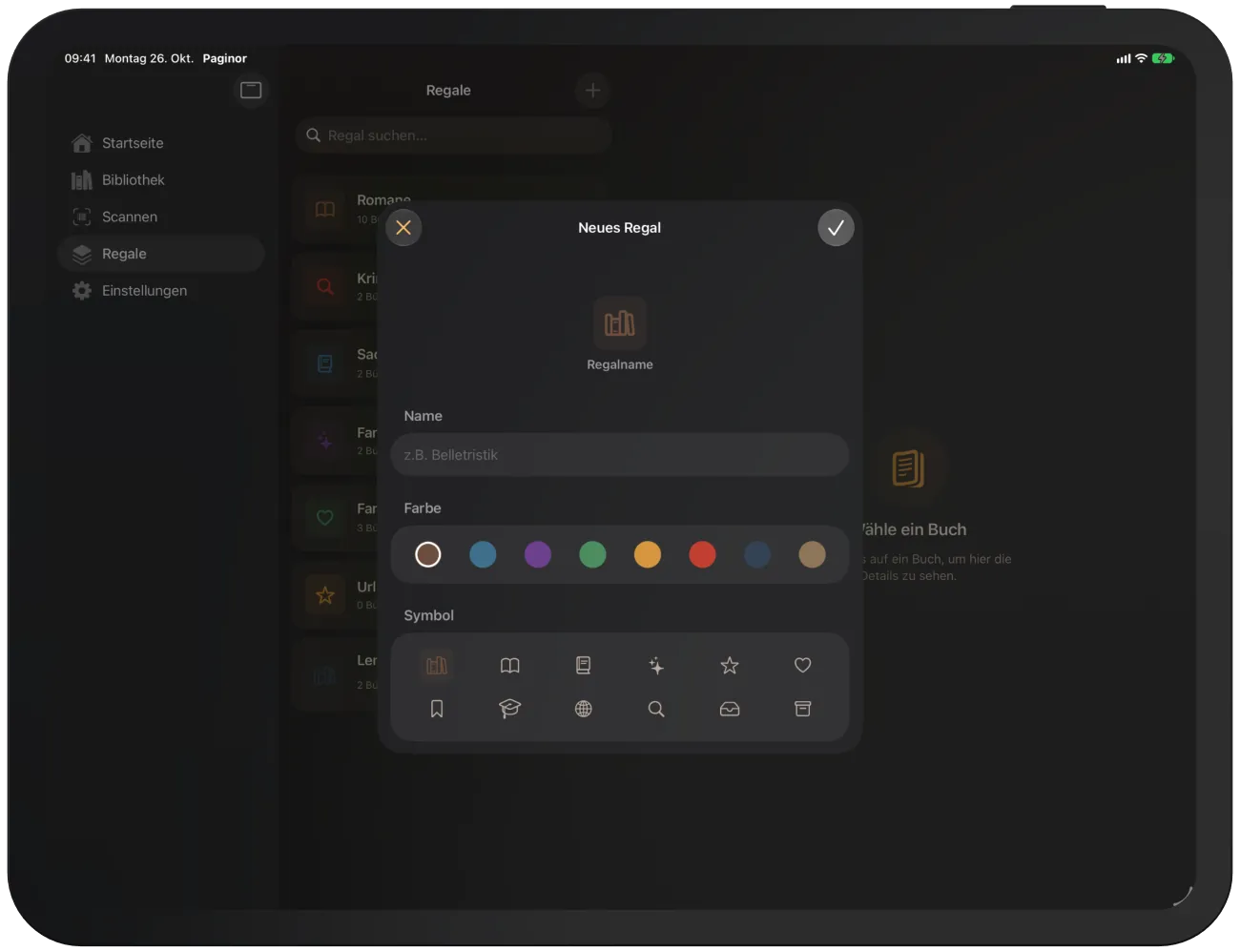
- Tippe im Tab „Regale“ oben rechts auf „+“ („Neues Regal“).
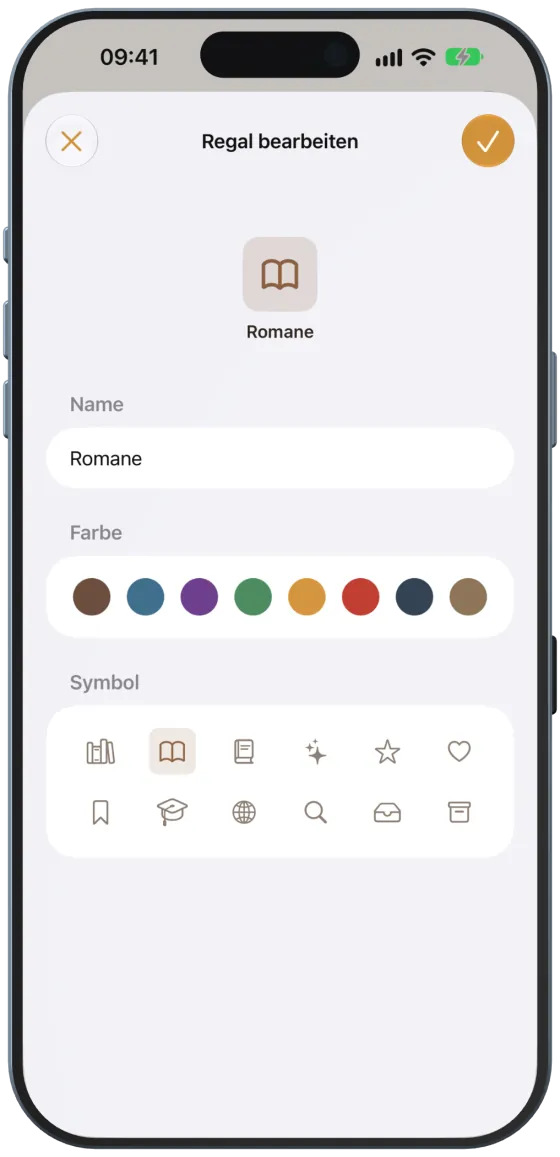
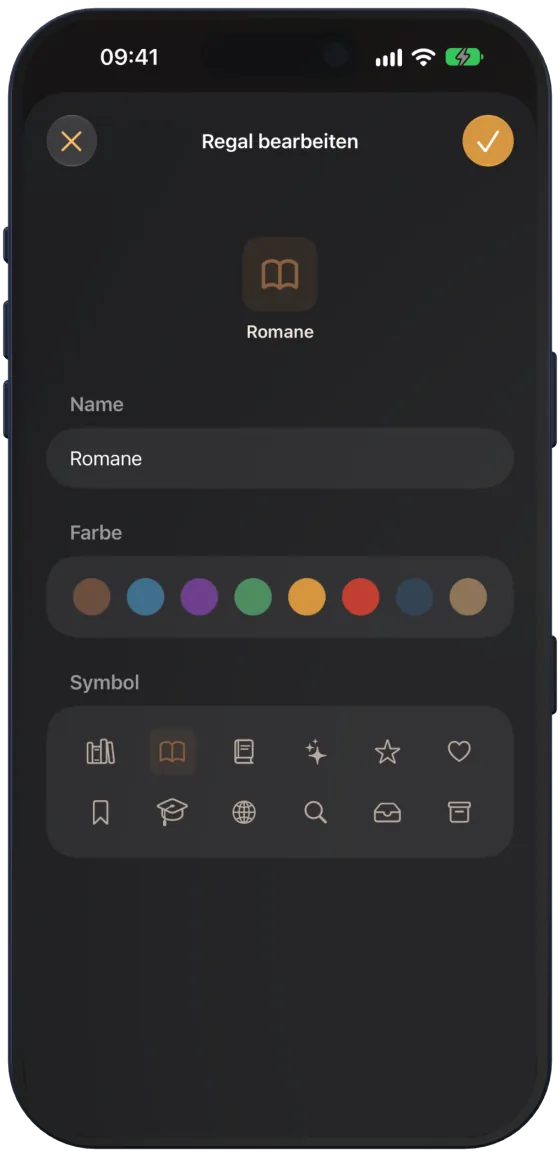
- Gib einen Namen ein, wähle eine von acht Farben und eines von zwölf Symbolen.
- Tippe auf das Häkchen („Speichern“).
Regal bearbeiten oder löschen
Das Menü „…“ an jedem Regal enthält je nach Rolle:
| Eintrag | Eigene Regale | Bearbeiter | Nur lesen |
|---|---|---|---|
| „Teilen“ bzw. „Mitglieder“ | ✓ | – | – |
| „Bearbeiten“ | ✓ | ✓ | – |
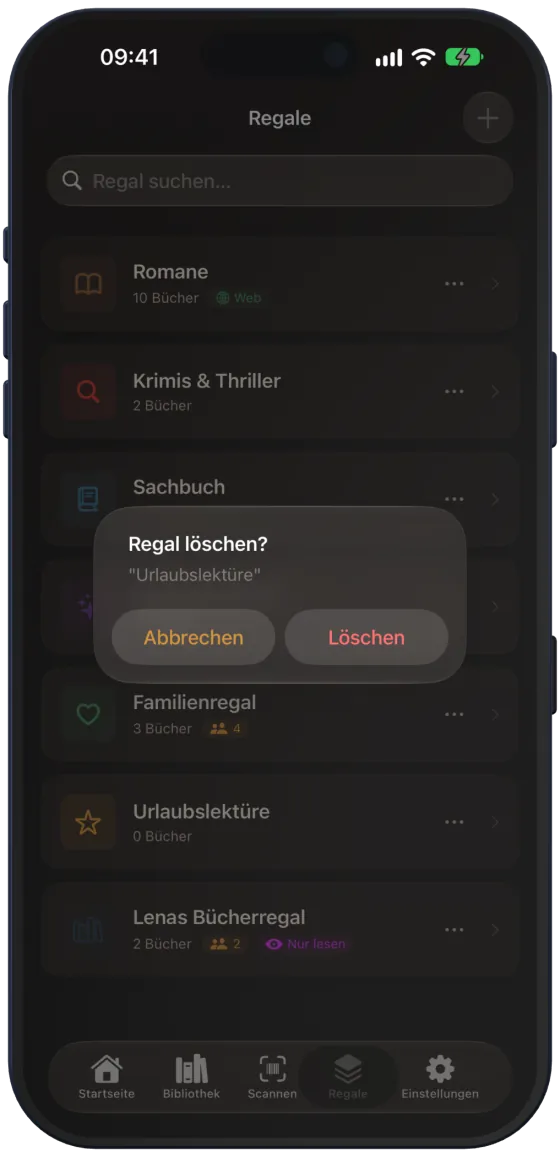
| „Löschen“ | ✓ | – | – |
| „Geschenk-Check“ | – | ✓ | ✓ |
Beim Löschen bleiben die Bücher erhalten und stehen danach unter „Ohne Zuordnung“.
Ein Regal öffnen
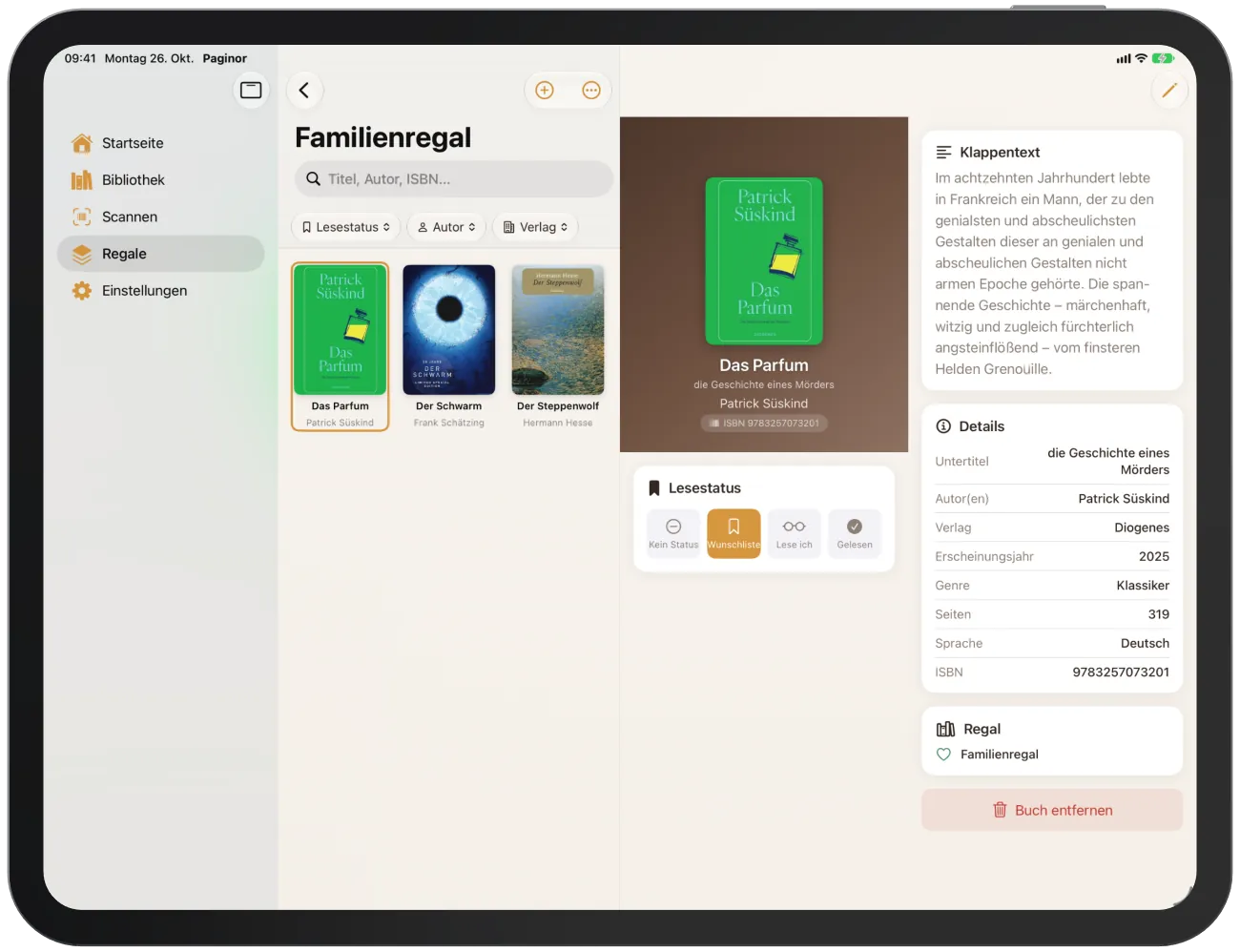
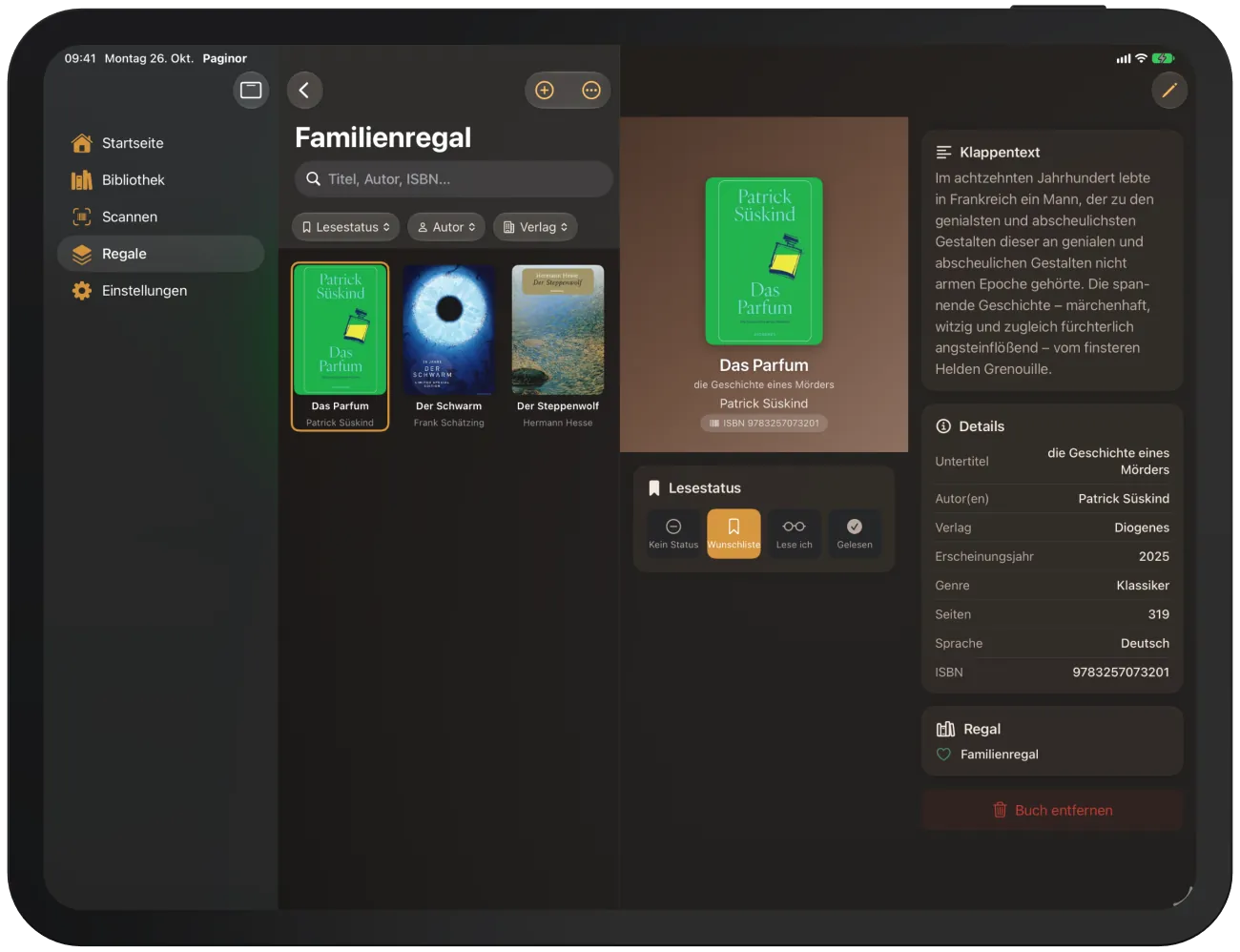
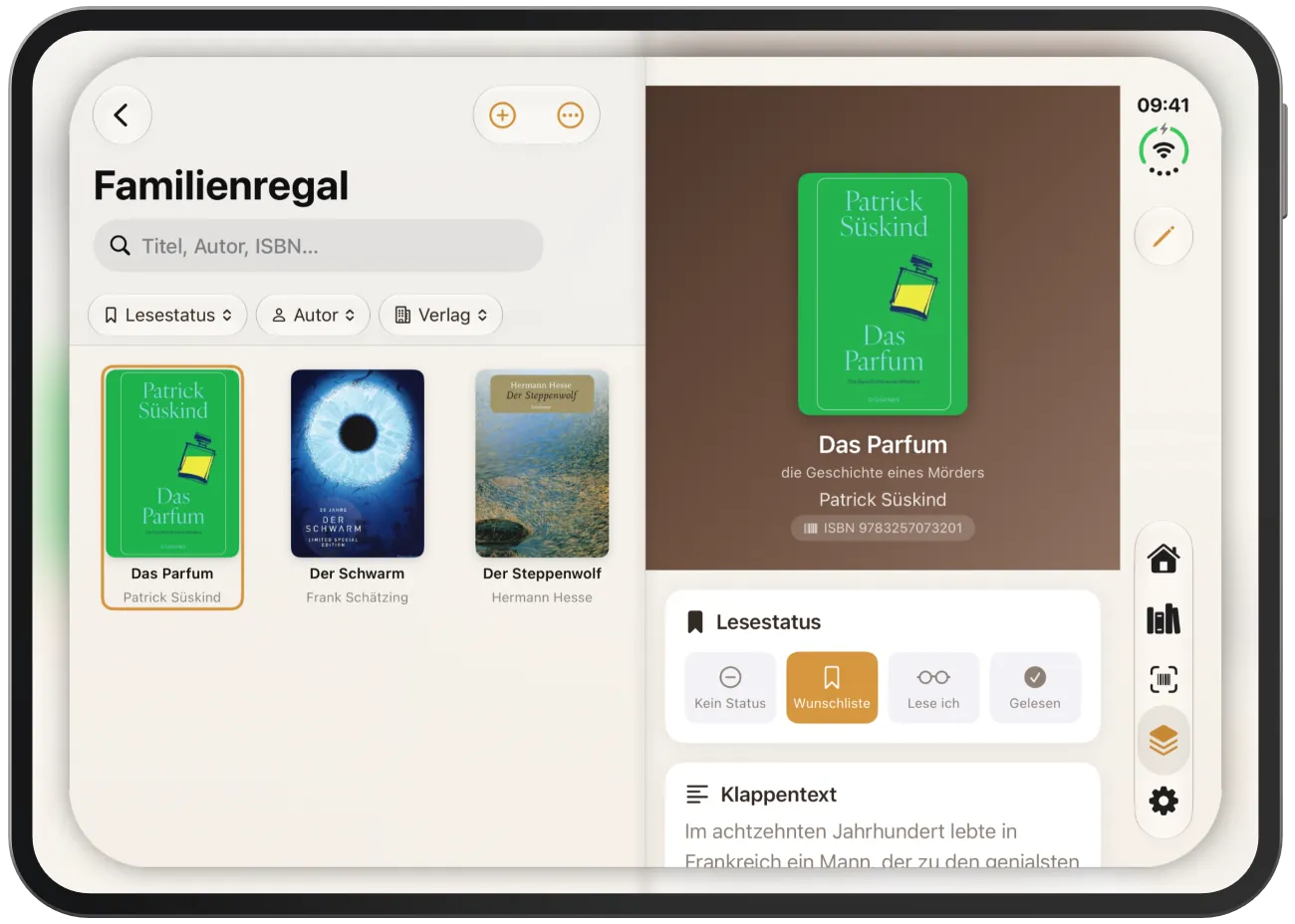
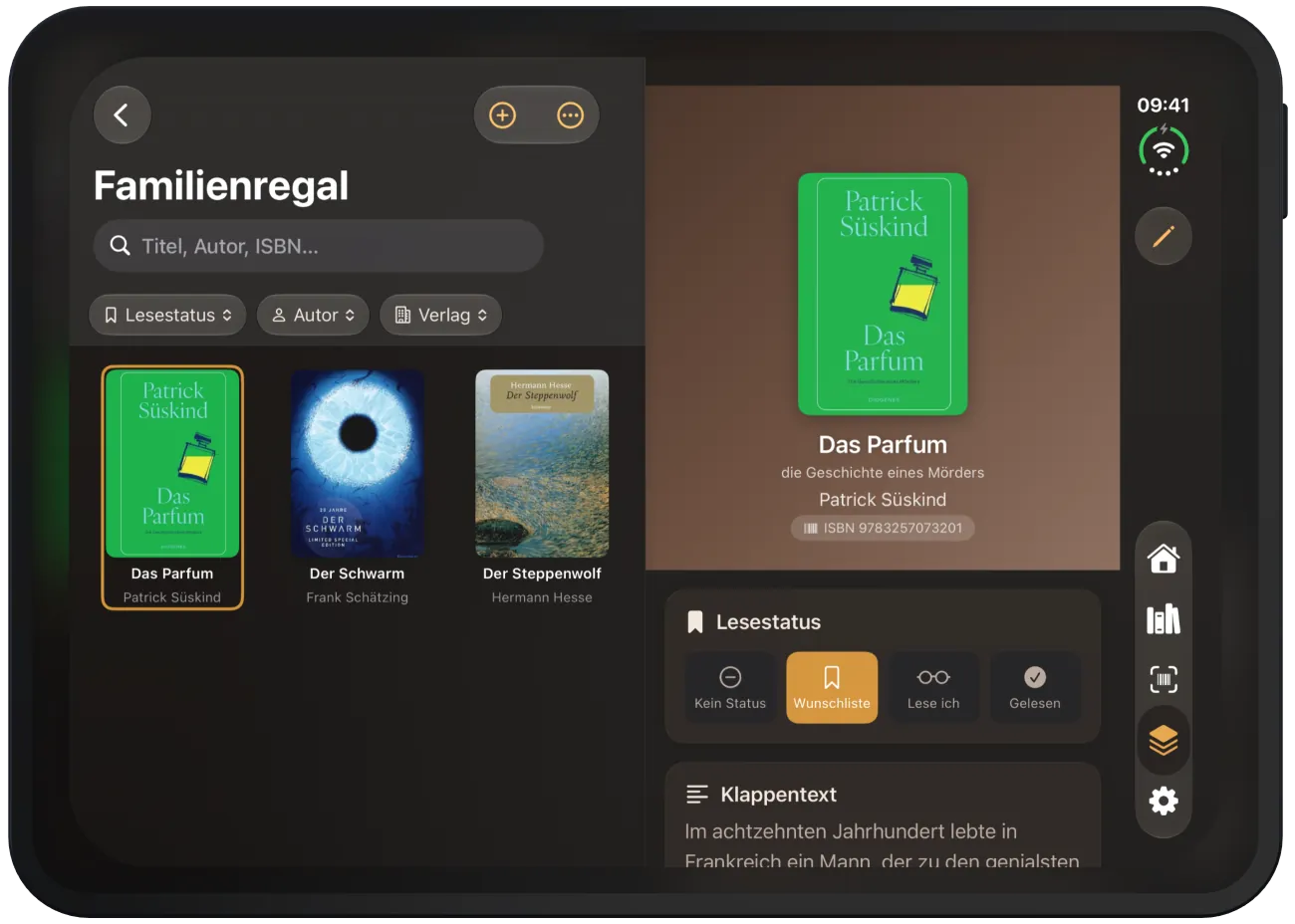
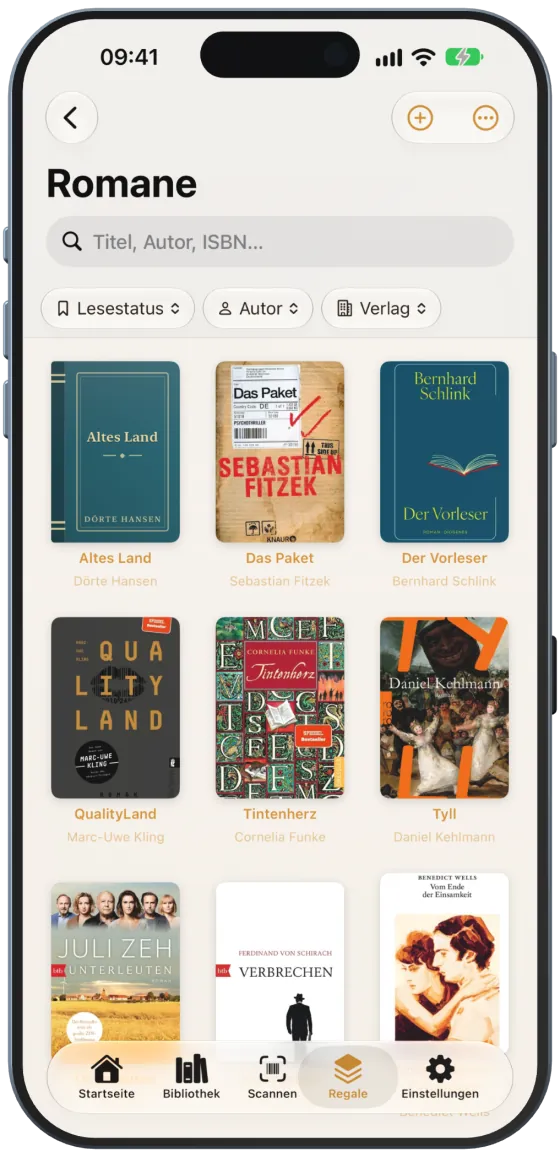
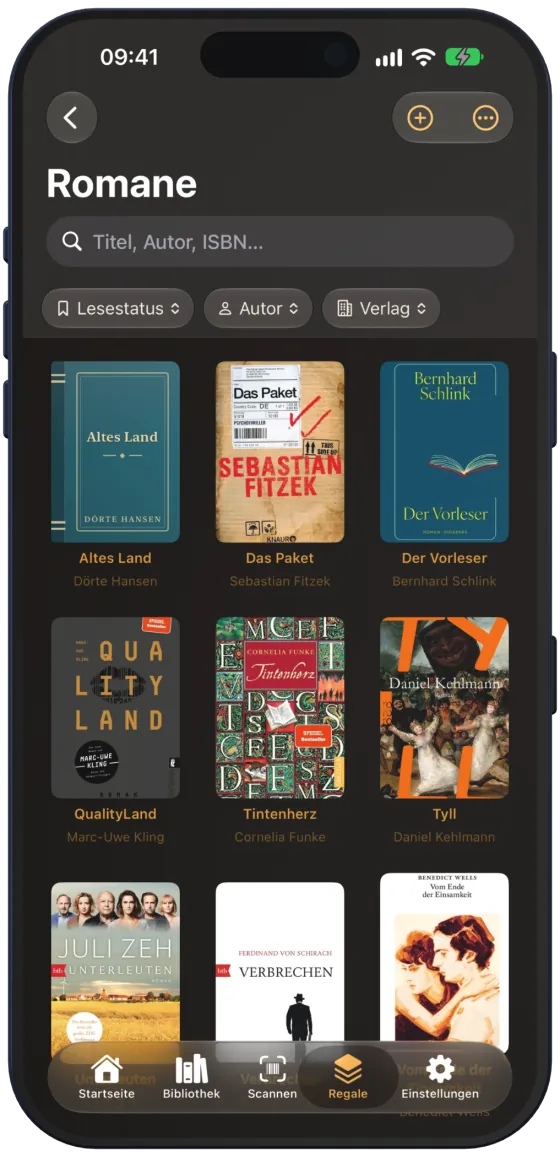
Ein Tipp auf ein Regal zeigt seine Bücher mit Suche, den Filtern „Lesestatus“, „Autor“ und „Verlag“ sowie dem Menü „Ansicht“ für Raster, Liste und Sortierung. Im Raster löschst du ein Buch über langes Drücken, in der Liste per Wischen.
Bücher ins Regal holen
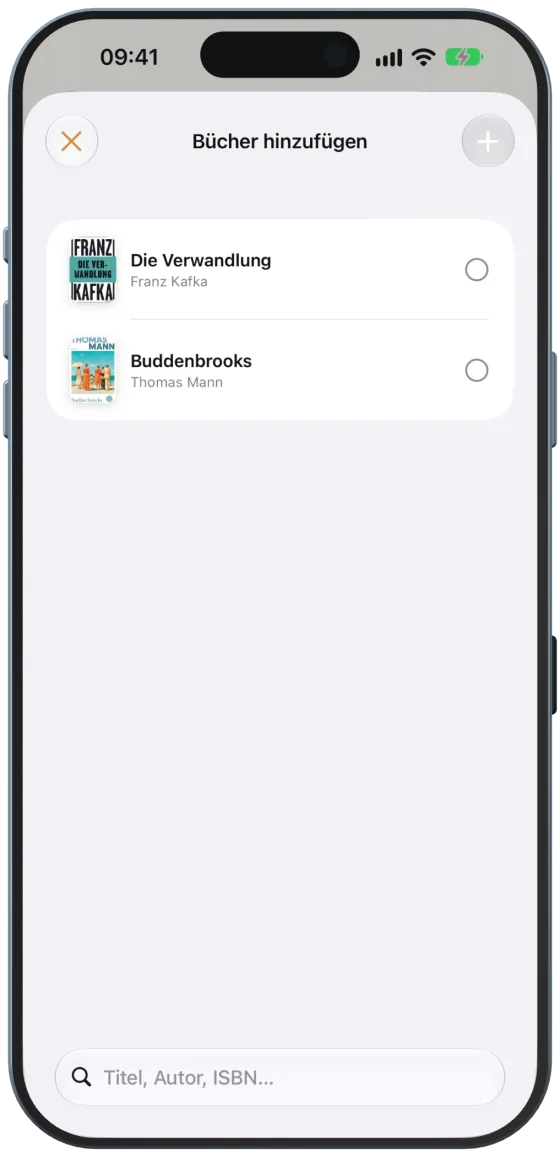
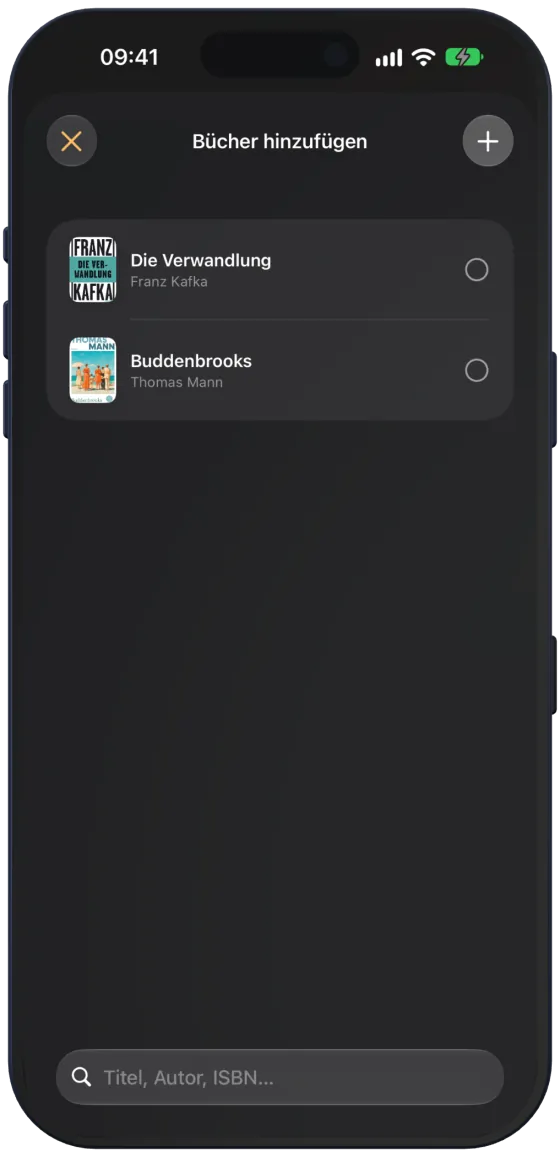
Gibt es Bücher ohne Regal, steht im Regal oben „Bücher hinzufügen“. Hake die gewünschten Bücher an und tippe auf „Hinzufügen (n)“.
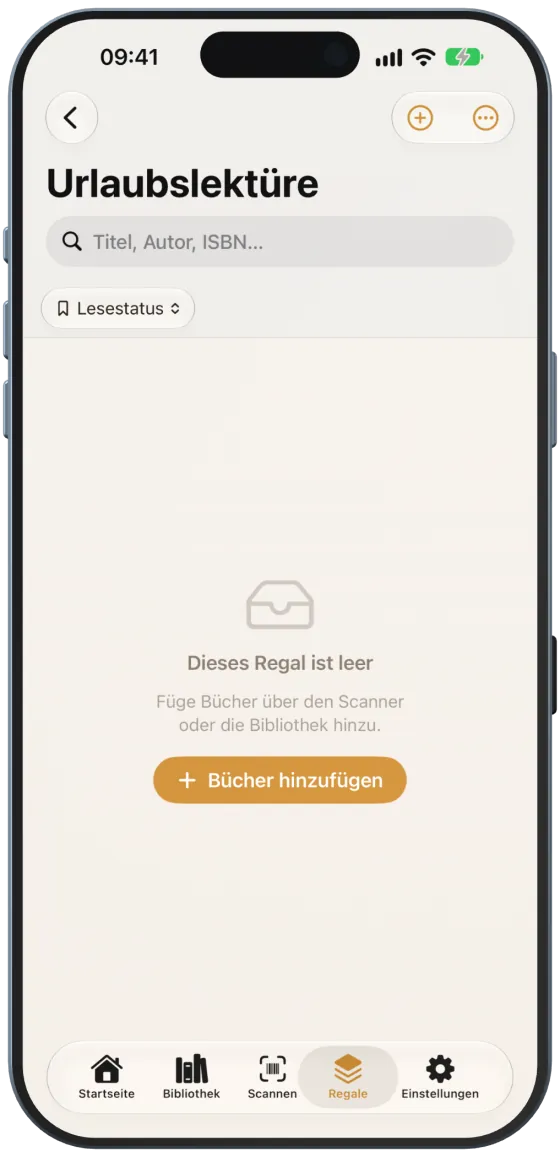
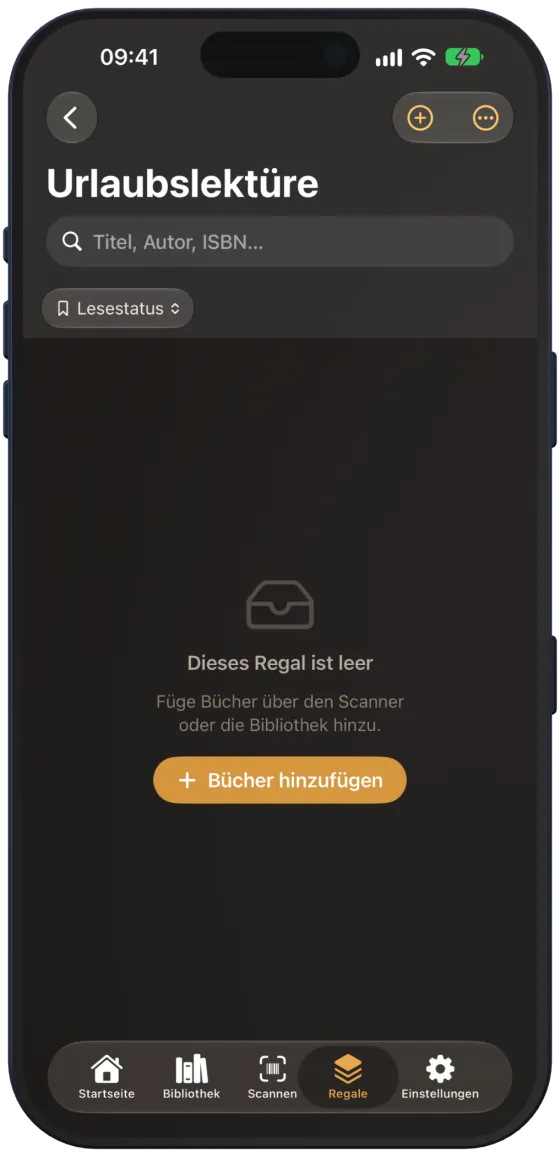
Ein leeres Regal zeigt „Dieses Regal ist leer“. Bücher kommen dann über den Scanner, das Formular „Buch bearbeiten“ oder „Bücher hinzufügen“ hinein.