Bibliothèque et étagères
Étagères
Les étagères organisent votre bibliothèque, par exemple par genre, par pièce ou par personne. Chaque livre se trouve sur une étagère au maximum.
La liste des étagères
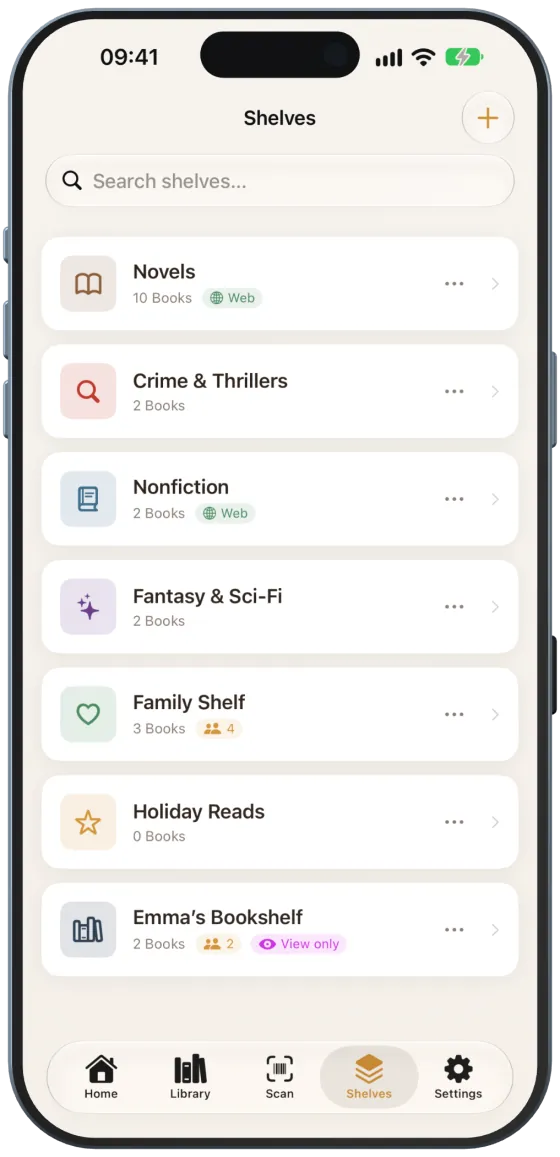
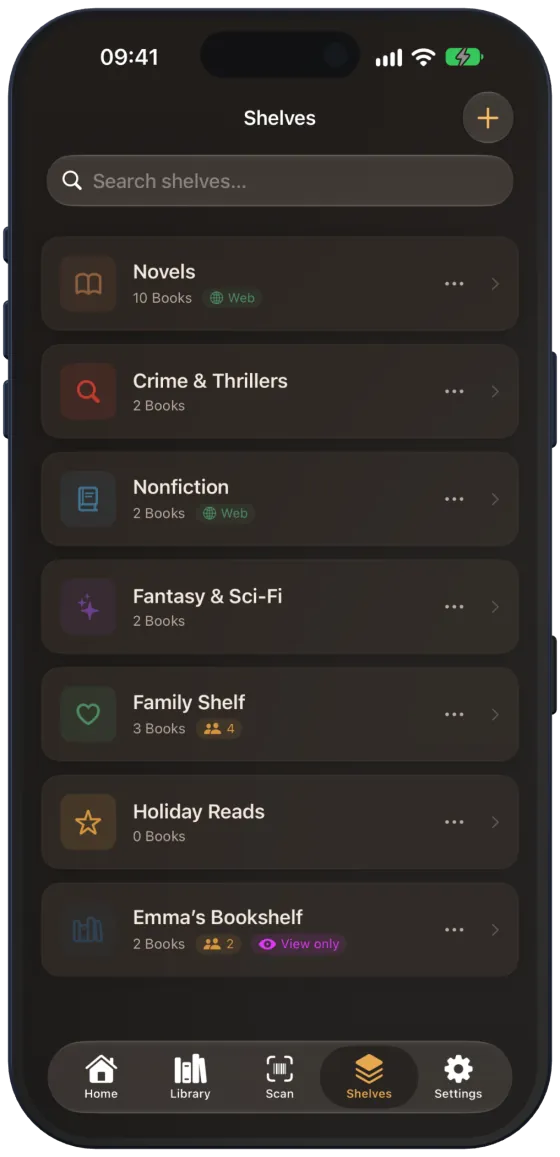
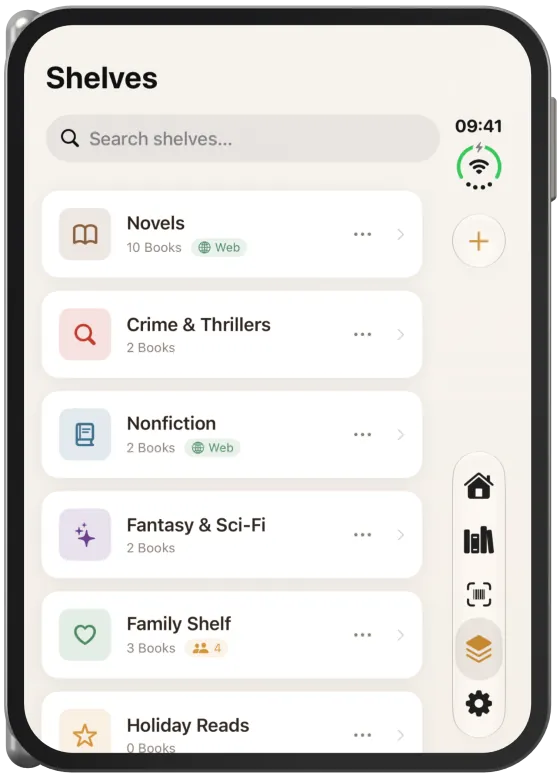
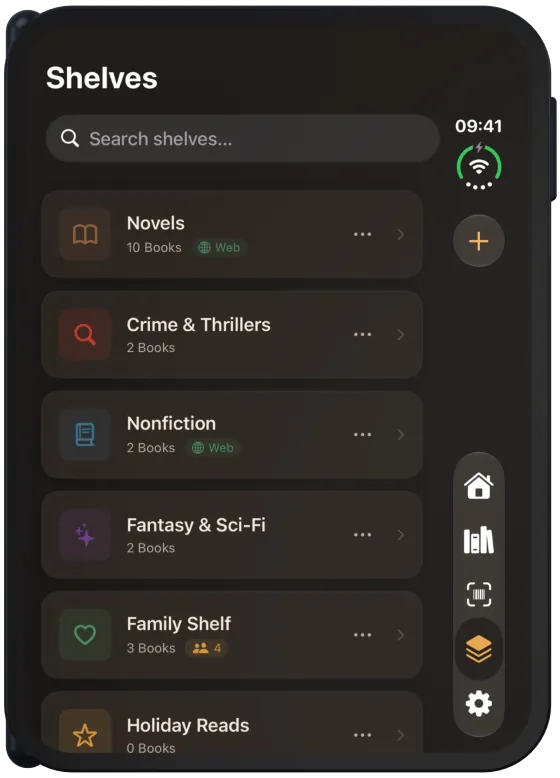
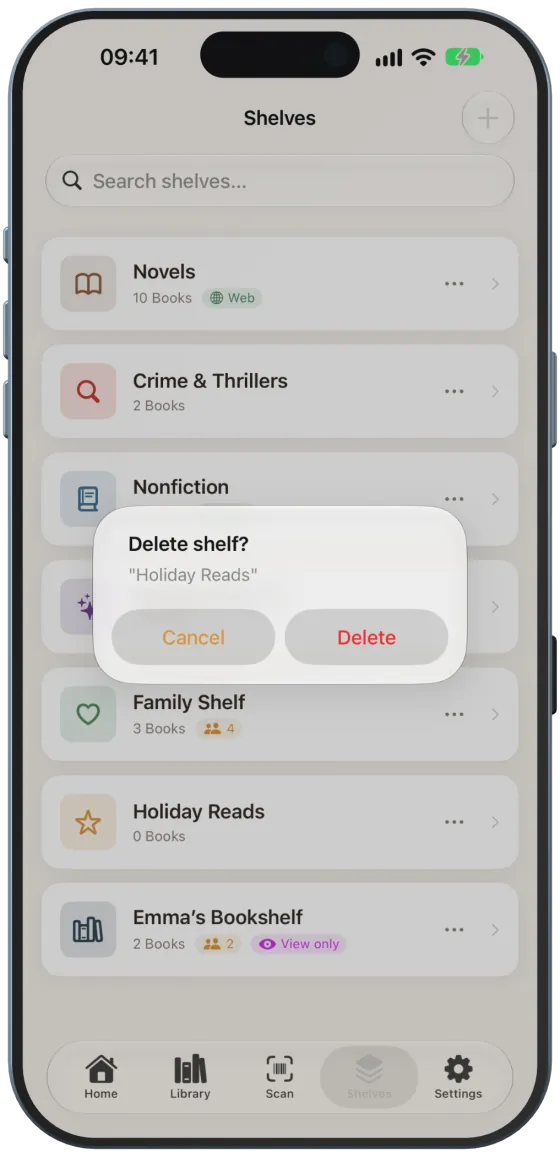
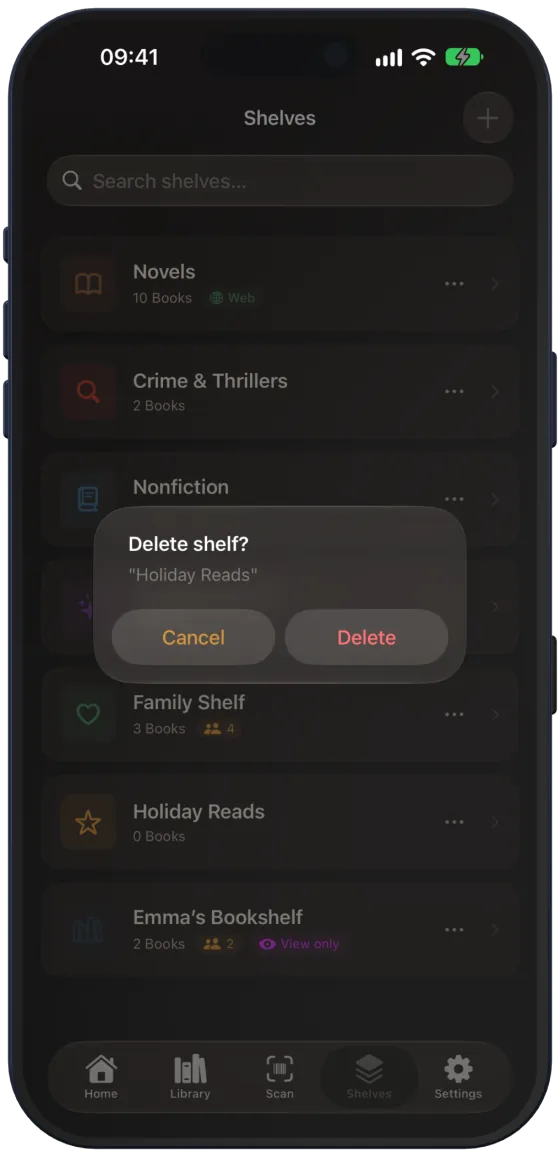
L’onglet « Étagères » affiche toutes les étagères avec icône, couleur et nombre de livres. Des badges indiquent leur état :
| Badge | Signification |
|---|---|
| 🌐 « Web » | publiée sur le site web |
| 👥 avec un nombre | partagée via iCloud, nombre de membres |
| ✎ « Éditeur » | étagère partagée par une autre personne, vous pouvez y contribuer |
| 👁 « Lecture seule » | étagère partagée par une autre personne, vous pouvez seulement la consulter |
Le champ « Rechercher une étagère… » trouve les étagères par leur nom. Si vous tirez la liste vers le bas, Paginor actualise les étagères partagées.
Créer une étagère
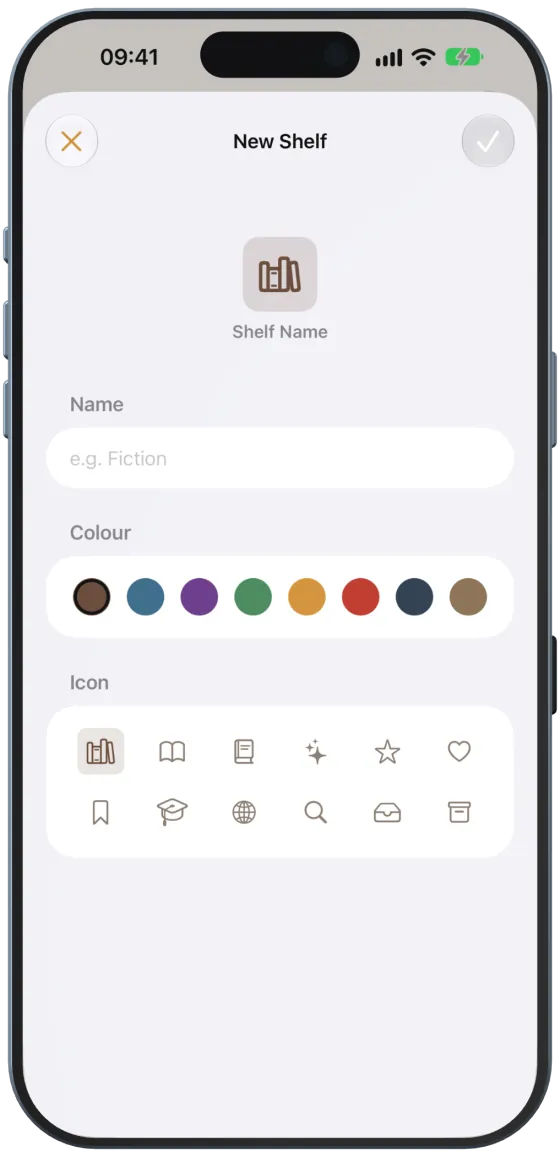
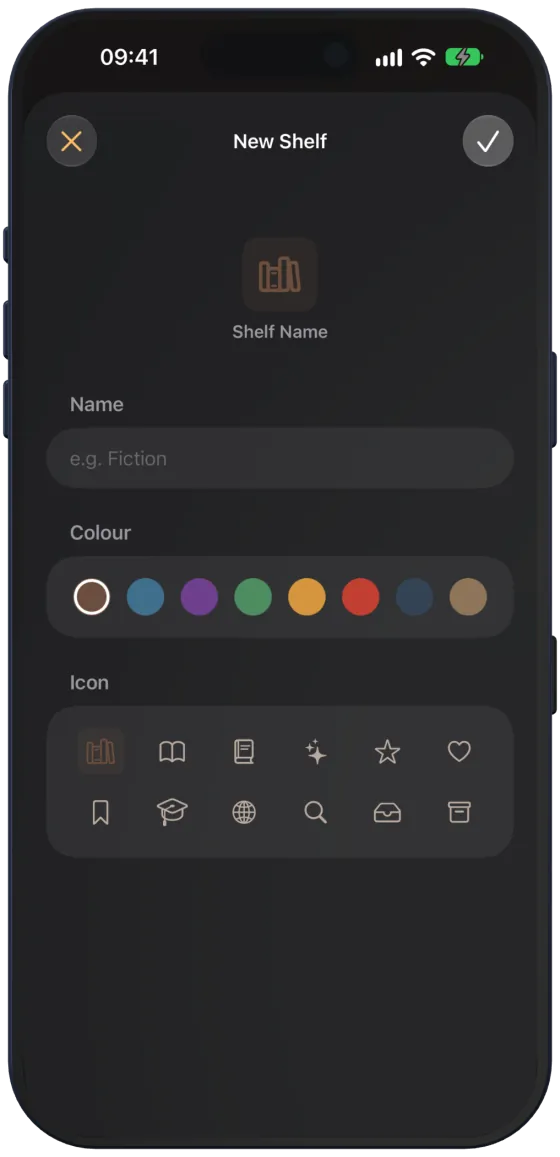
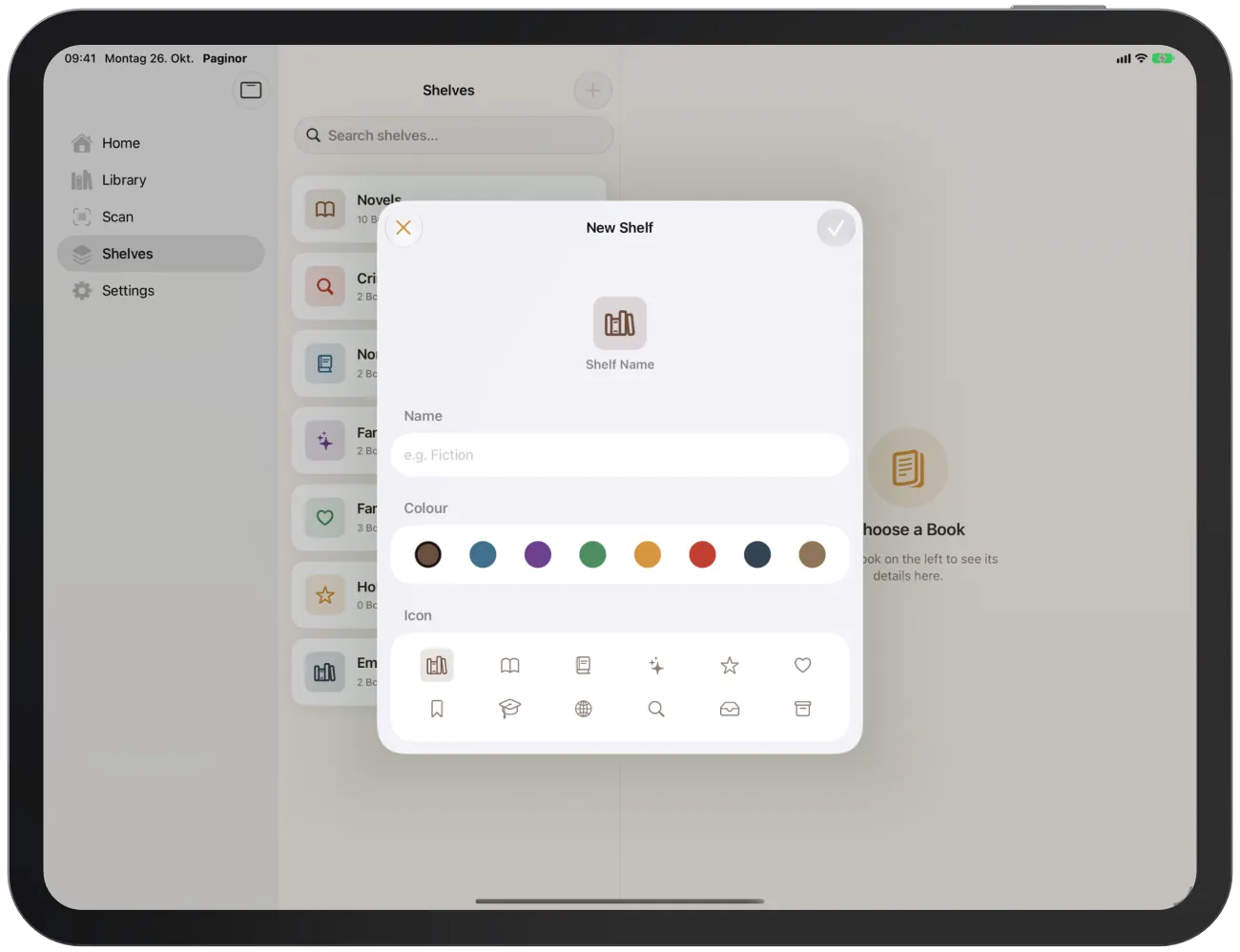
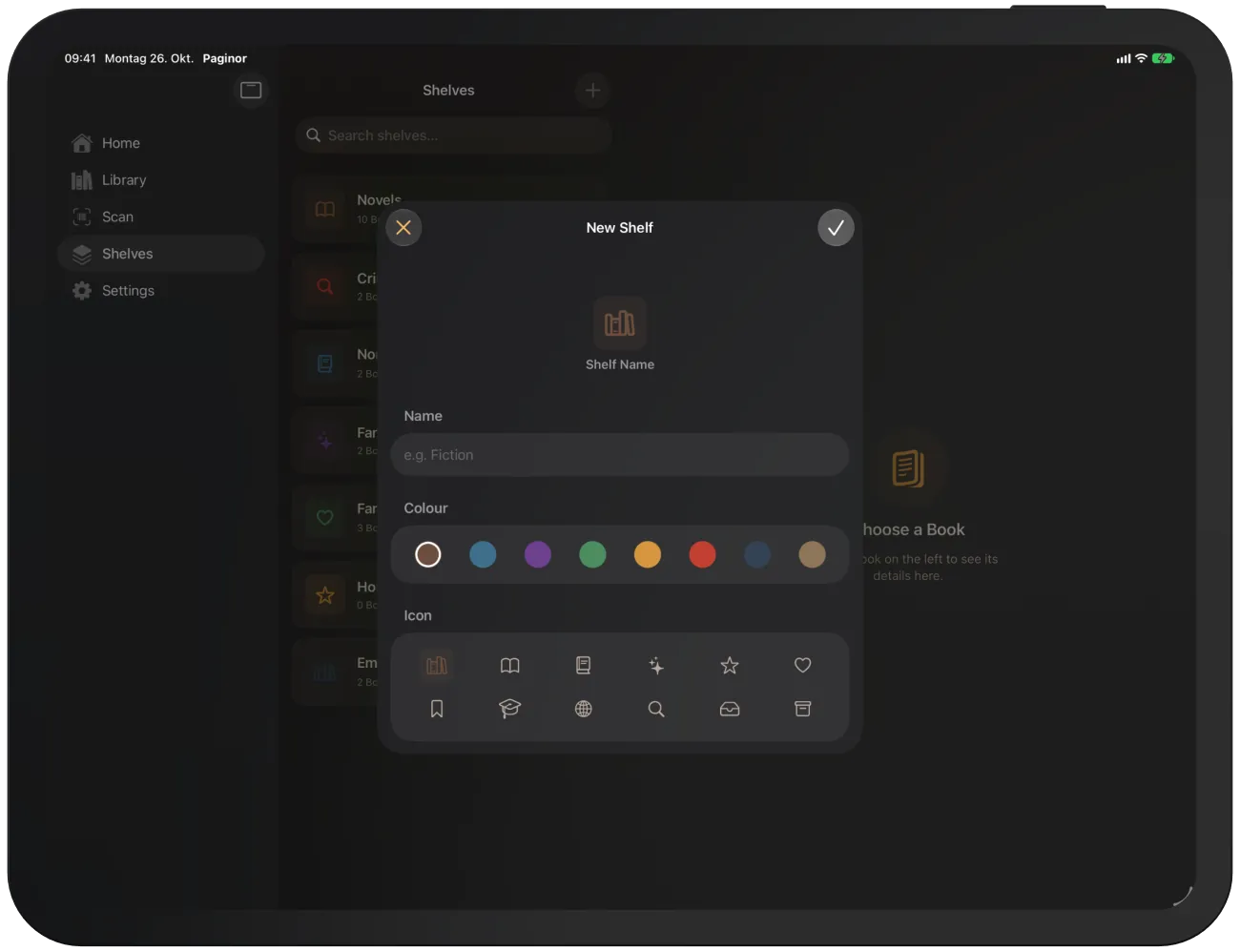
- Dans l’onglet « Étagères », touchez « + » en haut à droite (« Nouvelle étagère »).
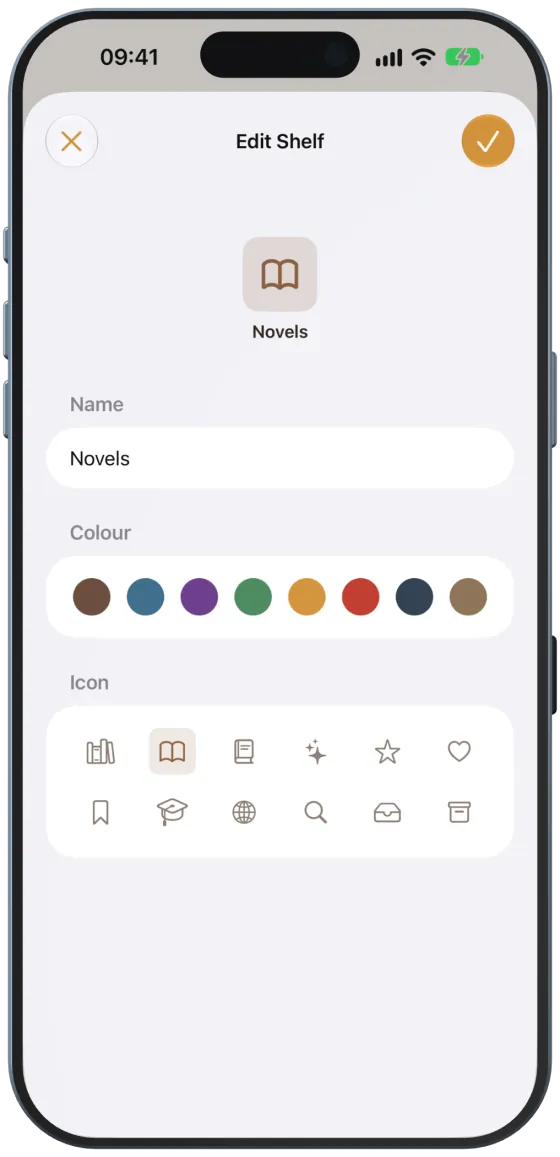
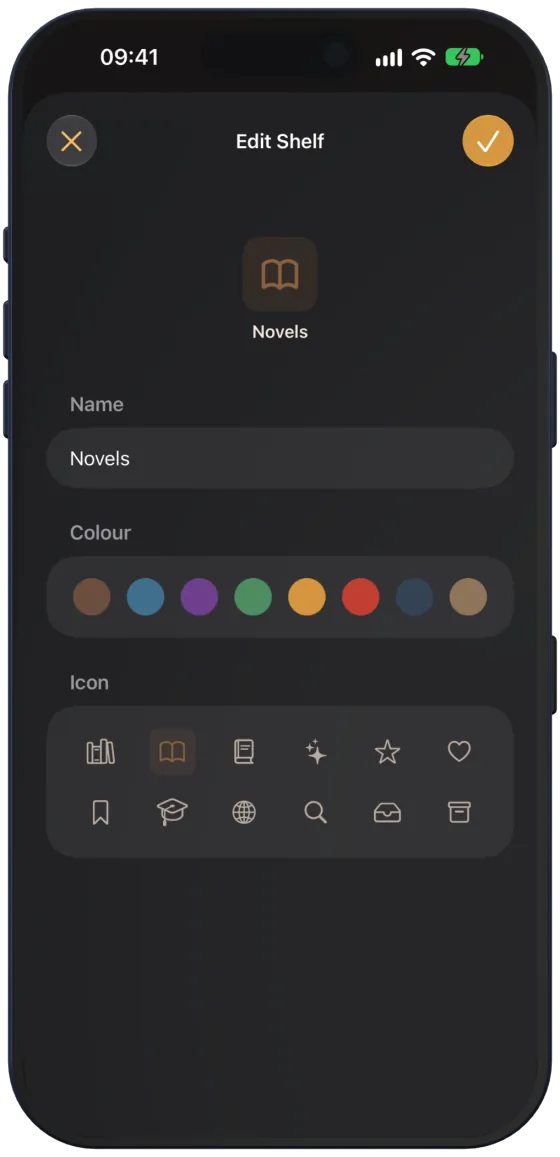
- Saisissez un nom, choisissez l’une des huit couleurs et l’une des douze icônes.
- Touchez la coche (« Enregistrer »).
Modifier ou supprimer une étagère
Le menu « … » de chaque étagère contient, selon votre rôle :
| Entrée | Vos étagères | Éditeur | Lecture seule |
|---|---|---|---|
| « Partager » ou « Membres » | ✓ | – | – |
| « Modifier » | ✓ | ✓ | – |
| « Supprimer » | ✓ | – | – |
| « Vérifier cadeau » | – | ✓ | ✓ |
Lors de la suppression, les livres sont conservés et se retrouvent ensuite sous « Non attribué ».
Ouvrir une étagère
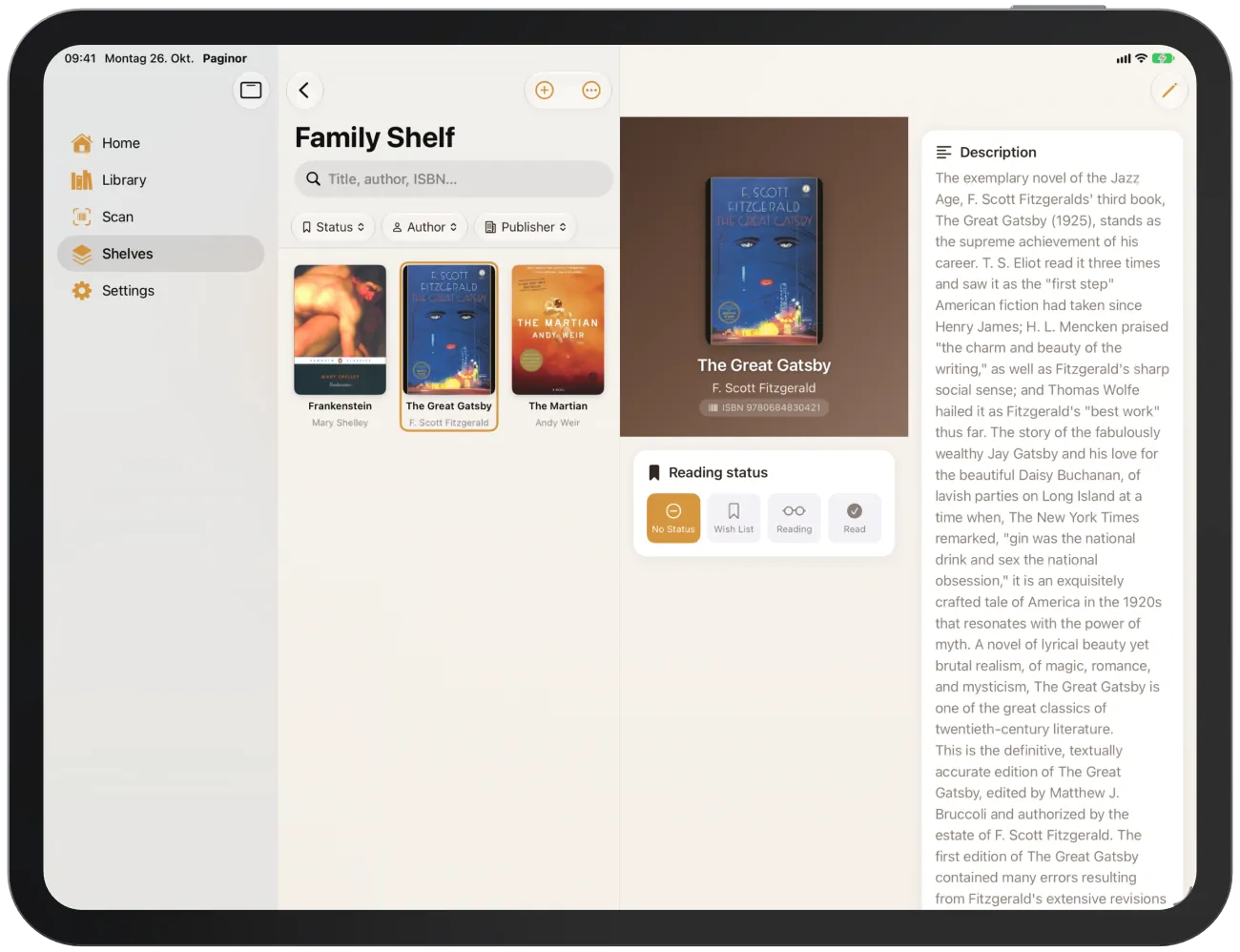
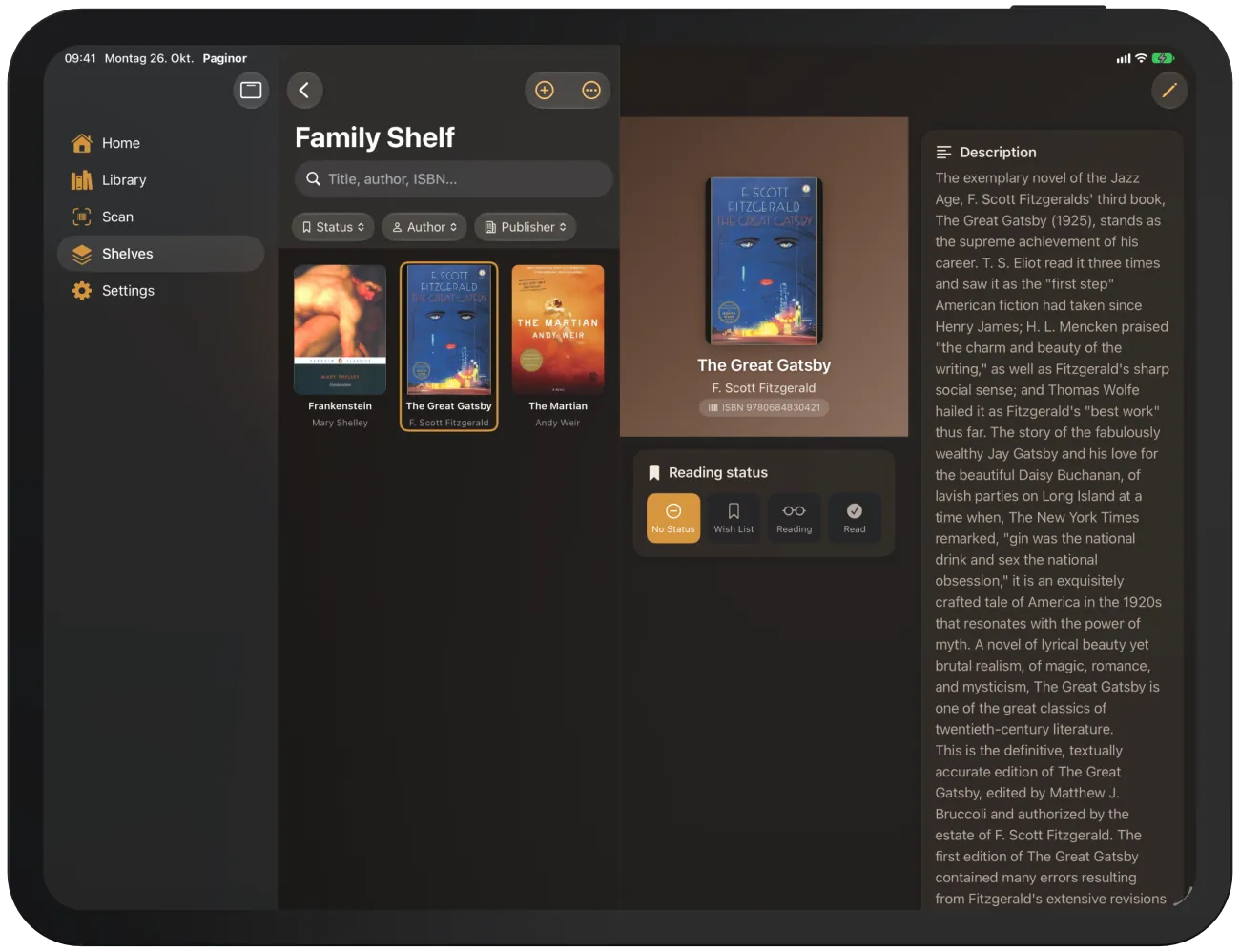
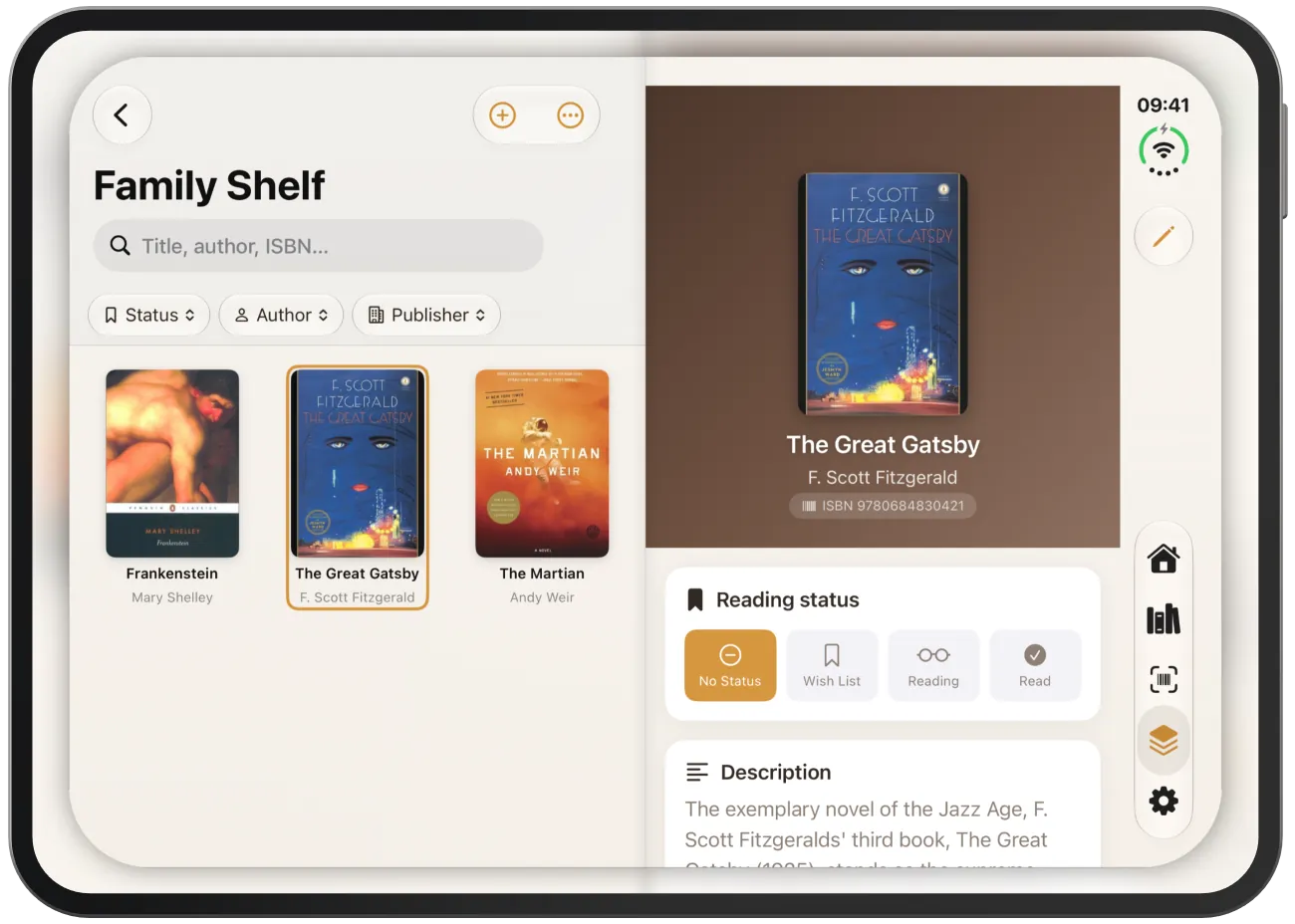
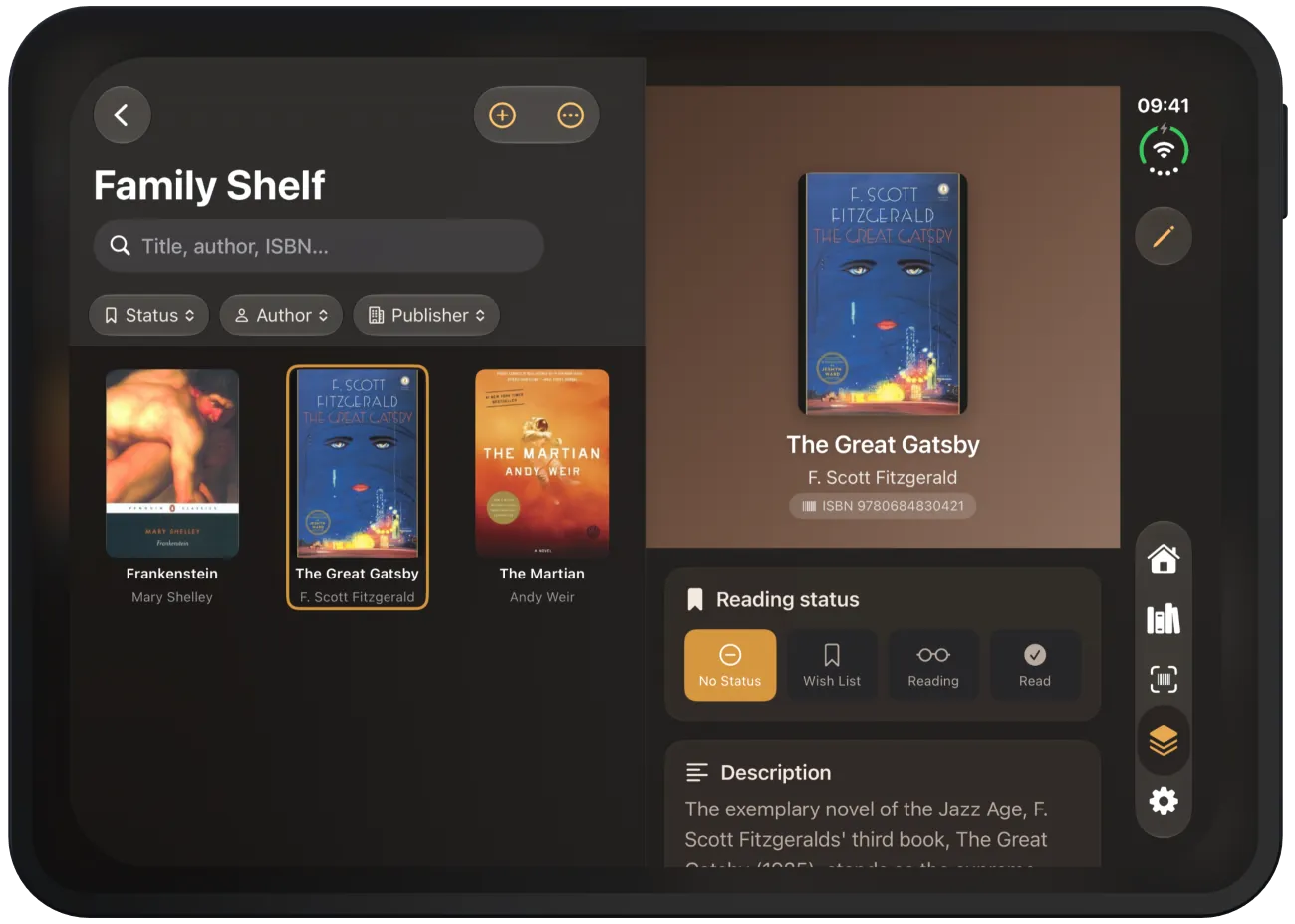
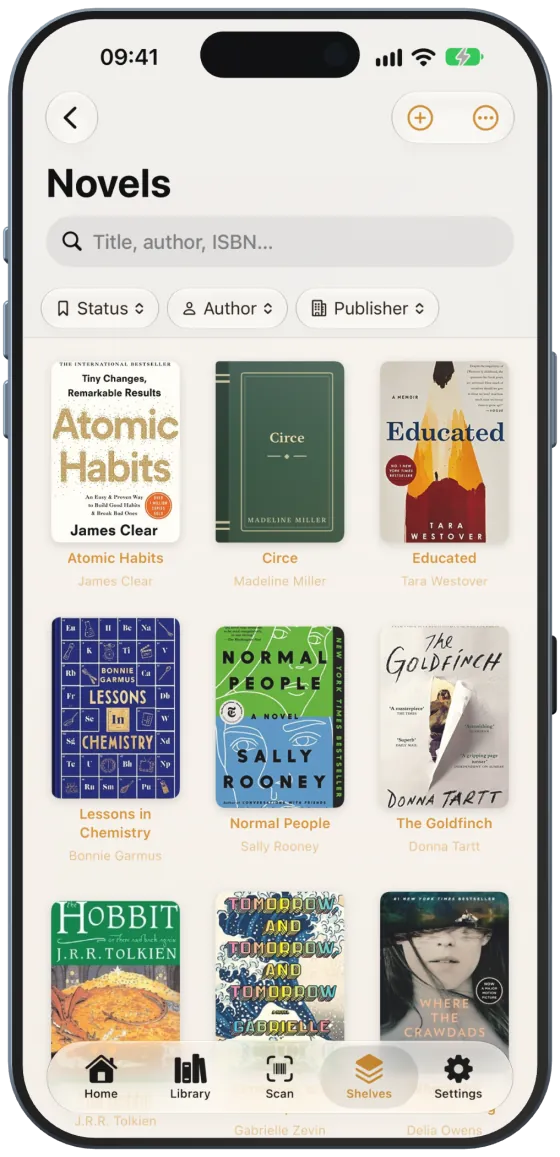
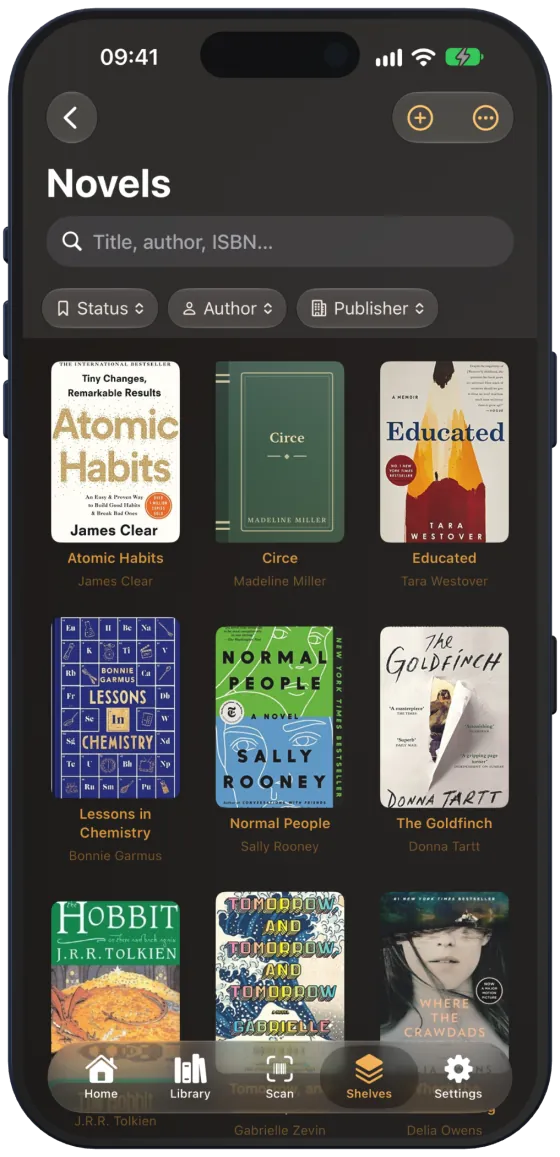
Touchez une étagère pour afficher ses livres avec la recherche, les filtres « Statut », « Auteur » et « Éditeur » ainsi que le menu « Vue » pour la grille, la liste et le tri. En grille, supprimez un livre par un appui long ; en liste, par un balayage.
Ranger des livres sur une étagère
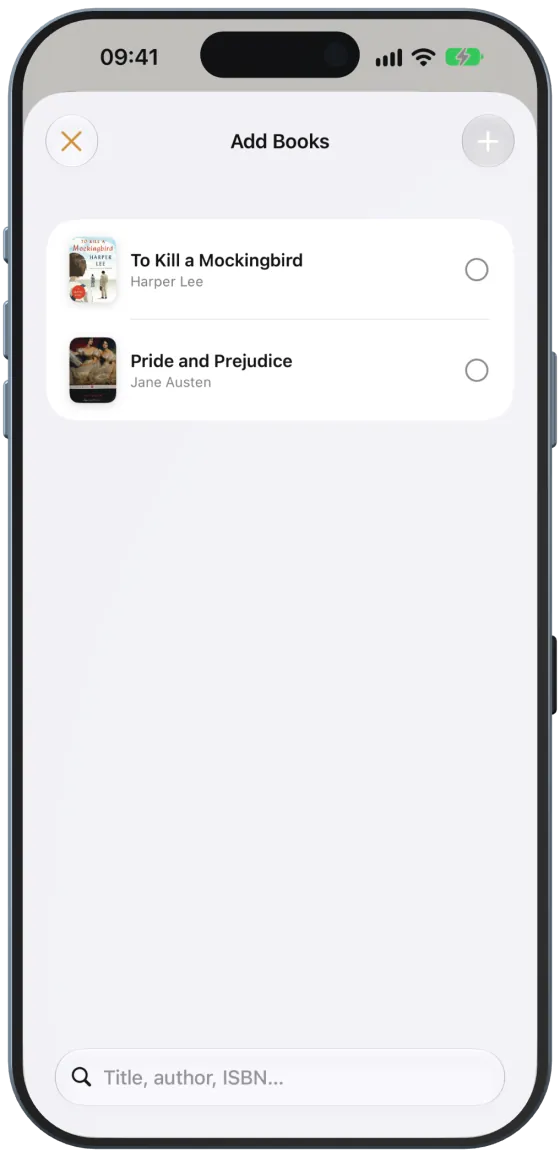
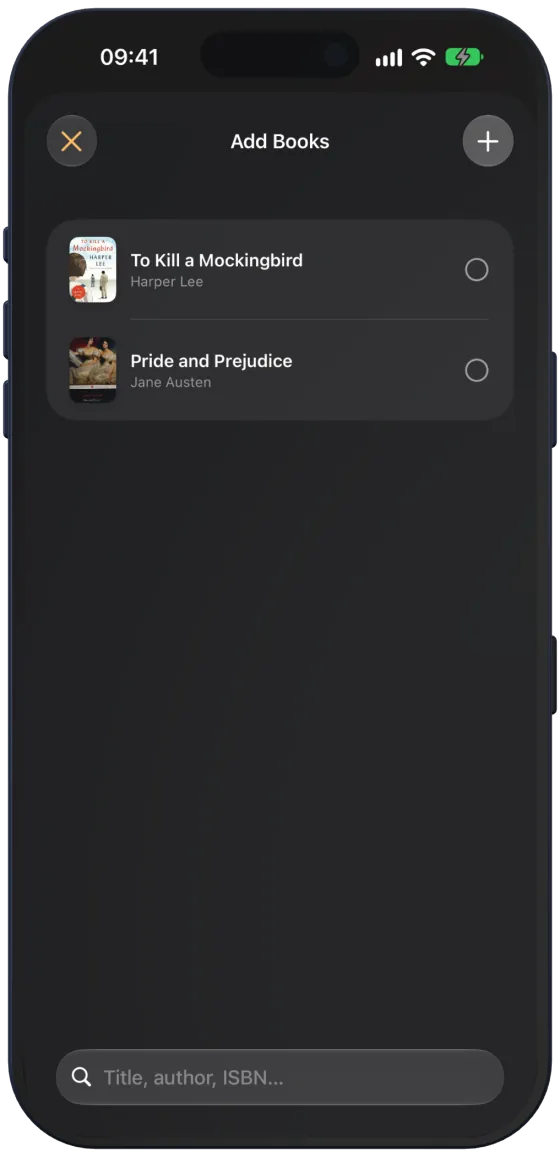
S’il existe des livres sans étagère, « Ajouter des livres » apparaît en haut de l’étagère. Cochez les livres voulus et touchez « Ajouter (n) ».
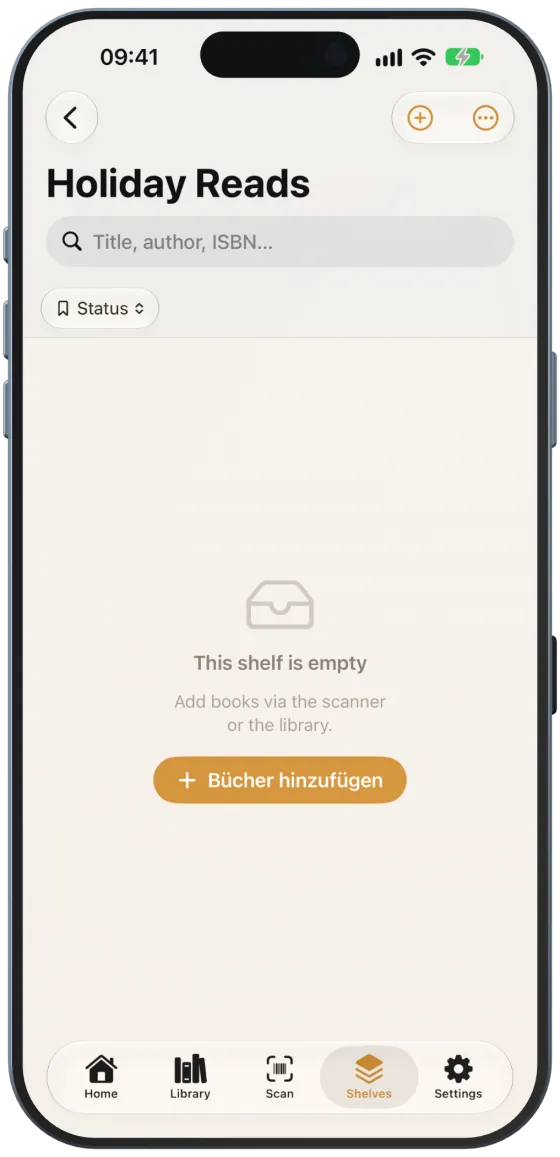
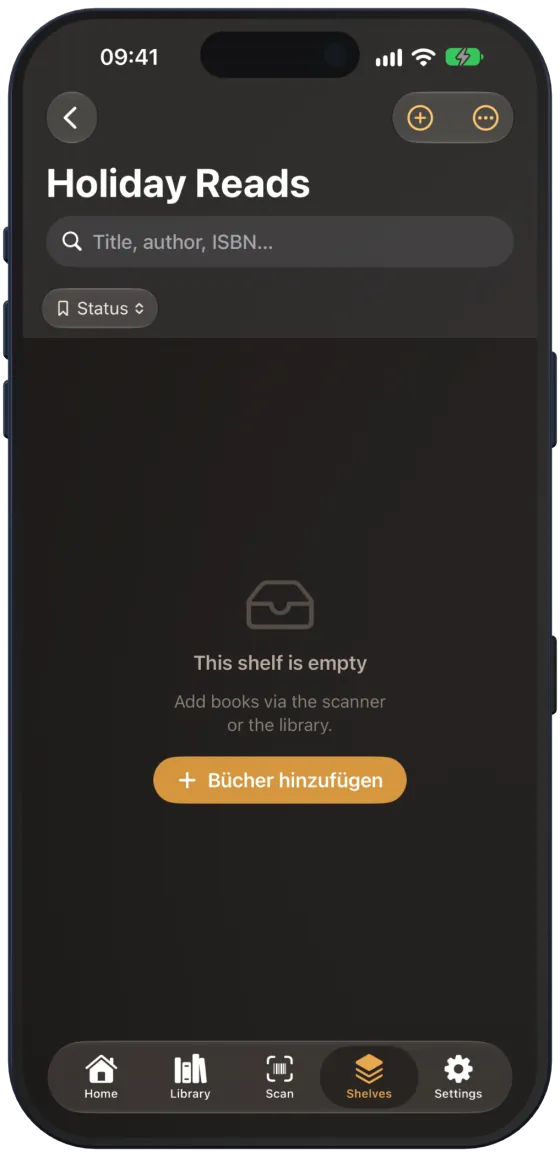
Une étagère vide affiche « Cette étagère est vide ». Les livres y arrivent alors via le scanner, le formulaire « Modifier le livre » ou « Ajouter des livres ».