Prise en main
Premiers pas
Paginor gère votre collection de livres personnelle : enregistrer des livres par code-barres, les ranger sur des étagères, partager des étagères avec la famille et les amis et publier certaines étagères sous forme de site web.
Appareil
Organisation de Paginor
Paginor comporte cinq sections, accessibles depuis la barre d’onglets :
| Onglet | Rôle |
|---|---|
| « Accueil » | Vue d’ensemble avec les derniers livres ajoutés et vos étagères |
| « Bibliothèque » | Tous les livres, avec recherche, filtres et deux affichages |
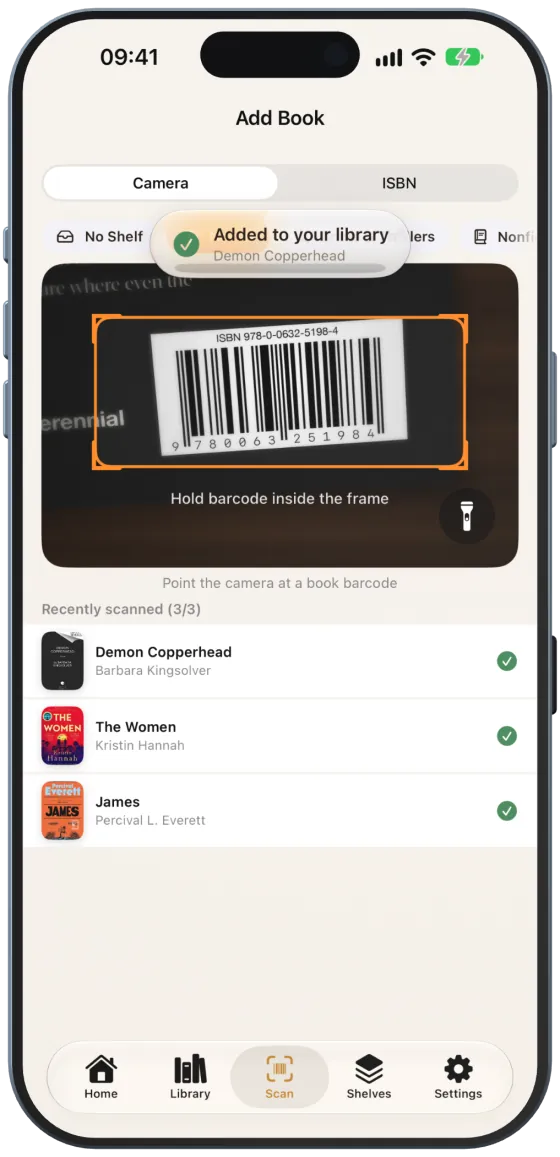
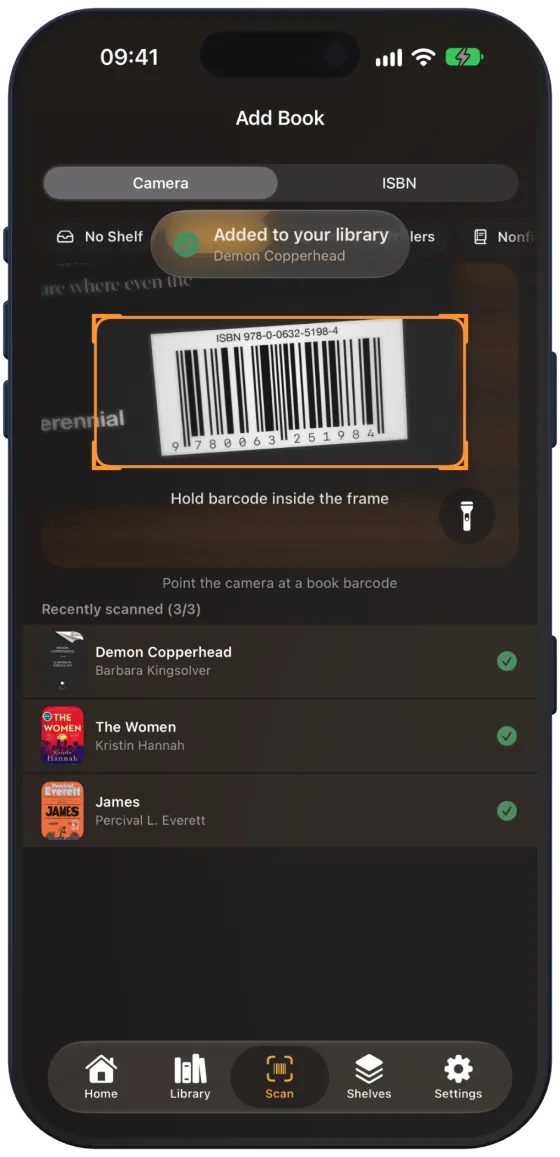
| « Scanner » | Ajouter des livres avec la caméra ou par ISBN |
| « Étagères » | Créer, ouvrir et partager des étagères, utiliser « Vérifier cadeau » |
| « Réglages » | Apparence, langue, partage web, sauvegarde et Paginor Plus |
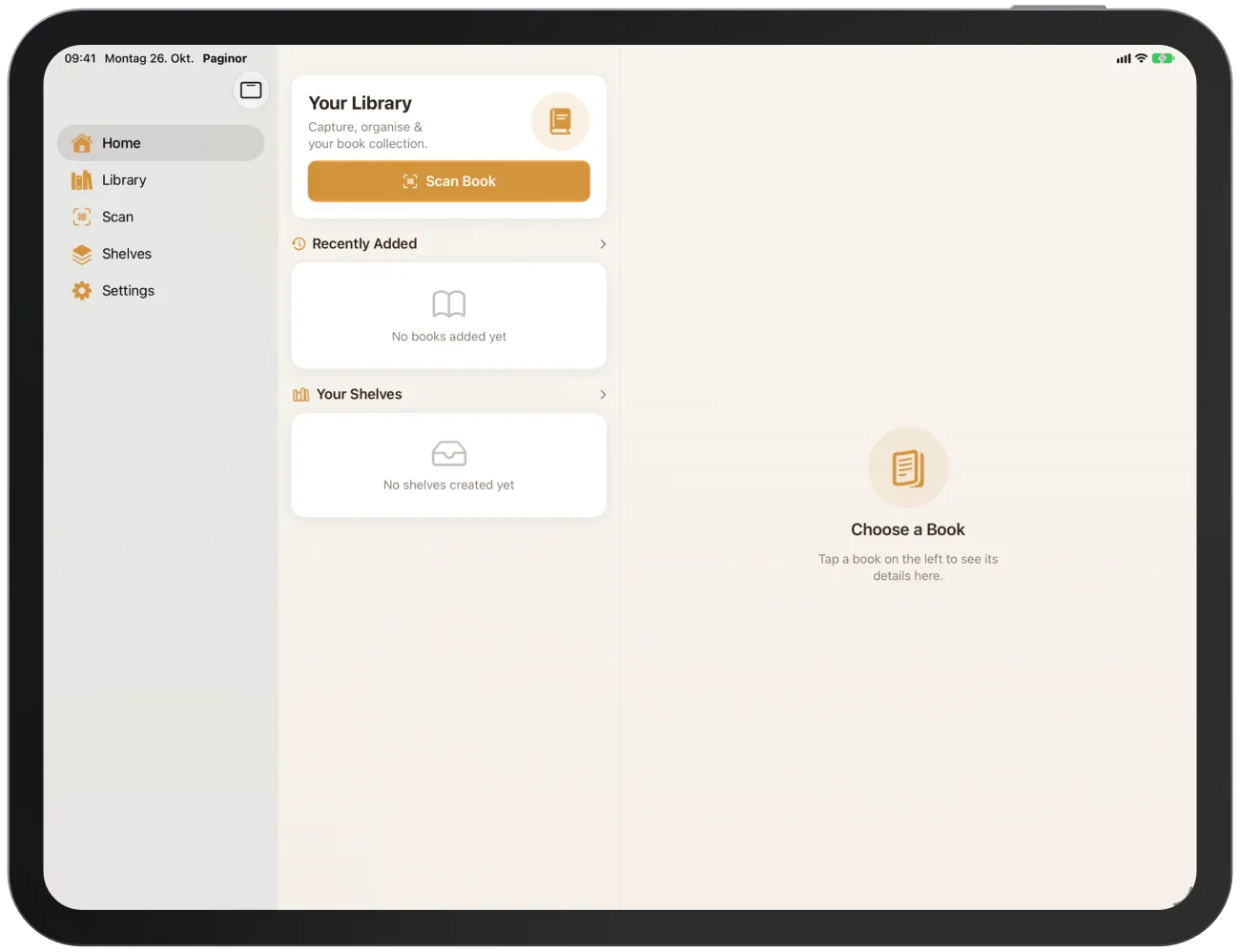
Remarque Sur l’iPad et l’iPhone Duo déplié, les onglets se trouvent en haut ou sur le côté, et les listes affichent directement les détails à côté. Plus d’informations dans iPad et iPhone Duo.
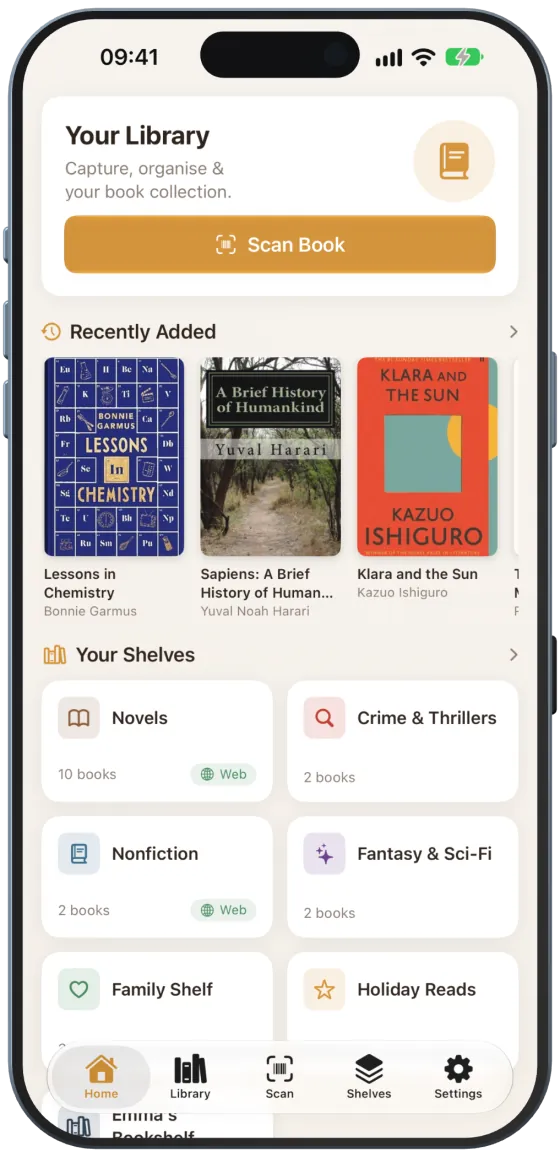
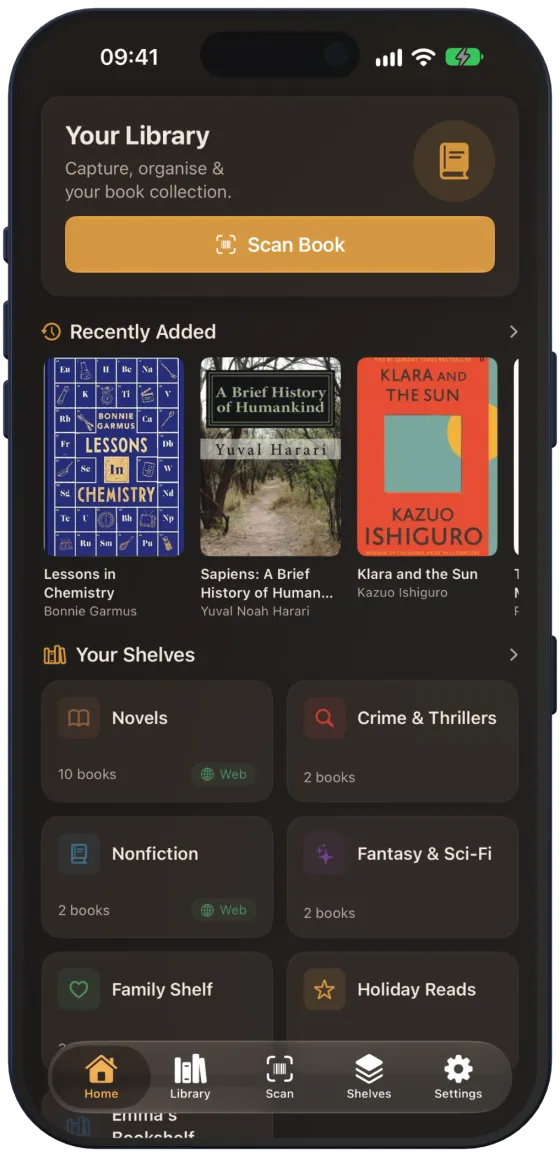
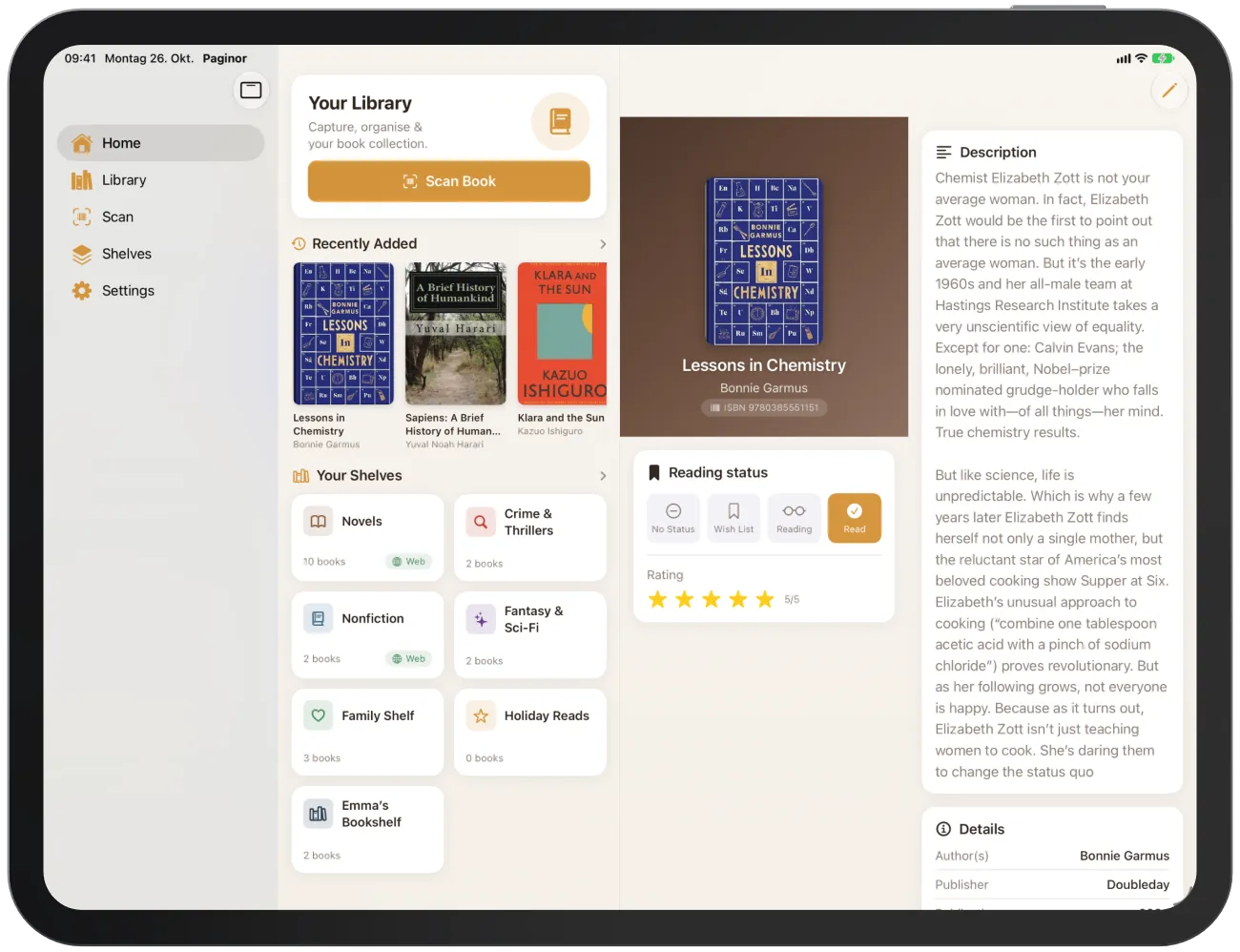
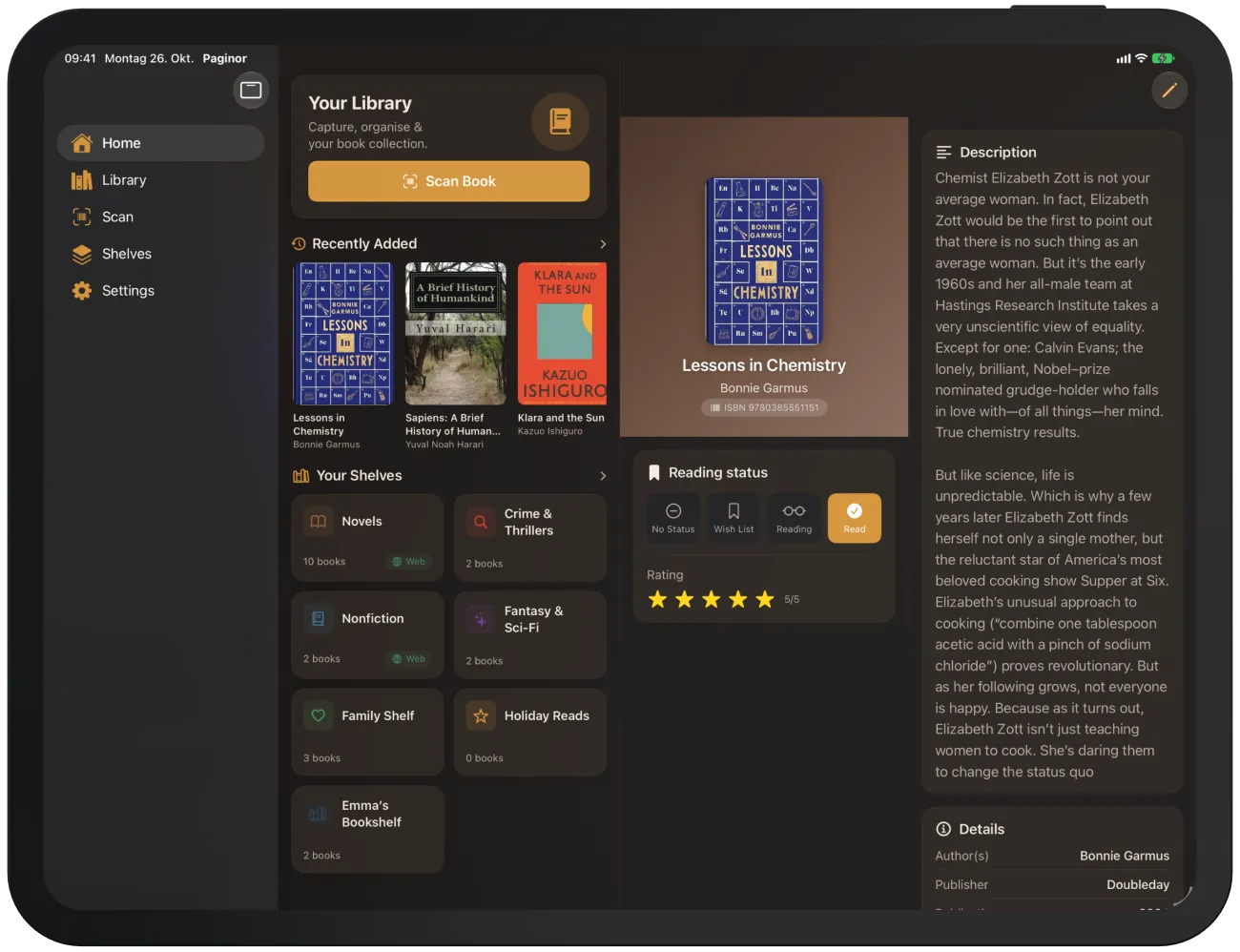
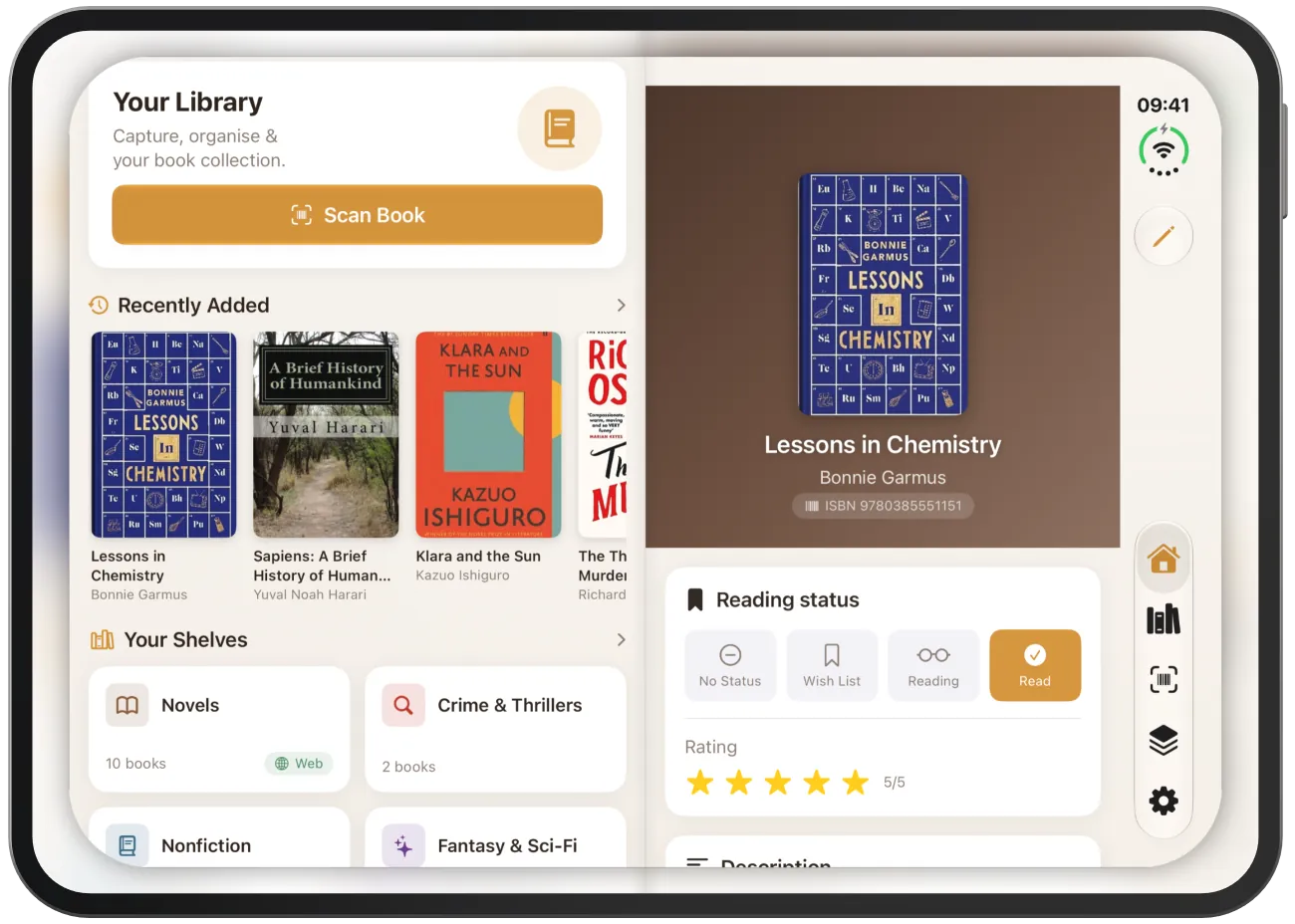
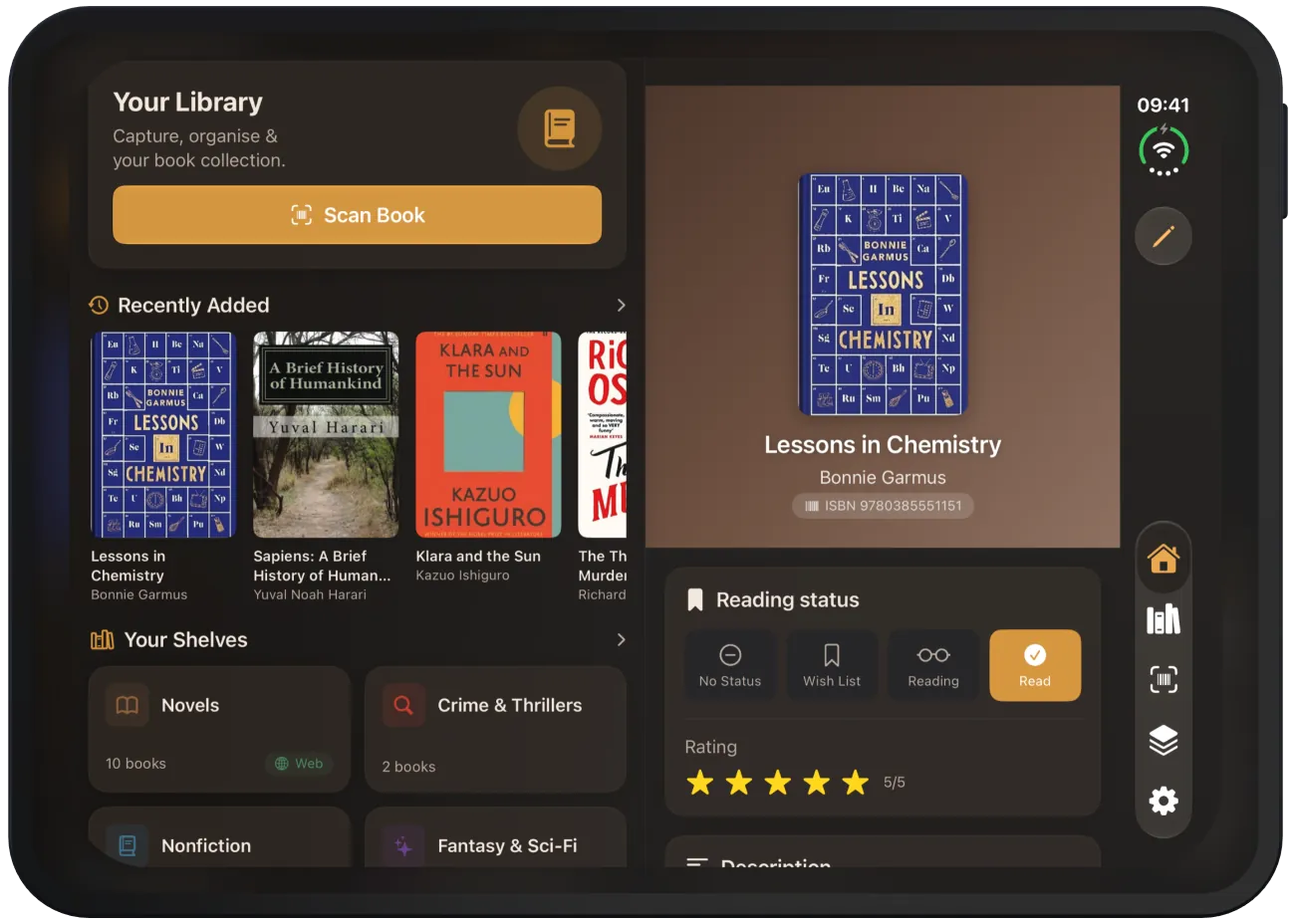
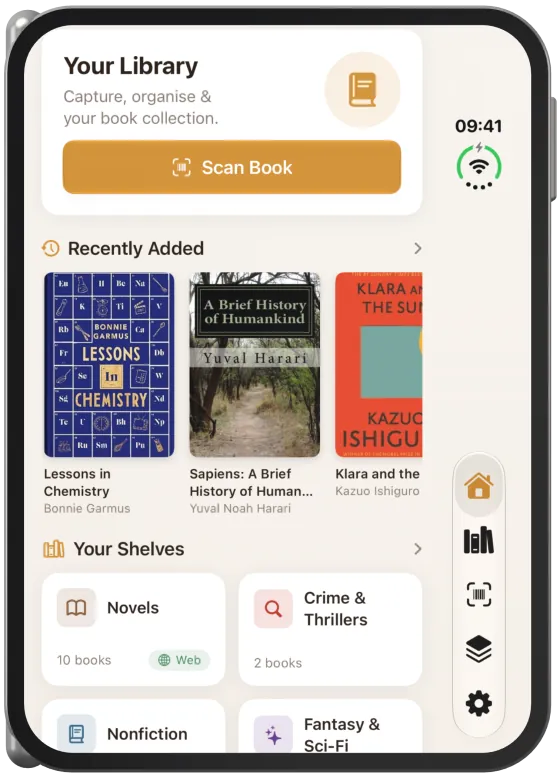
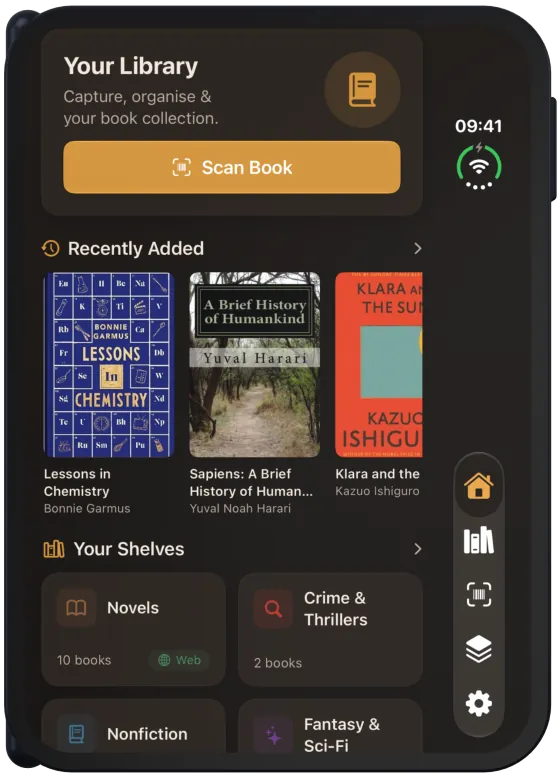
L’écran d’accueil
- « Scanner un livre » ouvre directement l’onglet « Scanner ».
- « Ajoutés récemment » affiche les six livres les plus récents. Touchez une couverture pour ouvrir le livre, ou le titre de la section pour passer à la bibliothèque.
- « Tes étagères » affiche toutes les étagères avec leur nombre de livres. Le badge vert « Web » signale les étagères publiées sur le site web. Touchez une étagère pour l’ouvrir ; le titre de la section mène à l’onglet « Étagères ».
Bibliothèque vide et livres d’exemple
Sans livres ni étagères, l’écran d’accueil affiche « Aucun livre ajouté » et « Aucune étagère créée ».
Lorsque Paginor démarre avec une bibliothèque vide, l’app crée quelques livres d’exemple et trois étagères pour que vous puissiez essayer toutes les fonctions. Vous pouvez les modifier ou les supprimer comme vos propres livres.
Remarque Les livres d’exemple réapparaissent à chaque démarrage avec une bibliothèque vide, même après « Réinitialiser toutes les données ». Ils sont en allemand.
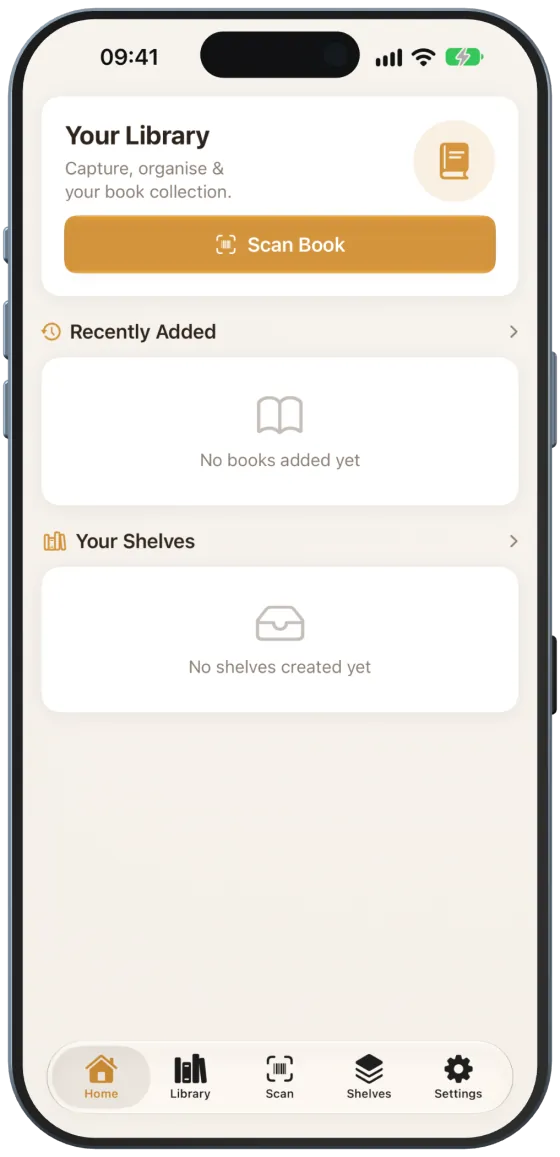
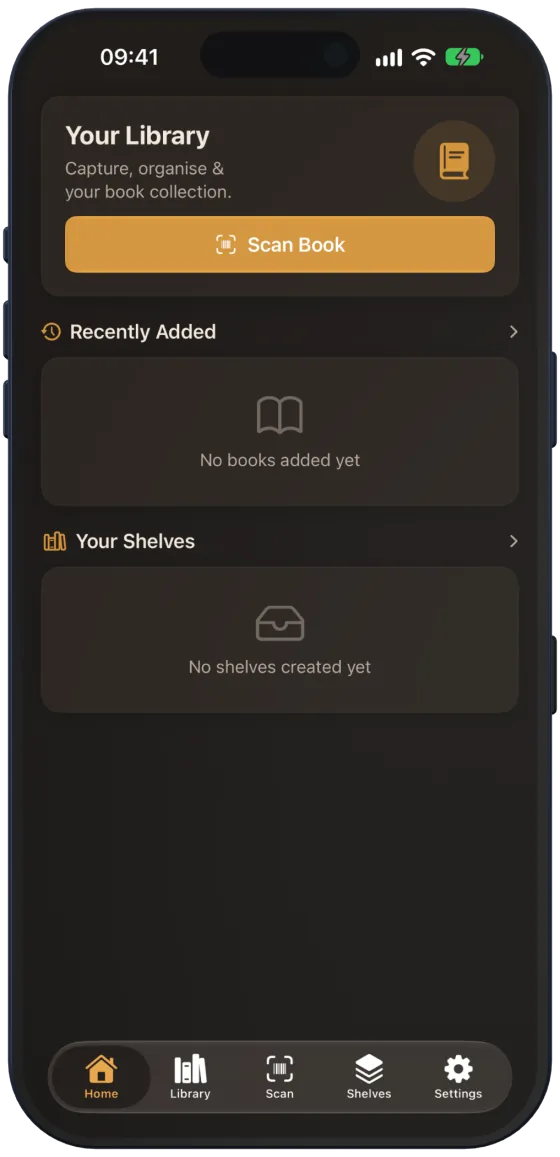
Votre premier livre en trois étapes
- Sur l’écran d’accueil, touchez « Scanner un livre ».
- Pointez la caméra sur le code-barres au dos du livre (l’ISBN commence par 978 ou 979).
- Paginor confirme avec « Ajouté à votre bibliothèque » et récupère sur Internet le titre, l’auteur, le résumé et la couverture.
Astuce Choisissez une étagère en haut avant de scanner. Tous les livres de cette série y sont alors rangés directement.