Bibliothèque et étagères
Détails du livre
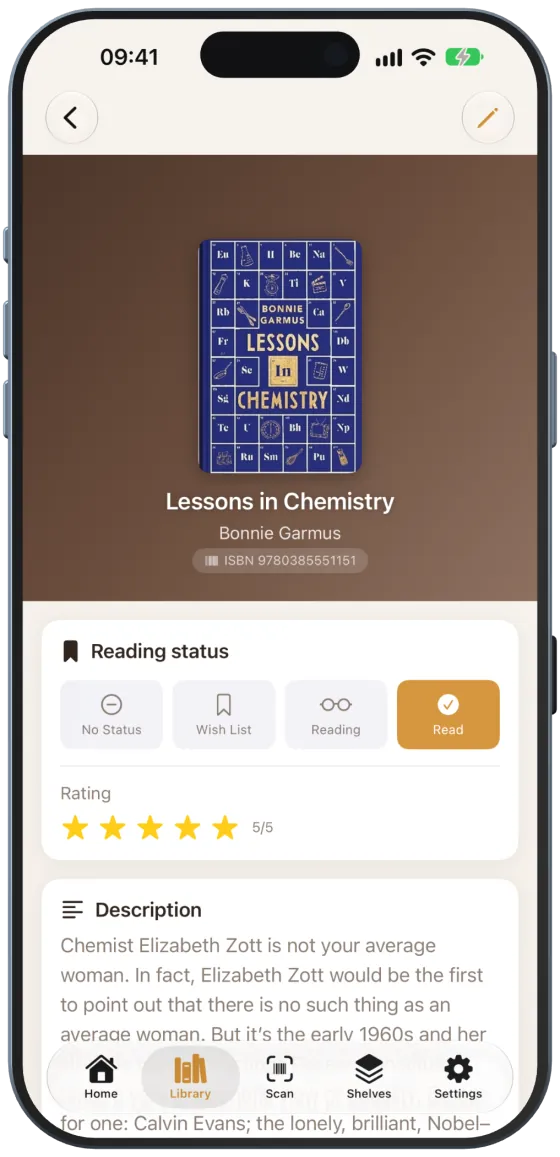
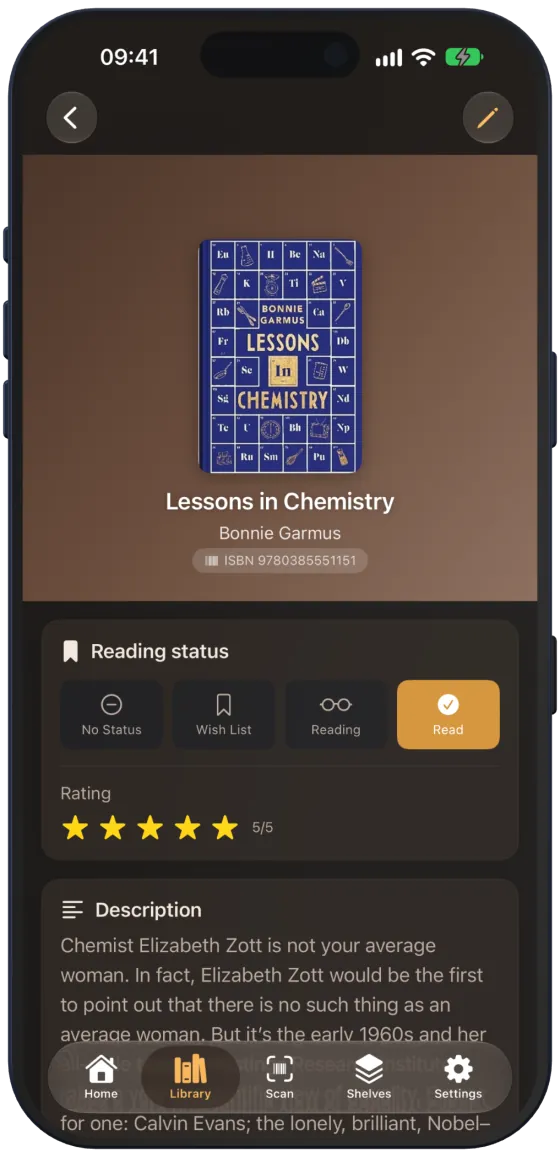
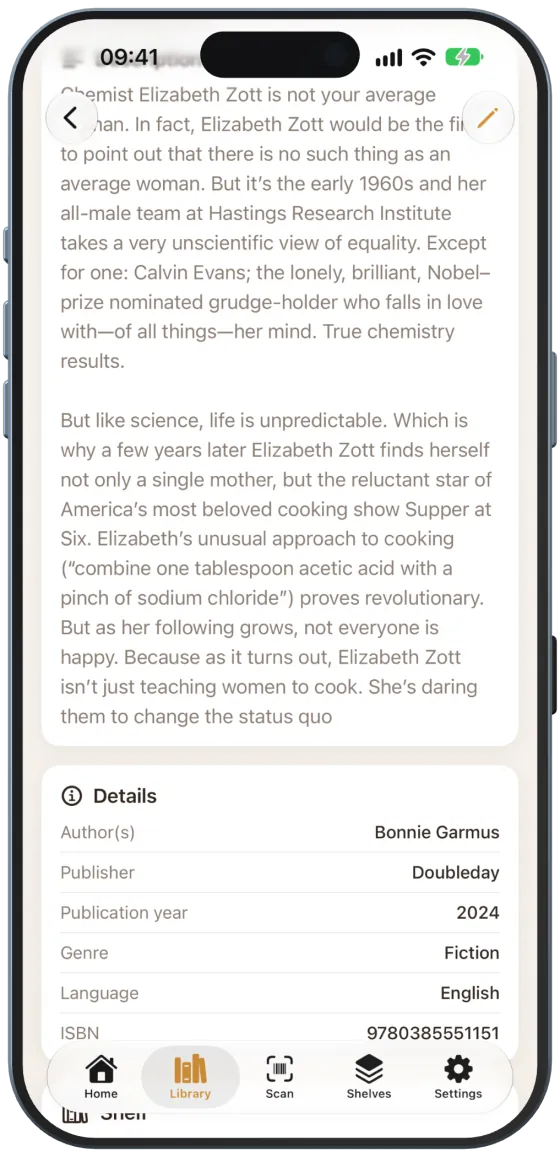
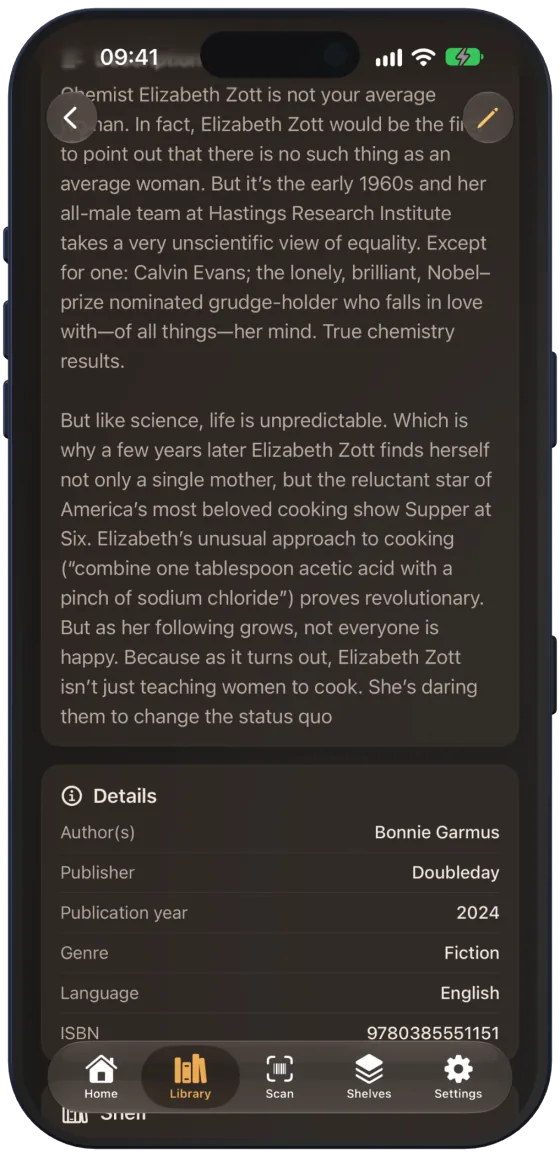
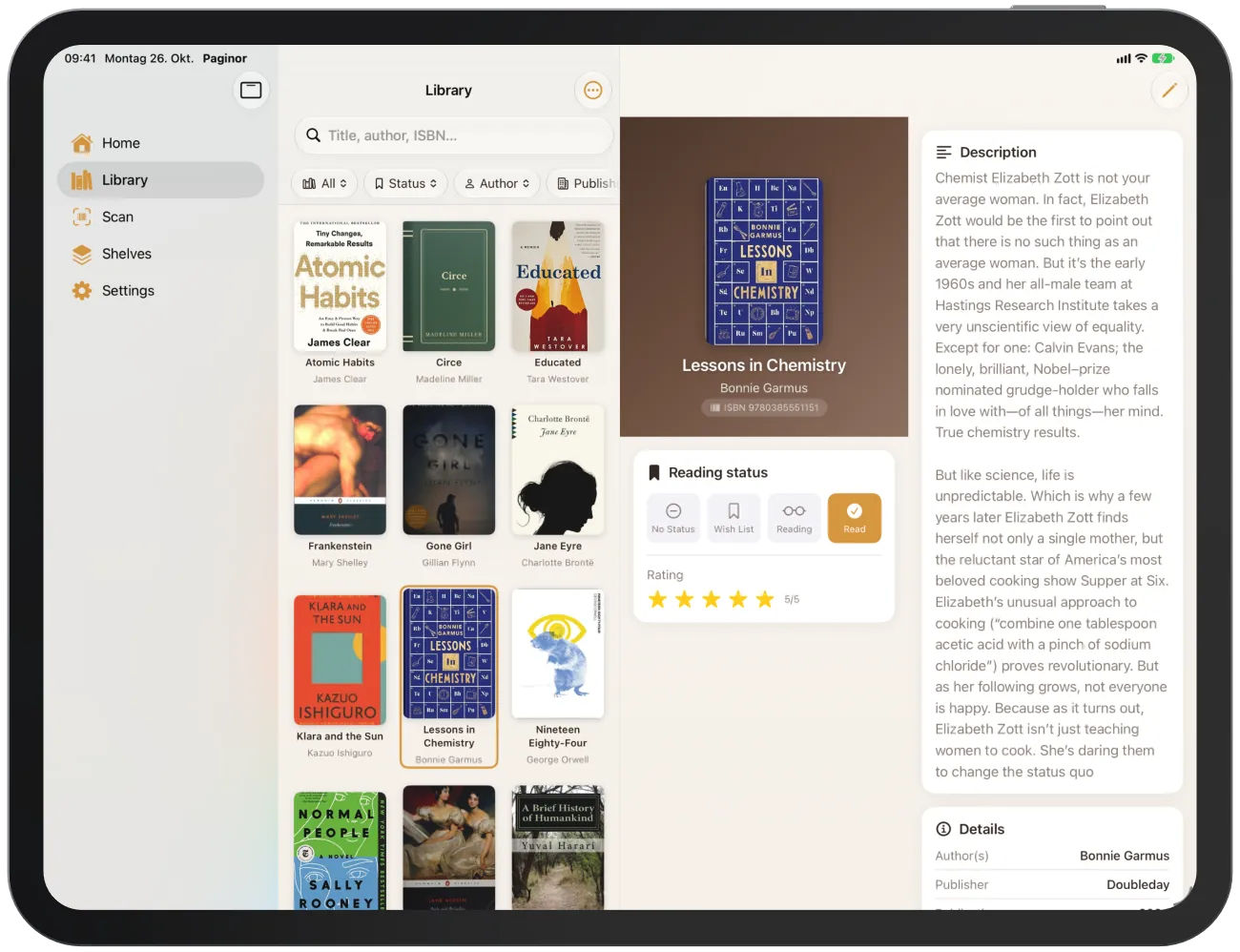
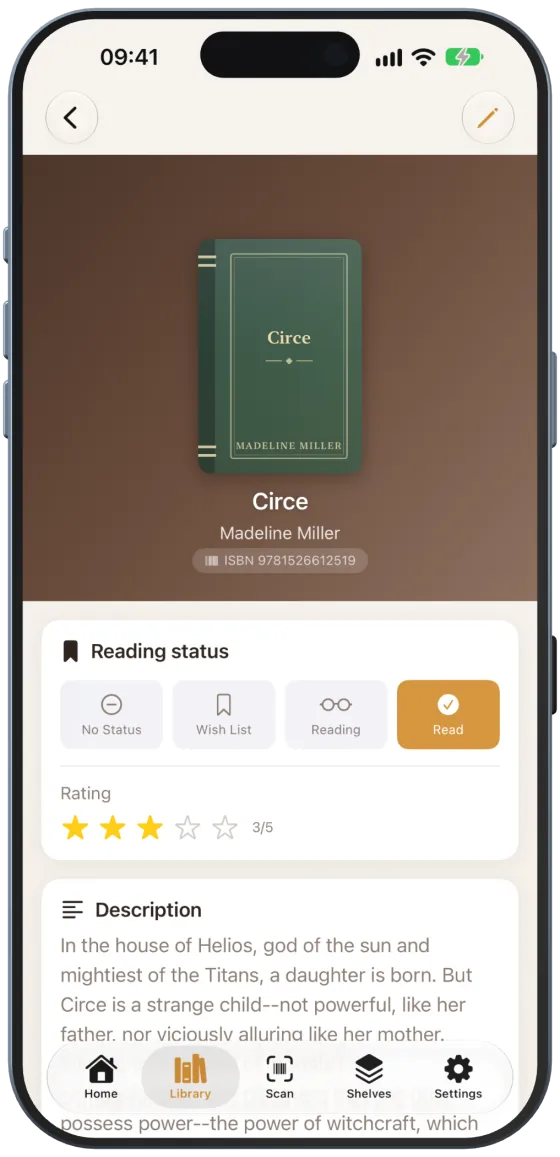
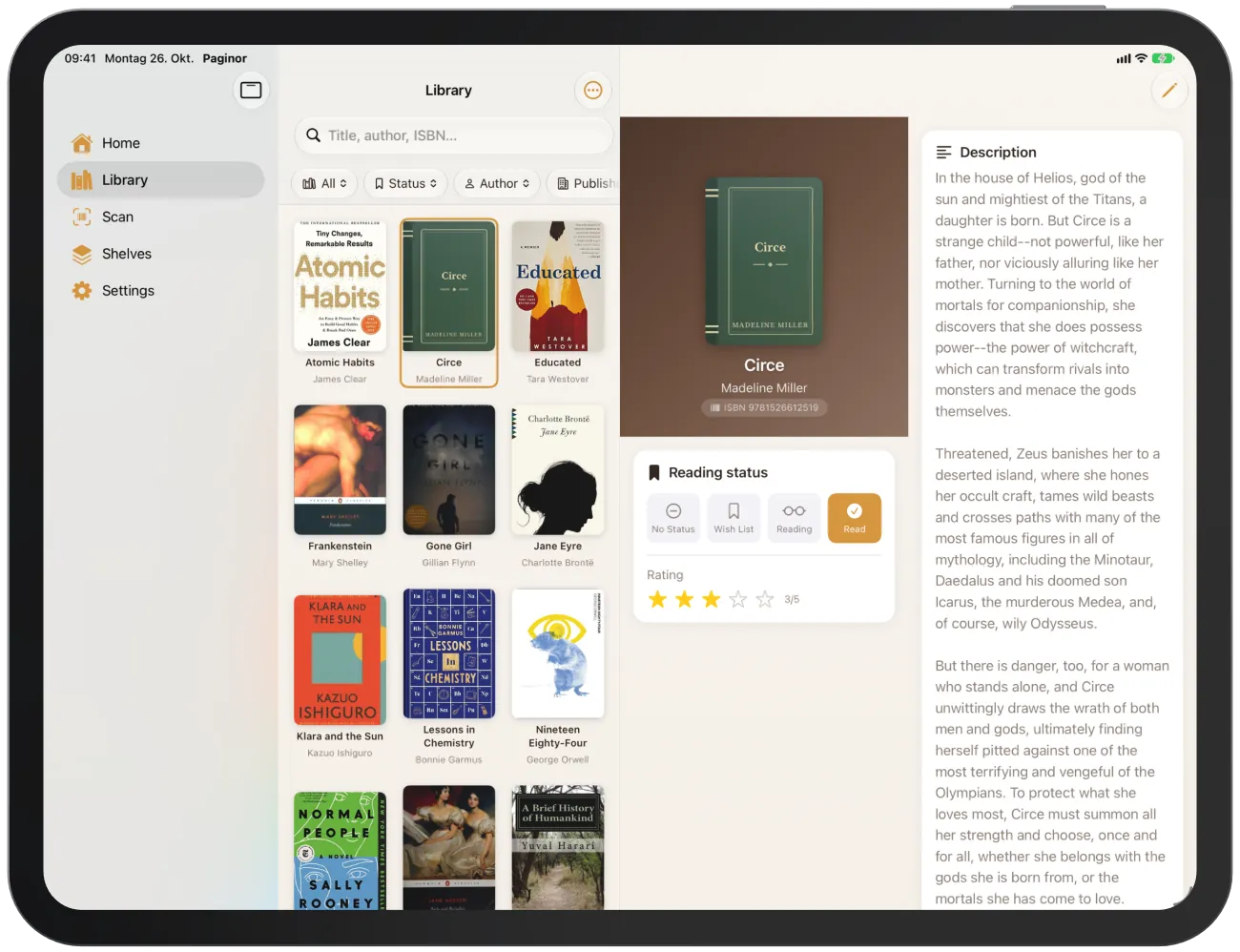
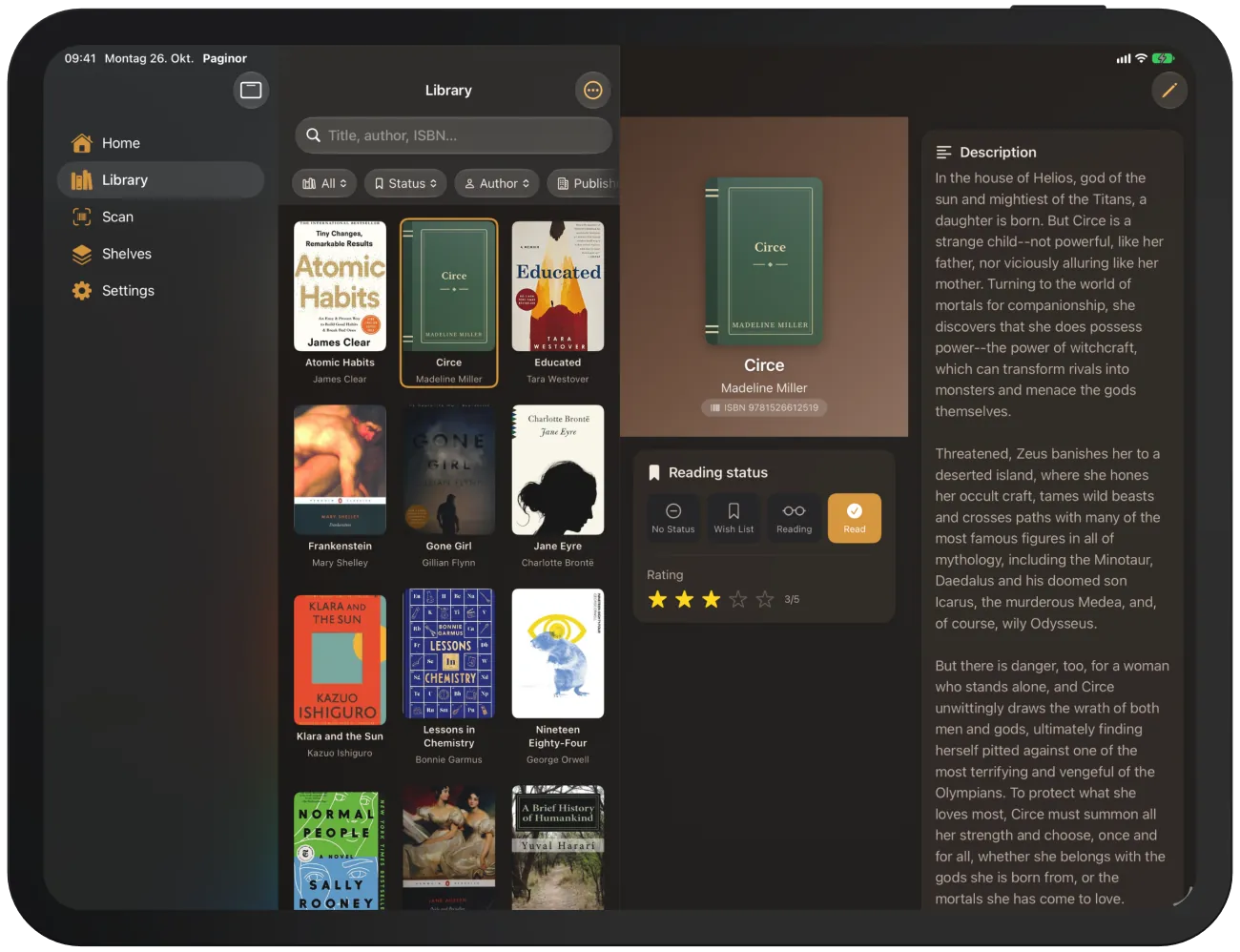
La page de détails affiche tout sur un livre : couverture, statut de lecture, évaluation, résumé, données bibliographiques et étagère.
Appareil
Ce qu’affiche la page de détails
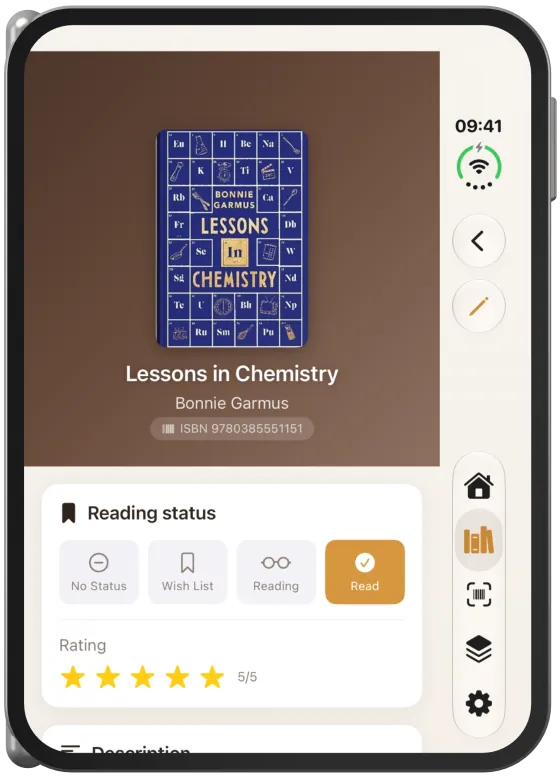
- En haut : couverture, titre, sous-titre, auteurs et ISBN.
- « Statut de lecture » avec l’évaluation.
- « Résumé », s’il existe.
- « Détails » : auteur(s), éditeur, année de parution, genre, pages, langue, titre original, langue originale, ISBN (sélectionnable pour le copier) et, à partir du deuxième exemplaire, « Exemplaire nº ». Seules les informations disponibles s’affichent.
- « Étagère » avec icône et nom, et un globe si l’étagère est publiée sur le web.
Remarque Sur l’iPad et l’iPhone Duo déplié, la page se répartit sur deux colonnes.

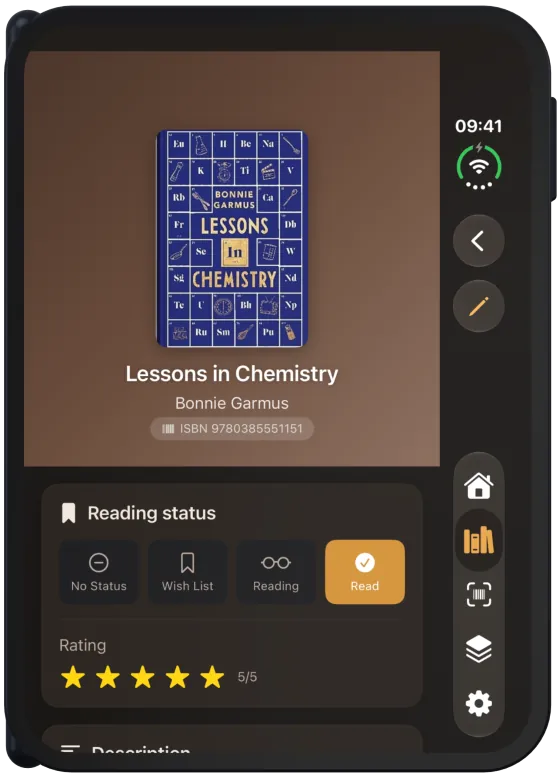
Statut de lecture et évaluation
Touchez « Aucun statut », « Liste de souhaits », « En cours » ou « Lu ». Le statut actif est orange.
Avec « Lu », « Évaluation » apparaît avec cinq étoiles. Touchez une étoile pour attribuer de 1 à 5 étoiles.
Remarque Le statut de lecture et l’évaluation sont personnels. Sur les étagères partagées, les autres membres ne les voient pas.
Livres sans couverture
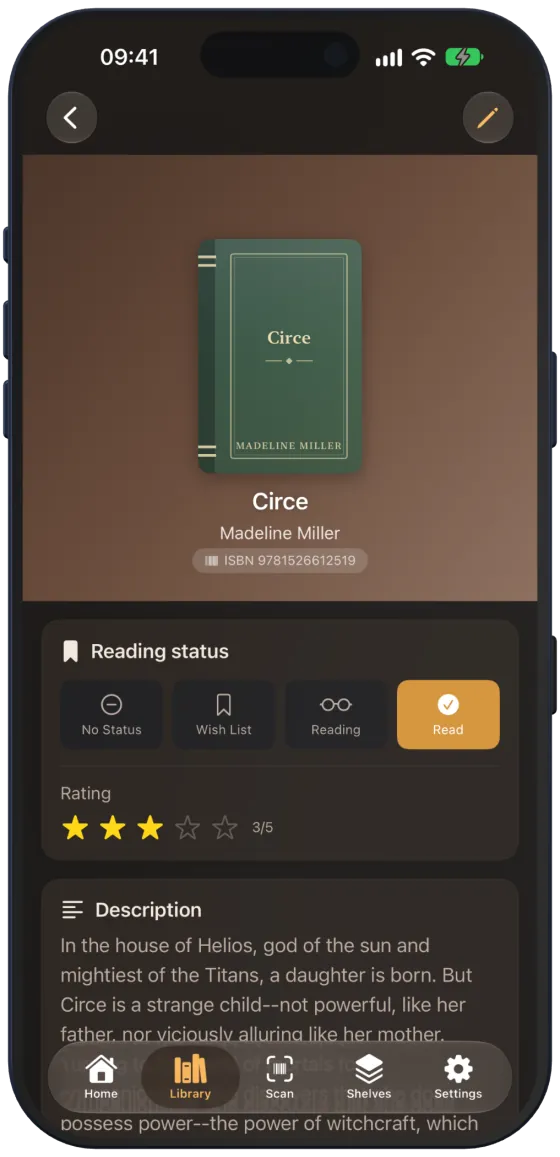
S’il manque une couverture, Paginor affiche une reliure en tissu avec le titre et l’auteur. La couleur dépend du titre et reste toujours la même. Pour définir votre propre couverture, voir Couverture.
Supprimer un livre
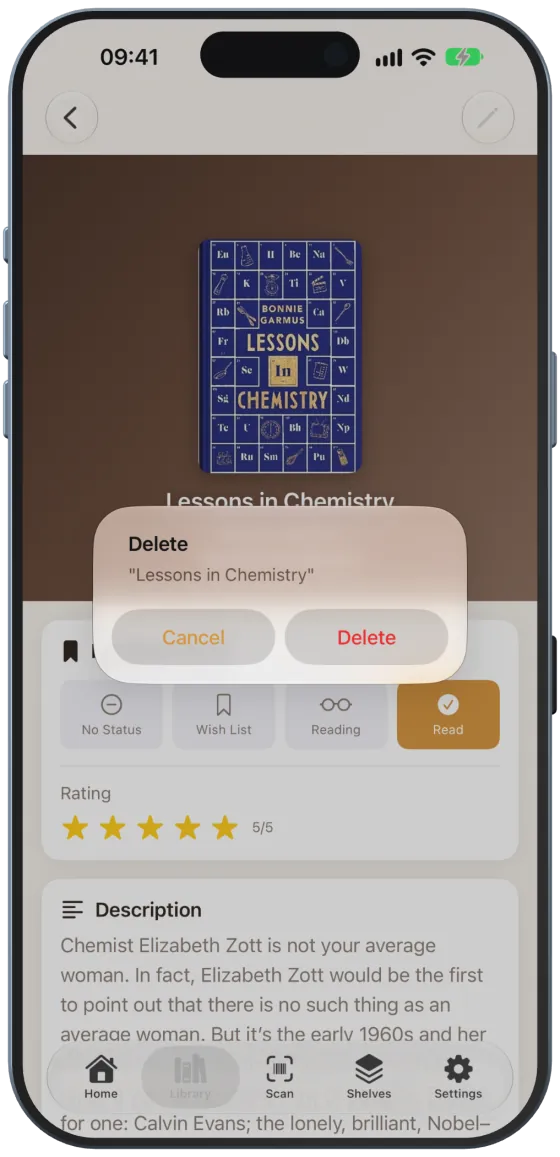
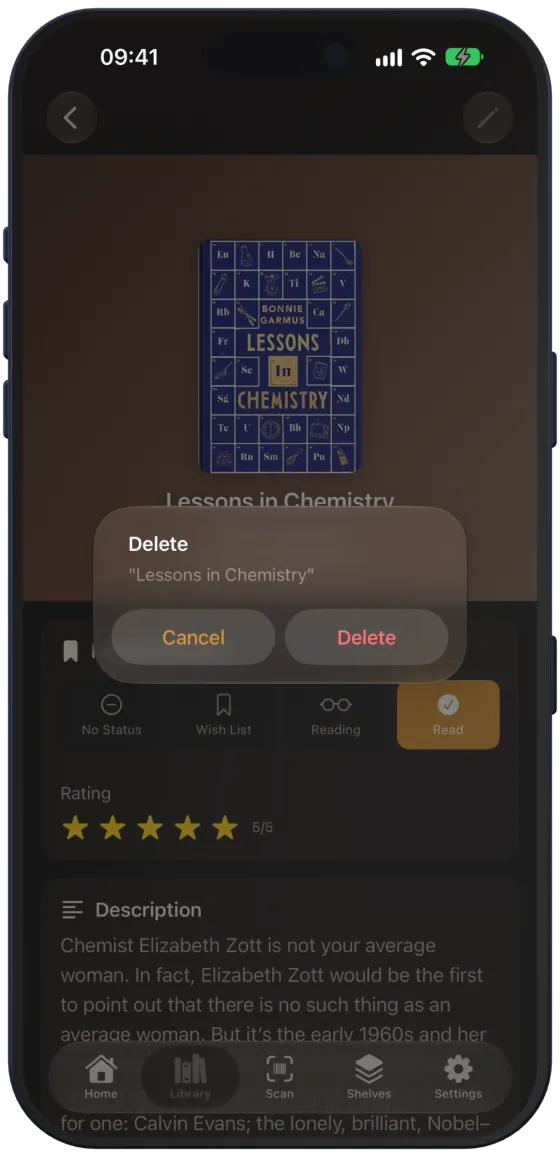
- Faites défiler les détails du livre jusqu’en bas.
- Touchez « Supprimer le livre ».
- Confirmez avec « Supprimer ».
Remarque « Supprimer le livre » et le crayon de modification n’apparaissent pas pour les livres d’étagères partagées en lecture seule.