Partager et publier
Partage web
Paginor transforme les étagères choisies en site web : via SFTP directement sur votre serveur web ou sous forme de fichier ZIP à transmettre.
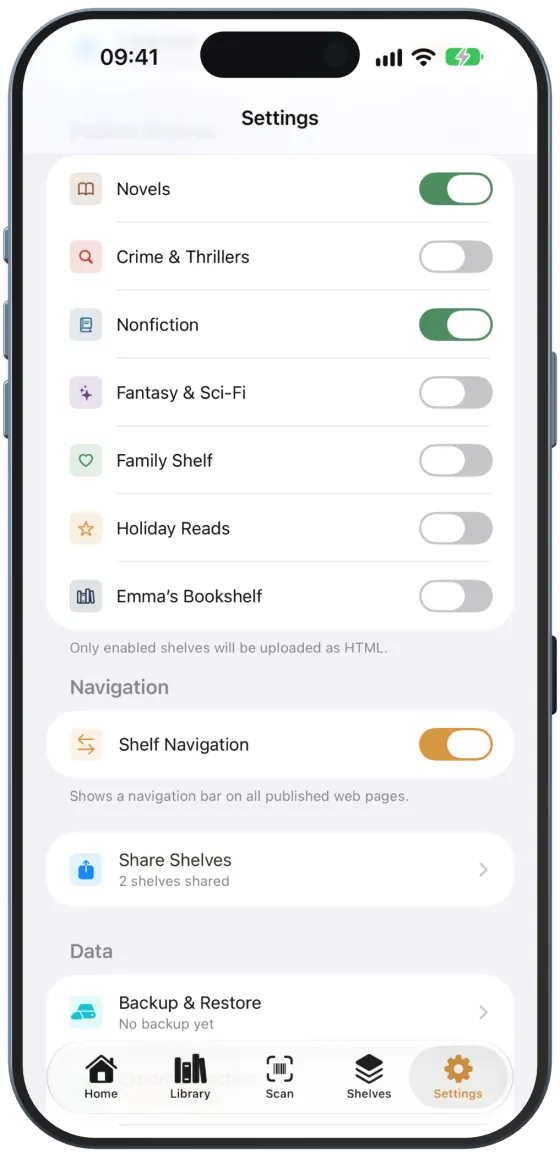
Choisir les étagères à publier
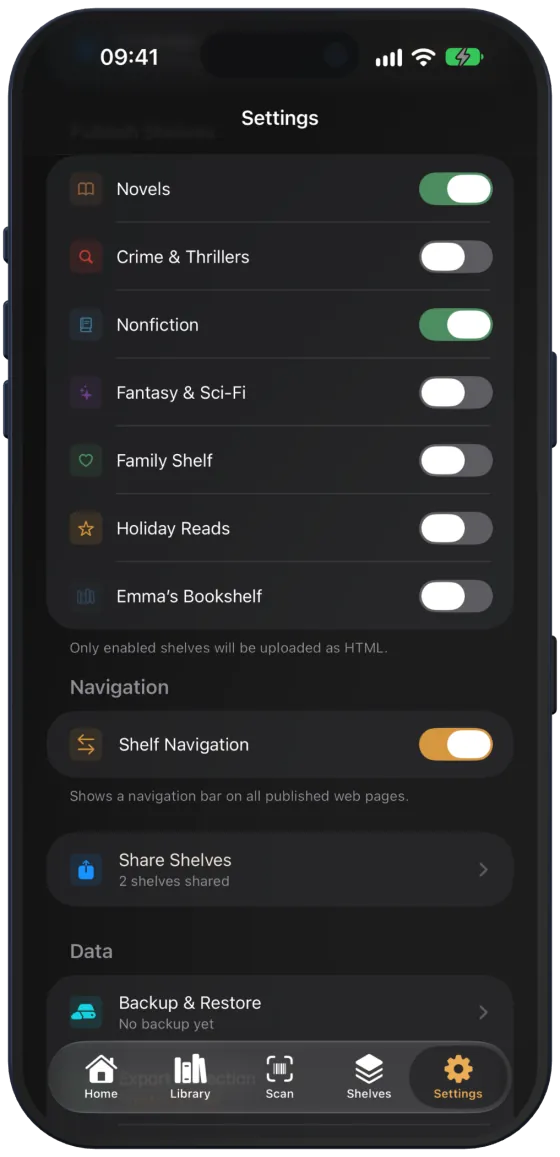
Dans Réglages › « Publier des étagères », vous activez chaque étagère séparément. Les étagères activées portent le badge « Web ».
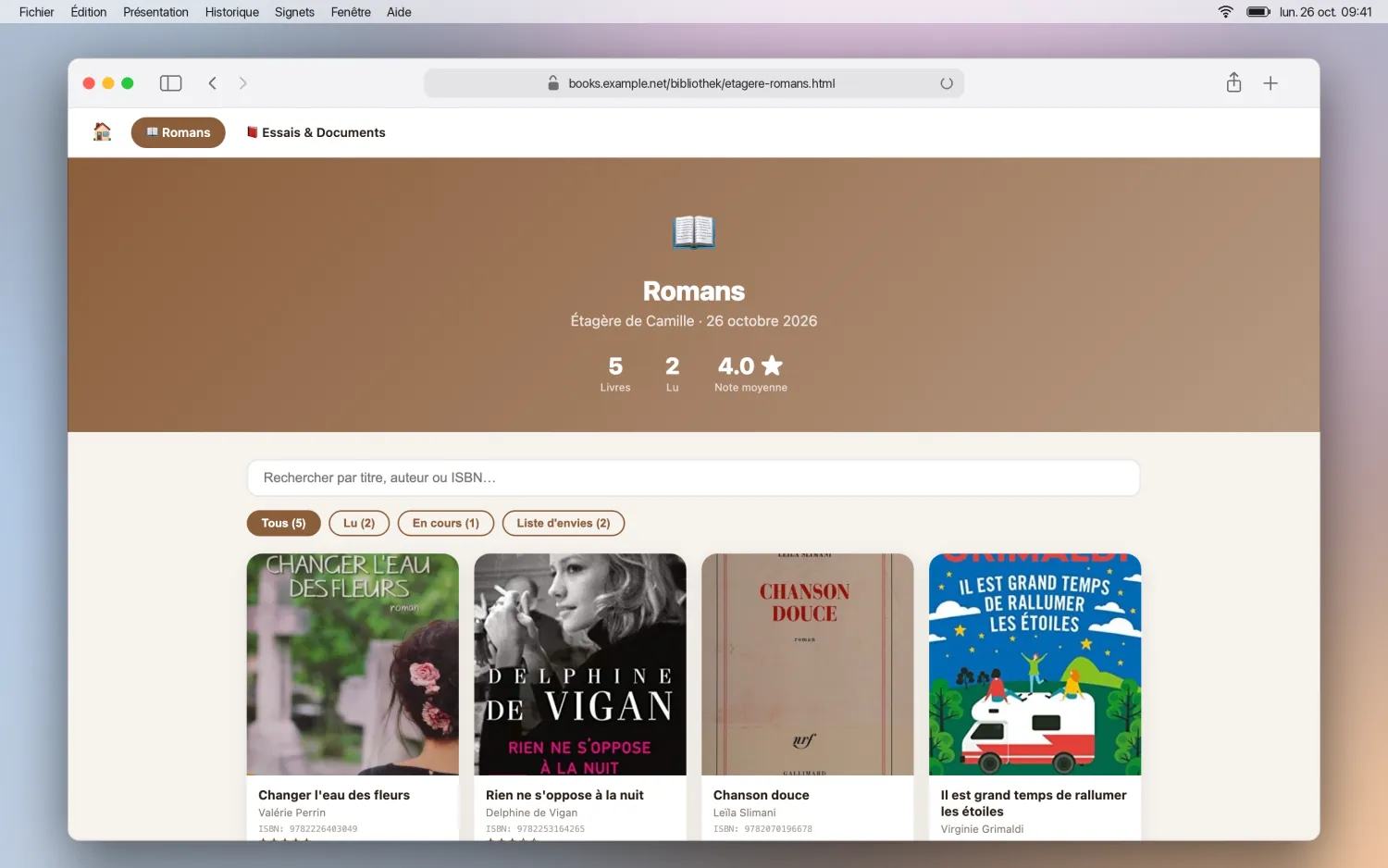
Si plusieurs étagères sont activées, « Navigation d'étagères » apparaît. Toutes les pages reçoivent alors une barre qui permet aux visiteurs de passer d’une étagère à l’autre.
Publier
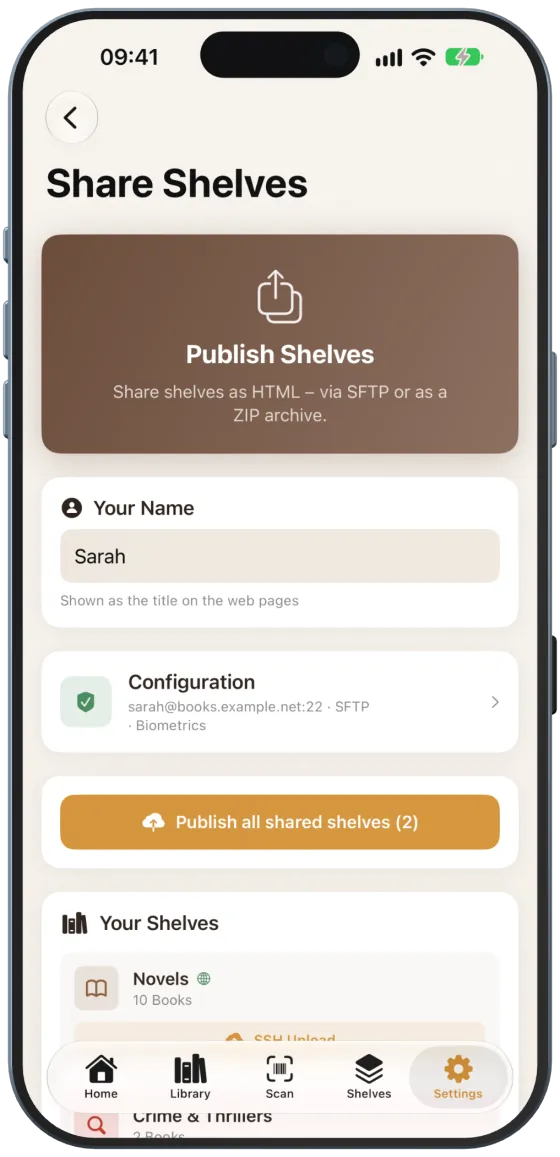
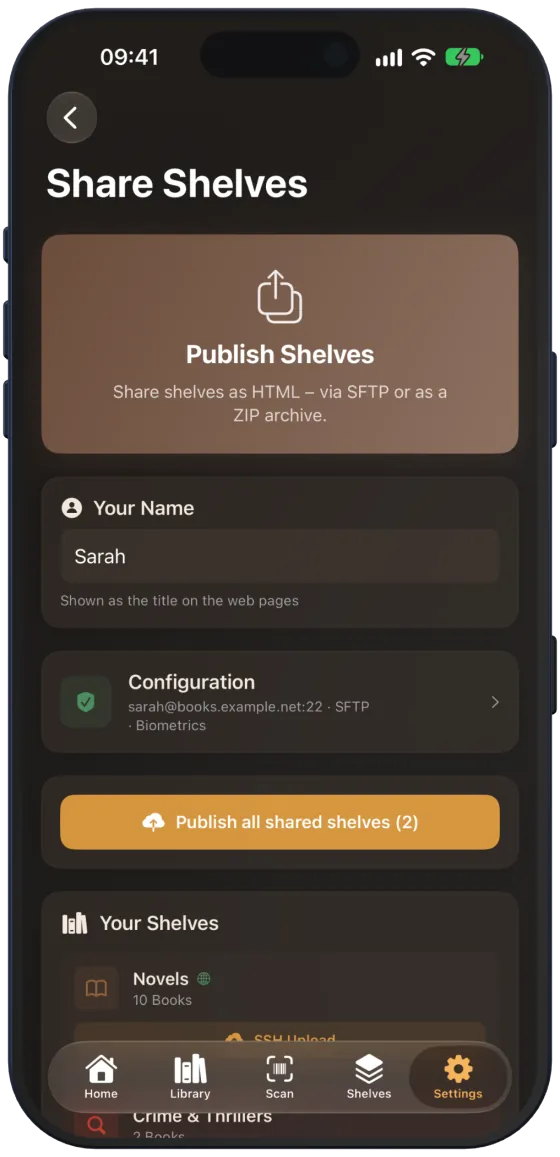
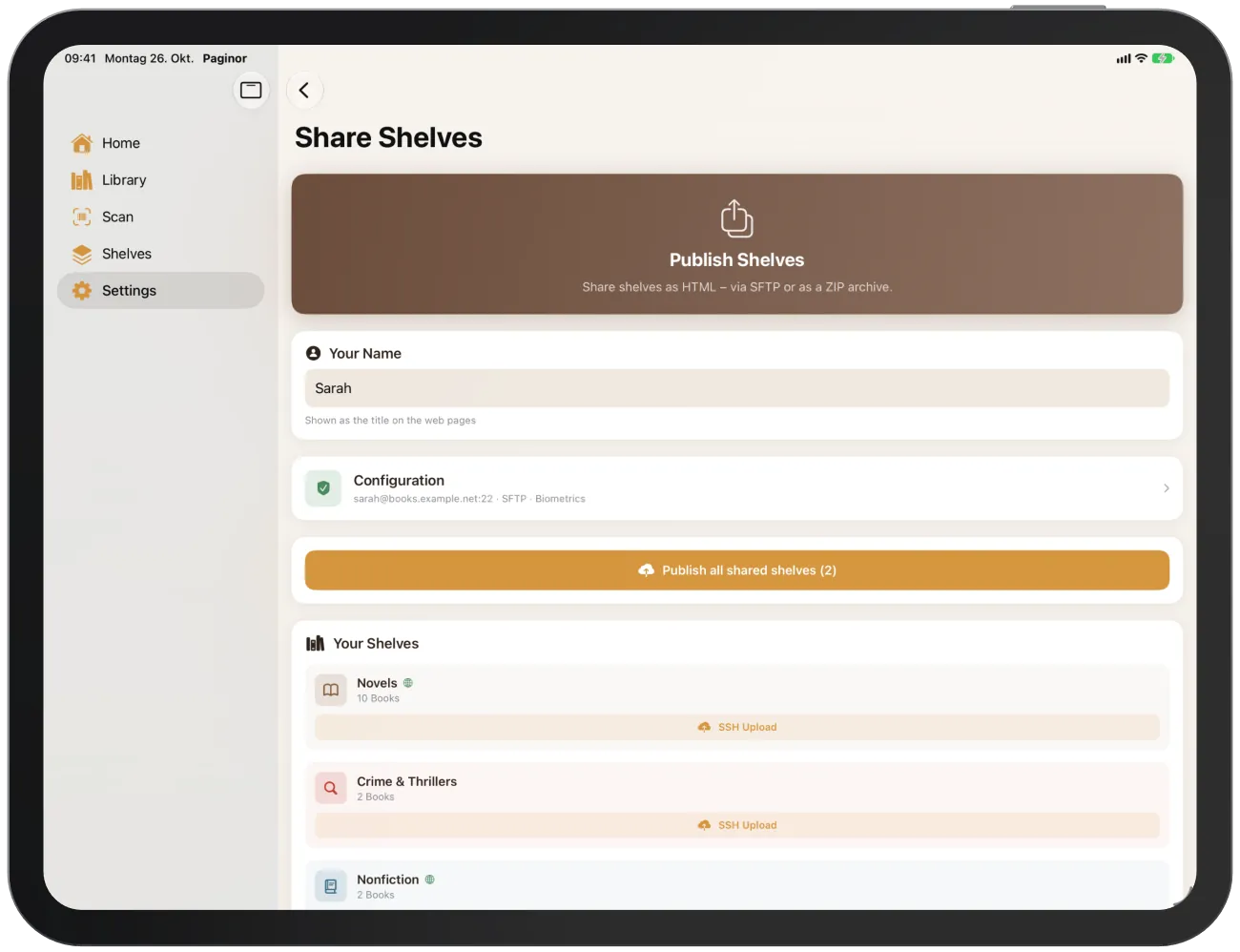
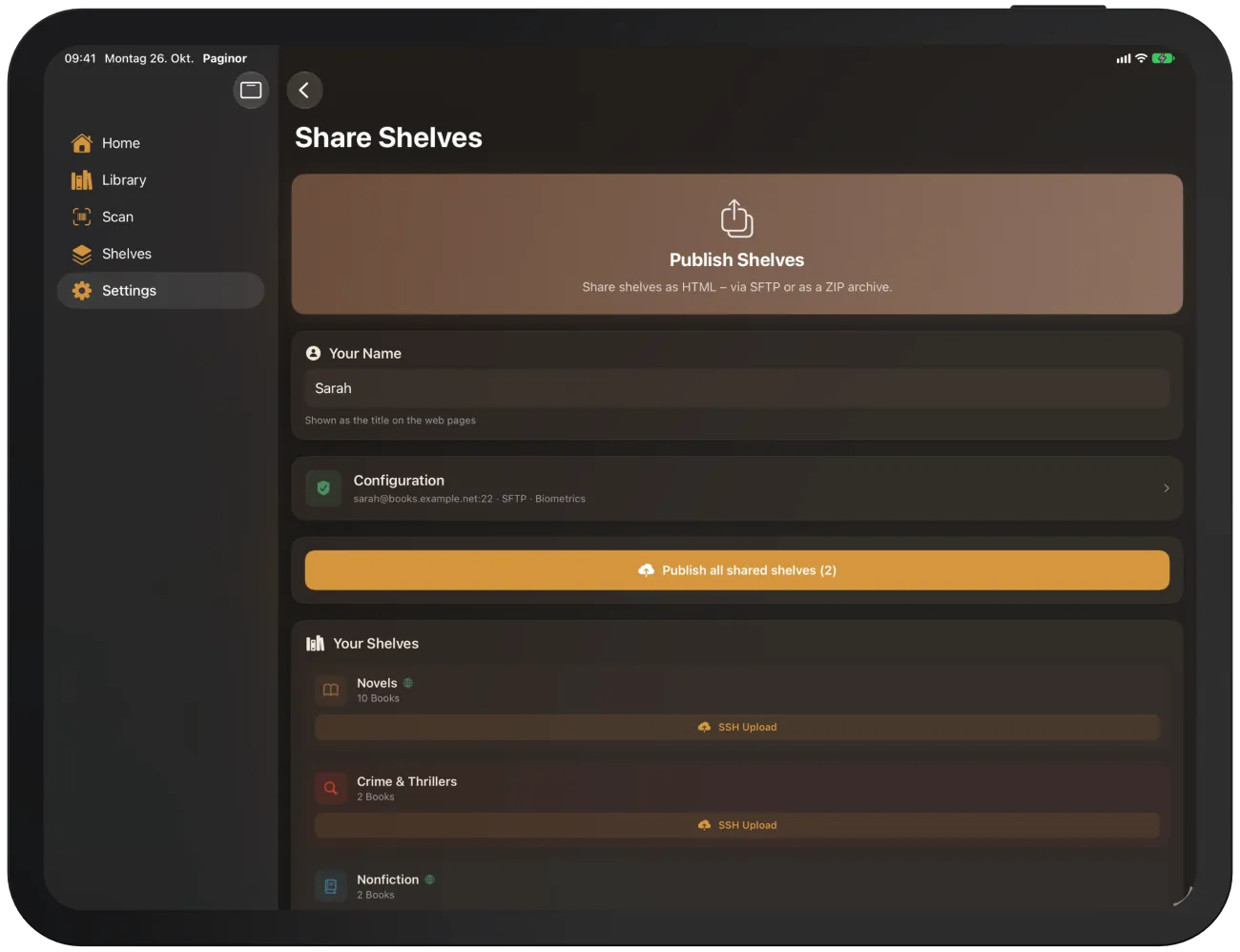
- Ouvrez Réglages › « Partager des étagères ».
- Sous « Votre nom », indiquez le titre des pages, par exemple « Bibliothèque de Camille ».
- Sous « Configuration », configurez SFTP ou l’export ZIP (Configuration de l’envoi).
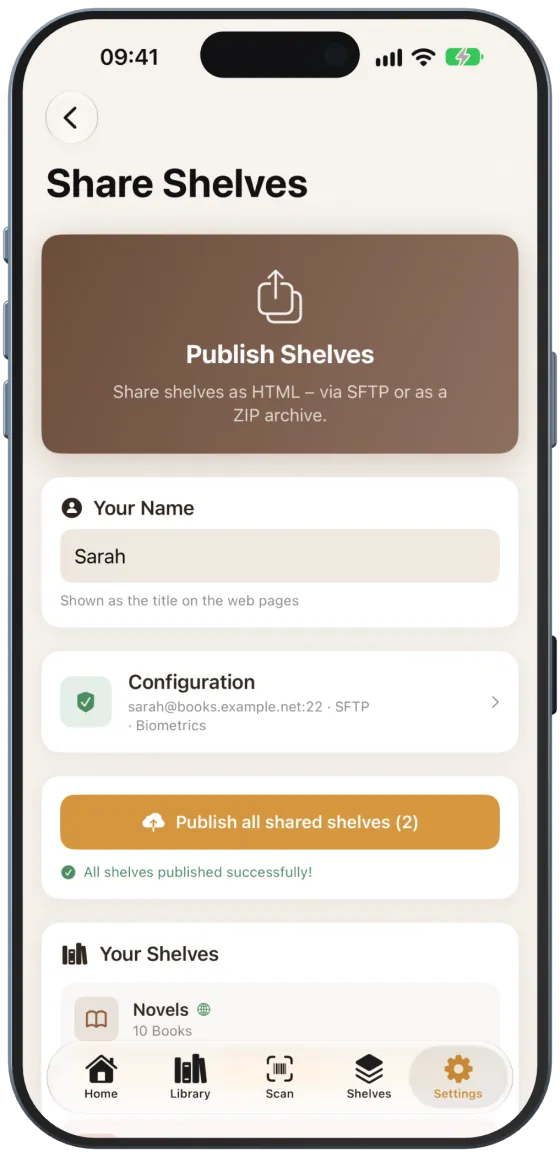
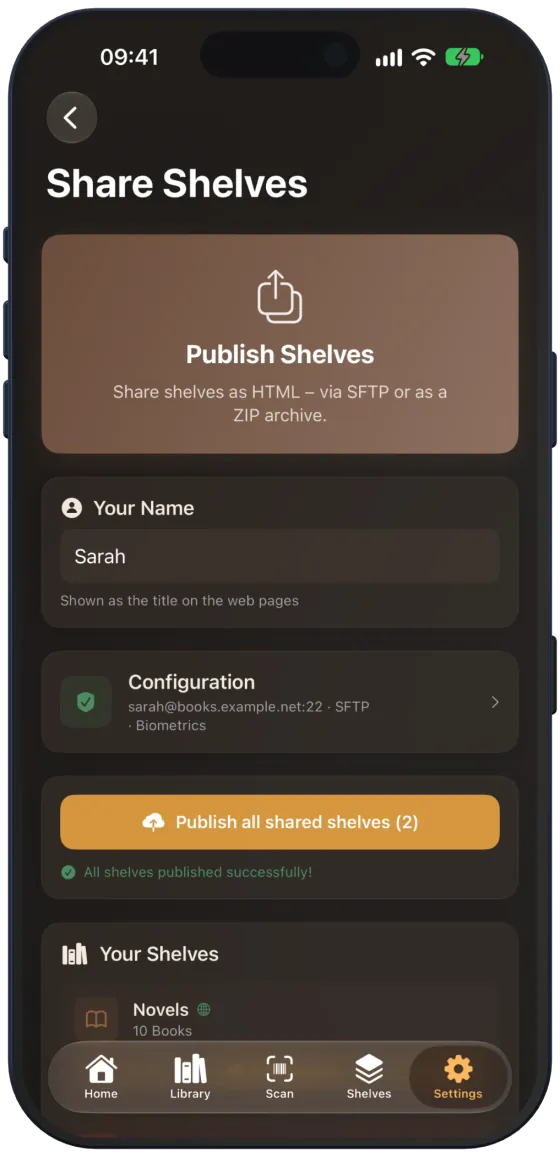
- Touchez « Publier toutes les étagères partagées ».
La progression s’affiche en dessous, puis « Toutes les étagères ont été publiées ! ». Sous « Vos étagères », vous envoyez une seule étagère avec « Envoi SSH » ou « Exporter en ZIP ».
Transmettre en fichier ZIP
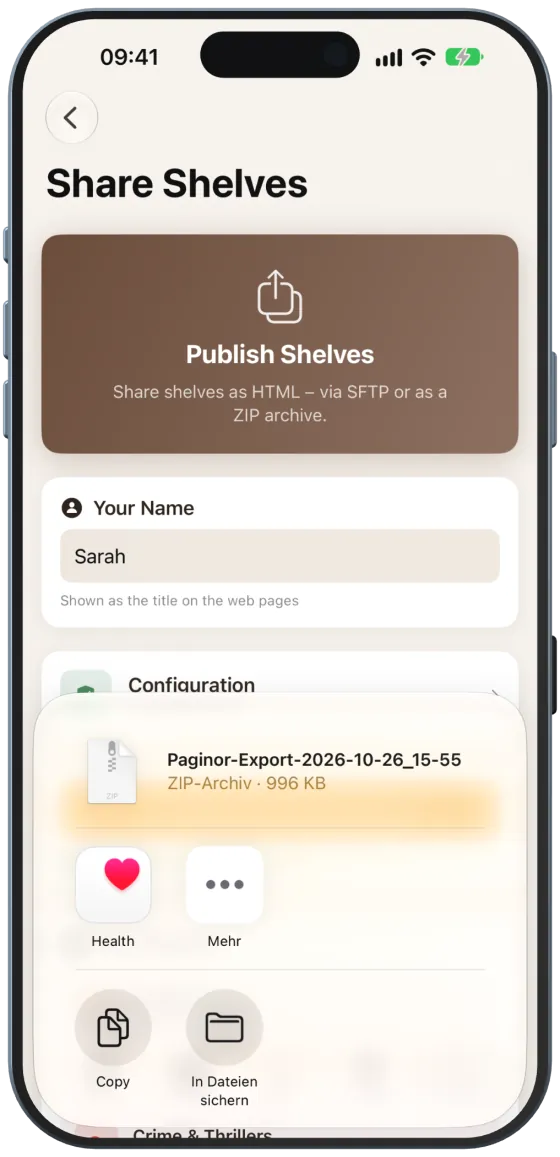
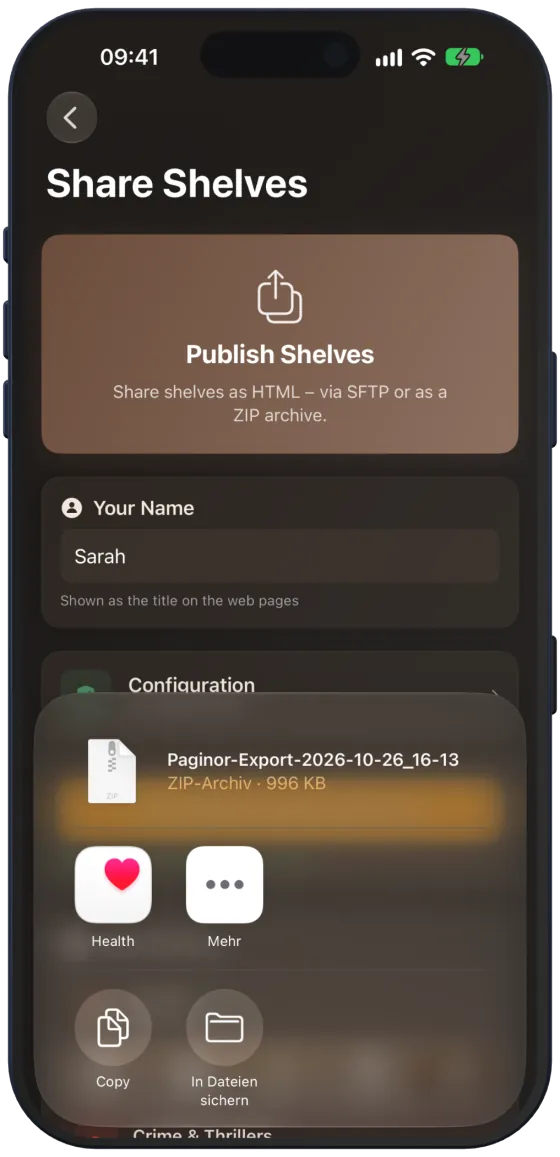
Avec l’export ZIP, Paginor crée un fichier ZIP contenant toutes les pages et couvertures et ouvre le menu de partage. Enregistrez-le dans l’app Fichiers, envoyez-le par AirDrop ou chargez-le vous-même sur un hébergement web.
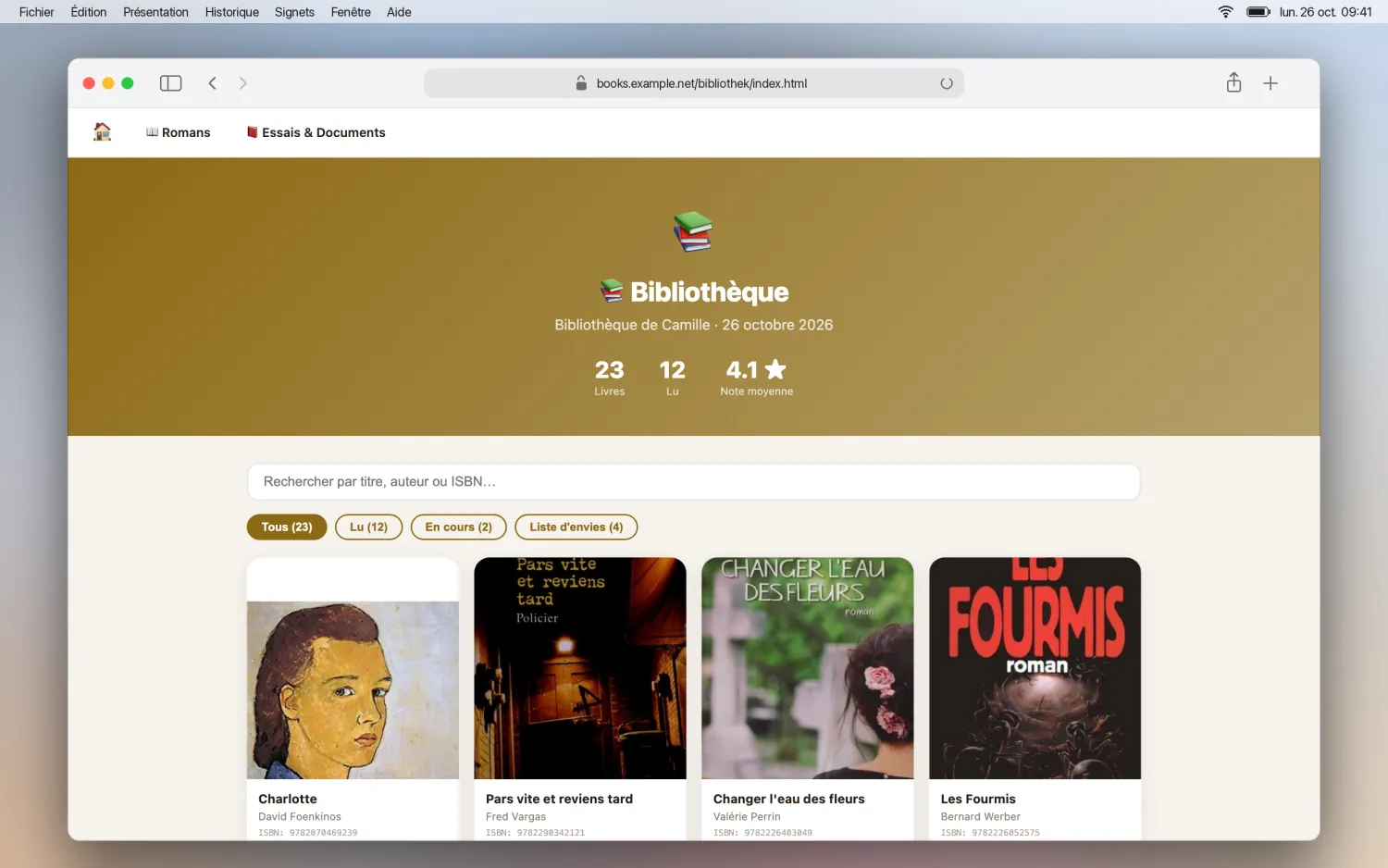
À quoi ressemble le site web
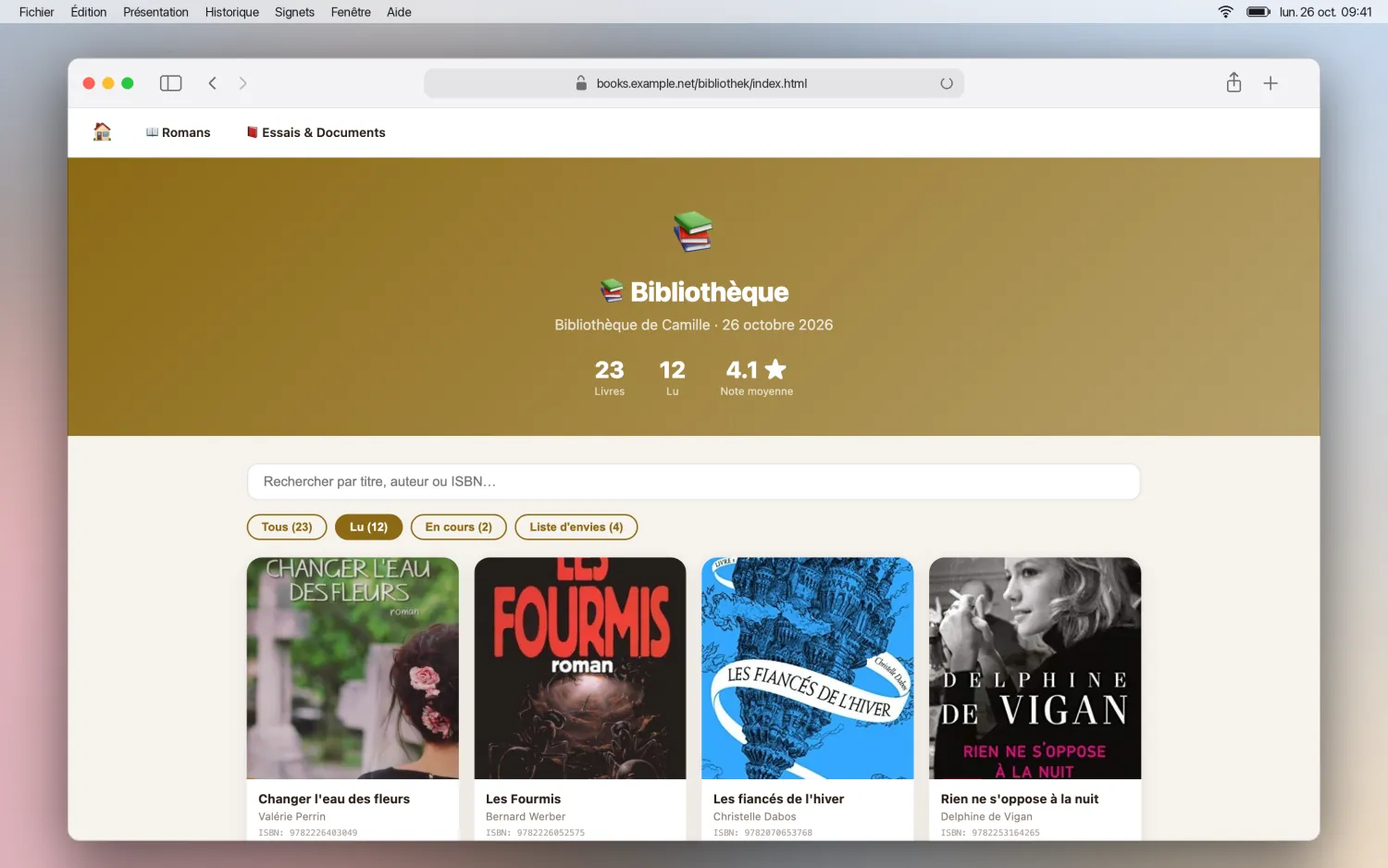
- Une page d’accueil « Bibliothèque » (index.html) et une page par étagère publiée.
- En-tête avec votre nom, la date et des statistiques : livres, livres lus, note moyenne.
- Recherche par titre, auteur et ISBN, et filtres « Lu », « En cours » et « Liste d'envies ».
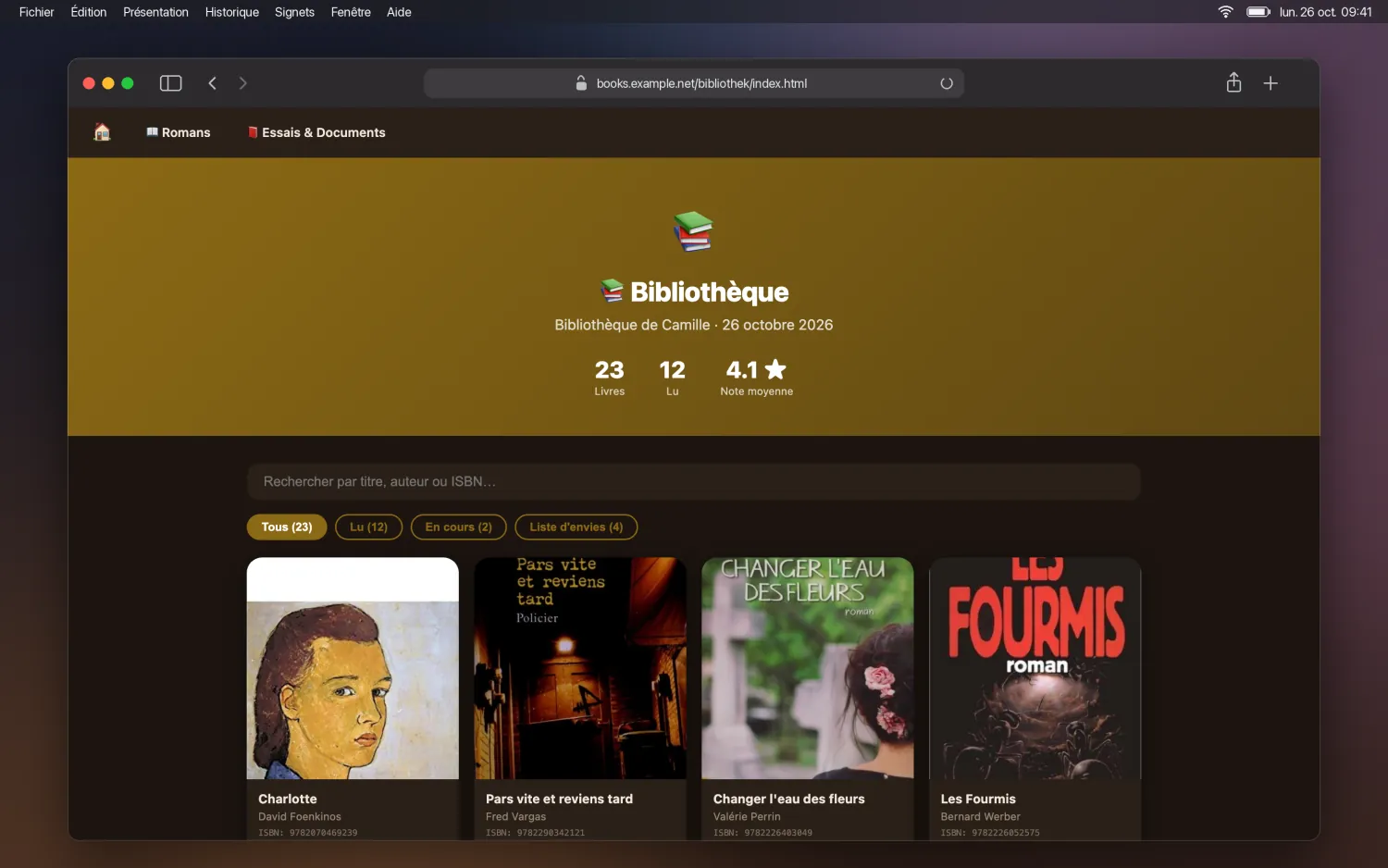
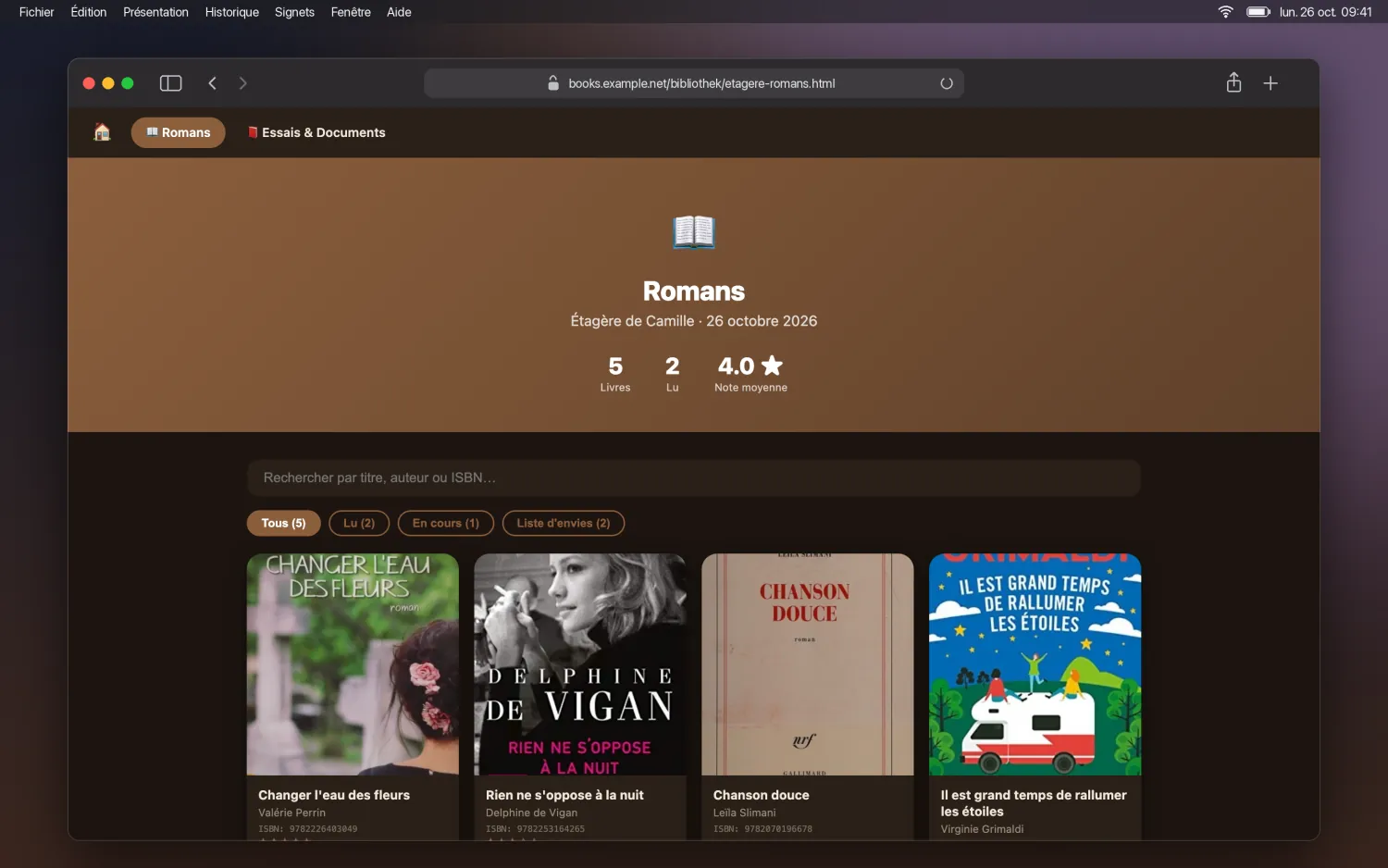
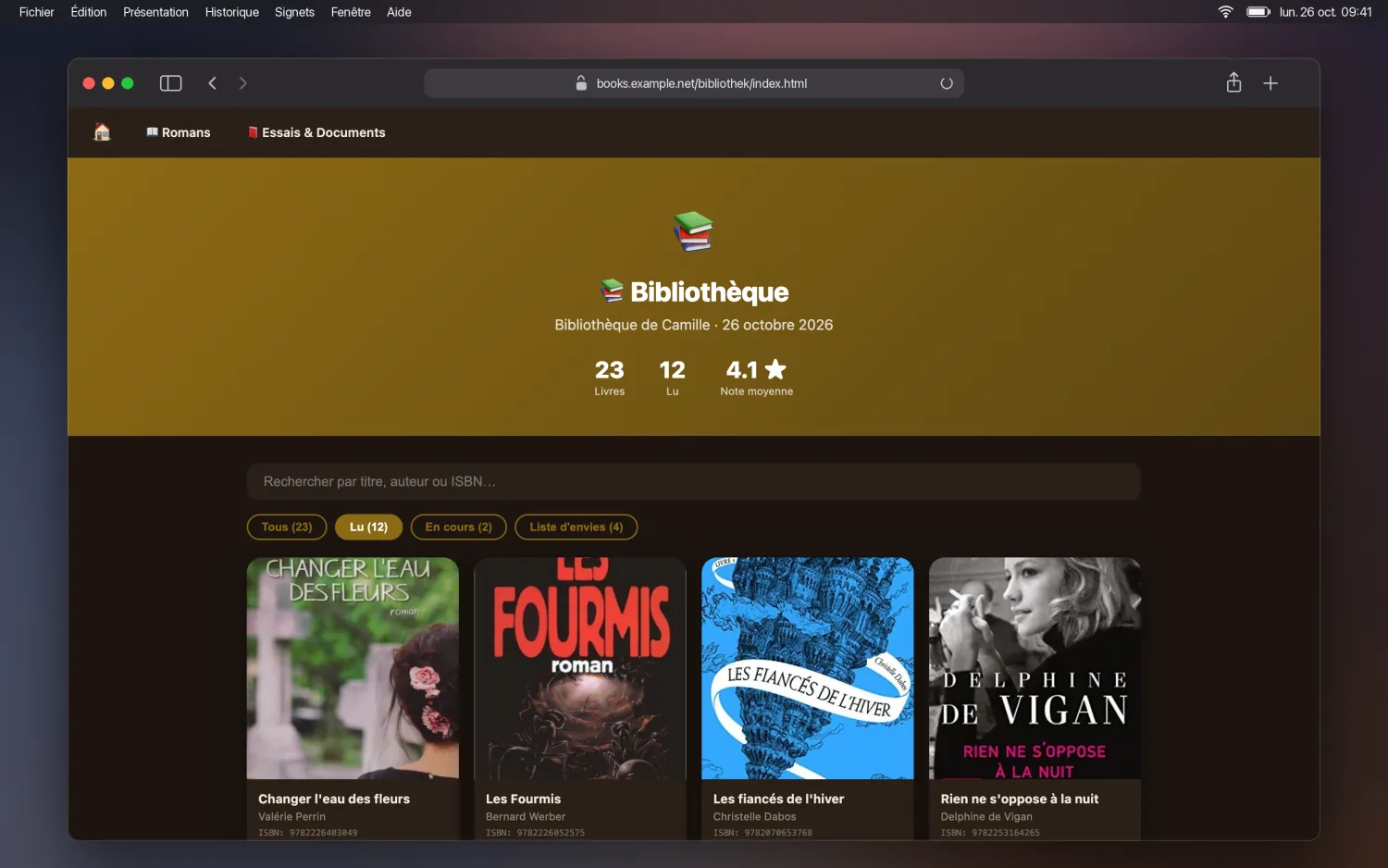
- Fiches de livres avec couverture, auteur, ISBN, étoiles, statut et année ; en clair ou en sombre selon l’appareil du visiteur.
- La langue des pages est celle de l’app. Les couvertures sont jointes sous forme d’images dans le dossier « covers ».