Compartir y publicar
Publicación web
Paginor convierte los estantes que elijas en una página web: por SFTP directamente en tu servidor web o como archivo ZIP para compartir.
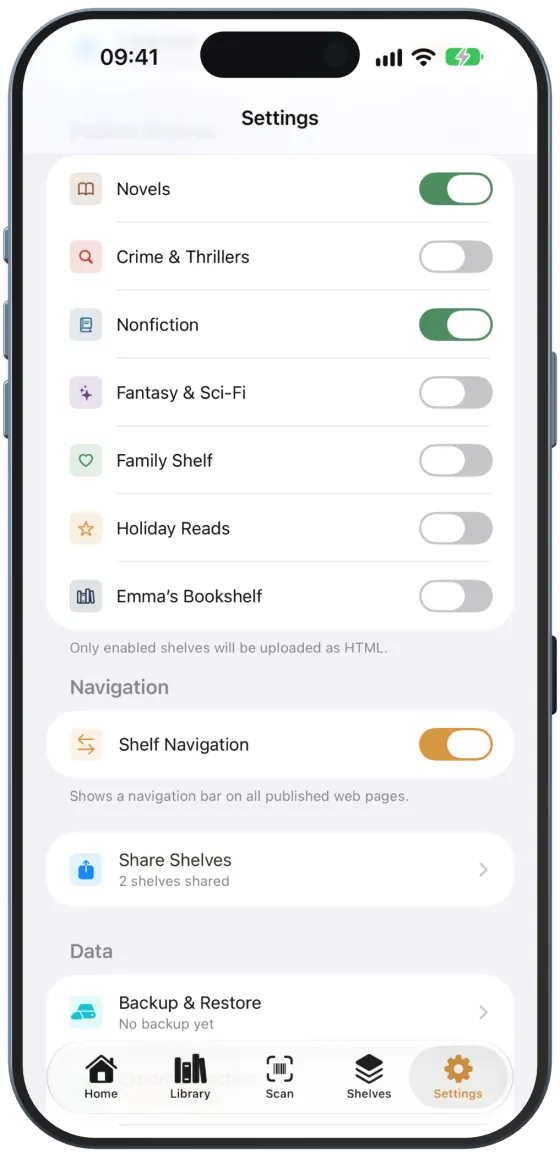
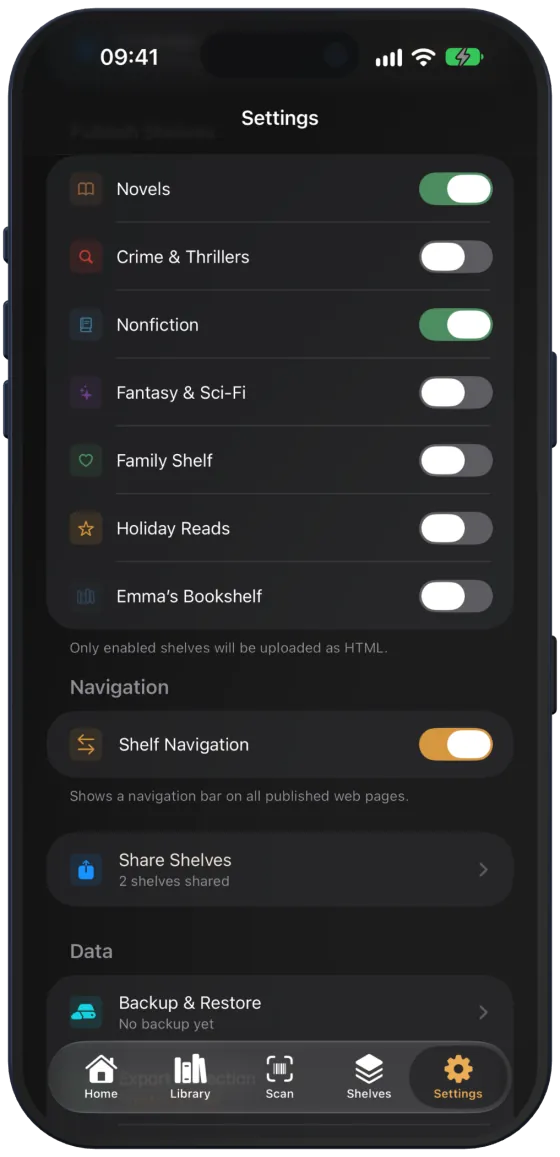
Habilitar estantes
En Ajustes › «Publicar estantes» habilitas cada estante por separado. Los estantes habilitados llevan la etiqueta «Web».
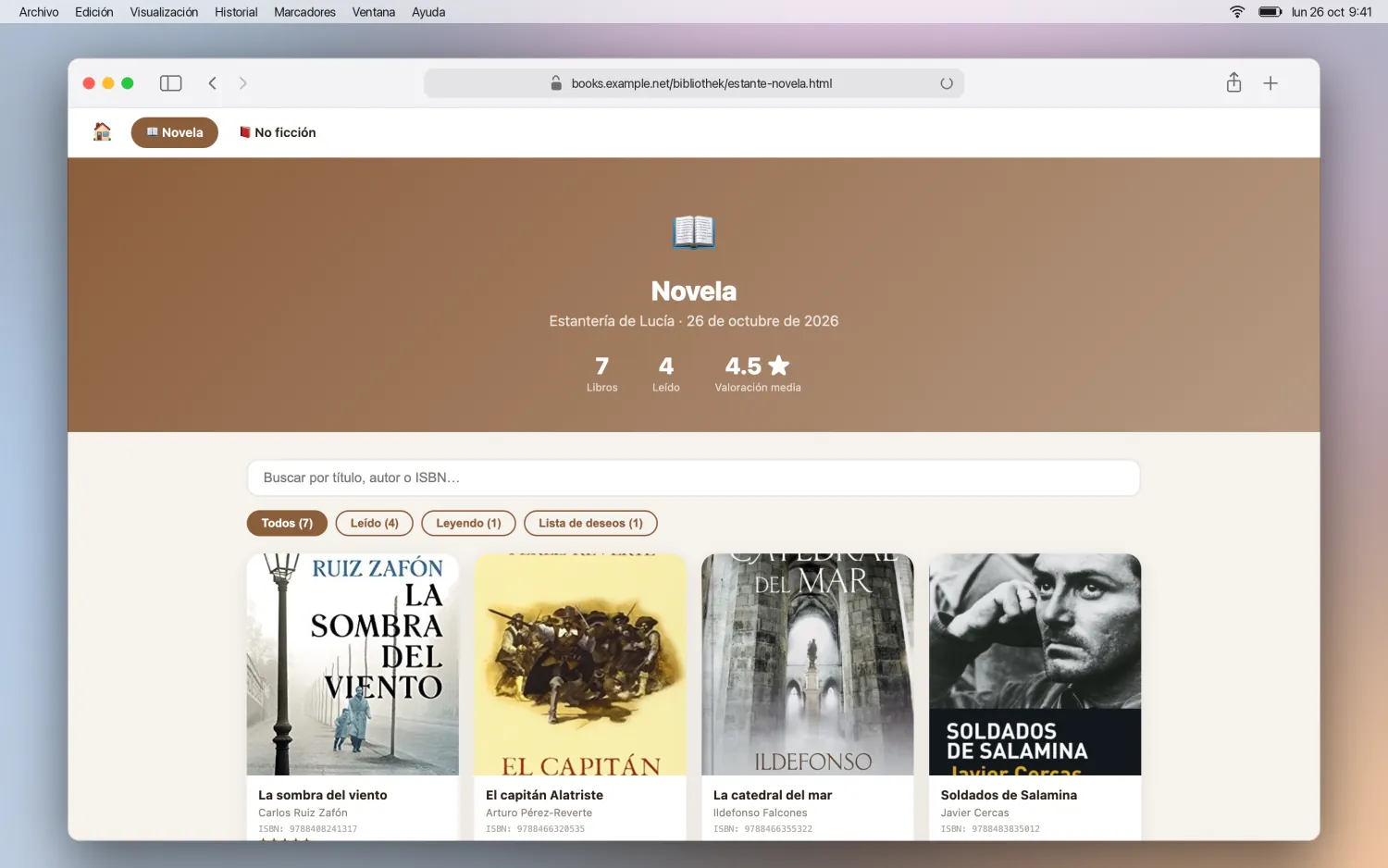
Si hay varios estantes habilitados, aparece «Navegación de estantes». Con ella, todas las páginas tienen una barra con la que los visitantes pasan de un estante a otro.
Publicar
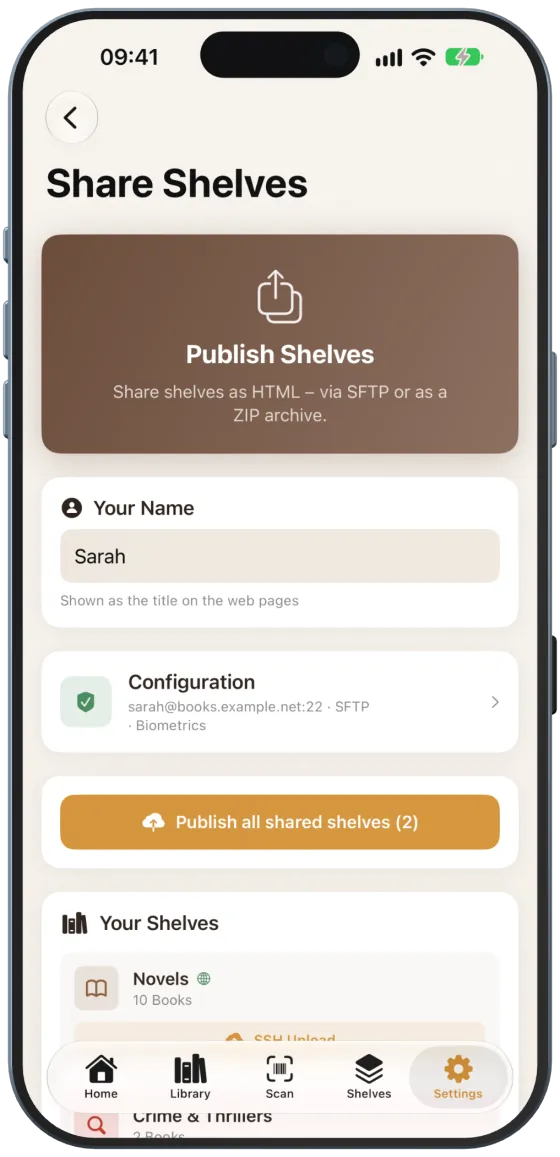
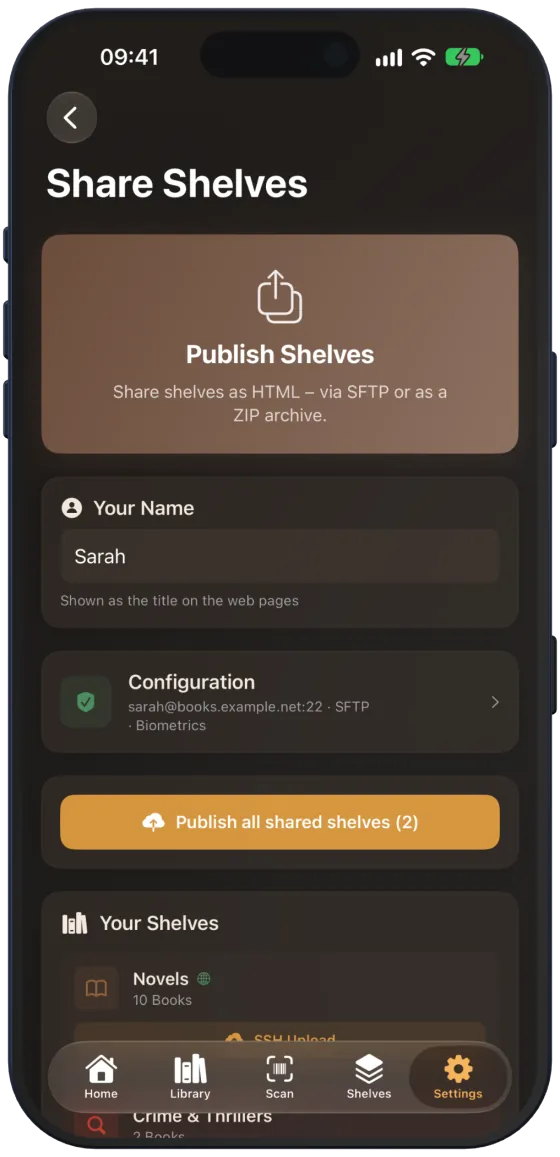
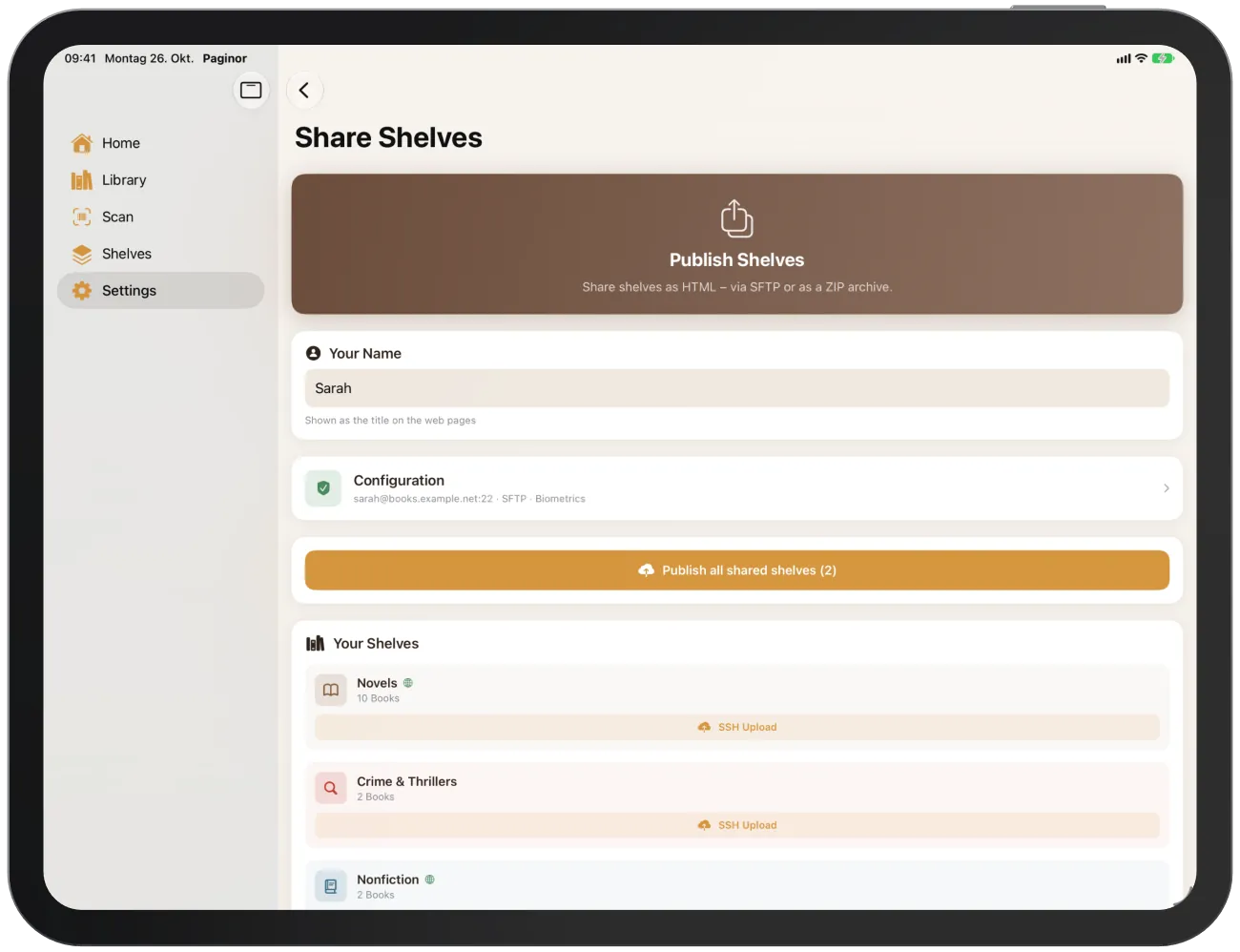
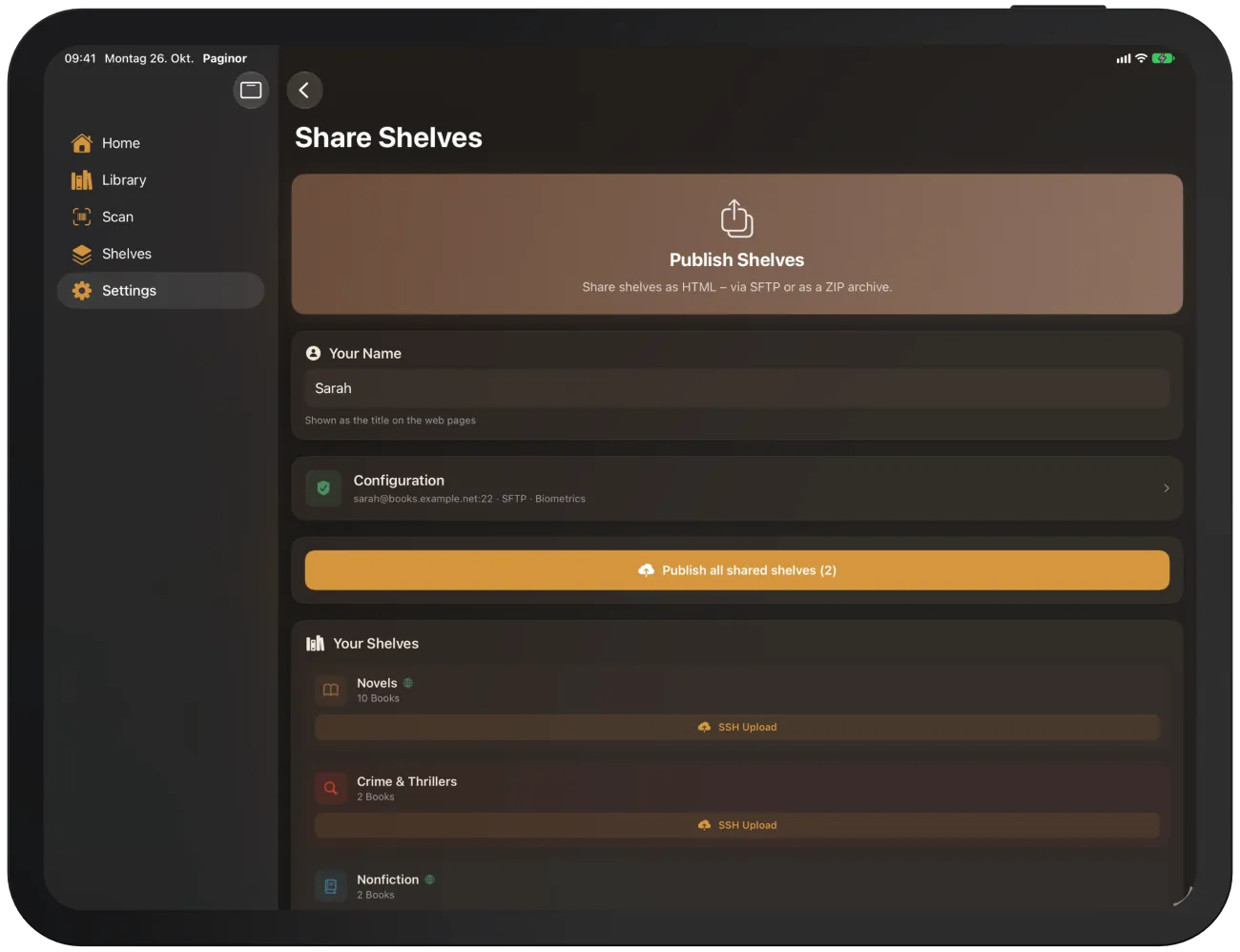
- Abre Ajustes › «Compartir estantes».
- En «Tu nombre», escribe cómo deben llamarse las páginas, por ejemplo «Biblioteca de Lucía».
- En «Configuración», configura SFTP o la exportación ZIP (Configuración de subida).
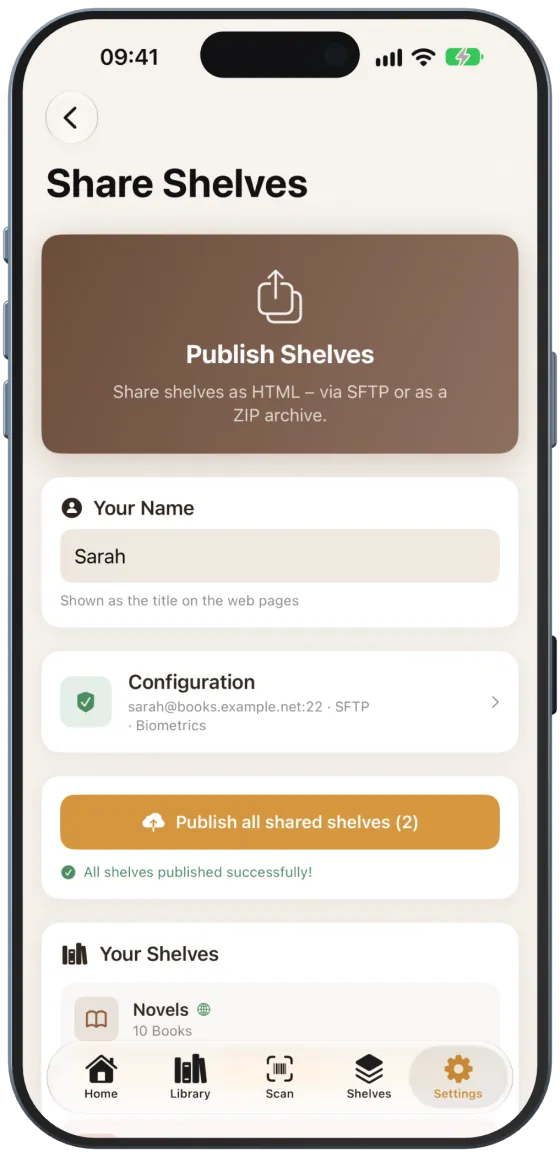
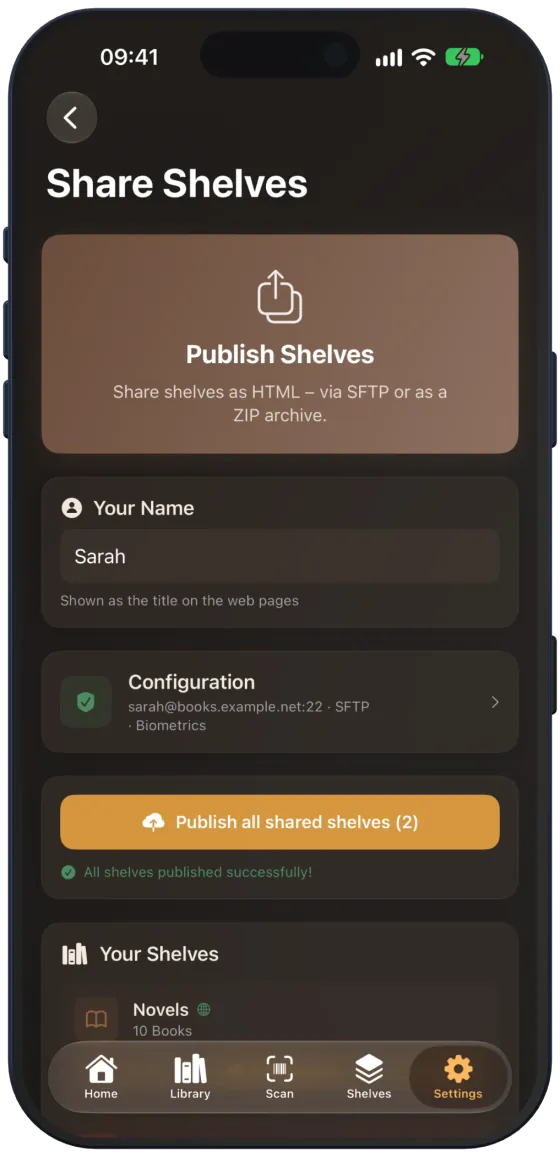
- Toca «Publicar todos los estantes compartidos».
El progreso aparece debajo y, al terminar, «¡Todos los estantes se han publicado!». En «Tus estantes» subes estantes sueltos con «Subida SSH» o «Exportar ZIP».
Compartir como archivo ZIP
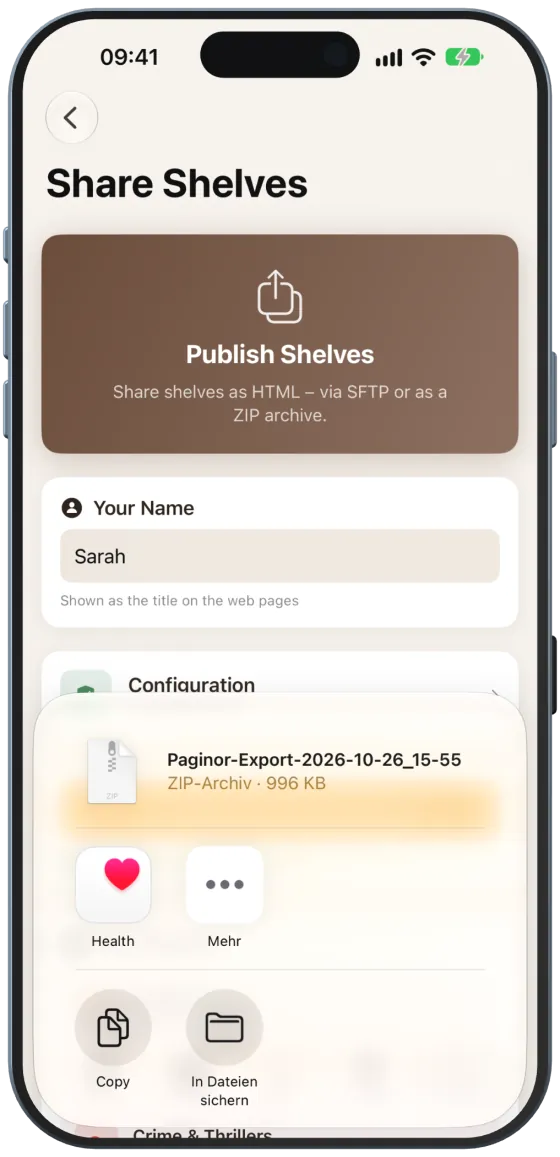
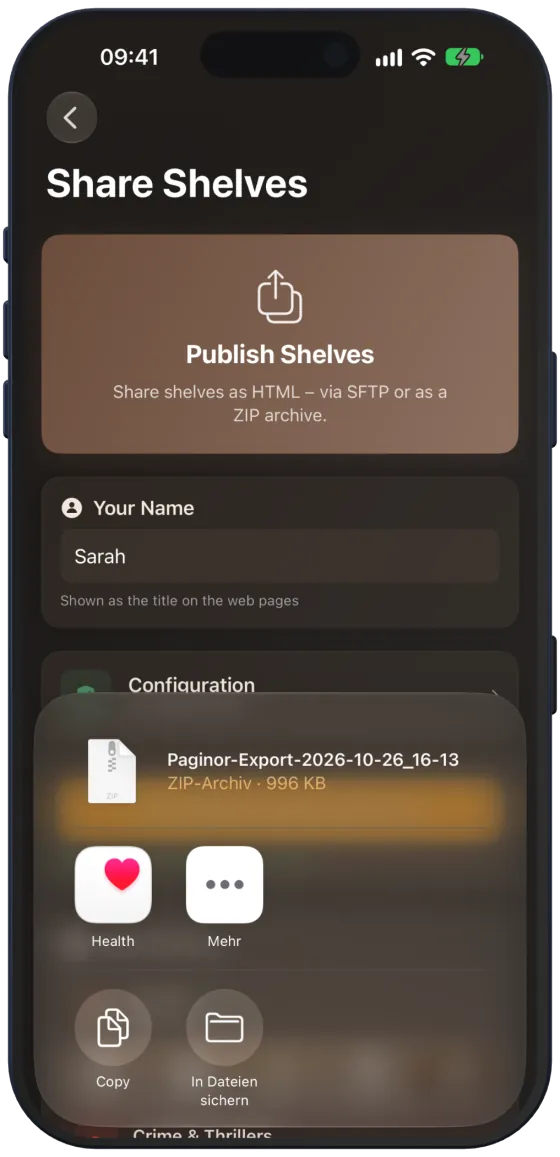
Con la exportación ZIP, Paginor crea un archivo ZIP con todas las páginas y portadas y abre el menú Compartir. Guárdalo en la app Archivos, envíalo por AirDrop o súbelo tú mismo a un alojamiento web.
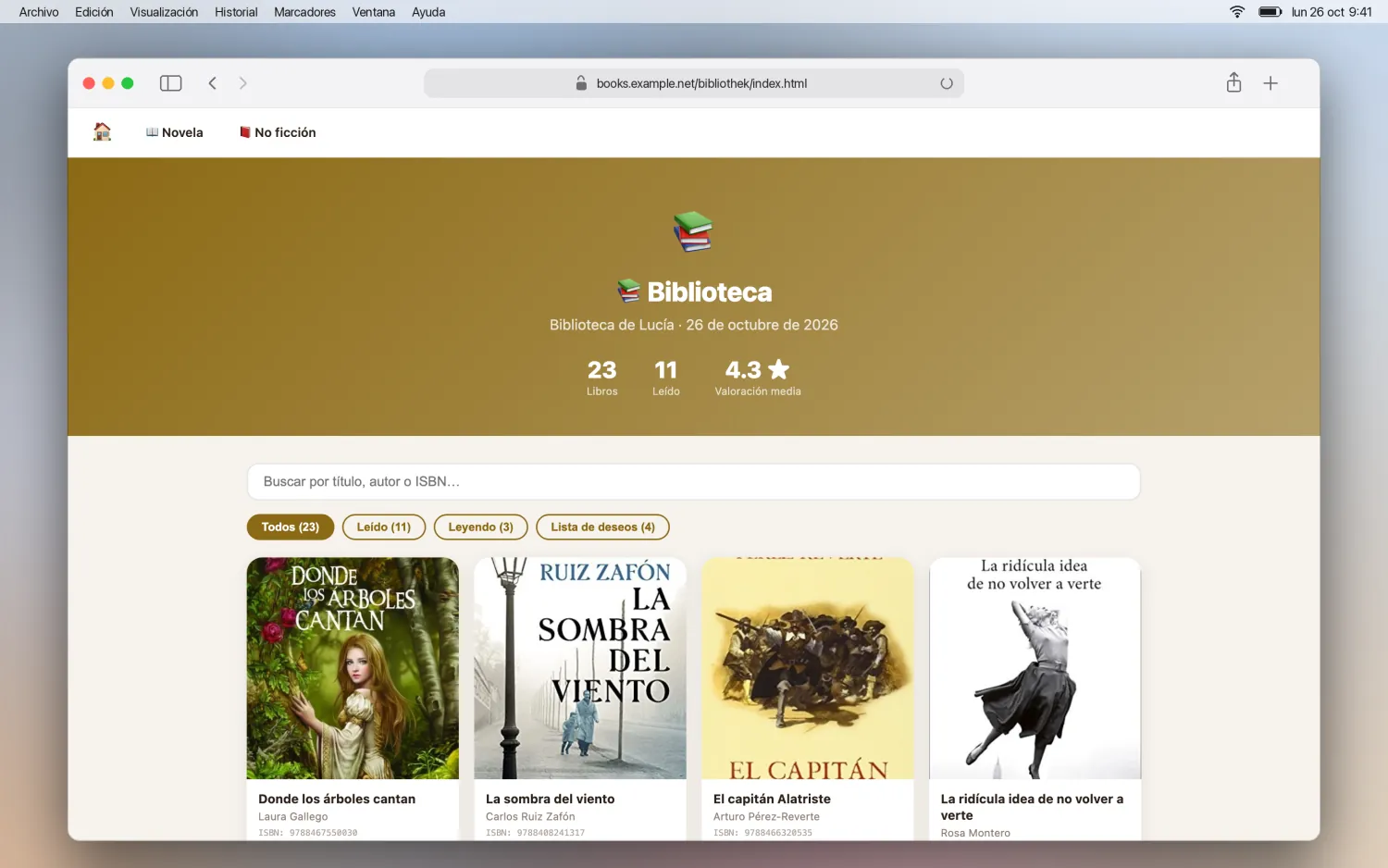
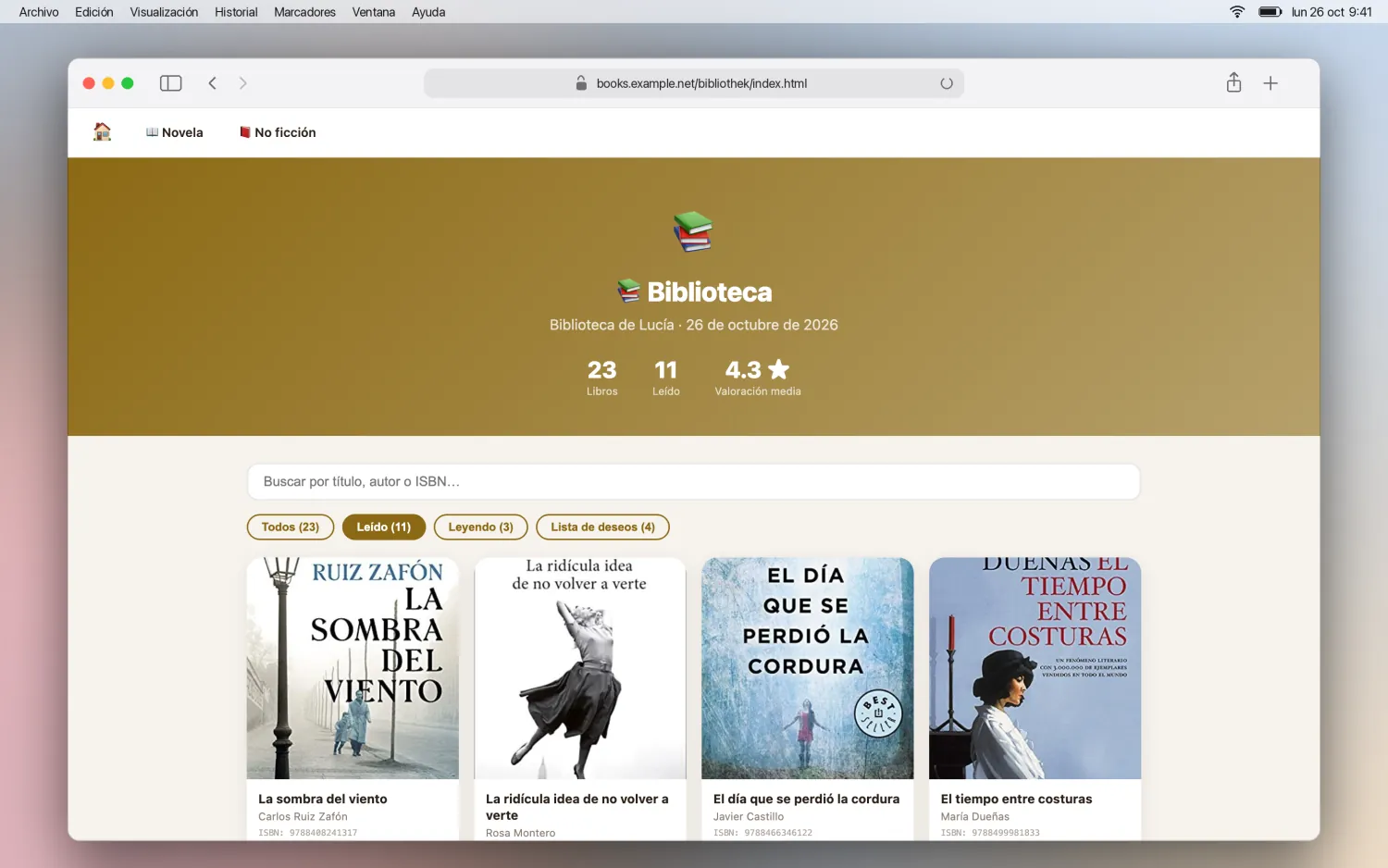
Así es la página web
- Una página de resumen «Biblioteca» (index.html) y una página por cada estante habilitado.
- Cabecera con tu nombre, la fecha y estadísticas: libros, leídos, valoración media.
- Búsqueda por título, autor e ISBN y filtros para «Leído», «Leyendo» y «Lista de deseos».
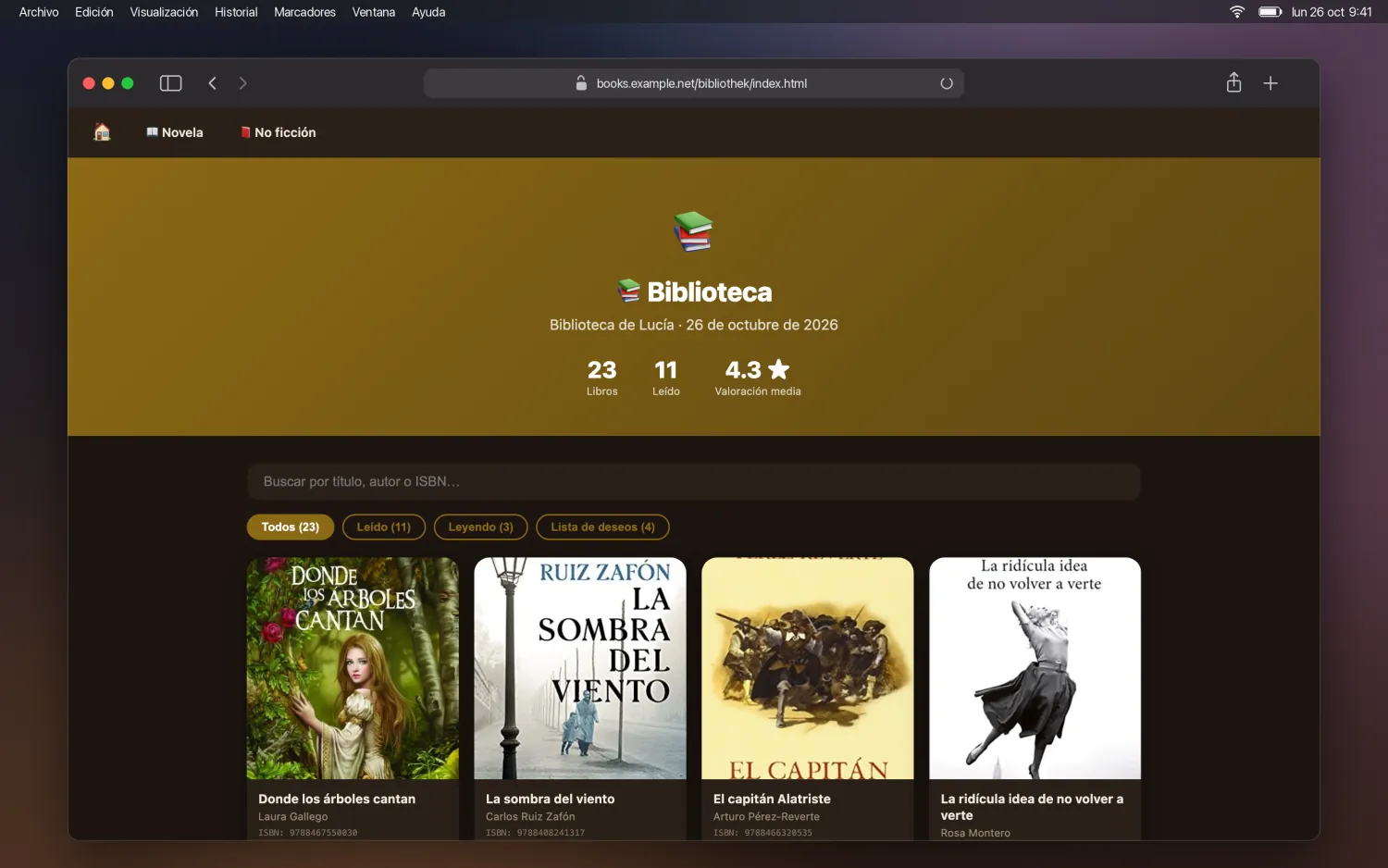
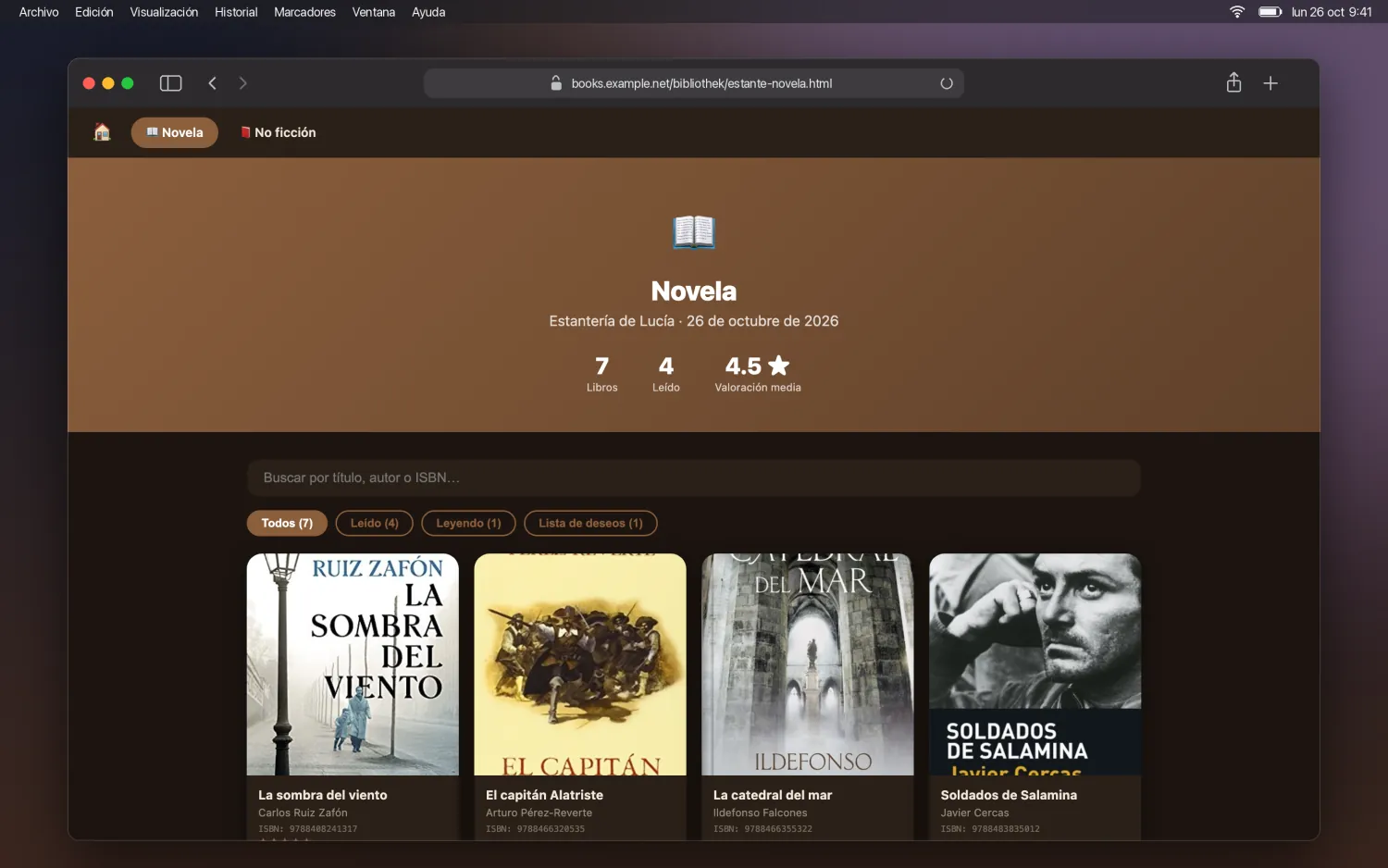
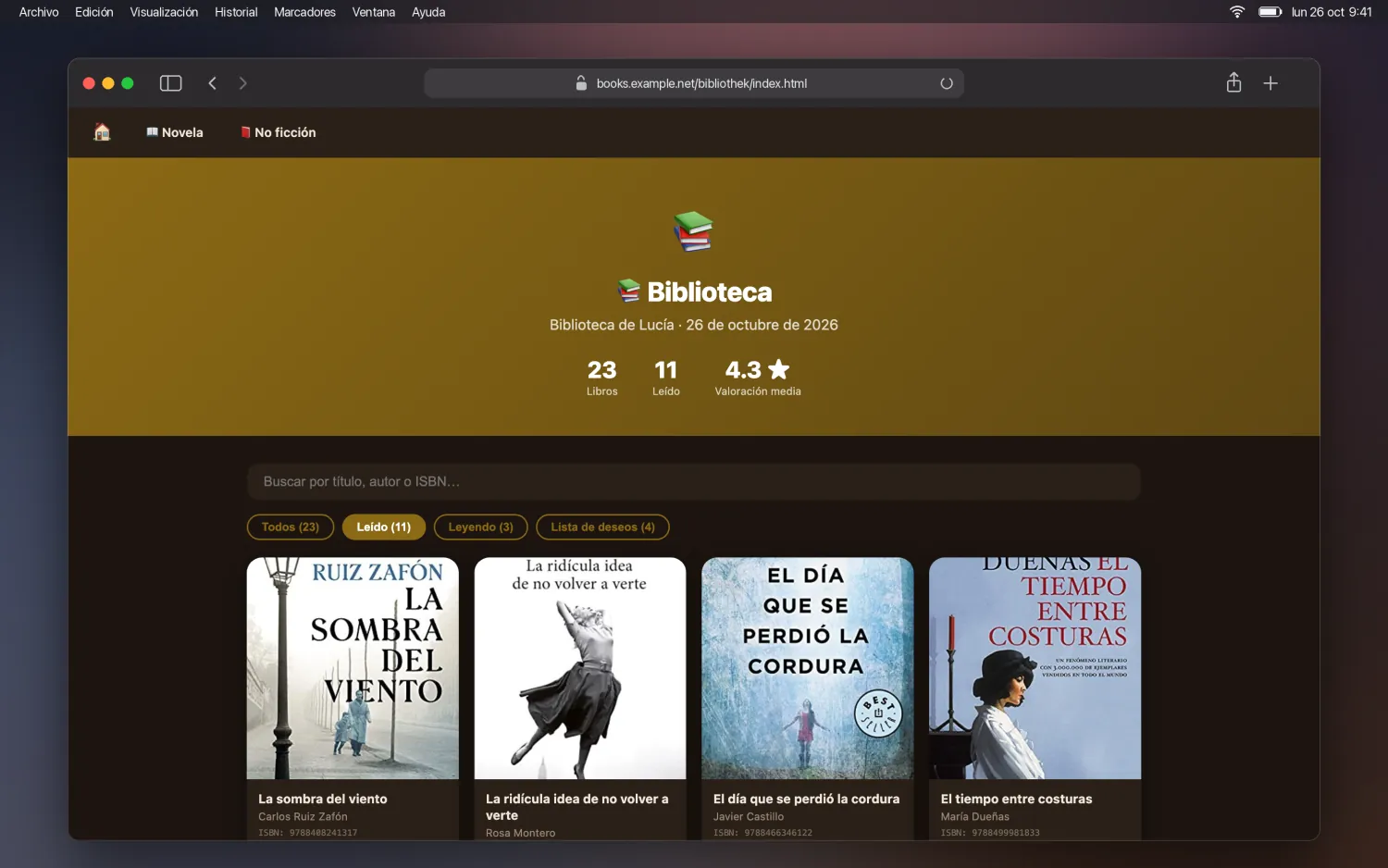
- Tarjetas de libro con portada, autor, ISBN, estrellas, estado y año; en modo claro u oscuro según el dispositivo del visitante.
- El idioma de las páginas es el idioma de la app. Las portadas se incluyen como imágenes en la carpeta «covers».