
Biblioteca y estantes
Biblioteca
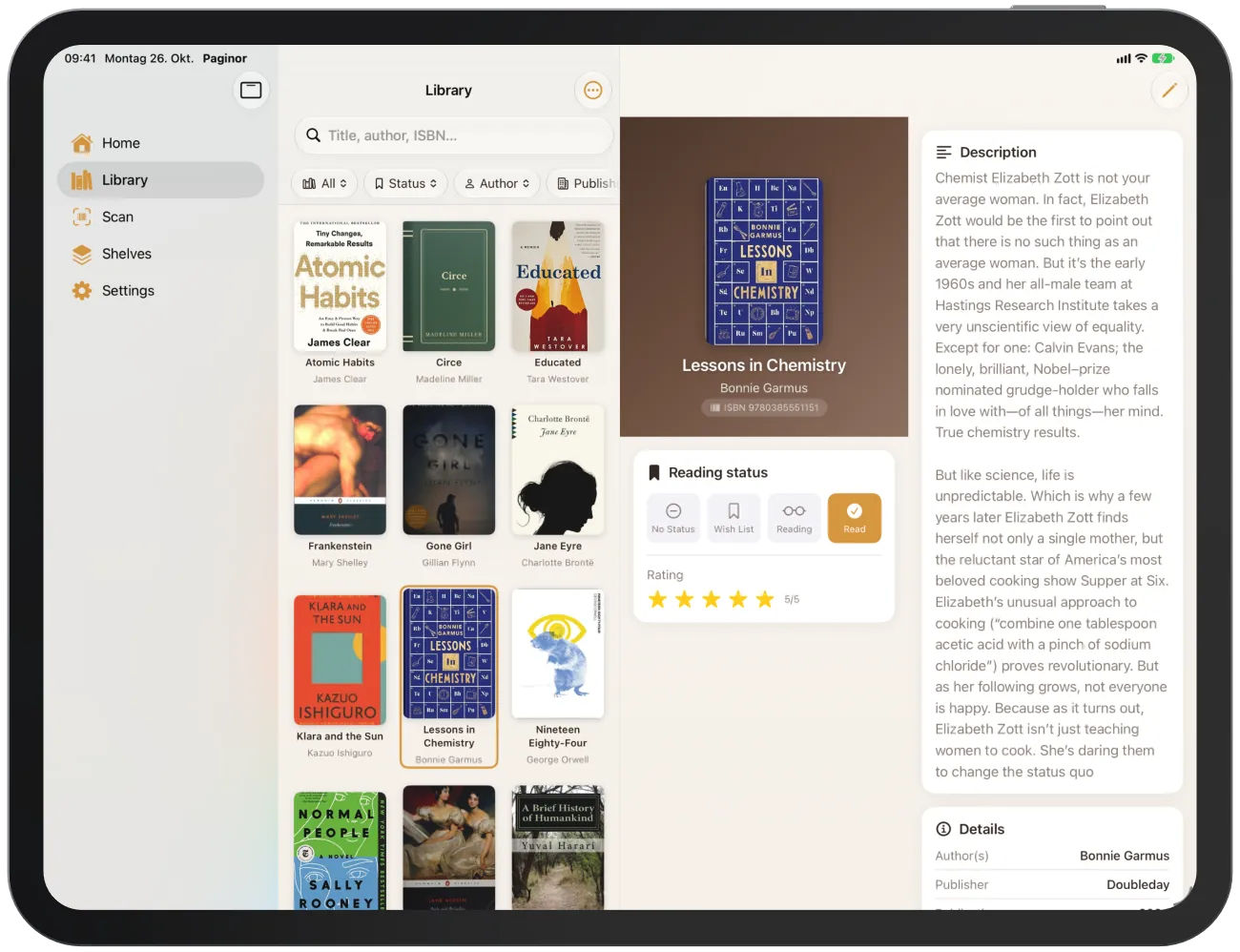
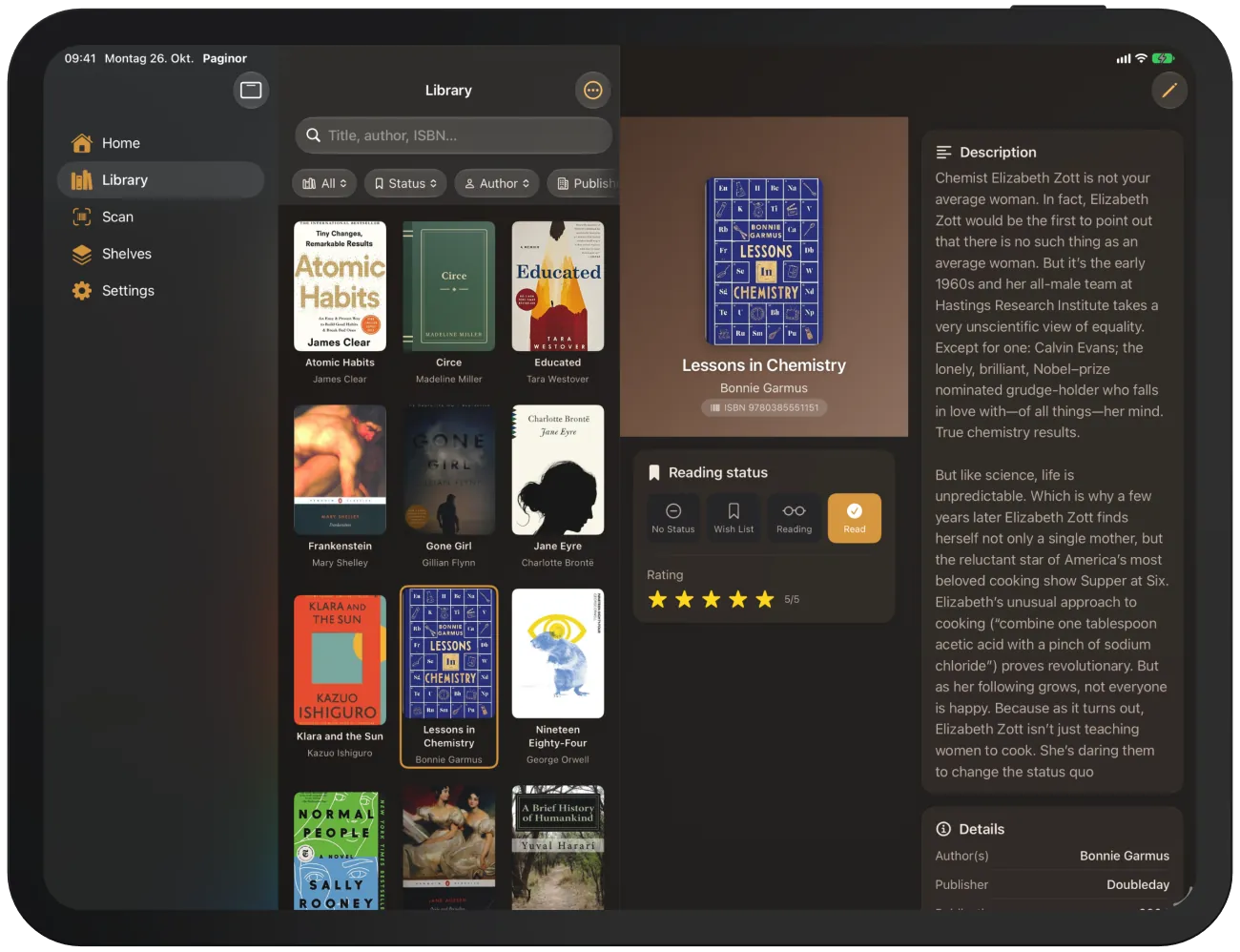
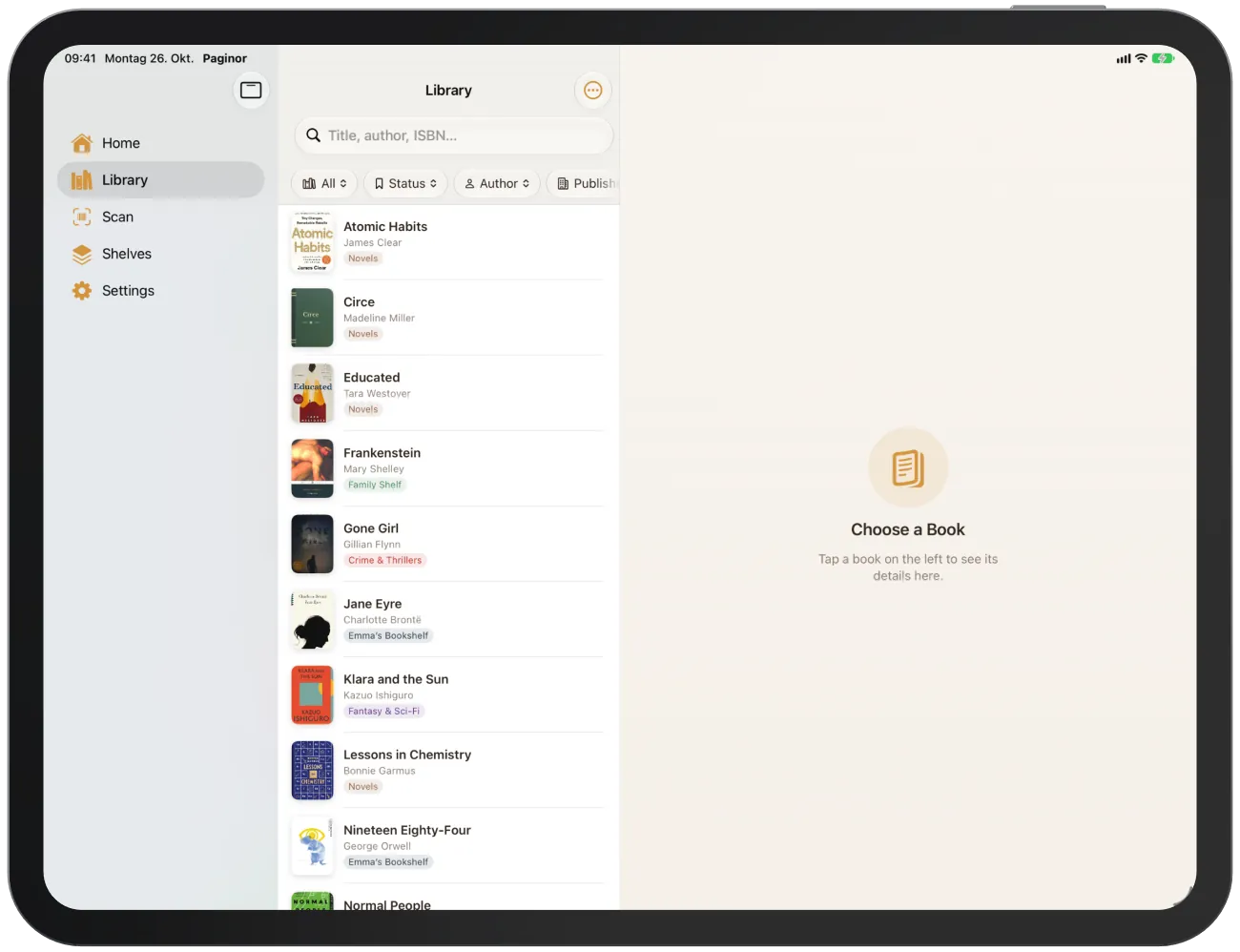
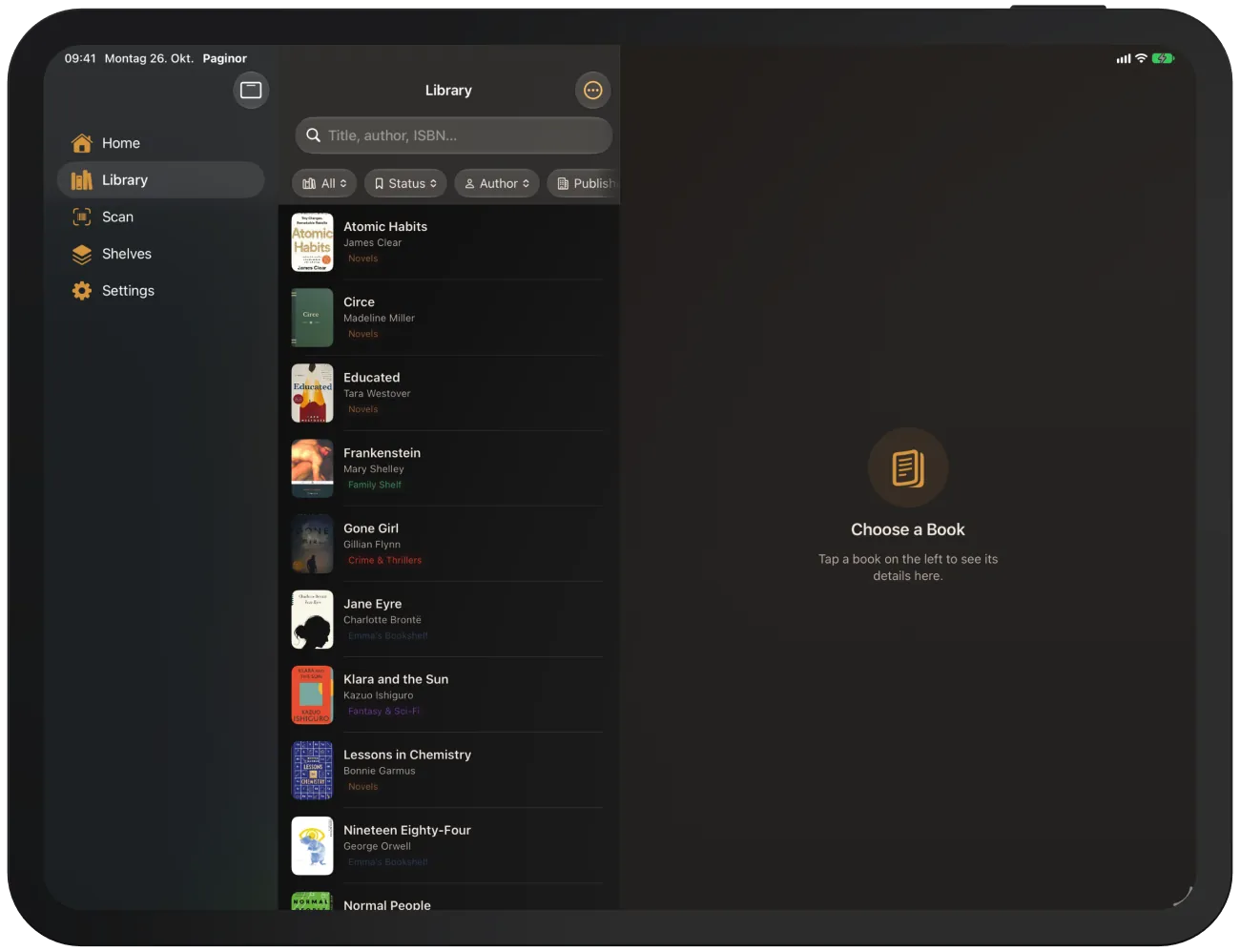
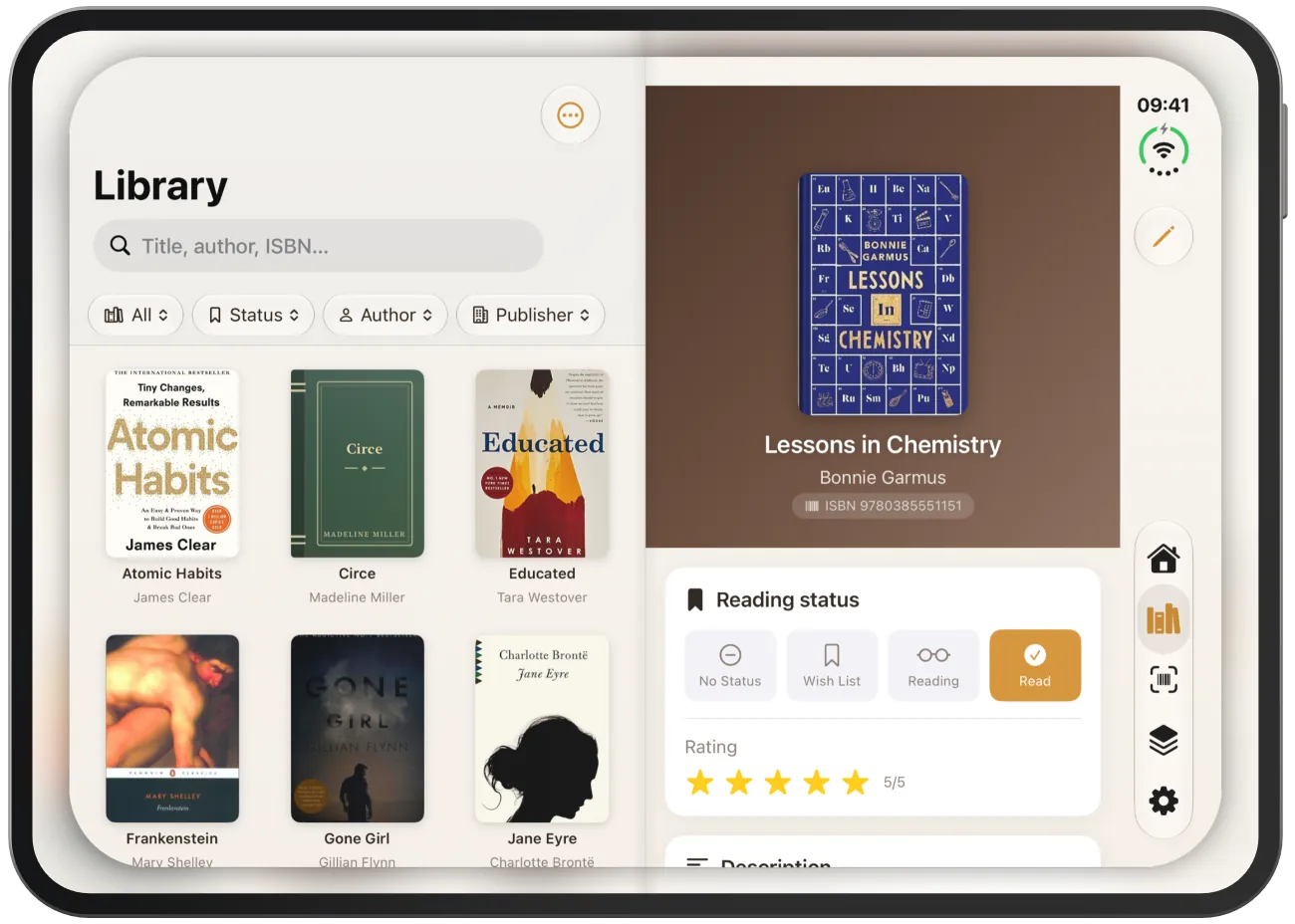
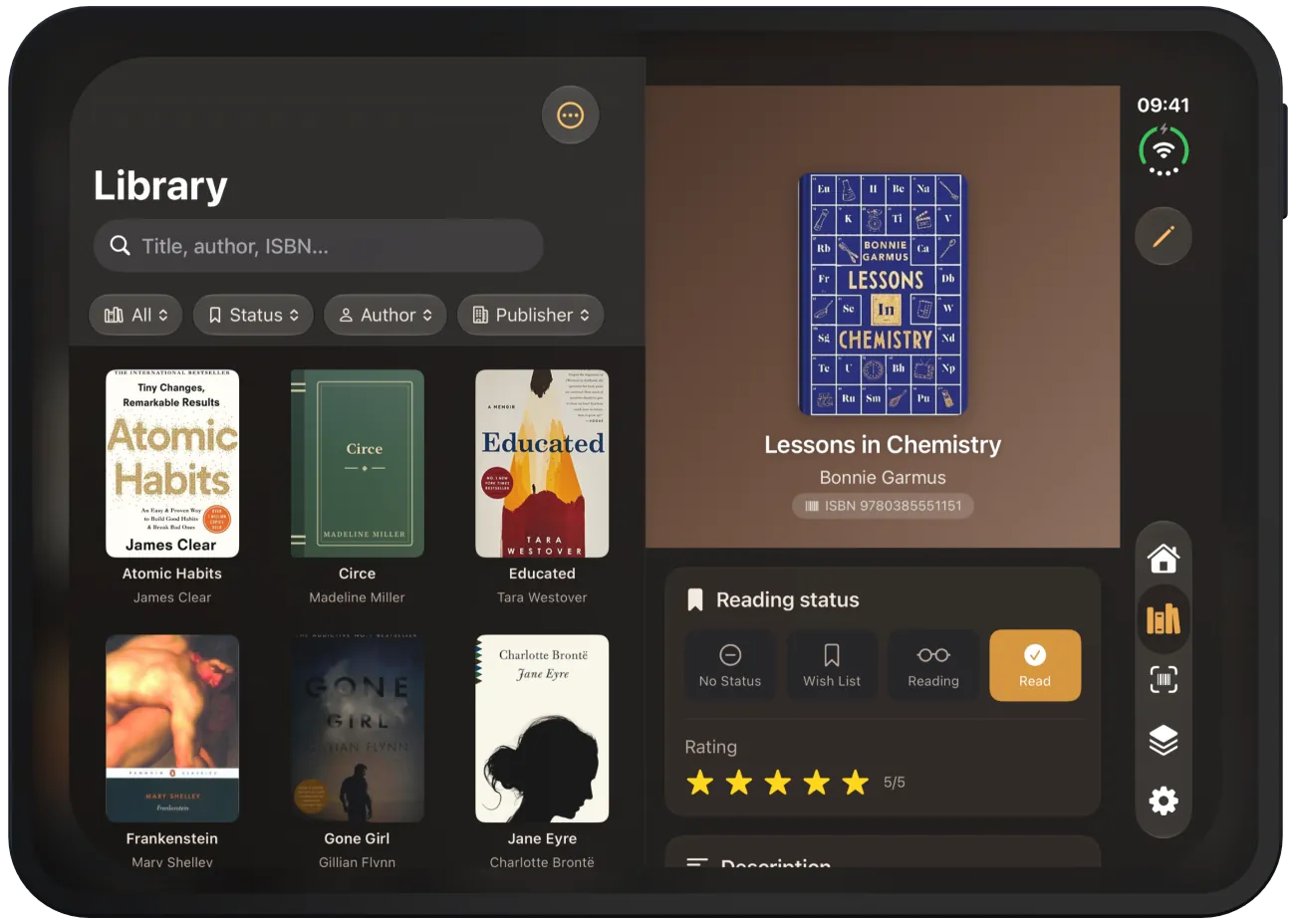
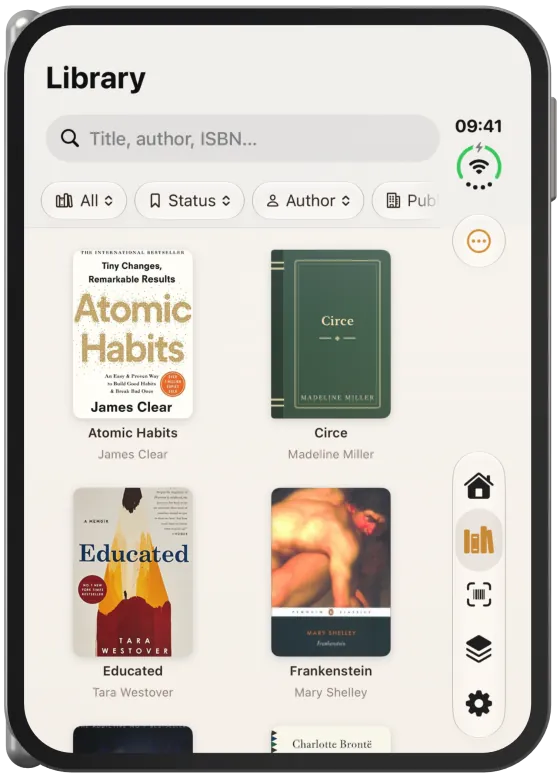
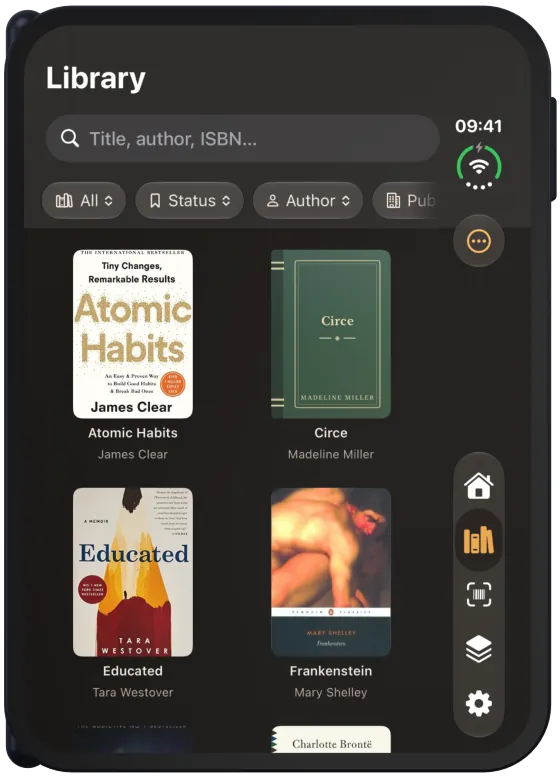
La biblioteca muestra todos tus libros. Los encuentras con la búsqueda, los acotas con filtros y eliges entre cuadrícula y lista.
Cuadrícula y lista
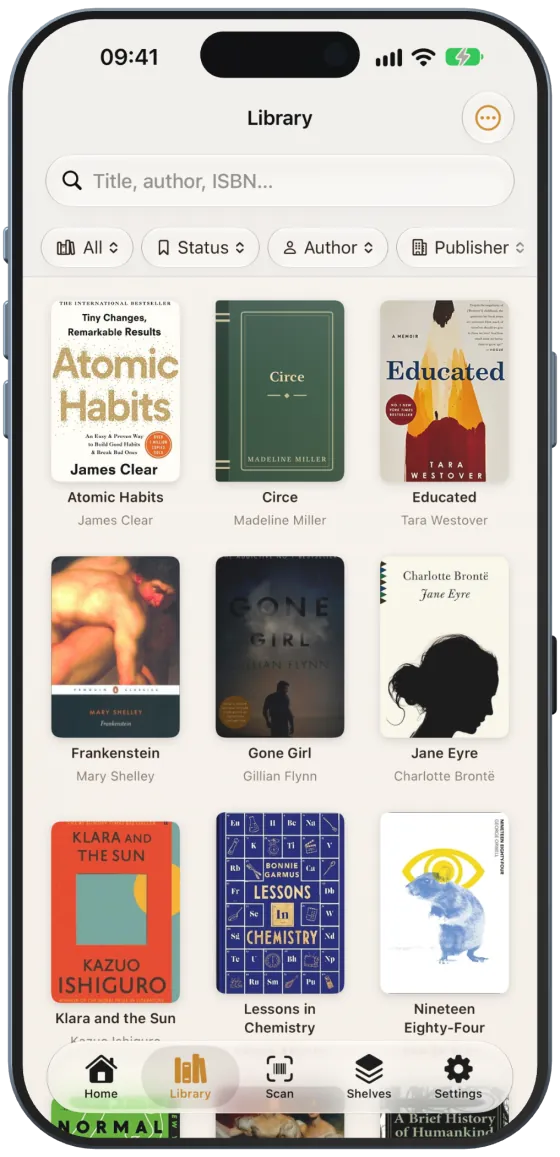
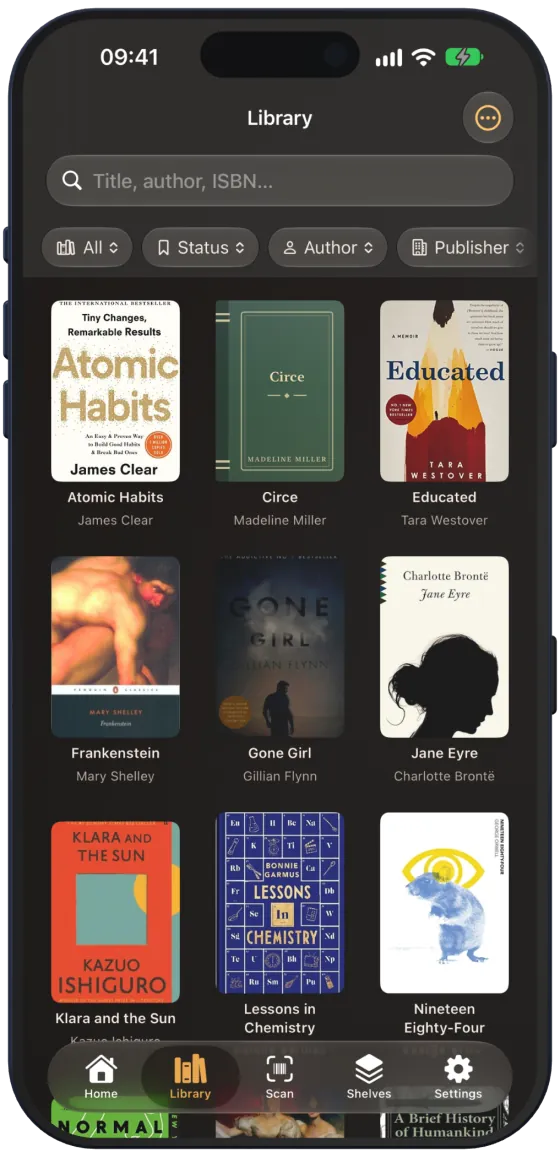
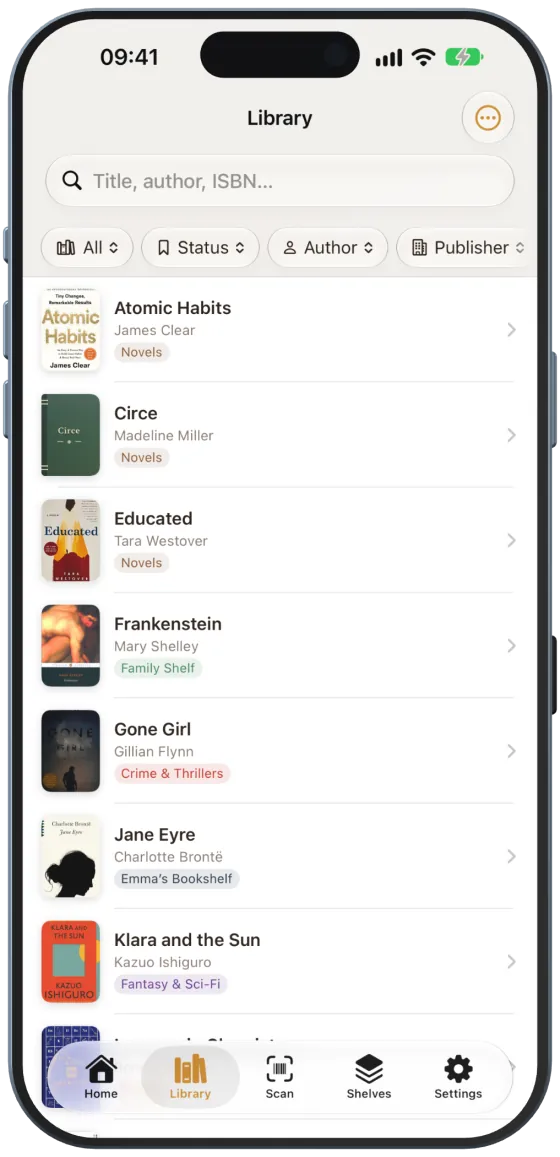
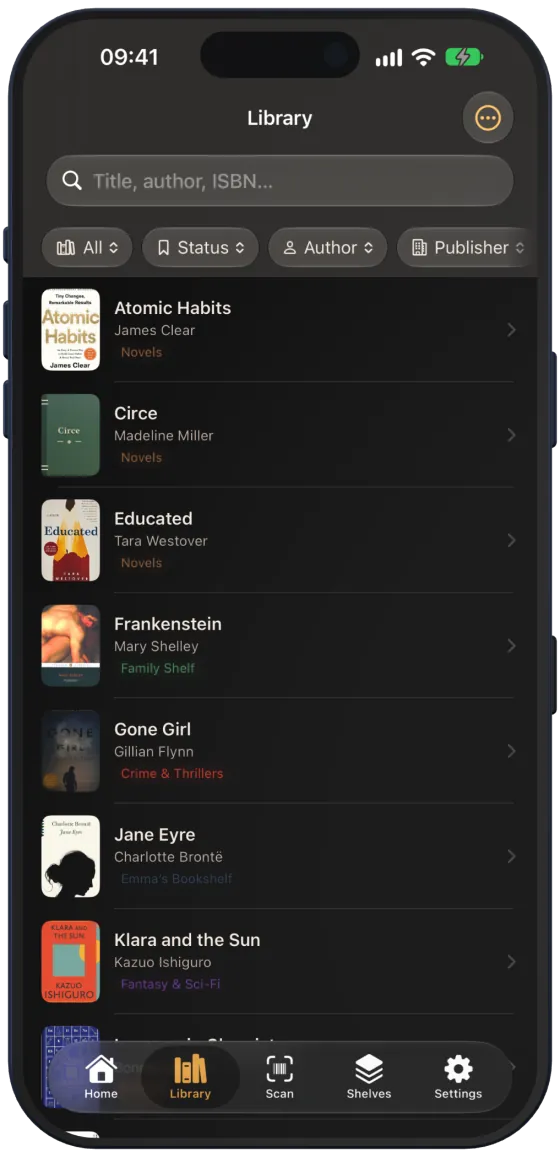
En la cuadrícula («Iconos») ves portadas grandes con título y autor. La lista muestra portadas más pequeñas y, además, el estante como cápsula de color. Al tocar un libro se abren los detalles del libro.
Buscar
El campo de búsqueda «Título, autor, ISBN…» busca en título, subtítulo, autores, ISBN, género, editorial e idioma. No distingue entre mayúsculas y minúsculas.
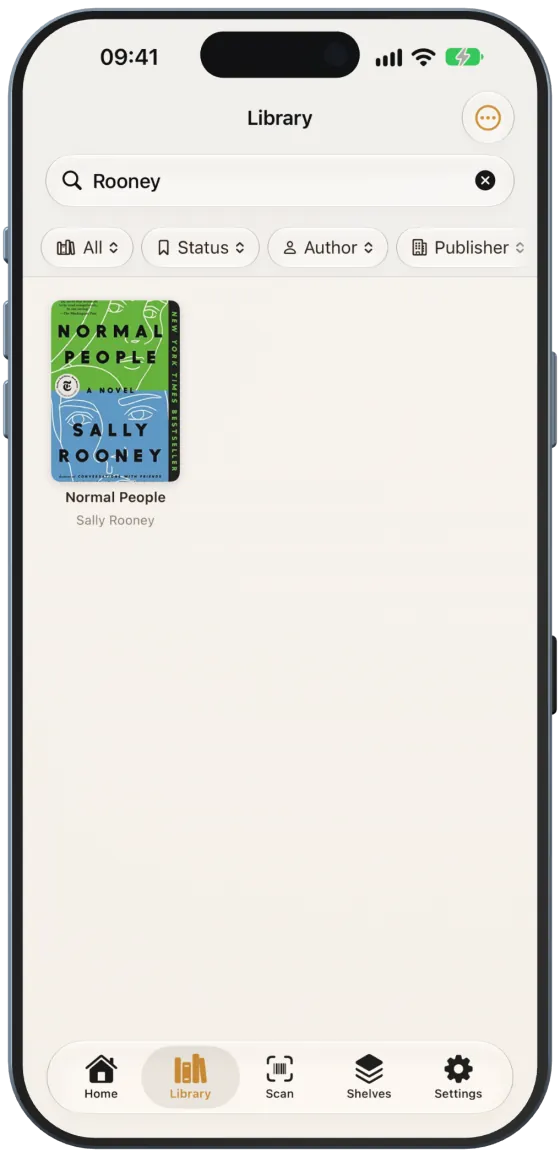
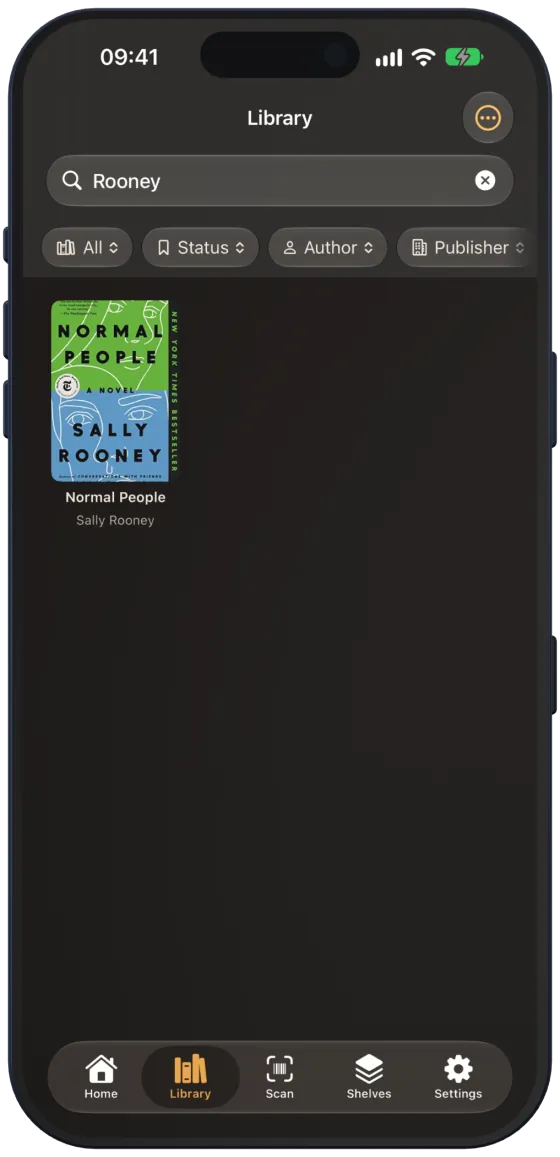
Filtrar
Debajo del campo de búsqueda hay botones de filtro. Un filtro activo se ve en naranja y muestra el valor elegido.
| Filtro | Opciones |
|---|---|
| Estante (muestra «Todos») | «Todos», «Sin asignar» o un estante |
| «Estado» | «Sin estado», «Lista de deseos», «Leyendo», «Leído» |
| «Autor» | todos los autores de tu biblioteca |
| «Editorial» | todas las editoriales de tu biblioteca |
La x al final de la fila restablece todos los filtros.
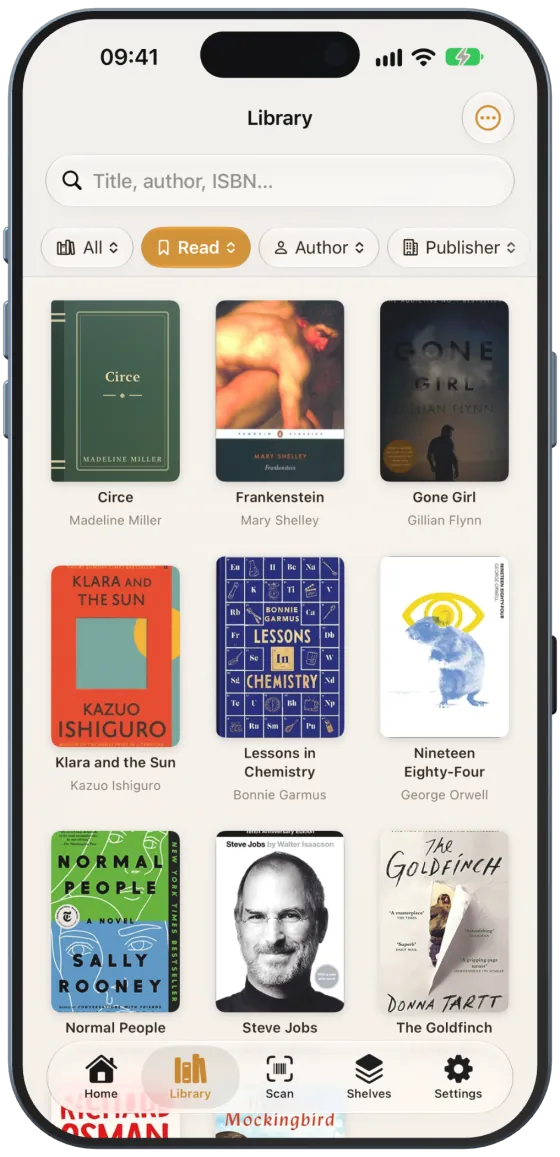
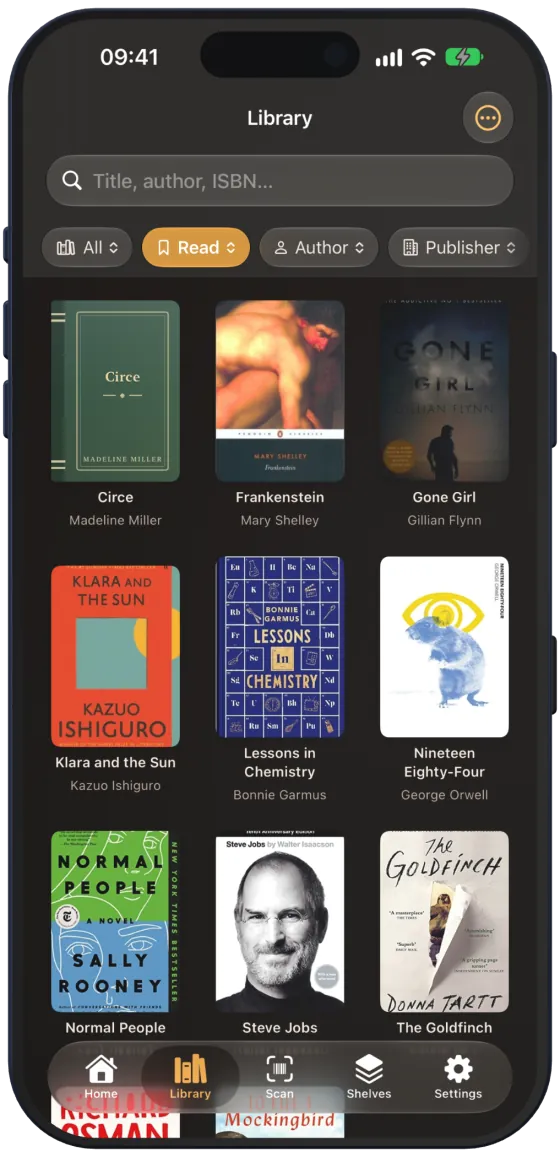
Vista y orden
El menú de arriba a la derecha («Vista», icono de tres puntos) cambia entre «Iconos» y «Lista» y ordena por «Nombre (A–Z)», «Nombre (Z–A)», «Más recientes» o «Más antiguos».
Eliminar libros
En la lista, desliza un libro hacia la izquierda y toca «Eliminar». Si deslizas hasta el final, se elimina al instante. En los detalles del libro tienes además «Eliminar libro», con confirmación.